

AdsPower LocalAPI MCP Server: Intelligentere Browserautomatisierung mit KI
Werfen Sie einen kurzen Blick
Diese leistungsstarke Integration verbindet die Browserautomatisierungsfunktionen von AdsPower mit KI-Modellen über das Model Context Protocol (MCP) – wodurch Tools wie Claude Desktop Browserprofile direkt über natürliche Sprache starten, schließen und verwalten können.
Was ist MCP und warum ist es wichtig?
MCP (Model Context Protocol) ist ein Open-Source-Standard, der KI-Modelle mit externen Systemen wie Browsern, Datenbanken und APIs verbindet.
Stellen Sie sich MCP als einen USB-C-Anschluss für KI vor – eine universelle Verbindung, die es Tools wie Claude ermöglicht, direkt mit AdsPower zu interagieren. Dadurch wird KI von einem passiven Chatbot in einen intelligenten Agenten verwandelt, der zu realen Aktionen fähig ist: Browser starten, Fingerabdrücke aktualisieren oder mehrere Online-Identitäten verwalten.
Für Entwickler vereinfacht MCP die Integration. Für KI-Tools erweitert es deren Funktionalität. Für Anwender bedeutet es vor allem eines: echte Automatisierung in Form eines Dialogs.
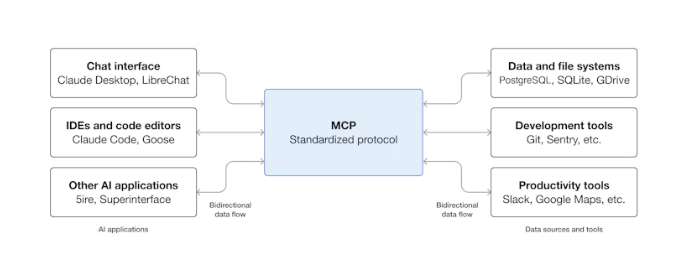
Vorstellung der AdsPower Local API + MCP-Server
Der AdsPower Local API MCP Server ist eine multifunktionale Steuerungsplattform, die es KI ermöglicht, mit der AdsPower LocalAPI zu kommunizieren. Er basiert auf TypeScript, Playwright und NPM und ermöglicht den Zugriff auf Browserautomatisierungsaufgaben in natürlicher Sprache – ganz ohne Skripterstellung.
Damit können KI-Modelle:
- 🧩 Neue Browserprofile erstellen
- 🚀 Browserprofile starten und stoppen
- 🔄 Browser-Fingerprint-Konfigurationen aktualisieren
- 🕵️ Automatisieren Sie Webaufgaben wie Daten-Scraping, Login-Simulation oder Inhaltstests
- Mehr...
Diese Integration hilft sowohl technisch versierten als auch nicht-technisch versierten Anwendern, Browser-Automatisierungs-Workflows effizienter zu verwalten.
Technologie-Stack
- Playwright – Browserübergreifendes Automatisierungs-Framework, das Chrome, Firefox und Safari unterstützt
- TypeScript – Gewährleistet Zuverlässigkeit und Wartbarkeit
- NPM-Modularisierung – Einfache Installation und schnelle Einrichtung
So richten Sie den MCP-Server ein
Sie können den MCP-Server von AdsPower mit Claude Desktop, Cursor oder anderen MCP-kompatiblen Tools verbinden. Hier wird Claude als Beispiel verwendet.
Anforderungen
- AdsPower ist lokal installiert und wird ausgeführt
- Node.js Version 18 oder höher
- Claude Desktop installiert
Konfigurationsleitfaden für Claude Desktop
a. Öffnen Sie Claude und gehen Sie zu Datei > Einstellungen > Entwickler > Konfiguration bearbeiten, um die Konfigurationsdatei zu bearbeiten.
Im Allgemeinen wird die .json-Datei im folgenden Pfad gespeichert:
- Unter macOS: ~/Library/Application Support/Claude/claude_desktop_config.json
- Unter Windows: %APPDATA%/Claude/claude_desktop_config.json
b. Öffnen Sie anschließend die .json-Datei und fügen Sie die folgenden Informationen in die Datei ein:
Für macOS / Linux
{
"mcpServers": {
"adspower-local-api": {
"command": "npx",

"args": ["-y", "local-api-mcp-typescript"]

}
}
}
Für Windows
{
"mcpServers": {
"adspower-local-api": {
"command": "cmd",

"args": ["/c", "npx", "-y", "local-api-mcp-typescript"]

}
}
}
c. Speichern Sie die Datei und starten Sie Claude Desktop neu.

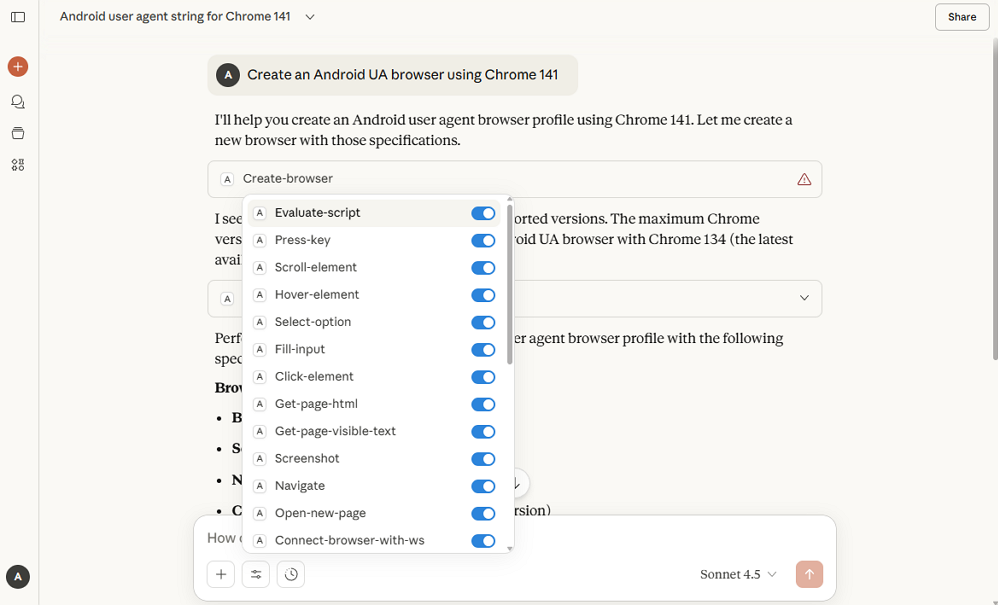
d. Gehen Sie zu Datei > Einstellungen > Konnektoren, um zu überprüfen, ob Claude erfolgreich eine Verbindung zur AdsPower API hergestellt hat.
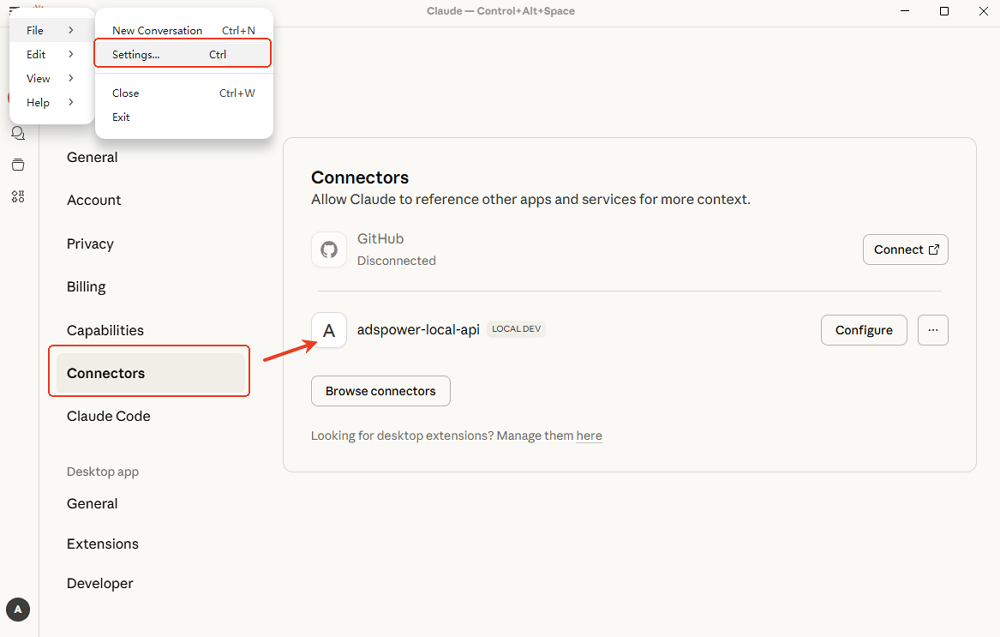
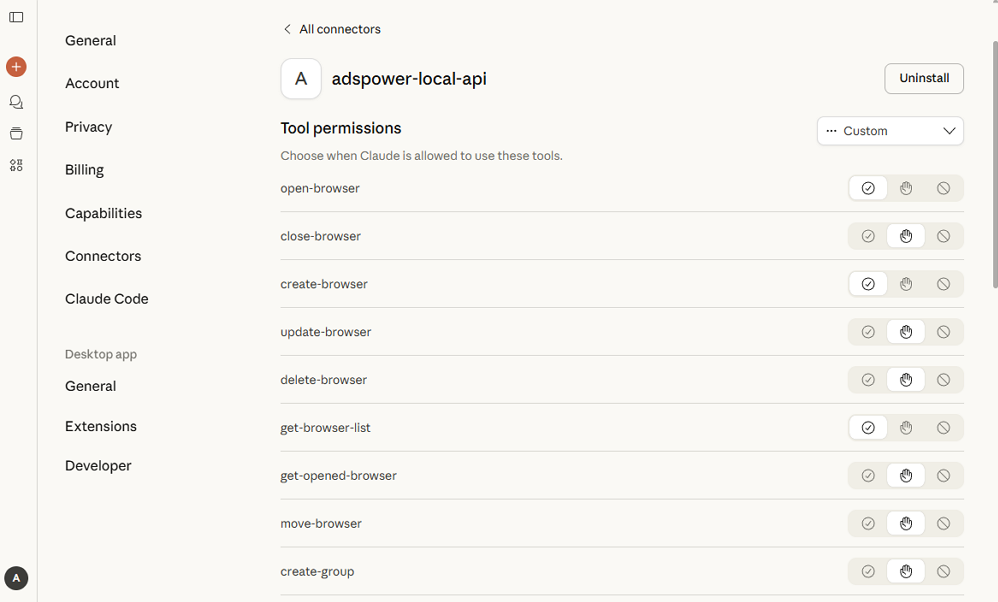
Wenn Sie auf Konfigurieren klicken, können Sie alle über Claude verfügbaren Tools überprüfen.
e. Lassen Sie den AdsPower-Browser automatisch funktionieren, indem Sie eine Eingabeaufforderung in Claude eingeben.
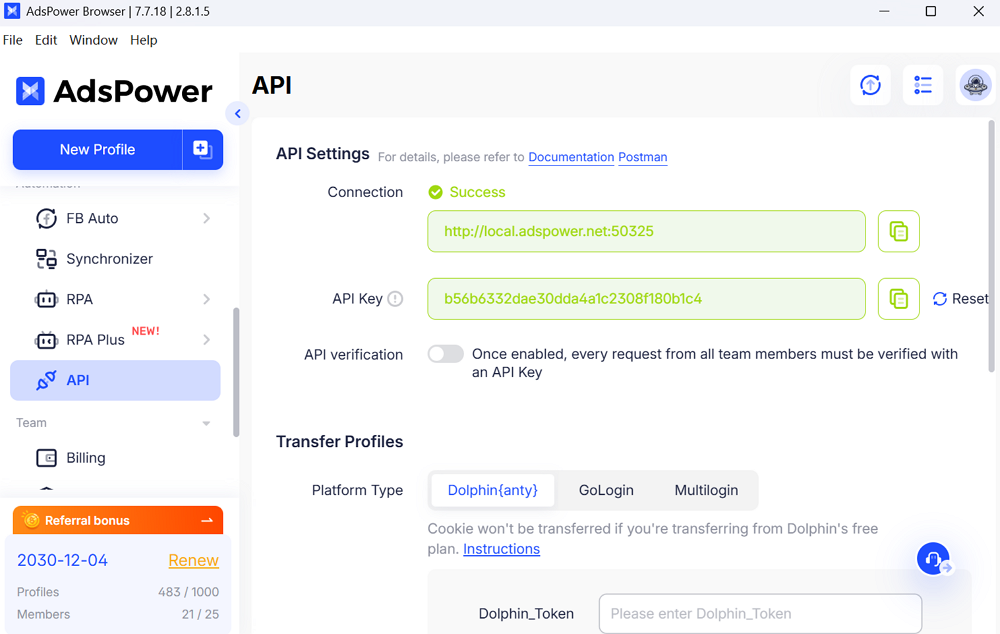
Hinweis: Stellen Sie während des Betriebs sicher, dass AdsPower auf Ihrem Computer gestartet ist und deaktivieren Sie die API-Verifizierung. Bevor Sie die API-Verifizierung deaktivieren, müssen Sie jedoch überprüfen, ob das Profil vertrauenswürdig ist, um einen unbefugten Zugriff durch andere Programme zu verhindern.
Sie können nun direkt in Claude Befehle eingeben und Aufgaben automatisch ausführen lassen. Schauen wir uns die häufigsten Anwendungsfälle an.
Beispiel 1: Browserprofil öffnen
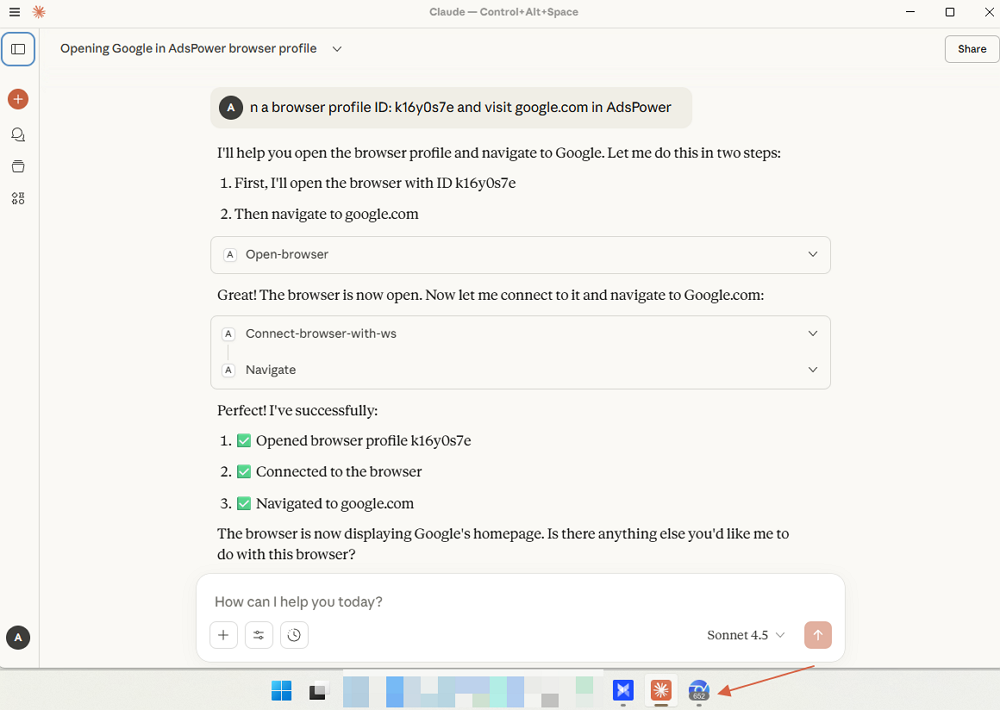
Um das Öffnen eines Browserprofils in Claude zu demonstrieren, geben Sie Folgendes ein:
Öffnen Sie ein Browserprofil mit der ID: xxxx (geben Sie die gewünschte Profilnummer ein) und besuchen Sie google.com in AdsPower.
Claude wird eine Verbindung zur LocalAPI von AdsPower herstellen und den Befehl /api/v1/browser/start ausführen, um das entsprechende Browserprofil zu starten und Google automatisch zu öffnen.
Beispiel 2: Browserprofil schließen
Um alle laufenden Browser zu beenden, geben Sie einfach Folgendes ein:
Schließen Sie alle laufenden AdsPower-Browserprofile.
Claude wird den Befehl /api/v1/browser/stop ausführen, um aktive Sitzungen sicher zu schließen.
Beispiel 3: Browserprofil erstellen
Um zu demonstrieren, wie ein Browserprofil automatisch erstellt wird, geben Sie Folgendes ein:
Erstellen Sie einen Android UA-Browser mit Chrome 134 und öffnen Sie das Profil.
Hinweis: Bitte stellen Sie vor Ausführung dieses Befehls sicher, dass die entsprechende Browser-Kernel-Version (Chrome 134) installiert ist.
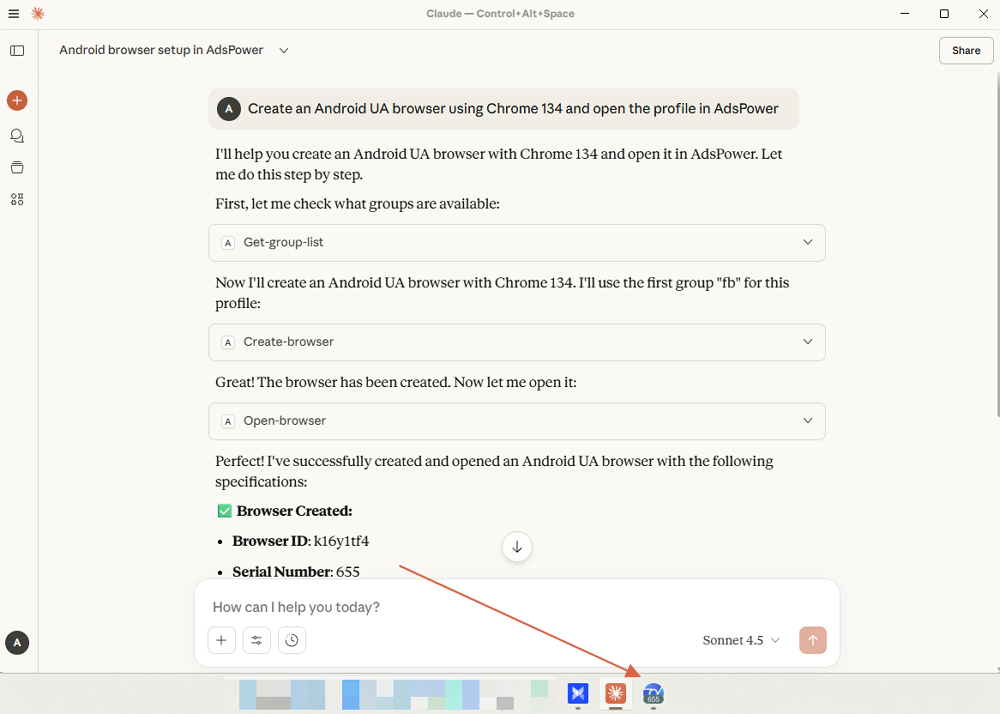
Claude wird ein neues Profil mit einem Android-User-Agent erstellen und den Browser automatisch starten, indem er die API-Endpunkte von AdsPower nutzt.

Wann sollte diese Integration verwendet werden?
Diese Integration eignet sich perfekt für:
- Nutzer, die Arbeitsabläufe mit KI-Assistenten wie Claude automatisieren
- Vermarkter Verwaltung mehrerer Browseridentitäten für Kampagnen
- Entwickler testen Szenarien mit mehreren Konten
- Forscher sicheres Scraping oder Analysieren von Webdaten
Mit dieser Konfiguration können Sie Claude anweisen, "drei Browserprofile mit zufälligen Fingerabdrücken zu öffnen" oder "ein Profil zu löschen", "ein Browserprofil in eine bestimmte Gruppe zu verschieben" – alles wird automatisch über AdsPower ausgeführt.
Warum es wichtig ist
Durch die Kombination von AdsPower-Browser mit der universellen KI-Konnektivität von MCP wird durch diese Integration ein neues Maß an Flexibilität in der Automatisierung erreicht.
Entwickler sparen Zeit beim Schreiben von Skripten, und Endbenutzer erhalten dialogbasierten Zugriff auf erweiterte Funktionen – eine perfekte Mischung aus KI-Intelligenz und Browserkontrolle.
Das Ergebnis: optimierte Arbeitsabläufe, schnellere Tests und eine wirklich vollautomatische Browsersteuerung.
Schlussbetrachtung
Der AdsPower MCP Server revolutioniert die Interaktion von Nutzern mit Browserautomatisierung. Anstatt Profile manuell zu starten oder Skripte zu schreiben, können Sie jetzt alles der KI überlassen – von der Erstellung bis zur Steuerung.
Egal ob Sie Werbekampagnen durchführen, mehrere E-Commerce-Shops verwalten oder Automatisierungsabläufe testen – diese Integration bietet eine intelligentere, schnellere und intuitivere Möglichkeit, Browserprofile zu verwalten.
👉 Testen Sie noch heute den AdsPower LocalAPI MCP Server:
👉 Mehr erfahren:
https://github.com/AdsPower/local-api-mcp-typescript
Erleben Sie die nächste Generation der KI-gestützten Browserprofilverwaltung – entwickelt für Einfachheit, Flexibilität und Innovation.

Leute lesen auch
- AdsPower stellt KI-Agent vor, eine neue Methode zur Automatisierung von Browseraufgaben über mehrere Profile hinweg
AdsPower stellt KI-Agent vor, eine neue Methode zur Automatisierung von Browseraufgaben über mehrere Profile hinweg
AdsPower bringt einen KI-Agenten für die Browserautomatisierung in natürlicher Sprache auf den Markt.
- Was gibt es Neues im AdsPower Browser im August 2026?
Was gibt es Neues im AdsPower Browser im August 2026?
Entdecken Sie das AdsPower-Update vom August 2026, inklusive AI Agent, Chrome 151, verbesserten mobilen Profilen, einfacherer Proxy-Fehlerbehebung und schnellerer Profil
- AdsPower Jahresangebot 2026: Sichern Sie sich 50 % Rabatt auf Ihren 360-Tage-Plan

AdsPower Jahresangebot 2026: Sichern Sie sich 50 % Rabatt auf Ihren 360-Tage-Plan
Je länger Sie abonnieren, desto mehr sparen Sie beim AdsPower Jahresverkauf 2026 – mit bis zu 50 % Rabatt auf den 360-Tage-Tarif.
- Die AdsPower iOS-App ist jetzt öffentlich verfügbar.
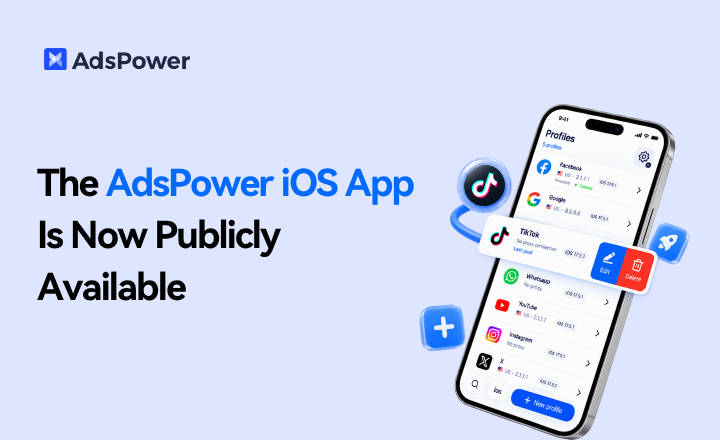
Die AdsPower iOS-App ist jetzt öffentlich verfügbar.
AdsPower Browser ist jetzt für iOS verfügbar. Verwalten Sie Browserprofile, testen Sie Proxys, greifen Sie auf synchronisierte Teamdaten zu und öffnen Sie iOS-Profile von Ihrem iPhone aus.
- Was ist im Juli 2026 neu im AdsPower Browser?
Was ist im Juli 2026 neu im AdsPower Browser?
Entdecken Sie das AdsPower-Update vom Juli 2026 mit Chrome 150, Kompatibilitätsmodus, vereinfachter Profilverwaltung, intelligenterer Proxy-Einrichtung und sichereren Kontoeinstellungen.
