

Wenn Sie in AdsPower auf ein Proxy-Verbindungsproblem stoßen, keine Sorge, Sie können es jetzt mit der Netzwerkdiagnosefunktion beheben.
Eine fehlgeschlagene Proxy-Verbindung kann die Einrichtung innerhalb von Sekunden unterbrechen. Dies tritt häufig beim Erstellen eines neuen Browserprofils, beim Aktualisieren von Proxy-Einstellungen oder bei der Massenkonfiguration auf. In vielen Fällen gibt die Fehlermeldung keinen eindeutigen Hinweis auf die Ursache.
Die Ursache könnte in den Systemzeiteinstellungen, lokalen Netzwerkkonflikten, der Proxy-Konfiguration, Firewall-Regeln oder dem Proxy-Dienst selbst liegen.
Um diesen Prozess zu vereinfachen, bietet AdsPower die Netzwerkdiagnose an, ein integriertes Tool, das alle wichtigen Prüfungen in einer einzigen Benutzeroberfläche vereint. Es hilft Nutzern , Verbindungsprobleme Schritt für Schritt zu identifizieren und reduziert die Notwendigkeit, zwischen verschiedenen Einstellungsseiten zu wechseln. Zudem unterstützt es flexible Systemproxy-Konfigurationen, sodass Nutzer Proxys testen und verwalten können, ohne auf ein vollständiges globales VPN-Routing angewiesen zu sein.
Dieser Leitfaden erklärt die Funktionsweise der einzelnen Module und zeigt, wie man häufig auftretende Proxy-Verbindungsprobleme mithilfe der Netzwerkdiagnose behebt.
Schritt 1: Netzwerkdiagnose öffnen, wenn ein Verbindungstest fehlschlägt
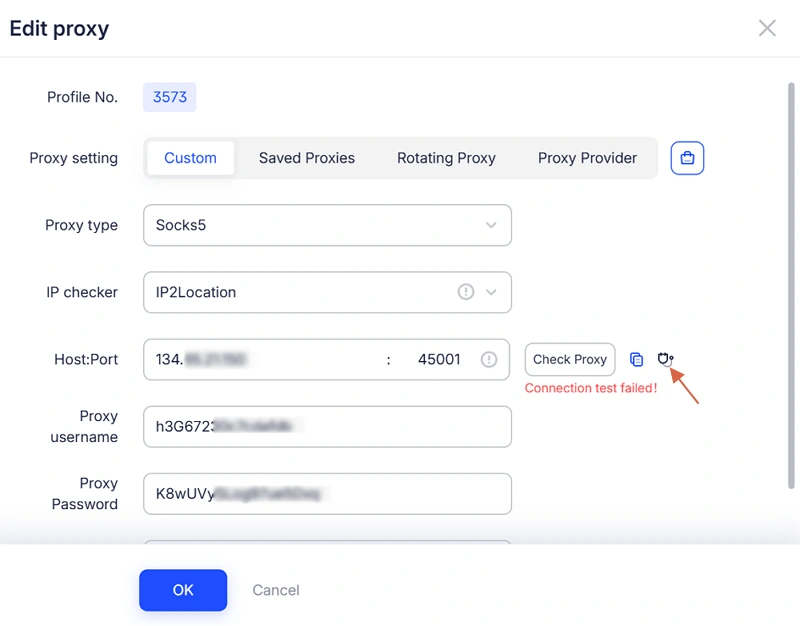
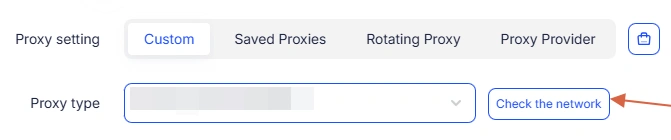
Beim Einrichten eines Browserprofils oder Bearbeiten von Proxy-Einstellungen kann nach dem Klicken die Meldung „Verbindungstest fehlgeschlagen“ angezeigt werden:
-
Netzwerk prüfen (Kein Proxy-Modus)
-
Proxy prüfen (SSH / HTTPS / HTTP / SOCKS5)
In diesem Fall können Sie die Netzwerkdiagnose auf zwei Arten öffnen.
Vom Fehlerbildschirm aus öffnen
Klicken Sie auf das Symbol „Netzwerkdiagnose“ , das neben der Fehlermeldung angezeigt wird. So bleiben Sie während des gesamten Fehlerbehebungsprozesses auf der gleichen Seite.
Vom Hauptmenü aus öffnen
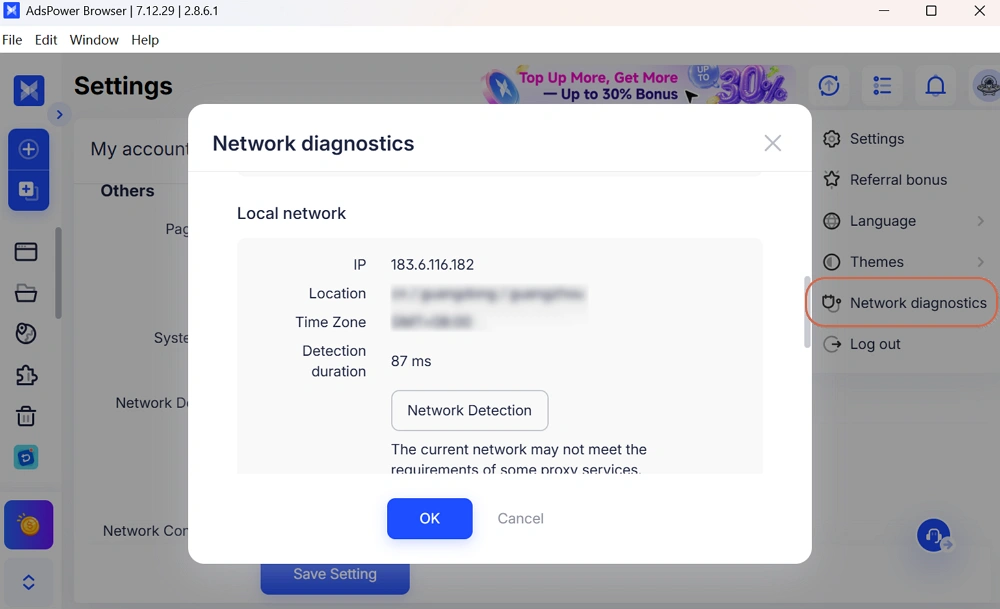
Klicken Sie auf Ihr Profilbild oben rechts und wählen Sie im Dropdown-Menü „Netzwerkdiagnose“ aus. Dies ist hilfreich, um den Netzwerkstatus vor der Einrichtung zu überprüfen.
Schritt 2: Überprüfen Sie zuerst die Versionsinformationen.
Der erste Abschnitt enthält Details zu Ihrem System und Ihrer Software, darunter:
-
AdsPower-Version
-
Patch-Version
-
Betriebssystem
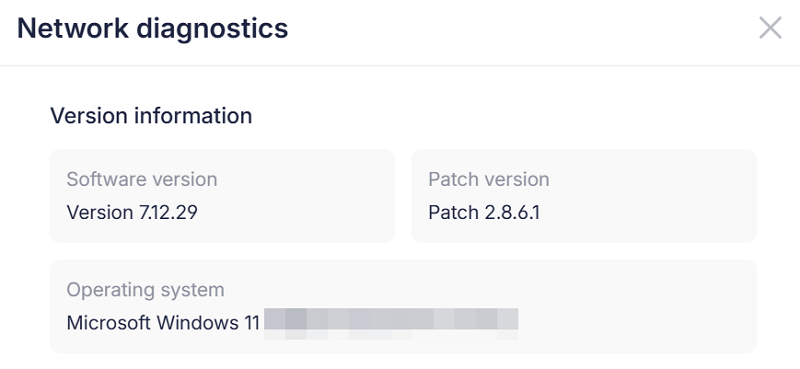
Veraltete Versionen sind eine häufige Ursache für Proxy-Verbindungsfehler. Einige Fehlerbehebungen und Kompatibilitätsupdates funktionieren nur mit neueren Versionen.
Falls Ihre Version nicht aktuell ist, aktualisieren Sie zuerst AdsPower und testen Sie dann die Verbindung erneut, bevor Sie fortfahren.
Schritt 3: Systemzeit prüfen und Synchronisierungsprobleme beheben
Eine falsche Systemzeit kann zu instabilem Proxy-Verhalten, Synchronisierungsfehlern oder unerwarteten Authentifizierungsproblemen führen.
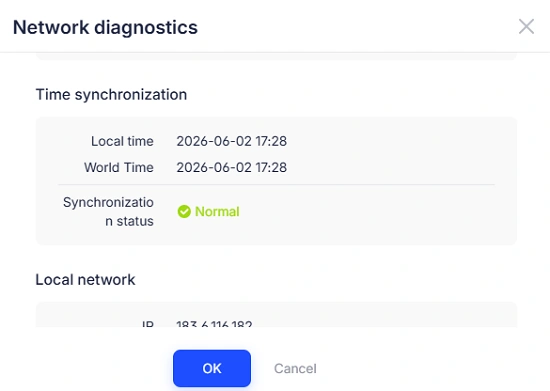
Öffnen Sie die Zeitsynchronisierung Abschnitt zur Statusprüfung.
Wenn der Status normal ist
Die Uhrzeit Ihres Geräts ist korrekt synchronisiert. Fahren Sie mit dem nächsten Schritt fort.
Wenn der Status abnormal ist
Ihre Ortszeit weicht um mehr als 5 Minuten von der Serverzeit ab.
Folgen Sie den Systemanweisungen:
Windows
Einstellungen öffnen > Datum & Uhrzeit auswählen > Automatische Zeiteinstellung aktivieren > Jetzt synchronisieren klicken
macOS
Systemeinstellungen öffnen > Allgemein > Datum & Uhrzeit > Automatische Zeitkonfiguration aktivieren
Nach der Aktualisierung prüfen Sie bitte, ob der Status „normal“ anzeigt.
Schritt 4: Lokale Netzwerkprobleme identifizieren
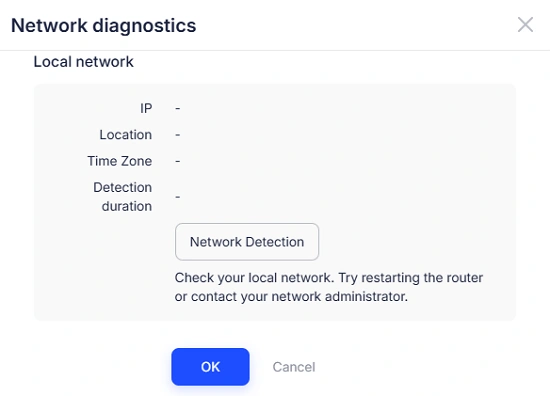
Sehen Sie sich als Nächstes das Modul „Lokales Netzwerk“ an. Dort werden Ihre IP-Adresse, Ihr Standort, Ihre Zeitzone und der Erkennungsstatus angezeigt.
Dieser Schritt hilft dabei festzustellen, ob das Problem von Ihrer Netzwerkumgebung herrührt.
Proxy-Konfigurationskonflikt
In einigen Fällen können Resteinstellungen von zuvor verwendeten VPN- oder Proxy-Tools die AdsPower-Verbindungen stören.
Wenn „Abnormal“ angezeigt wird, klicken Sie auf „Anleitung zur Behebung anzeigen“:
Windows:
- Einstellungen öffnen → Nach „Erweiterte Systemeinstellungen“ suchen → Zu Umgebungsvariablen gehen
- Suchen Sie in den Systemvariablen und den Benutzervariablen nach HTTP_PROXY und HTTPS_PROXY und löschen Sie diese.
- Klicken Sie auf OK.
macOS & Linux:
- WLAN-Einstellungen öffnen → Verbundenes Netzwerk auswählen → Details anklicken
- Gehe zu Proxys
- Web-Proxy (HTTP) und SOCKS-Proxy deaktivieren
- Klicken Sie auf OK.
Netzwerkrouting-Fehler
Wenn Ihr Proxy-Tool und der Systemverkehr unterschiedliche Routing-Pfade nutzen, können einige Anfragen fehlschlagen. Die Verwendung einer einheitlichen Routing-Methode für Tests hilft, dieses Problem zu vermeiden.
Gleichzeitig unterstützt AdsPower die Anpassung des Systemproxys, wodurch Benutzer das Proxy-Verhalten direkt im Browser definieren können. Dies reduziert die Abhängigkeit vom globalen VPN-Modus und vereinfacht das Testen verschiedener Proxy-Konfigurationen.
Einschränkungen der Netzwerkumgebung
In einigen Regionen ist der Zugriff auf bestimmte Proxy-Anbieter möglicherweise eingeschränkt. Sollte diese Warnung erscheinen, versuchen Sie, Ihre Netzwerkumgebung anzupassen oder den Anbieter zu wechseln, bevor Sie es erneut versuchen.
Grundlegende Netzwerkprobleme
Sollte das System eine instabile Verbindung feststellen, starten Sie Ihren Router neu oder wechseln Sie zu einem mobilen Hotspot, um lokale Netzwerkprobleme auszuschließen.
Schritt 5: Systemproxy überprüfen
Die meisten Probleme mit der Proxy-Verbindung hängen mit den System-Proxy-Einstellungen zusammen.
System-Proxy-Verbindung aktivieren
Stellen Sie zunächst sicher, dass die Option „Systemproxy für die Verbindung verwenden“ aktiviert ist, falls erforderlich.
Falls das Tool nicht installiert ist, klicken Sie auf „ Jetzt installieren“ und schließen Sie die Einrichtung ab. Starten Sie AdsPower nach der Installation gegebenenfalls neu.
Sobald die Aktivierung abgeschlossen ist, überprüfen Sie, ob die angezeigte IP-Adresse und der Standort mit Ihrer Proxy-Konfiguration übereinstimmen.
Prüfung basierend auf dem Konfigurationsmodus
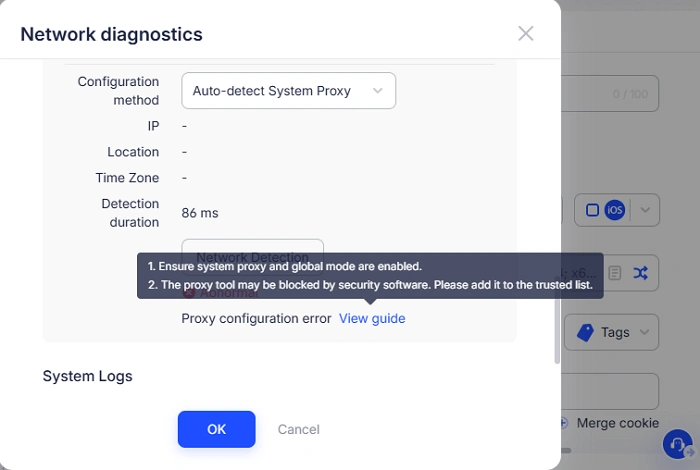
- Automatischer Erkennungsmodus
Sollten die Probleme weiterhin bestehen, stellen Sie sicher, dass Ihr Systemproxy und der globale Modus aktiviert sind und dass Ihre Sicherheitssoftware keine Verbindungen blockiert. Versuchen Sie anschließend, den Proxy-Knoten zu wechseln und den Test erneut durchzuführen.
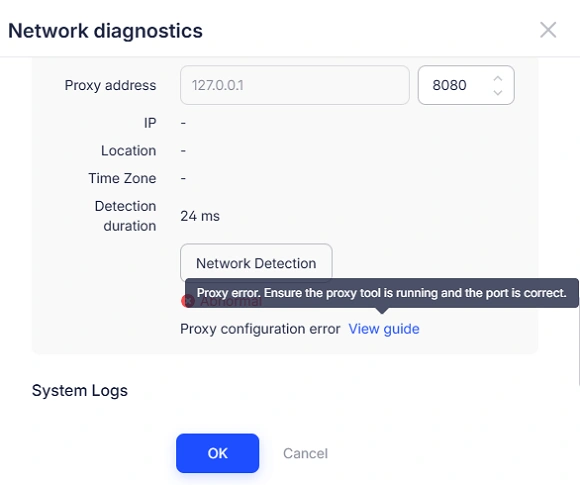
- Manueller Modus
Falls der Proxy einen Fehler meldet, überprüfen Sie bitte, ob das Proxy-Tool ausgeführt wird und ob die Porteinstellungen mit der Konfiguration Ihres Proxy-Anbieters übereinstimmen.
Selbst geringfügige Abweichungen können eine erfolgreiche Verbindung verhindern.
Schritt 6: Proxy-Informationen überprüfen
Nach erfolgreicher Verbindung sollten Sie die Proxy-Details auf Richtigkeit überprüfen.
Die aktualisierten Diagnosefunktionen umfassen nun Folgendes:
-
Land
-
Region
-
Staat oder Provinz
-
Stadt
-
Breitengrad (bis zu 6 Dezimalstellen)
-
Länge
-
PLZ
Diese Angaben helfen dabei, zu bestätigen, ob die Proxy-IP-Adresse mit Ihrem gewünschten Standort übereinstimmt.
Durch die präzise Abstimmung von Proxy-Daten und Browserumgebung werden Inkonsistenzen reduziert und das Risiko von Kontoüberprüfungen oder Plattformprüfungen bei Operationen mit mehreren Konten gesenkt.
Schritt 7: Protokolle hochladen, falls das Problem weiterhin besteht
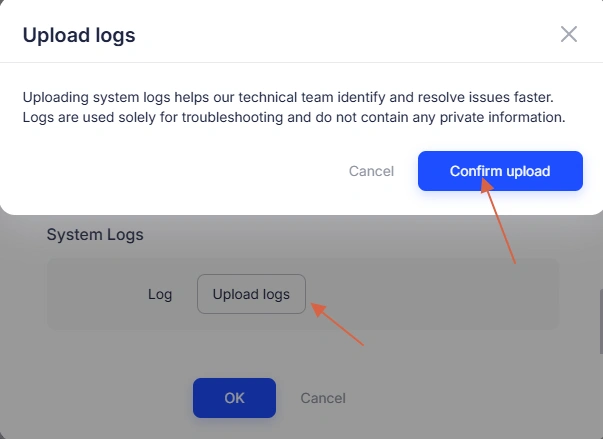
Wenn das Problem nach allen Überprüfungen weiterhin besteht, verwenden Sie die Funktion „Protokolle hochladen“ am Ende der Seite.
Die Protokolle dienen ausschließlich der technischen Diagnose und enthalten keine sensiblen Informationen wie Passwörter.
Nach der Einreichung kann das technische Team die Daten prüfen und Ihnen gezielte Unterstützung basierend auf Ihrem konkreten Fall anbieten.
Schlussbetrachtung
Die meisten Probleme mit Proxy-Verbindungen lassen sich auf wenige Ursachen zurückführen, darunter veraltete Versionen, Zeitabweichungen, Netzwerkkonflikte oder eine fehlerhafte Proxy-Konfiguration.
Die Netzwerkdiagnose fasst diese Prüfungen in einem einzigen Arbeitsablauf zusammen und hilft Benutzern so, Probleme schneller zu erkennen und die Proxy-Einstellungen mit mehr Kontrolle über das Routing der Verbindungen anzupassen.
Anstatt für jeden Test auf den globalen VPN-Modus angewiesen zu sein, können Benutzer das Systemproxyverhalten jetzt direkt in AdsPower konfigurieren, wodurch Proxy-Tests in verschiedenen Umgebungen flexibler werden.
Bei ungelösten Fällen liefern Diagnoseprotokolle strukturierte Daten, die dazu beitragen, die Supportabwicklung zu beschleunigen.
AdsPower wird dieses Tool kontinuierlich verbessern, indem es über eine stärkere Automatisierung der Erkennung und intelligentere Fehlerbehebungsfunktionen verfügt, um die Verwaltung mehrerer Konten stabiler und effizienter zu gestalten.
