

Nutzen Sie Video als Webcam in AdsPower-Profilen mit klaren Einrichtungsschritten und FFmpeg-Unterstützung. Verbessern Sie die Konsistenz Ihres Workflows und reduzieren Sie den Einrichtungsaufwand. Probieren Sie es in Ihrem nächsten Profil aus.
Da KI-Agenten und Bots heutzutage weit verbreitet sind, nutzen Websites zunehmend Webcam-Zugriff für Verifizierungs-, Onboarding- und Interaktionsfunktionen. Für Nutzer mit mehreren Browserprofilen führt dies oft zu praktischen Einschränkungen, insbesondere wenn physische Kameras für wiederholte oder parallele Sitzungen benötigt werden.
Die AdsPower-Funktion „Virtuelle Kamera“ bietet eine Alternative, indem sie die Verwendung eines vorab aufgezeichneten Videos als Webcam innerhalb eines Browserprofils ermöglicht. Dieser Artikel erklärt die Funktionsweise, wo sie aktiviert wird, welche technischen Voraussetzungen gelten und welche Einschränkungen Nutzer vor dem Einsatz in realen Arbeitsabläufen beachten sollten.
Was die AdsPower-Funktion „Virtuelle Kamera“ bewirkt
Die Funktion „Virtuelle Kamera“ ermöglicht es einem Browserprofil , einen Live-Webcam-Feed mithilfe einer lokalen Videodatei zu simulieren . Wenn diese Funktion aktiviert ist, empfängt jede Website, die Kamerazugriff anfordert, den hochgeladenen Videostream anstelle des Eingangssignals einer physischen Kamera.
Diese Funktion ist für kontrollierte Browserumgebungen konzipiert, in denen Konsistenz über Sitzungen hinweg wichtig ist. Jedes Profil arbeitet unabhängig, wodurch die Trennung verschiedener Arbeitsabläufe gewährleistet und gleichzeitig kamerabasierte Interaktionen unterstützt werden.
Bitte beachten Sie, dass diese Funktion nur in kostenpflichtigen Tarifen verfügbar ist.
Systemvoraussetzungen vor der Aktivierung
Diese Funktion ist von bestimmten System- und Browserbedingungen abhängig. Werden diese Voraussetzungen nicht erfüllt, funktioniert sie auch dann nicht, wenn sie in den Einstellungen aktiviert ist.
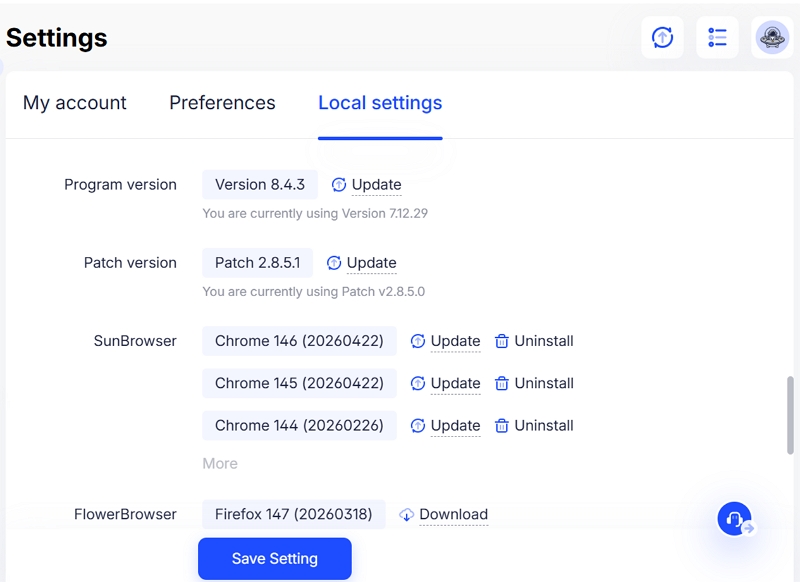
Zu den wichtigsten Anforderungen gehören:
- Chrome-Kernelversion 140 oder höher
- Aktualisierte AdsPower JS-Version
Wenn diese Komponenten nicht aktualisiert werden, wird die virtuelle Kamera in den Profilen nicht aktiviert.
Wo kann die virtuelle Kamera aktiviert werden?
Die Einstellung finden Sie in der AdsPower-Software unter:
Globale Einstellungen → Browsereinstellungen → Virtuelle Kamera aktivieren, um lokales Video als Live-Kamerabild zu simulieren
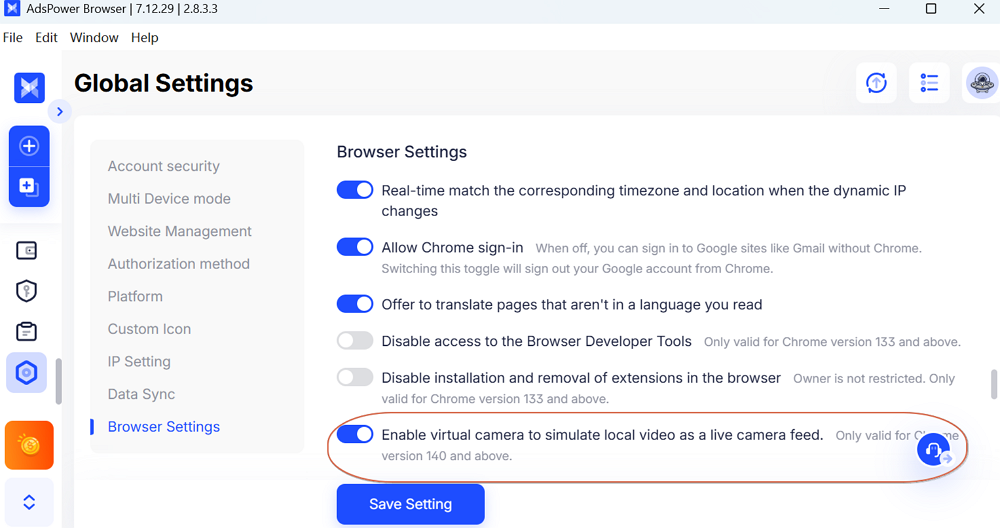
Die Funktion ist standardmäßig deaktiviert. Nutzer müssen sie nach Prüfung der Systemkompatibilität manuell aktivieren. Nach der Aktivierung steht sie in den jeweiligen Browserprofilen zur Verfügung.
So richten Sie die virtuelle Kamera in einem Profil ein
Nach der Aktivierung der Funktion folgt die Einrichtung innerhalb eines Browserprofils einem einfachen Arbeitsablauf.
Schritt 1: Browserprofil öffnen
Starten Sie das Profil, in dem eine Webcam-Simulation erforderlich ist.
Schritt 2: Videodatei hochladen
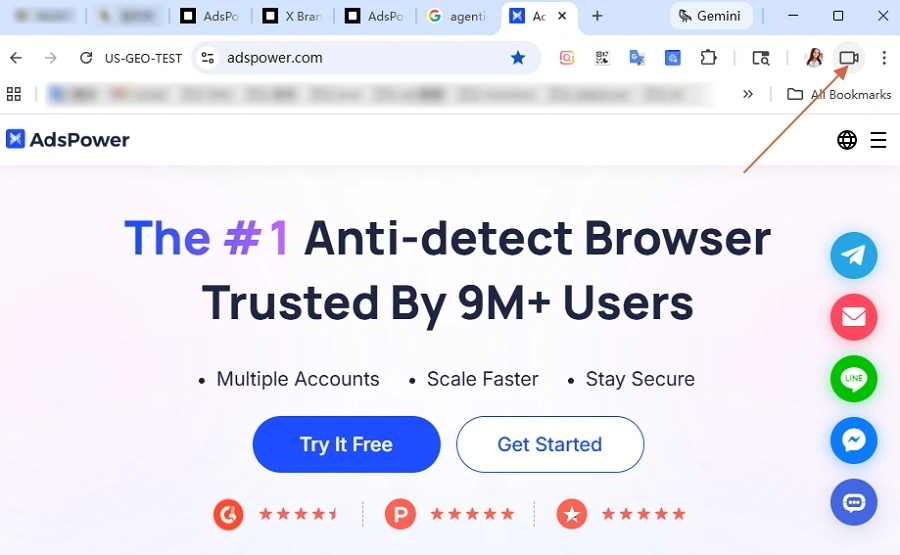
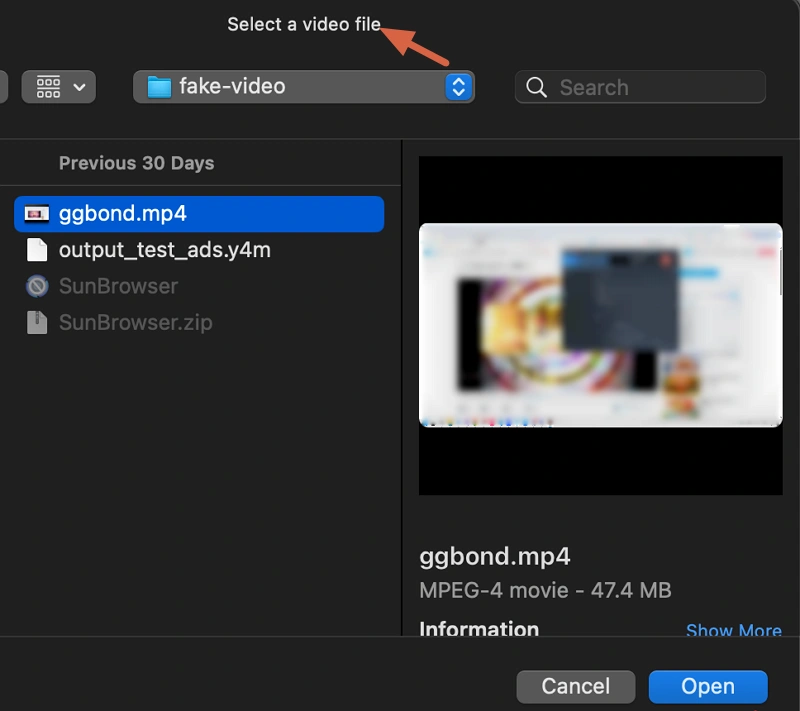
Klicken Sie im Profilinterface auf das Kamerasymbol. Es öffnet sich ein Dateiauswahlfenster, in dem Sie eine lokale Videodatei auswählen können. (Die maximale Dateigröße beträgt 4 GB pro Video.)
Nach der Auswahl:
- Der Upload-Vorgang startet automatisch
- Das System zeigt den Upload-Fortschritt an.
- Nach Abschluss der Aufnahme wird das Videosignal zum aktiven Kameraeingang.
Schritt 3: Das hochgeladene Video verwalten
Nach der Einrichtung können Benutzer durch erneutes Klicken auf das Symbol das aktuelle Video löschen und durch das neue ersetzen. Pro Profil kann nur ein aktives Video verwendet werden. Dadurch wird sichergestellt, dass jedes Profil über eine einzige kontrollierte Kameraquelle verfügt und profilübergreifende Interferenzen vermieden werden.
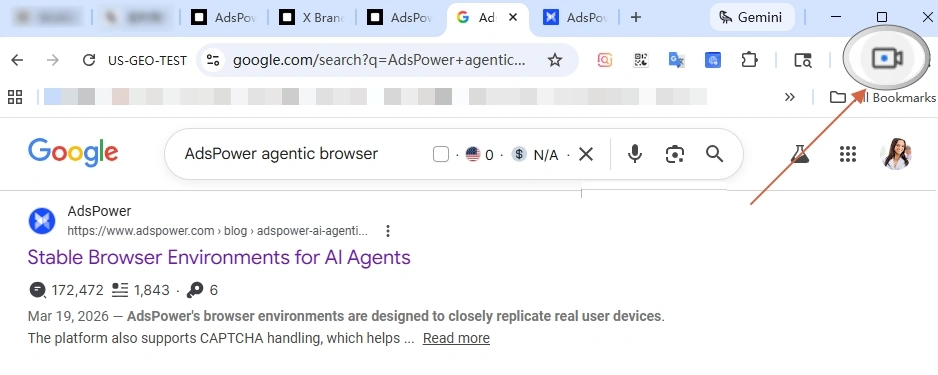
Schritt 4: Automatische Kamerasimulation
Wenn eine Website Kamerazugriff anfordert, streamt AdsPower das ausgewählte Video automatisch als Live-Webcam-Feed. Während der Nutzung sind keine weiteren Aktionen erforderlich. Außerdem wird das Video automatisch gelöscht, sobald das Browserprofil geschlossen wird.
Hinweis : Um eine stabile Leistung in verschiedenen Umgebungen zu gewährleisten, werden folgende Formate unterstützt:
- .mp4
- .mov
- .mjpeg
- .y4m
Tatsächlich lässt sich das Dateiformatproblem umgehen, indem man FFmpeg installiert, um die Videoformate in AdsPower zu konvertieren .
FFmpeg ist ein weit verbreitetes Werkzeug zur Videoverarbeitung. Es unterstützt Formatkonvertierung, Komprimierung, Bearbeitung und vieles mehr. In diesem Fall hilft es bei der Vorbereitung von Videos für die Verwendung mit der virtuellen Kamera:
- Konvertiert nicht unterstützte Formate in .mp4 oder .mov.
- Reduziert die Dateigröße, um das 4-GB-Limit einzuhalten.
- Passt die Codierung an, um Wiedergabefehler zu vermeiden.
Anleitung zur Installation von FFmpeg auf einem Computer für eine virtuelle Kamera
Methode 1: Automatische Installation (Empfohlen)
Für Windows 10 (Version 1709 und höher) und Windows 11 können Sie FFmpeg mit Winget installieren.
1. Drücken Sie Win + X und öffnen Sie Terminal, PowerShell oder die Eingabeaufforderung.
2. Geben Sie den Befehl ein:
winget install ffmpeg
3. Warten Sie, bis die Installation abgeschlossen ist.
4. Schließen Sie das Terminal und öffnen Sie es erneut, damit die Profilvariablen wirksam werden.
Nach erfolgreicher Installation ist FFmpeg einsatzbereit.
Methode 2: Manuelle Installation
Falls Sie eine individuelle Konfiguration bevorzugen:
- Besuchen Sie die offizielle FFmpeg-Build-Seite (gyan.dev).
- Gehen Sie zum Abschnitt „Builds“ und laden Sie die Datei mit dem Namen ffmpeg-release-full.7z herunter.
- Entpacken Sie die Datei in Ihr bevorzugtes Verzeichnis.
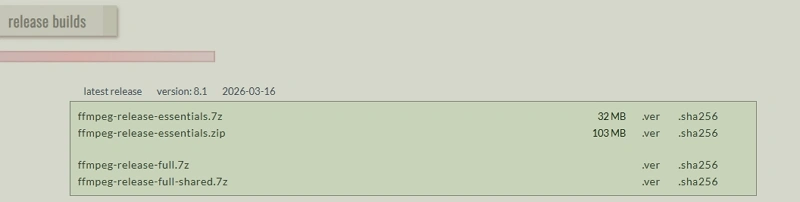
Nach der Einrichtung müssen Sie Ihr Terminal neu starten, um die Änderungen zu übernehmen.
Wann sollte man die virtuelle Kamera von AdsPower verwenden?
Die Funktion „Virtuelle Kamera“ ist besonders relevant in Arbeitsabläufen, bei denen der Zugriff auf die Webcam über mehrere Browserprofile hinweg wiederholt erforderlich ist.
Typische Anwendungsszenarien sind:
- Kontoverifizierungsprozesse, die eine Kameraeingabe erfordern, wie z. B. Claude, LinkedIn usw.
- Testumgebungen für videobasierte Webanwendungen
- Operationen mit mehreren Profilen, bei denen ein konsistenter Kameraeingang erforderlich ist
Durch die Verwendung eines vorab aufgezeichneten Videos können die Benutzer ein einheitliches Verhalten über verschiedene Sitzungen hinweg beibehalten, ohne auf die Verfügbarkeit physischer Hardware angewiesen zu sein.
Abschluss
Die AdsPower-Funktion „Virtuelle Kamera“ bietet Ihnen eine praktische Möglichkeit, Webcam-Anfragen zu bearbeiten, ohne auf physische Geräte angewiesen zu sein. Sie erfordert die entsprechenden Systemaktualisierungen und einen aktiven kostenpflichtigen Tarif. Nach der Einrichtung funktioniert sie jedoch reibungslos in Ihren bestehenden Browserprofilen.
Die Verwendung eines vorab aufgezeichneten Videos trägt dazu bei, das Kameraverhalten über verschiedene Profile hinweg einheitlich zu gestalten und gleichzeitig die Profiltrennung zu gewährleisten. Solange die Format- und Dateigrößenanforderungen eingehalten werden, funktioniert die Funktion im täglichen Betrieb zuverlässig.
Häufig gestellte Fragen
Warum erhalte ich die Fehlermeldung: „Datei zu groß, bitte ersetzen oder erneut versuchen“?
Das Video überschreitet die Größenbeschränkung von 4 GB. Es muss eine kleinere Datei verwendet werden.
Wie lässt sich der Fehler „Ungültiges Format“ beheben?
Falls Sie aufgrund eines nicht unterstützten Dateiformats aufgefordert werden, ein weiteres Video hochzuladen, können Sie das Format konvertieren und es erneut versuchen. Alternativ können Sie FFmpeg installieren, um weitere Videoformate zu unterstützen. Im AdsPower-Browser können Nutzer hauptsächlich Formatkonvertierungen für Videos von virtuellen Webcams durchführen.
