

Häufige ChatGPT-Fehler und ihre Bedeutung?
Im täglichen Gebrauch stoßen die meisten Nutzer innerhalb weniger Wochen auf mindestens eine dieser Fehlermeldungen. Jede einzelne gibt spezifische Informationen über die Fehlerursache. Im Folgenden sind die am häufigsten gemeldeten Kategorien aufgeführt:
Fehlertyp | Typische Bedeutung |
Netzwerkfehler | Die Verbindung konnte nicht hergestellt werden, bevor die Anfrage den Server erreichte. |
Fehler im Nachrichtenstrom | Die Reaktion wurde mitten in der Generation unterbrochen. |
Schwerwiegender Fehler | Systemausfall ohne detaillierte Protokolle |
Etwas ist schiefgelaufen. | Temporäres Server- oder Anfrageverarbeitungsproblem |
Leere Seite / Lädt nicht | Browser oder Netzwerk blockieren das Laden der Seite |
Wichtig : Diese Meldungen beschreiben das Symptom, nicht die Ursache. Das Verständnis dieses Unterschieds hilft, eine Fehldiagnose zu vermeiden, bei der ein lösbares lokales Problem fälschlicherweise als Serverausfall gedeutet wird.
Warum ChatGPT nicht funktioniert
ChatGPT kann aus verschiedenen Gründen nicht funktionieren:
1. Instabile Internetverbindung (WLAN-Ausfälle, Schwankungen der mobilen Daten, Überlastung des Internetanbieters)
2. Firewall oder Netzwerkblockierung von KI-Diensten
3. Beschädigter Browser-Cache oder in Konflikt stehende Cookies
4. Browser-Fingerprinting- Kollisionen durch die Nutzung mehrerer Konten
5. Serverüberlastung während der Spitzenlast
6. Erweiterungen, die das Anforderungsstreaming oder WebSocket-Verbindungen stören.
Für Anwender, die auf stabile Untertitelübersetzungen und Fintech-Analysen angewiesen sind (wie in Ihren laufenden Projekten), können diese Unterbrechungen besonders störend sein, insbesondere wenn präzise Formatierung oder zeitkritische Ausgaben erforderlich sind.
So beheben Sie den ChatGPT-Netzwerkfehler
Die Fehlermeldung „Netzwerkfehler“ erscheint, wenn die Verbindung abbricht, bevor die Eingabeaufforderung die Server von ChatGPT vollständig erreicht. Folgende Maßnahmen sind am effektivsten:
1. Wechseln Sie zu einer zuverlässigen Verbindung.
● Nutzen Sie, falls verfügbar, eine kabelgebundene Internetverbindung.
● Wechseln Sie das WLAN-Netzwerk oder begeben Sie sich näher an den Router heran.
● Schalten Sie den Flugmodus ein/aus, um die Mobilfunknetz-Stacks zurückzusetzen.
2. DNS zurücksetzen, um die Routing-Stabilität zu verbessern.
● Öffentliches DNS verwenden (Google 8.8.8.8 oder Cloudflare 1.1.1.1)
● Lokalen DNS-Cache leeren (ipconfig /flushdns unter Windows)
3. Melden Sie sich mit einer stabilen Browserumgebung an.
Für Nutzer, die mehrere Online-Profile oder Handels-/Übersetzungs-Setups betreiben, bietet AdsPower isolierte Browserumgebungen , die Netzwerkkonflikte reduzieren, die Stabilität der Sitzung aufrechterhalten und realistische Fingerabdrücke pro Profil ermöglichen.
So konfigurieren Sie AdsPower für einen stabilen ChatGPT-Zugriff:
Wenn Sie beim Arbeiten mit mehreren Konten oder Netzwerken häufig auf ChatGPT-Fehler stoßen, ist die Einrichtung eines dedizierten AdsPower-Profils mit einem gebundenen Proxy oft der schnellste Weg, den Zugriff zu stabilisieren.
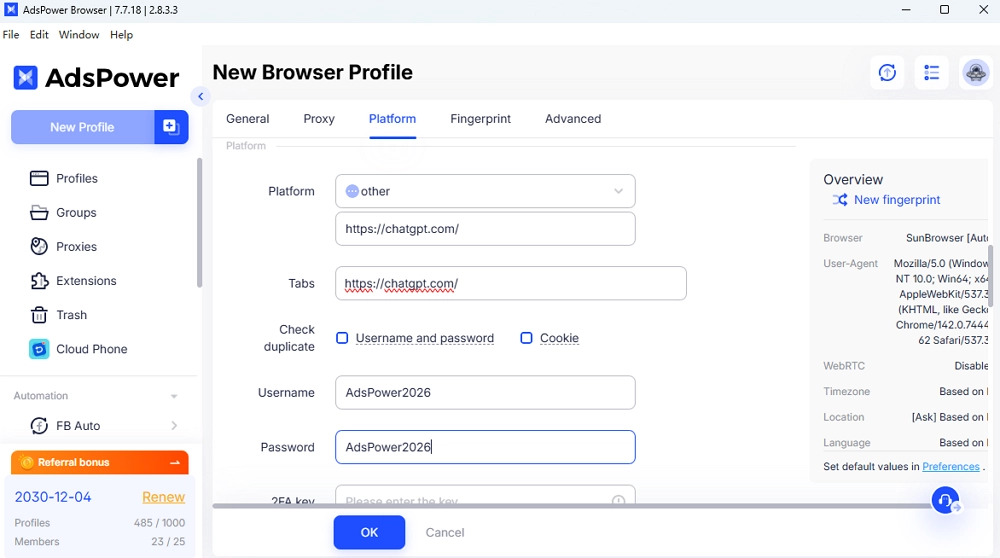
● Erstellen Sie ein neues Profil in AdsPower
● Weisen Sie einen dedizierten Proxy zu (vorzugsweise einen rotierenden Residential-Proxy für realistisches Routing).
● Geben Sie den Link zur Website chatgpt.com sowie Ihren Benutzernamen und Ihr Passwort in die entsprechenden Bereiche der Plattform ein.
● Einheitliche OS- und WebGL-Fingerabdrücke verwenden
● Melden Sie sich in der isolierten Umgebung bei ChatGPT an
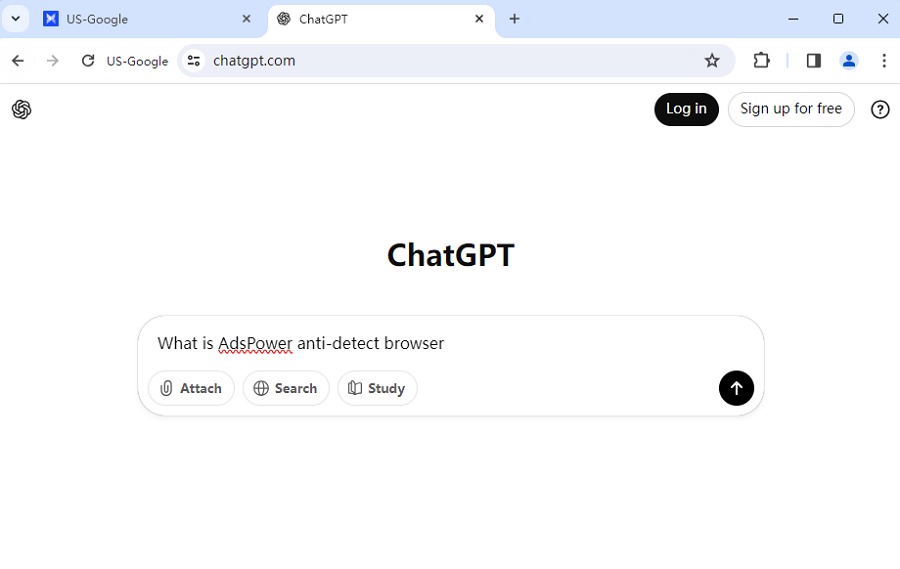
Diese Konfiguration minimiert Fehlalarme bei der Bot-Erkennung durch ISP-Knoten oder Plattformheuristiken und verbessert die Streaming-Stabilität für ChatGPT-Anfragen.
4. Fingerabdruckkollisionen vermeiden
Wird ChatGPT über mehrere Browsersitzungen oder Konten hinweg genutzt, stellen Sie sicher, dass jedes Profil unabhängige Cookies verwendet und keine gemeinsamen Automatisierungsmuster nutzt. AdsPower trennt Fingerabdrücke, Cookies und Sitzungen automatisch und trägt so zu einem konsistenteren Zugriff bei.
5. Bewältigung von ISP-Überlastungen bei hoher Auslastung
Wenn Ihr Internetanbieter die KI-Dienste drosselt, lässt sich das Problem oft schneller lösen, indem man die Routing-Pfade über einen Proxy innerhalb von AdsPower wechselt, als indem man die Verbindung lokal wiederherstellt.
6. Streaming-beeinträchtigende Erweiterungen deaktivieren
● Deaktivieren Sie VPNs oder Proxys, die auf Systemebene eingerichtet sind, sofern diese bereits in AdsPower konfiguriert wurden.
● Deaktivieren Sie Werbeblocker oder Skriptblocker-Erweiterungen, die das ChatGPT-Streaming beeinträchtigen.
Wie man den Fehler "Fehler im Nachrichtenstrom" behebt
Der Fehler „Fehler im Nachrichtenstrom“ tritt auf, wenn ChatGPT mit der Generierung einer Antwort beginnt, der Nachrichtenstrom aber vor dessen Abschluss abbricht.
Empfohlene Lösungen
1. Die Konversation neu laden
- Schließe den Chat und öffne ihn erneut.
- Klicken Sie auf „Antwort neu generieren“, falls verfügbar.
2. WebSocket-Verbindung prüfen.
- Manche Netzwerke blockieren dauerhafte WebSocket-Verbindungen.
- Die Verwendung von Proxy-Routing innerhalb von AdsPower stellt häufig die Stream-Pfade wieder her.
3. Reduzierung der Nutzlastgröße der Eingabeaufforderung
- Extrem große Eingabeaufforderungen können mittendrin fehlschlagen.
- In kleinere Abschnitte aufteilen
4. Sitzungsisolation aufrechterhalten.
- AdsPower hilft, das Löschen von Cookies oder Anfragekonflikte während des Datenabflusses zu vermeiden.
5. Browserstatus zurücksetzen
- Cache leeren
- Melden Sie sich mit einem neuen Profil wieder an.
6. Alternative Routingpfade testen
- Versuchen Sie eine andere Proxy-Region (SG, JP, US West, AU usw.).
7. Vermeiden Sie automatisierte Burst-Anfragen.
- Schnelle, wiederholte Regenerationen können den Blutfluss unterbrechen.
Tritt der Fehler nach diesen Schritten weiterhin auf, liegt dies üblicherweise an Paketverlusten oder anhaltenden Routing-Störungen. In solchen Fällen stabilisiert ein Wechsel der Zugriffsumgebung (z. B. durch Verwendung von AdsPower + Proxy-Binding ) die Nachrichtenübermittlung oft besser als wiederholte lokale Neuverbindungen.
Wie man die Fehlermeldung „Schwacher Fehler“ oder „Etwas ist schiefgelaufen“ behebt
Diese Fehler treten üblicherweise auf, wenn ChatGPT die Verarbeitung oder die Rückgabe einer Antwort nicht abschließen kann, obwohl der Dienst selbst noch erreichbar ist. Meistens wird dies durch kurzzeitige Serverlastspitzen, fehlerhafte Routing-Pfade oder instabile Browserzustände verursacht und nicht durch einen dauerhaften Plattformausfall.
Wenn Sie diese Meldungen sehen, gehen Sie nicht davon aus, dass das Tool nicht funktioniert – viele Benutzer können das Problem innerhalb weniger Minuten beheben, indem sie ihre Verbindungsmethode anpassen oder es erneut versuchen.
1. Versuchen Sie es nach einer kurzen Pause erneut.
Oftmals lässt sich der Fehler durch kurzes Warten beheben, ohne dass weitere Maßnahmen erforderlich sind.
2. Überprüfen Sie die Systemverfügbarkeit von neutralen Plattformen aus.
Übliche Orte zur Überprüfung sind beispielsweise:
● OpenAI-Statusseiten
● Downdetektor
● Community-Tech-Foren, in denen KI-Ausfälle diskutiert werden
Diese Informationen können helfen festzustellen, ob es sich um ein lokales oder ein weit verbreitetes Problem handelt.
3. Browserstatus zurücksetzen
Um Sitzungskonflikte zu vermeiden:
● Vermeiden Sie die Wiederverwendung von Cookies in verschiedenen Browsern
● Löschen Sie die zwischengespeicherten Sitzungsdateien, wenn der Browser nicht reagiert.
● Melden Sie sich erneut mit einem isolierten Profil an
(AdsPower-Profile sind hier hilfreich, da sie Cookies, Routing und Fingerabdrücke getrennt halten.)
4. Ändern Sie den Routingpfad
Falls Ihre Verbindung instabil ist, versuchen Sie Folgendes:
● Wechseln der Proxy-Regionen
● Wiederverbindung über ein anderes Netzwerk
● Verwendung eines Residential-Proxys für sauberere Exit-Nodes
5. Vermeiden Sie doppelte Proxy- oder VPN-Verbindungen.
Falls in AdsPower bereits ein Proxy konfiguriert ist, deaktivieren Sie das systemweite VPN oder den Proxy, um eine einzige saubere Routing-Ebene zu erhalten.
Die schnellsten Methoden zur Reduzierung wiederholter Fehler bestehen darin, Browsersitzungen zu isolieren, eine stabile Routing-Schicht zu verwenden und übermäßige Eingabeaufforderungen zu vermeiden. AdsPower-Umgebungen eignen sich besonders gut zur Stabilisierung von Anmelde- und Streaming-Kanälen beim Fernzugriff auf ChatGPT oder über mehrere Profile hinweg.
ChatGPT lädt nicht oder bleibt auf einer leeren Seite hängen
Dieses Problem bedeutet häufig, dass die Seite die Skripte von ChatGPT nicht initialisieren oder keine dauerhafte Verbindung herstellen kann. Häufige Ursachen sind Netzwerkblockaden, ein beschädigter Browserstatus oder Erweiterungen, die Seitenressourcen beeinträchtigen.
Schnelle Lösungen:
● Aktualisieren Sie den Browser und öffnen Sie den Chat erneut.
● Testen Sie es in einem anderen Netzwerk oder auf einem anderen Gerät
● Deaktivieren Sie vorübergehend skriptblockierende Erweiterungen.
● Cache und Cookies löschen und sich dann erneut anmelden
Reduzierung von ChatGPT-Fehlern durch stabile Browserumgebungen
Eine stabile Browserumgebung kann Unterbrechungen beim Anmelden und beim Nachrichtenstreaming reduzieren. Der AdsPower-Browser trägt dazu bei, indem er isolierte Browserprofile mit unabhängigen Cookies, Fingerabdrücken und Proxy-Routing erstellt.
Warum dies die Stabilität verbessert :
● Keine Cookie-Überschneidungen zwischen Profilen
● Dedizierter Proxy pro Browsersitzung
● Sauberere Weiterleitung für lange Nachrichtenströme
● Reduzierte Anzahl falscher, botähnlicher Signale aus gemeinsam genutzten Umgebungen
Diese Konfiguration ist besonders nützlich, wenn Sie remote oder über mehrere Browserprofile auf ChatGPT zugreifen.
Wie man ChatGPT-Fehler langfristig vermeidet
Viele Fehler lassen sich minimieren, indem man einen konsistenten Browserstatus und ein stabiles Routing aufrechterhält.
Langzeit-Checkliste :
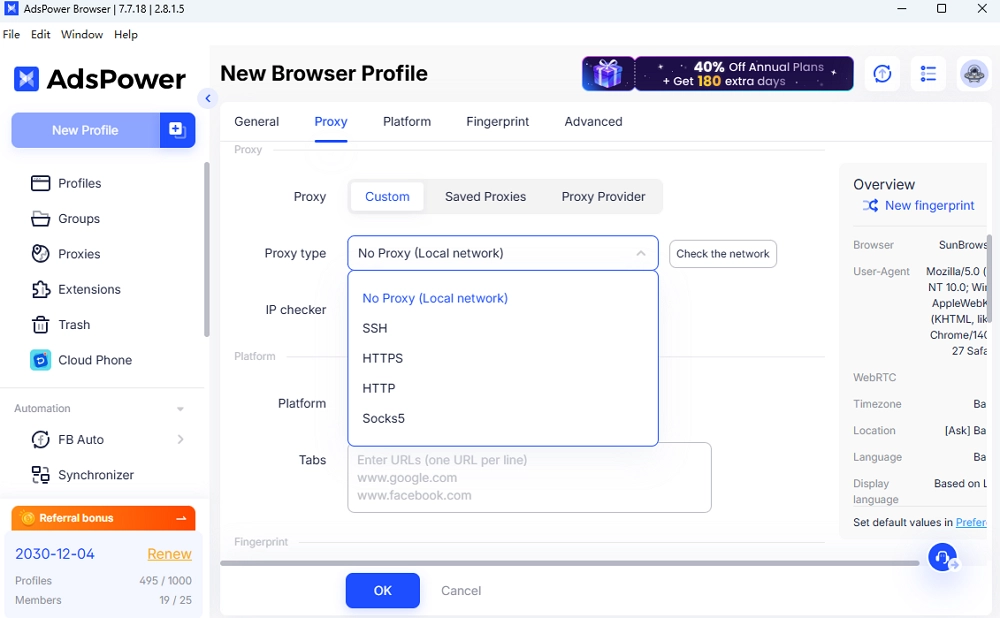
● Verwenden Sie pro Browserprofil eine saubere Proxy-Ebene.
● Cookies zwischen Sitzungen getrennt speichern
● Aktualisieren Sie regelmäßig Ihre Browser- oder App-Versionen.
● Teilen Sie extrem lange Anweisungen nach Möglichkeit in kleinere Teile auf.
● Vermeiden Sie gleichzeitige Anmeldungen über in Konflikt stehende Netzwerkpfade
Die Verwendung isolierter Profile wie AdsPower + gebundenes Proxy-Routing ist nach wie vor eine der zuverlässigsten Methoden, um einen stabilen Zugriff und Nachrichtenstream aufrechtzuerhalten.
Für Nutzer, die täglich auf ChatGPT angewiesen sind, insbesondere in Remote- oder Multi-Profil-Umgebungen, kann das Testen von ChatGPT innerhalb eines isolierten AdsPower-Browserprofils die Anzahl wiederholter Fehler deutlich reduzieren.
Abschluss
ChatGPT-Fehler lassen sich in der Praxis beheben, sobald die Ursache – Netzwerkfehler, Stream-Probleme oder Konflikte in der Umgebung – identifiziert ist. Eine schnelle Behebung gelingt oft durch Neuladen, Regenerieren oder Wechseln der Routing-Pfade. Langfristige Zuverlässigkeit erfordert jedoch ein saubereres Sitzungsmanagement, eine stabile Proxy-Schicht und die Vermeidung von zu großen oder zu vielen Anfragen. Für Benutzer mit Fernzugriff oder mehreren Browserprofilen bieten isolierte Umgebungen wie AdsPower – in Kombination mit gut gerouteten Residential-Proxys und unabhängigen Cookies – einen praktischen Vorteil, da sie Anfragekollisionen und Stream-Unterbrechungen reduzieren. Die Stabilität verbessert sich, wenn Anfragen in kleineren Teilen getestet und Fingerabdrücke sowie Routing-Pfade pro Sitzung getrennt gehalten werden. Mit der richtigen Konfiguration treten Unterbrechungen deutlich seltener auf und lassen sich leichter beheben.
Häufig gestellte Fragen
Was ist der schwerwiegende Fehler in ChatGPT?
Ein „Schwacher Fehler“ ist eine allgemeine Fehlermeldung, die angezeigt wird, wenn ChatGPT keine Antwort senden kann. Sie ist in der Regel vorübergehend, kann aber durch fehlerhafte Datenströme, Routing-Probleme oder Sitzungskonflikte verursacht werden. Warten Sie, generieren Sie das Profil neu oder setzen Sie ein isoliertes Browserprofil zurück (AdsPower kann dabei helfen).
Können Browserumgebungen die Stabilität von ChatGPT beeinflussen?
Ja. ChatGPT benötigt saubere Cookies und stabile, dauerhafte Verbindungen. Gemeinsame Sitzungen, häufige Anfragen oder sich überschneidende Proxys können die Verbindung unterbrechen. Isolierte Browserprofile mit einschichtigem Residential-Proxy-Routing ( AdsPower ) verbessern die Stabilität.
Warum bricht ChatGPT die Antwort mitten in der Ausführung ab?
ChatGPT kann mitten in der Antwort abbrechen, wenn der Nachrichtenstrom aufgrund von WebSocket-Blockaden, Routing-Konflikten oder einer beschädigten Browsersitzung unterbrochen wird. Dies tritt häufig in restriktiven Netzwerken, öffentlichen WLANs oder bei mehrschichtigen VPN-/Proxy-Konfigurationen auf. Schnelle Lösungen: Seite neu laden oder neu generieren. Für eine bessere Stabilität sollten Sie Eingabeaufforderungen in kleineren Abschnitten testen, saubere Cookies verwenden, doppelte Proxys entfernen und ChatGPT in isolierten AdsPower-Profilen ausführen.
