

Utiliza video como webcam en tus perfiles de AdsPower con pasos de configuración claros y soporte de FFmpeg. Mejora la consistencia del flujo de trabajo y reduce las complicaciones de configuración. Pruébalo en tu próximo perfil.
Con el auge de los agentes de IA y los bots, los sitios web dependen cada vez más del acceso a la cámara web para procesos de verificación, registro e interacción. Para los usuarios que gestionan múltiples perfiles de navegador, esto supone una limitación práctica importante, especialmente cuando se necesitan cámaras físicas para sesiones repetidas o paralelas.
La función de Cámara Virtual de AdsPower ofrece una solución alternativa al permitir que un video pregrabado actúe como una webcam dentro de un perfil de navegador. Este artículo te mostrará cómo funciona esta característica, dónde activarla, los requisitos técnicos necesarios y las limitaciones que debes tener en cuenta antes de usarla en tus flujos de trabajo reales.
¿Qué hace la función de Cámara Virtual de AdsPower?
La función de Cámara Virtual permite que un perfil de navegador simule una transmisión de webcam en vivo utilizando un archivo de video local. Cuando está habilitada, cualquier sitio web que solicite acceso a la cámara recibirá la transmisión del video cargado en lugar de la entrada de una cámara física.
Esta función está diseñada para entornos de navegador controlados donde la consistencia entre sesiones es crucial. Cada perfil opera de forma independiente, lo que ayuda a mantener la separación entre diferentes flujos de trabajo mientras admite interacciones basadas en cámara.
Ten en cuenta que esta función solo está disponible para planes de pago.
Requisitos del sistema antes de la activación
La función depende de condiciones específicas del sistema y del navegador. Si no se cumplen estos requisitos, no funcionará aunque esté habilitada en la configuración.
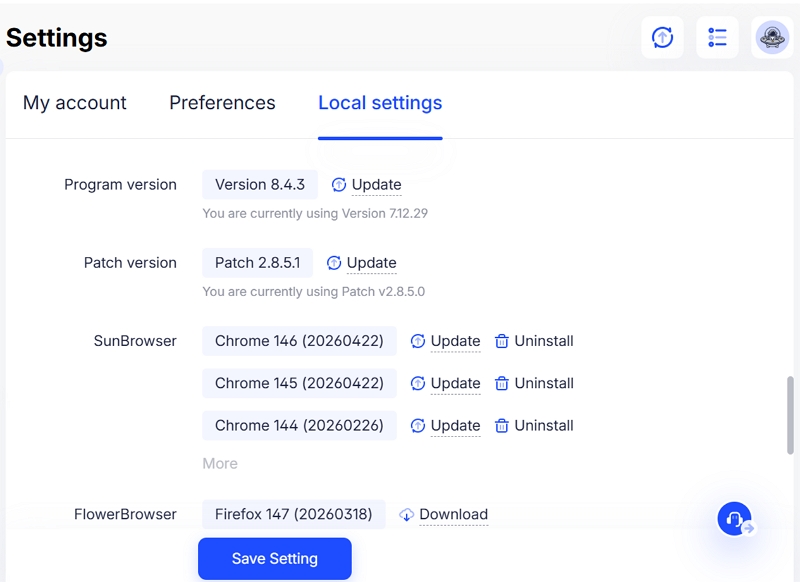
Los requisitos clave incluyen:
- Versión del kernel de Chrome 140 o superior
- Versión de AdsPower JS actualizada
Si estos componentes no están actualizados, la cámara virtual no se activará dentro de los perfiles.
Dónde habilitar la Cámara Virtual
Puedes encontrar la configuración dentro del software de AdsPower bajo:
Configuración global → Configuración del navegador → Habilitar cámara virtual para simular video local como una fuente de cámara en vivo
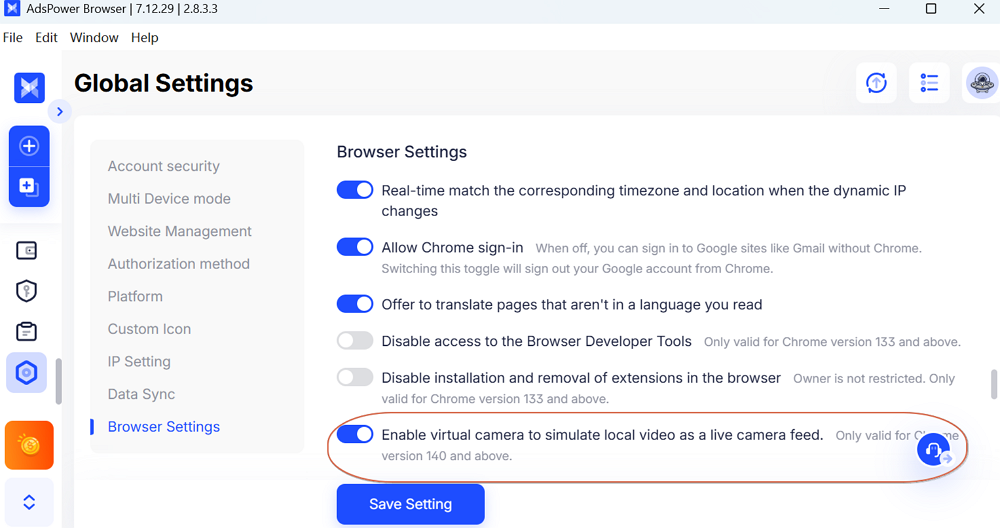
Por defecto, la función está deshabilitada cuando se lanza por primera vez. Los usuarios deben habilitarla manualmente después de confirmar la compatibilidad del sistema. Una vez activada, estará disponible dentro de los perfiles individuales del navegador.
Cómo configurar la Cámara Virtual en un perfil
Después de habilitar la función, la configuración dentro de un perfil de navegador sigue un flujo de trabajo simple.
Paso 1: Abre un perfil de navegador
Inicia el perfil donde se requiere la simulación de webcam.
Paso 2: Sube un archivo de video
Haz clic en el icono de la cámara dentro de la interfaz del perfil. Aparecerá una ventana de selección de archivos, permitiéndote elegir un archivo de video local. (El tamaño máximo de archivo es de 4 GB por video).
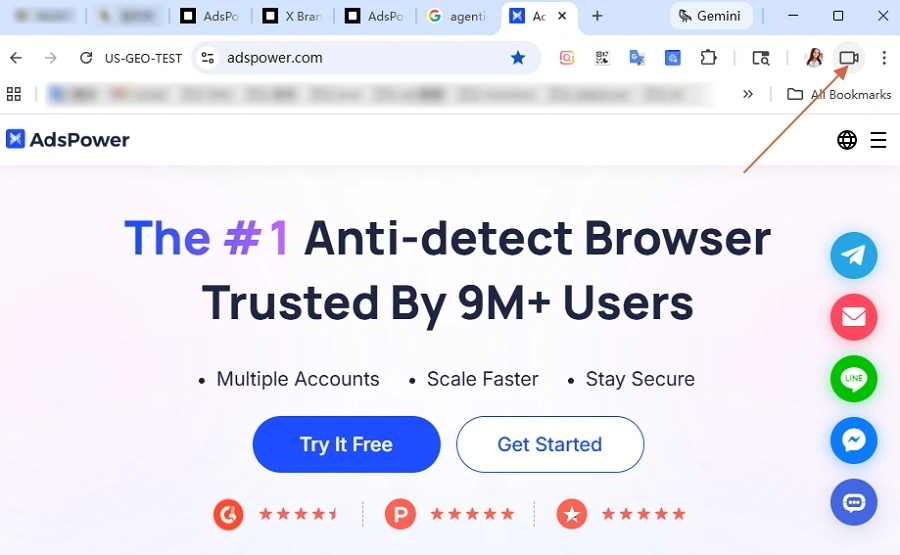
Una vez seleccionado:
- El proceso de carga comienza automáticamente
- El sistema muestra el progreso de la carga
- Al completarse, el video se convierte en la entrada de cámara activa
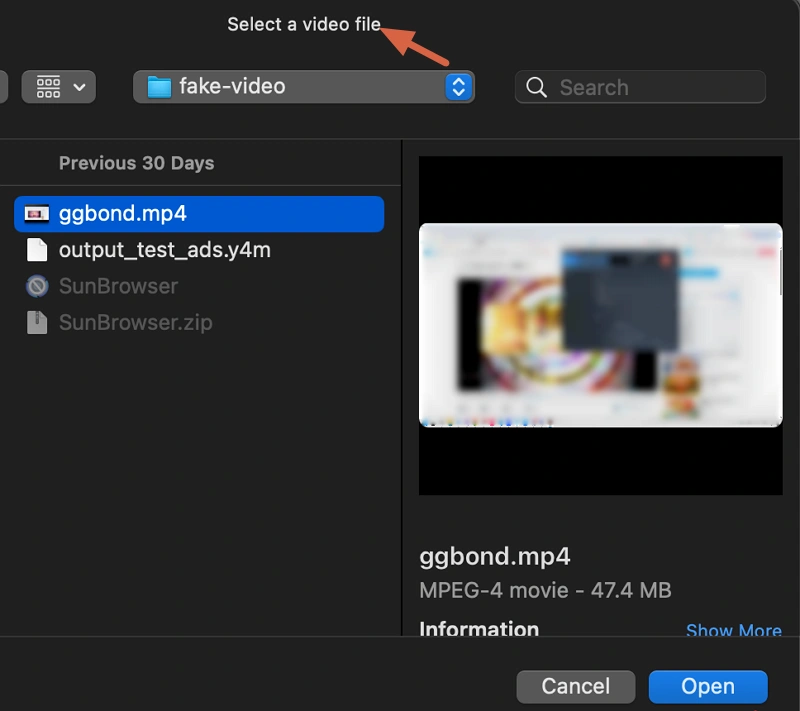
Paso 3: Gestiona el video cargado
Después de la configuración, los usuarios pueden hacer clic en el icono nuevamente para eliminar el video actual y reemplazarlo por uno nuevo. Solo funciona un video activo por perfil, lo que asegura que cada perfil tenga una única fuente de cámara controlada para evitar interferencias entre perfiles.
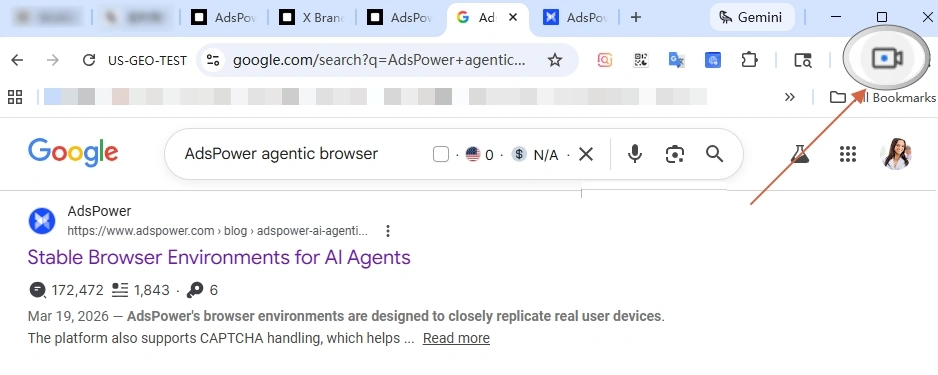
Paso 4: Simulación automática de cámara
Cuando un sitio web solicita acceso a la cámara, AdsPower transmite automáticamente el video seleccionado como una señal de webcam en vivo. No se requieren acciones adicionales durante el uso. Además, el video se borra automáticamente cuando se cierra el perfil del navegador.
Nota: Para garantizar un rendimiento estable en diferentes entornos, soporta los siguientes formatos:
- .mp4
- .mov
- .mjpeg
- .y4m
De hecho, puedes solucionar los problemas de formato de archivo instalando FFmpeg para convertir los formatos de video en AdsPower.
FFmpeg es una herramienta ampliamente utilizada para el procesamiento de video. Soporta conversión de formatos, compresión, edición y más. En este caso, ayuda a preparar videos para su uso con la Cámara Virtual:
- Convierte formatos no soportados a .mp4 o .mov
- Reduce el tamaño del archivo para cumplir con el límite de 4 GB
- Ajusta la codificación para evitar errores de reproducción
Guía para instalar FFmpeg en una computadora para la Cámara Virtual
Método 1: Instalación automática (Recomendado)
Para Windows 10 (versión 1709 y superior) y Windows 11, puedes instalar FFmpeg usando Winget.
1. Presiona Win + X y abre Terminal, PowerShell o Símbolo del sistema
2. Ingresa el comando:
winget install ffmpeg
3. Espera a que se complete la instalación
4. Cierra y vuelve a abrir la terminal para que las variables del perfil surtan efecto
Una vez instalado correctamente, FFmpeg está listo para usarse.
Método 2: Instalación manual
Si prefieres una configuración personalizada:
- Visita el sitio oficial de compilaciones de FFmpeg (gyan.dev).
- Ve a la sección de compilaciones (builds) y descarga el archivo llamado ffmpeg-release-full.7z
- Extrae el archivo en tu directorio preferido.
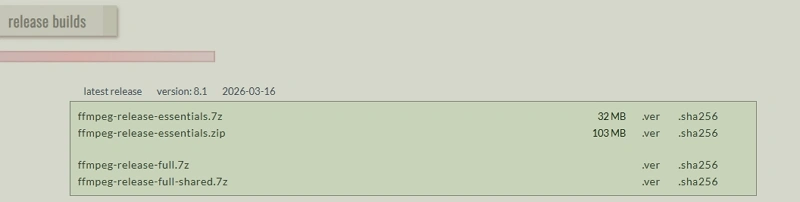
Después de la configuración, reinicia tu terminal para aplicar los cambios.
Cuándo usar la Cámara Virtual de AdsPower
La función de Cámara Virtual es especialmente relevante en flujos de trabajo donde el acceso a la webcam se requiere repetidamente a través de múltiples perfiles de navegador.
Los escenarios de uso comunes incluyen:
- Procesos de verificación de cuenta que requieren entrada de cámara, como Claude, LinkedIn, etc.
- Entornos de prueba para aplicaciones web basadas en video
- Operaciones multi-perfil donde se necesita una entrada de cámara consistente
Al usar un video pregrabado, los usuarios pueden mantener un comportamiento uniforme entre sesiones sin depender de la disponibilidad de hardware físico.
Conclusión
La función de Cámara Virtual de AdsPower te brinda una forma práctica de manejar las solicitudes de webcam sin depender de dispositivos físicos. Requiere las actualizaciones del sistema adecuadas y un plan de pago activo, pero una vez configurado, funciona sin problemas dentro de tus perfiles de navegador existentes.
Usar un video pregrabado ayuda a mantener el comportamiento de la cámara consistente a través de diferentes perfiles mientras se preserva el aislamiento del perfil. Siempre que sigas los requisitos de formato y tamaño de archivo, la función puede ejecutarse de manera confiable en las operaciones diarias.
Preguntas frecuentes (FAQ)
¿Por qué me aparece el error: "File too large, please replace or retry"?
El video excede el límite de tamaño de 4 GB. Debes usar un archivo más pequeño.
¿Cómo solucionar el error de formato inválido?
Si la notificación te pide que subas otro video debido a un formato de archivo no compatible, puedes convertir el formato e intentarlo de nuevo. Alternativamente, puedes intentar instalar FFmpeg para manejar más formatos de video. En el navegador AdsPower, los usuarios pueden realizar conversiones de formato principalmente en videos para webcams virtuales.
