

Gamitin ang video bilang webcam sa mga profile ng AdsPower na may malinaw na mga hakbang sa pag-setup at suporta sa FFmpeg. Pagbutihin ang pagkakapare-pareho ng daloy ng trabaho at bawasan ang abala sa pag-setup. Subukan ito sa iyong susunod na profile.
Dahil malawakang ginagamit ang mga AI agent at bot ngayon, lalong umaasa ang mga website sa webcam access para sa beripikasyon, onboarding, at mga feature ng interaksyon. Para sa mga user na namamahala ng maraming browser profile, kadalasan itong lumilikha ng mga praktikal na limitasyon, lalo na kapag kinakailangan ang mga pisikal na camera para sa paulit-ulit o parallel na sesyon.
Ang feature na AdsPower Virtual Camera ay nagbibigay ng alternatibo sa pamamagitan ng pagpapahintulot sa isang pre-recorded na video na magsilbing webcam sa loob ng profile ng browser. Ipapakita ng artikulong ito kung paano gumagana ang feature, kung saan ito paganahin, anong mga teknikal na kinakailangan ang kasama, at anong mga limitasyon ang dapat maunawaan ng mga user bago ito gamitin sa mga totoong workflow.
Ano ang Ginagawa ng Tampok na AdsPower Virtual Camera
Ang tampok na Virtual Camera ay nagbibigay-daan sa isang profile ng browser na gayahin ang isang live na webcam feed gamit ang isang lokal na video file . Kapag pinagana, ang anumang website na humihiling ng access sa camera ay makakatanggap ng na-upload na video stream sa halip na isang pisikal na input ng camera.
Ang function na ito ay dinisenyo para sa mga kontroladong kapaligiran ng browser kung saan mahalaga ang pagkakapare-pareho sa mga session. Ang bawat profile ay gumagana nang nakapag-iisa, na nakakatulong na mapanatili ang pagkakahiwalay sa pagitan ng iba't ibang workflow habang sinusuportahan pa rin ang mga interaksyon batay sa camera.
Pakitandaan na ang feature na ito ay available lamang para sa mga bayad na plano.
Mga Kinakailangan ng System Bago ang Pag-activate
Ang tampok ay nakadepende sa mga partikular na kondisyon ng system at browser. Kung hindi natutugunan ang mga kinakailangang ito, hindi ito gagana kahit na naka-enable sa mga setting.
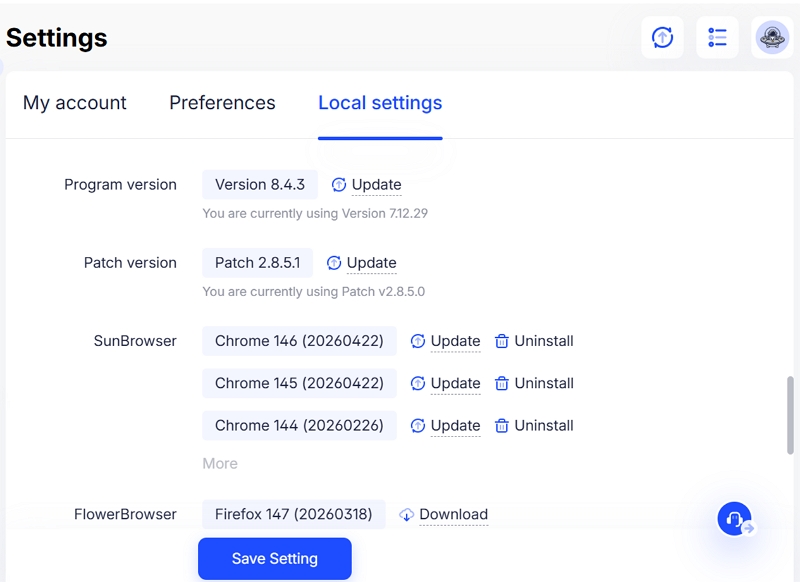
Kabilang sa mga pangunahing kinakailangan ang:
- Bersyon 140 o mas mataas pa ng Chrome kernel
- Na-update na bersyon ng AdsPower JS
Kung hindi ia-update ang mga bahaging ito, hindi maa-activate ang virtual camera sa loob ng mga profile.
Saan I-enable ang Virtual Camera
Makikita mo ang setting sa loob ng AdsPower software sa ibaba:
Mga Pandaigdigang Setting → Mga Setting ng Browser → Paganahin ang virtual camera upang gayahin ang lokal na video bilang isang live na feed ng camera
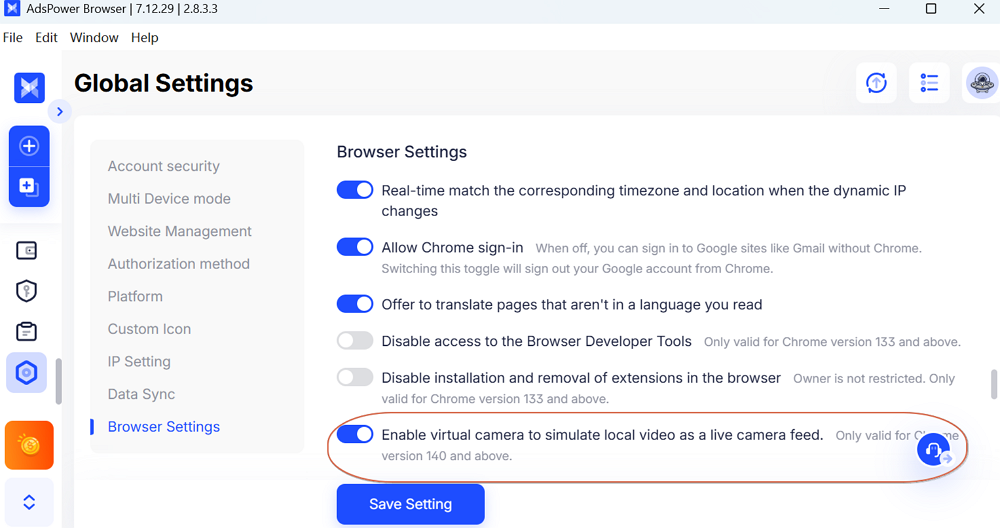
Bilang default, hindi pinagana ang feature kapag unang inilabas. Dapat itong manu-manong paganahin ng mga user pagkatapos kumpirmahin ang compatibility ng system. Kapag na-activate na, magiging available ito sa loob ng mga indibidwal na profile ng browser.
Paano I-set Up ang Virtual Camera sa isang Profile
Pagkatapos paganahin ang feature, ang pag-set up sa loob ng isang browser profile ay sumusunod sa isang simpleng daloy ng trabaho.
Hakbang 1: Magbukas ng Profile sa Browser
Ilunsad ang profile kung saan kinakailangan ang webcam simulation.
Hakbang 2: Mag-upload ng Video File
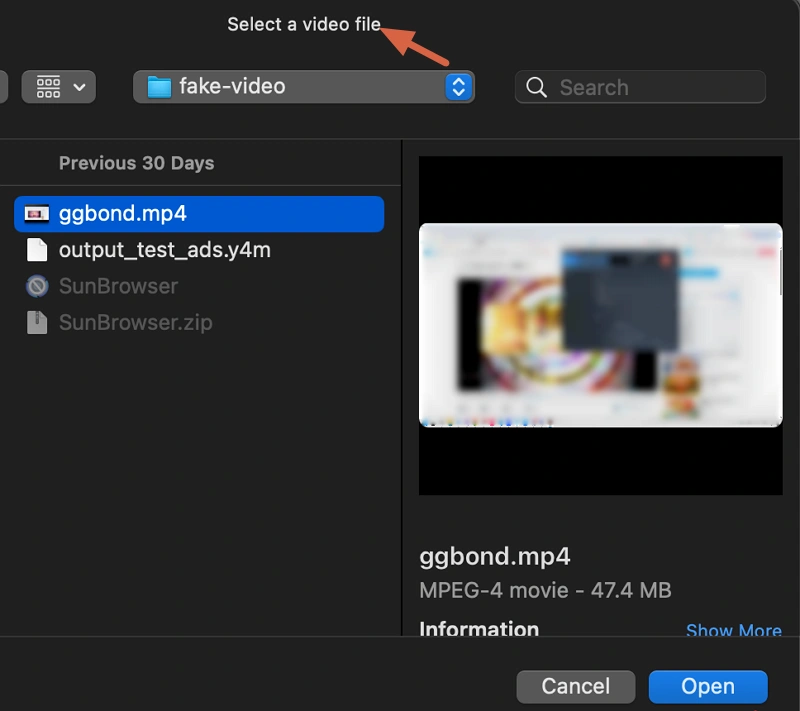
I-click ang icon ng camera sa loob ng interface ng profile. Lilitaw ang isang window ng pagpili ng file, na magbibigay-daan sa iyong pumili ng lokal na video file. (Ang maximum na laki ng file ay 4GB bawat video.)
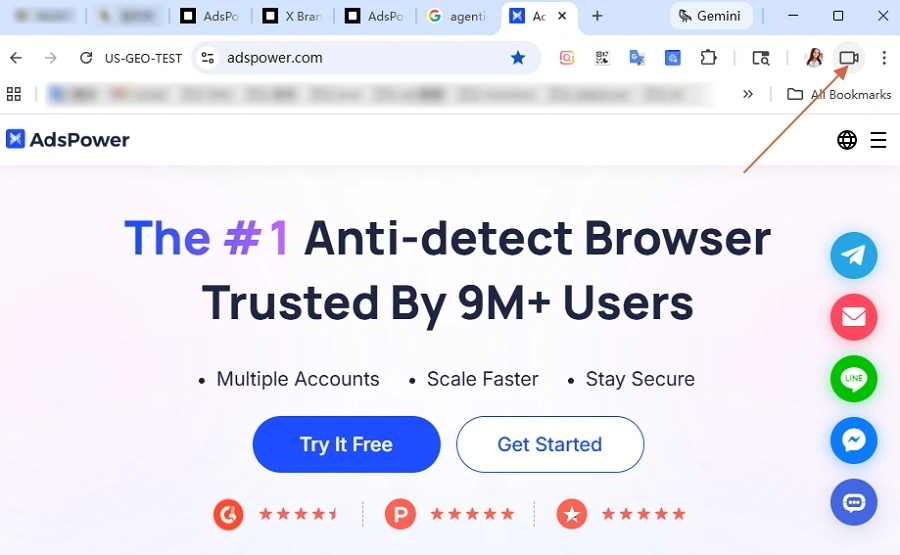
Kapag napili na:
- Awtomatikong magsisimula ang proseso ng pag-upload
- Ipinapakita ng sistema ang progreso ng pag-upload
- Pagkatapos makumpleto, ang video ang magiging aktibong input ng camera
Hakbang 3: Pamahalaan ang Na-upload na Video
Pagkatapos ng pag-setup, maaaring i-click muli ng mga user ang icon para burahin ang kasalukuyang video at palitan ng bago. Isang aktibong video lang ang gagana para sa bawat profile, na tinitiyak na ang bawat profile ay may iisang kontroladong pinagmumulan ng camera para maiwasan ang interference sa pagitan ng mga profile.
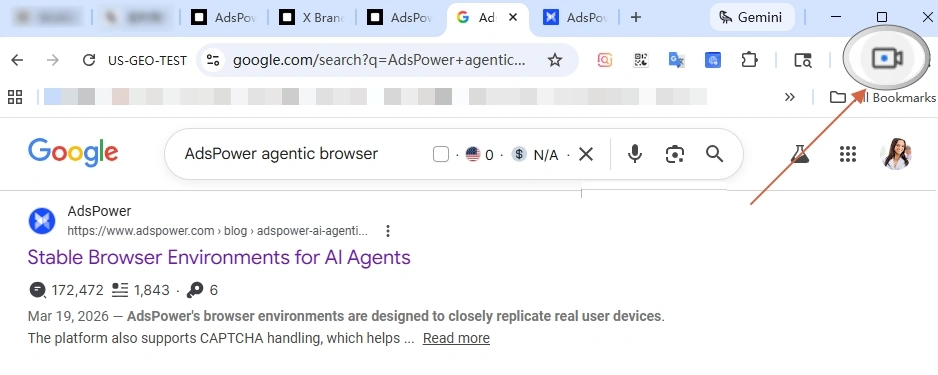
Hakbang 4: Awtomatikong Simulasyon ng Kamera
Kapag humiling ng access sa camera ang isang website, awtomatikong ini-stream ng AdsPower ang napiling video bilang live webcam feed. Walang kinakailangang karagdagang aksyon habang ginagamit. Bukod pa rito, awtomatikong nabubura ang video kapag isinara ang browser profile.
Paalala : Para matiyak ang matatag na pagganap sa iba't ibang kapaligiran, sinusuportahan nito ang mga sumusunod na format:
- .mp4
- .mov
- .mjpeg
- .y4m
Sa totoo lang, mabibigyan mo ng solusyon ang problema sa format ng file sa pamamagitan ng pag-install ng FFmpeg para i-convert ang mga format ng video sa AdsPower.
Ang FFmpeg ay isang malawakang ginagamit na tool para sa pagproseso ng video. Sinusuportahan nito ang format conversion, compression, editing, at marami pang iba. Sa kasong ito, nakakatulong ito sa paghahanda ng mga video para magamit sa Virtual Camera:
- Kino-convert ang mga hindi sinusuportahang format sa .mp4 o .mov
- Binabawasan ang laki ng file upang maabot ang limitasyong 4GB
- Inaayos ang pag-encode upang maiwasan ang mga error sa pag-playback
Gabay sa Pag-install ng FFmpeg sa isang Computer para sa isang Virtual Camera
Paraan 1: Awtomatikong Pag-install (Inirerekomenda)
Para sa Windows 10 (bersyon 1709 at mas bago) at Windows 11, maaari mong i-install ang FFmpeg gamit ang Winget.
1. Pindutin ang Win + X at buksan ang Terminal, PowerShell, o Command Prompt
2. Ilagay ang utos:
winget install ffmpeg
3. Hintaying makumpleto ang pag-install
4. Isara at buksan muli ang terminal upang magkabisa ang mga variable ng profile
Kapag matagumpay na na-install, handa nang gamitin ang FFmpeg.
Paraan 2: Manu-manong Pag-install
Kung mas gusto mo ang custom na setup:
- Bisitahin ang opisyal na site ng pagbuo ng FFmpeg (gyan.dev).
- Pumunta sa seksyon ng mga build at i-download ang file na pinangalanang ffmpeg-release-full.7z
- I-extract ang file sa iyong gustong direktoryo.
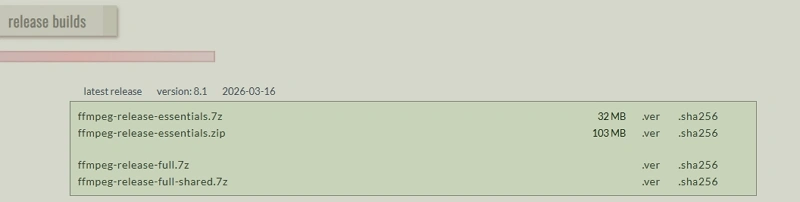
Pagkatapos ng pag-setup, i-restart ang iyong terminal para maglapat ng mga pagbabago.
Kailan Gagamitin ang Virtual Camera ng AdsPower
Ang feature na Virtual Camera ay pinaka-nauugnay sa mga workflow kung saan paulit-ulit na kinakailangan ang access sa webcam sa maraming profile ng browser.
Kabilang sa mga karaniwang sitwasyon sa paggamit ang:
- Mga proseso ng pag-verify ng account na nangangailangan ng input ng camera, tulad nina Claude, LinkedIn, atbp.
- Mga kapaligiran sa pagsubok para sa mga aplikasyon sa web na nakabatay sa video
- Mga operasyong multi-profile kung saan kinakailangan ang pare-parehong input ng camera
Sa pamamagitan ng paggamit ng paunang na-record na video, mapapanatili ng mga user ang pare-parehong pag-uugali sa iba't ibang sesyon nang hindi umaasa sa pagkakaroon ng pisikal na hardware.
Konklusyon
Ang feature na AdsPower Virtual Camera ay nagbibigay sa iyo ng praktikal na paraan upang pangasiwaan ang mga kahilingan sa webcam nang hindi umaasa sa mga pisikal na device. Nangangailangan ito ng mga tamang update ng system at isang aktibong bayad na plano, ngunit kapag na-set up na ang lahat, gagana ito nang maayos sa loob ng iyong mga kasalukuyang profile sa browser.
Ang paggamit ng paunang na-record na video ay nakakatulong na mapanatiling pare-pareho ang kilos ng camera sa iba't ibang profile habang pinapanatili pa rin ang paghihiwalay ng profile. Hangga't sinusunod mo ang mga kinakailangan sa format at laki ng file, ang feature ay maaaring gumana nang maaasahan sa pang-araw-araw na operasyon.
Mga Madalas Itanong
Bakit ako nakakakita ng error na: "Masyadong malaki ang file, pakipalitan o subukan ulit"?
Lumagpas na sa 4GB na limitasyon ang laki ng video. Dapat gumamit ng mas maliit na file.
Paano ayusin ang error na "invalid format"?
Kung hihilingin sa iyo ng notification na mag-upload ng isa pang video dahil sa hindi sinusuportahang format ng file, maaari mong i-convert ang format at subukang muli. O maaari mo ring subukang i-install ang FFmpeg para magamit ang higit pang mga format ng video. Sa AdsPower browser, pangunahing maaaring magsagawa ang mga user ng mga conversion ng format sa mga video mula sa mga virtual webcam.
