

Comment transférer les données d'un compte ChatGPT vers un autre
Jetez un coup d'oeil rapide
Comprenez pourquoi les chats ChatGPT ne peuvent pas être fusionnés, comment sauvegarder vos conversations et découvrez de meilleures méthodes de gestion d'accès pour les équipes. Adoptez des flux de travail plus intelligents dès maintenant.
Changer de compte ChatGPT 5 peut arriver pour de nombreuses raisons. Vous avez peut-être commencé avec un e-mail personnel et créé plus tard un compte professionnel. Peut-être que votre équipe utilise désormais un identifiant d'entreprise partagé, ou que vous souhaitez simplement séparer vos chats pros et perso. Quelle que soit la raison, de nombreux utilisateurs finissent par se demander comment déplacer leur historique ChatGPT d'un compte à un autre.
Ce guide explique ce que signifie réellement le « transfert de données » dans le contexte de ChatGPT, ce qui est officiellement pris en charge ou non, et comment les particuliers et les équipes peuvent gérer l'historique des conversations plus efficacement. Il couvre également des flux de travail alternatifs, notamment l'utilisation d'outils comme AdsPower pour accéder à plusieurs comptes sans avoir à copier constamment des données.
Que signifie vraiment le « transfert de données ChatGPT » ?
Lorsque l'on parle de « transférer des données » entre deux comptes ChatGPT, on fait généralement référence au déplacement de l'historique des conversations — les anciens prompts, les réponses et les fils de discussion — d'un identifiant de connexion à un autre.
Concrètement, les données ChatGPT comprennent :
– Les fils de discussion et l'historique des messages
– Les instructions personnalisées ou les paramètres liés au compte
– Les fichiers téléchargés dans les chats (si pris en charge)
– Les GPTs enregistrés ou outils personnalisés (selon le forfait)
Cependant, cela ne revient pas à transférer la propriété d'un compte entier. Chaque compte ChatGPT est strictement lié à une identité de connexion (email ou fournisseur d'authentification). Il n'existe pas de bouton « fusionner les comptes » qui combine tout automatiquement.
Ainsi, le « transfert de données » signifie généralement exporter les conversations d'un compte pour les rendre accessibles sous une autre forme, soit en les enregistrant comme fichiers, soit en utilisant des outils permettant à plusieurs personnes de consulter le même compte en toute sécurité.
Peut-on transférer un compte ChatGPT vers une autre adresse e-mail ?
Beaucoup d'utilisateurs espèrent pouvoir simplement changer l'adresse e-mail d'un compte existant et tout conserver. Dans la plupart des cas, cette option est limitée ou ne fonctionne pas comme on l'imagine.
Un compte ChatGPT géré par OpenAI est lié à la méthode d'authentification originale utilisée lors de l'inscription (Google, Apple, Microsoft, ou e-mail/mot de passe). Vous ne pouvez généralement pas « déplacer » le compte complet, y compris tout l'historique passé, vers un identifiant totalement différent comme s'il s'agissait d'un simple fichier.
Ce que vous pouvez généralement faire :
– Mettre à jour certains détails du profil (comme le nom)
– Gérer les informations de facturation si vous avez un forfait payant
– Exporter vos données de chat pour un archivage personnel
Ce que vous ne pouvez généralement pas faire :
– Fusionner directement deux comptes ChatGPT distincts
– Réassigner instantanément tout un historique d'un identifiant à un autre
– Transférer des abonnements entre des comptes non liés sans passer par une annulation et un réabonnement
En raison de ces limites, les utilisateurs ayant besoin d'un accès avec un autre e-mail choisissent souvent d'exporter leurs données. Ils peuvent ensuite les réutiliser en externe ou opter pour le partage de compte plutôt que pour une « migration » stricte.
Deux utilisateurs peuvent-ils partager un même compte ChatGPT ?
Techniquement, oui — deux personnes peuvent se connecter au même compte ChatGPT si elles partagent les identifiants. Mais cela implique plusieurs considérations importantes.
Avantages :
– Les deux utilisateurs voient le même historique de discussion.
– Pas besoin de transférer les messages.
– Idéal pour les petites équipes, les assistants ou le support.
Risques et limitations :
- Problèmes de sécurité si les identifiants circulent librement.
- Risque de blocages de sécurité dus à des connexions depuis des lieux ou appareils différents.
- Confusion sur qui a commencé quelle conversation.
- Possibles violations des conditions d'utilisation liées au partage d'accès.
Pour une collaboration ponctuelle, le partage d'accès peut fonctionner à court terme. Pour les entreprises ou agences gérant plusieurs flux de travail IA, se passer un mot de passe n'est ni sûr ni viable.
C'est là qu'interviennent les outils de gestion multi-comptes contrôlée, que nous aborderons plus loin.
Comment transférer vos conversations ChatGPT vers un autre compte
Il n'y a pas de fonction native « importer les chats » dans ChatGPT. Mais vous pouvez exporter vos données puis les réutiliser ou les consulter depuis un nouveau compte.
Pour transférer des conversations entre comptes ChatGPT, commencez par exporter vos données, conformément aux directives officielles d'OpenAI.
Étape 1 : Exporter les données du compte d'origine
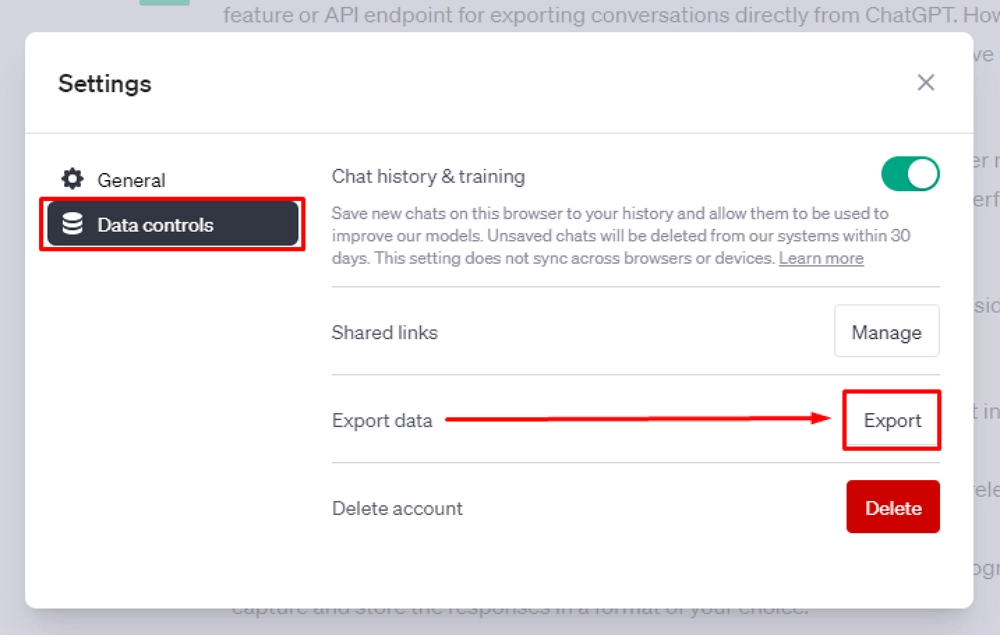
Connectez-vous au compte ChatGPT où sont stockées les conversations à transférer.
Allez dans les paramètres de votre compte et demandez un export de données. Vous recevrez un fichier téléchargeable, généralement par e-mail. Ce fichier contient votre historique de discussion aux formats JSON ou HTML.
L'exportation inclut généralement :
- Votre historique de conversation
- Les horodatages
- Les rôles des messages (utilisateur et assistant)
Étape 2 : Sauvegarder et organiser vos conversations
Une fois les fichiers téléchargés, vous pouvez :
- Ouvrir les fichiers HTML pour lire les chats comme des pages web
- Stocker les fichiers JSON pour un archivage structuré
- Copier les conversations importantes dans des documents ou bases de connaissances
À ce stade, vos données sont préservées en dehors de ChatGPT.
Étape 3 : Réutiliser le contenu dans le nouveau compte
Puisque ChatGPT ne supporte pas l'importation directe, vous devez réutiliser manuellement les informations importantes :
- Copiez-collez les prompts et réponses clés dans de nouveaux chats
- Résumez les anciens fils de discussion et continuez-les dans une nouvelle conversation
- Stockez le matériel de référence dans des outils comme Notion, Google Docs ou un wiki interne
Cette méthode s'apparente davantage à une « migration par référence » qu'à un transfert direct.
Alternative : Partager l'accès au lieu de transférer
Si l'objectif est simplement qu'une autre personne puisse voir ou continuer le même historique, l'exportation et la copie constantes sont inefficaces.
Dans ce cas, certaines équipes utilisent AdsPower pour partager l'accès à un compte ChatGPT de manière plus contrôlée. AdsPower permet de créer des profils de navigateur isolés avec leurs propres cookies et données de session. Au lieu de se connecter au même compte sur de nombreux appareils, vous pouvez :
- Créer un profil de navigateur dédié pour le compte ChatGPT
- Partager ce profil avec vos coéquipiers
- Leur permettre d'accéder à la même session et au même historique sans exposer les mots de passe partout
Cela maintient tout l'historique au même endroit tout en permettant à plusieurs personnes d'utiliser le compte de manière plus sécurisée.
Migration ChatGPT pour les équipes et les entreprises
Pour les entreprises, agences et équipes de contenu, le problème se limite rarement à une seule personne changeant de compte. Il s'agit plutôt de continuité, de collaboration et de stabilité des flux de travail.
Scénarios professionnels courants :
- Lorsqu'un employé part, ses flux de travail ChatGPT doivent perdurer.
- Une équipe a besoin d'un accès partagé à des bibliothèques de recherche ou de prompts.
- Différents départements utilisent ChatGPT pour des objectifs variés.
Au lieu d'essayer de fusionner des comptes personnels, les entreprises adoptent souvent l'une de ces approches :
Comptes d'équipe centralisés
Un ou plusieurs comptes ChatGPT partagés sont créés spécifiquement pour un usage professionnel. Tous les prompts et résultats liés au travail restent dans ces comptes, séparés de l'usage personnel.
Base de connaissances externe
Les résultats importants de ChatGPT sont sauvegardés dans un système de documentation partagé. ChatGPT devient un outil de génération d'idées, mais le stockage à long terme se fait ailleurs.
Gestion contrôlée multi-connexion
Les équipes peuvent utiliser des outils comme AdsPower pour gérer de nombreux comptes ChatGPT. Chaque compte reste dédié à un projet, un client ou une fonction. Cela garde les sessions séparées et évite les problèmes de sécurité.
Cette approche « système » est souvent plus fiable que le déplacement de journaux de discussion entre comptes personnels.
Comment AdsPower sécurise la gestion de plusieurs comptes ChatGPT
Lors de la gestion de plusieurs comptes ChatGPT, la séparation au niveau du navigateur devient cruciale.
Profils de navigateur isolés
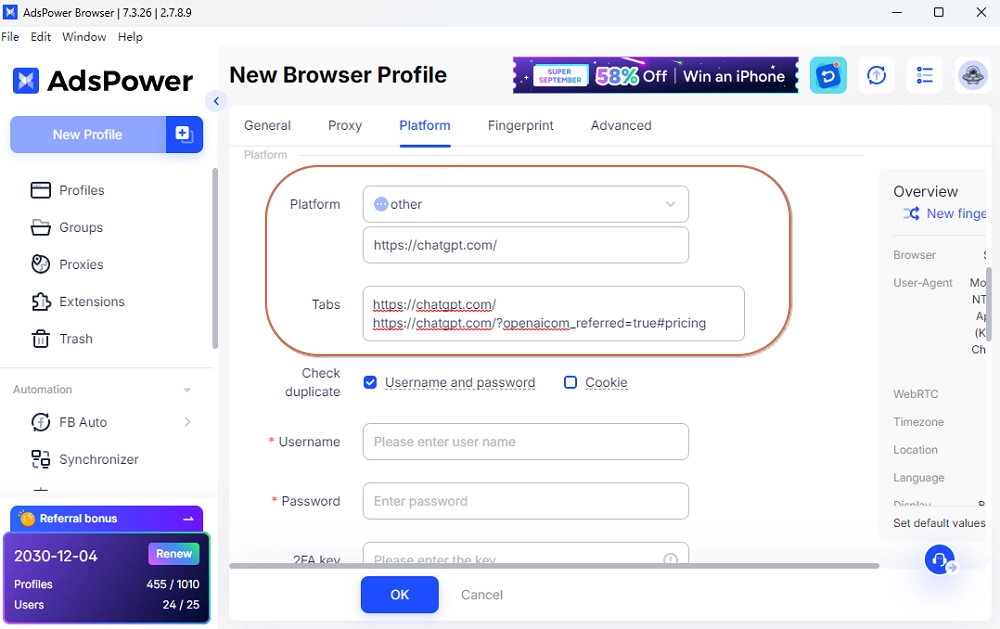
Chaque profil AdsPower possède ses propres cookies, son stockage local et son empreinte de navigateur. Cela garde un identifiant ChatGPT totalement séparé d'un autre.
Collaboration d'équipe
Vous pouvez définir des permissions d'accès. Cela permet aux membres de l'équipe de partager des profils de navigateur ChatGPT spécifiques sans voir les comptes qui ne les concernent pas.
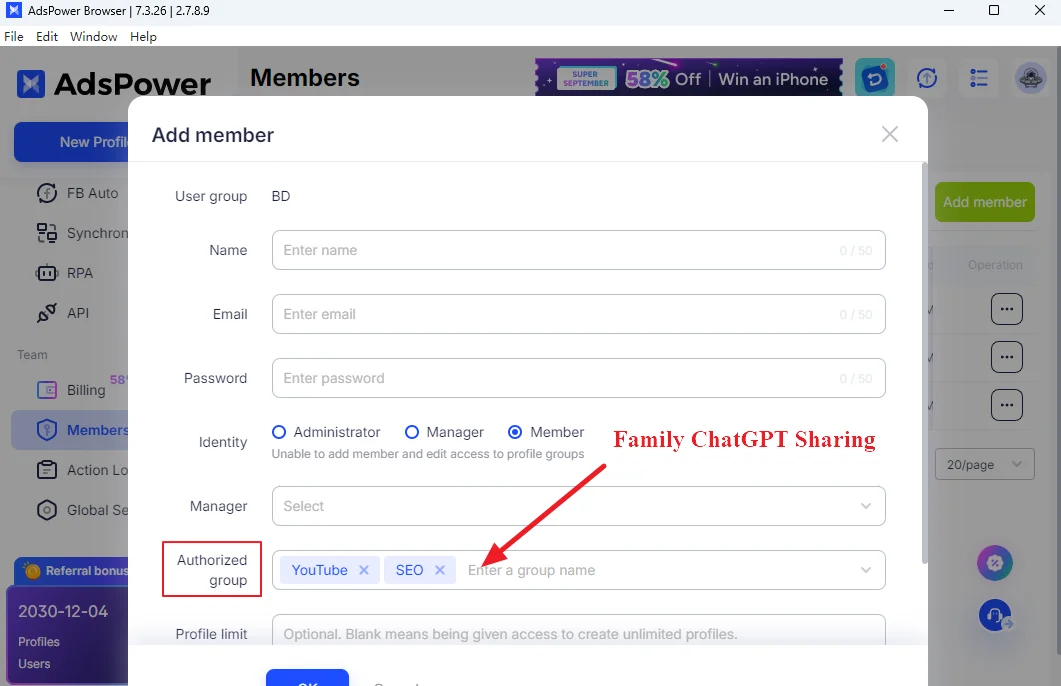
Réduction des conflits de connexion
Chaque profil agit comme son propre appareil. Vous risquez moins de déclencher des vérifications répétées ou des avertissements d'activité suspecte dus à des changements constants.
Sessions stables
Une fois connecté, votre session ChatGPT reste active dans ce profil de navigateur. Cela inclut votre historique de conversation.
Pour les équipes qui n'ont pas besoin de « transférer » des chats mais qui nécessitent un accès partagé ou plusieurs comptes, cette configuration est souvent plus pratique que les exports manuels.
Conclusion
Le transfert de données entre comptes ChatGPT n'est pas une fonction native, mais vous pouvez garder vos informations accessibles. Vous ne pouvez pas fusionner des comptes ou importer des historiques complets, c'est pourquoi la plupart des utilisateurs exportent leurs données et réutilisent manuellement les conversations clés. Conserver les prompts, réponses et notes essentiels dans des documents ou outils de connaissances vous aide à rester organisé lors du changement de compte. Pour les particuliers, cette méthode préserve généralement les idées et flux de travail précieux. Pour les équipes et les entreprises, la facilité d'accès et la fluidité de la collaboration comptent plus qu'une migration stricte des données.
De nombreuses organisations évitent de copier les chats encore et encore. Elles utilisent plutôt des comptes centralisés et des systèmes de documents partagés. Des outils comme AdsPower aident à gérer les accès en toute sécurité et à maintenir les sessions stables. Combinez les exports de données avec une gestion intelligente des comptes. De cette façon, vous gardez vos connaissances ChatGPT organisées et accessibles, peu importe où vous travaillez.
FAQ
Comment exporter tous les chats de ChatGPT ?
Vous pouvez exporter vos données ChatGPT depuis les paramètres de votre compte. Après avoir demandé un export, vous recevrez un lien de téléchargement, généralement par e-mail. Les fichiers contiennent votre historique de conversation et peuvent être ouverts ou stockés comme archives. C'est actuellement le principal moyen de sauvegarder tous vos chats.
Puis-je importer mon historique ChatGPT ?
Il n'existe aucune fonctionnalité officielle permettant d'importer un ancien historique de chat dans un autre compte ChatGPT. Vous pouvez sauvegarder vos conversations exportées en dehors de l'application. Au besoin, copiez les parties importantes dans de nouveaux chats. Cependant, la restauration automatique dans un autre compte n'est pas prise en charge.
Puis-je transférer mon abonnement ChatGPT vers un autre compte ?
Les abonnements sont généralement liés au compte d'origine utilisé pour l'inscription. Dans la plupart des cas, vous ne pouvez pas transférer directement un abonnement actif vers un compte différent et non lié. Si vous avez besoin de votre forfait sous un nouvel identifiant, vous devez généralement annuler l'abonnement actuel et vous réabonner sur le nouveau compte.
Quelle est la méthode la plus sûre pour qu'une équipe partage un compte ChatGPT ?
L'approche la plus sûre est d'éviter le partage informel de mots de passe. Utilisez plutôt des méthodes d'accès structurées telles que des comptes d'équipe dédiés, des systèmes de documentation partagés ou des outils de profil de navigateur comme AdsPower qui permettent un accès contrôlé à la même session. Cela réduit les risques de sécurité et aide à garder l'activité de connexion plus stable et gérable.

Les gens lisent aussi
- 6 alternatives à StreamEast en 2026 : options de streaming sportif en direct

6 alternatives à StreamEast en 2026 : options de streaming sportif en direct
Comparez 6 sites de streaming sportif en direct, gratuits et payants, en 2026 et découvrez comment regarder plus en toute sécurité grâce aux profils de navigateur AdsPower.
- Comment naviguer anonymement sur Facebook : 6 astuces pour préserver sa vie privée

Comment naviguer anonymement sur Facebook : 6 astuces pour préserver sa vie privée
Découvrez comment naviguer anonymement sur Facebook grâce à 6 méthodes pratiques, notamment le mode incognito, les VPN, les proxys, les profils AdsPower et les téléphones cloud.
- 7 jeux qui rapportent de l'argent réel en 2026

7 jeux qui rapportent de l'argent réel en 2026
Découvrez 7 jeux en ligne qui rémunèrent en argent réel, des compétitions avec prix en argent aux économies de créateurs, et apprenez comment gagner de l'argent en jouant.
- Comment créer un compte OnlyFans pour gagner de l'argent

Comment créer un compte OnlyFans pour gagner de l'argent
Apprenez à créer et à développer un compte OnlyFans à succès. De la configuration à la promotion, découvrez des stratégies pour gagner de l'argent et protéger votre vie privée.
- Qu’est-ce qu’un cookie et comment implémenter la journalisation des cookies ?
Qu’est-ce qu’un cookie et comment implémenter la journalisation des cookies ?
Les cookies facilitent la navigation sur les sites web en enregistrant vos préférences et vos identifiants de connexion. Ce guide explique ce que sont les cookies, leurs différents types, etc. Lisez-le pour en savoir plus.
