

स्पष्ट सेटअप चरणों और FFmpeg सपोर्ट के साथ AdsPower प्रोफाइल में वीडियो को वेबकैम के रूप में उपयोग करें। कार्यप्रवाह में एकरूपता लाएं और सेटअप की परेशानी कम करें। इसे अपने अगले प्रोफाइल में आज़माएं।
आजकल एआई एजेंट और बॉट का व्यापक उपयोग होने के कारण, वेबसाइटें सत्यापन, ऑनबोर्डिंग और इंटरैक्शन सुविधाओं के लिए वेबकैम एक्सेस पर अधिकाधिक निर्भर होती जा रही हैं। कई ब्राउज़र प्रोफाइल प्रबंधित करने वाले उपयोगकर्ताओं के लिए, यह अक्सर व्यावहारिक सीमाएँ पैदा करता है, विशेष रूप से जब बार-बार या समानांतर सत्रों के लिए भौतिक कैमरों की आवश्यकता होती है।
AdsPower का वर्चुअल कैमरा फ़ीचर एक विकल्प प्रदान करता है, जिसके तहत पहले से रिकॉर्ड किए गए वीडियो को ब्राउज़र प्रोफ़ाइल के अंदर वेबकैम के रूप में इस्तेमाल किया जा सकता है। यह लेख बताएगा कि यह फ़ीचर कैसे काम करता है, इसे कहाँ से चालू किया जा सकता है, इसके लिए क्या तकनीकी आवश्यकताएँ हैं, और वास्तविक कार्यों में इसका उपयोग करने से पहले उपयोगकर्ताओं को किन सीमाओं को समझना चाहिए।
AdsPower वर्चुअल कैमरा फ़ीचर क्या करता है
वर्चुअल कैमरा फ़ीचर ब्राउज़र प्रोफ़ाइल को स्थानीय वीडियो फ़ाइल का उपयोग करके लाइव वेबकैम फ़ीड का अनुकरण करने की अनुमति देता है। सक्षम होने पर, कैमरा एक्सेस का अनुरोध करने वाली कोई भी वेबसाइट भौतिक कैमरे के इनपुट के बजाय अपलोड किया गया वीडियो स्ट्रीम प्राप्त करती है।
यह फ़ंक्शन नियंत्रित ब्राउज़र वातावरणों के लिए डिज़ाइन किया गया है जहाँ सत्रों के बीच एकरूपता महत्वपूर्ण है। प्रत्येक प्रोफ़ाइल स्वतंत्र रूप से काम करती है, जिससे कैमरा-आधारित इंटरैक्शन को सपोर्ट करते हुए विभिन्न वर्कफ़्लो के बीच अलगाव बनाए रखने में मदद मिलती है।
कृपया ध्यान दें कि यह सुविधा केवल सशुल्क प्लानों के लिए उपलब्ध है।
सक्रियण से पहले सिस्टम आवश्यकताएँ
यह फ़ीचर कुछ खास सिस्टम और ब्राउज़र की शर्तों पर निर्भर करता है। इन शर्तों को पूरा किए बिना, यह सेटिंग में चालू होने पर भी काम नहीं करेगा।
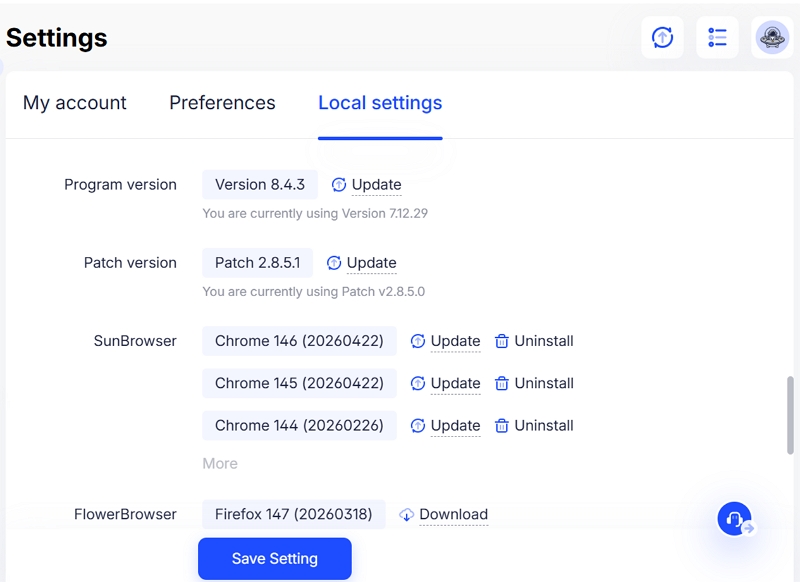
मुख्य आवश्यकताओं में निम्नलिखित शामिल हैं:
- क्रोम कर्नेल संस्करण 140 या उससे अधिक
- AdsPower JS संस्करण अपडेट किया गया
यदि इन घटकों को अपडेट नहीं किया जाता है, तो प्रोफाइल के अंदर वर्चुअल कैमरा सक्रिय नहीं होगा।
वर्चुअल कैमरा कहाँ चालू करें
आप AdsPower सॉफ़्टवेयर में यह सेटिंग निम्न स्थान पर पा सकते हैं:
वैश्विक सेटिंग्स → ब्राउज़र सेटिंग्स → स्थानीय वीडियो को लाइव कैमरा फ़ीड के रूप में अनुकरण करने के लिए वर्चुअल कैमरा सक्षम करें
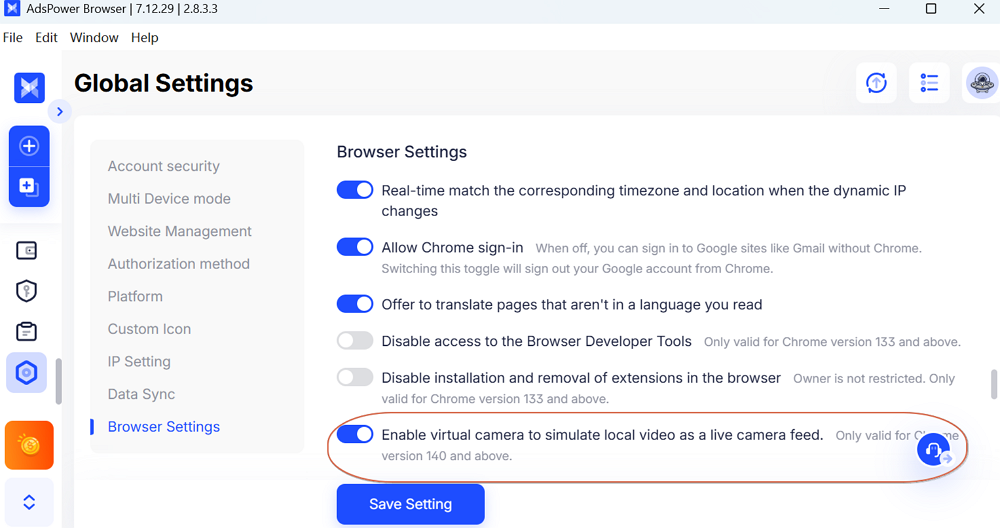
डिफ़ॉल्ट रूप से, यह फ़ीचर रिलीज़ होने पर निष्क्रिय रहता है। उपयोगकर्ताओं को सिस्टम की अनुकूलता की पुष्टि करने के बाद इसे मैन्युअल रूप से सक्रिय करना होगा। सक्रिय होने के बाद, यह व्यक्तिगत ब्राउज़र प्रोफ़ाइल में उपलब्ध हो जाता है।
प्रोफाइल में वर्चुअल कैमरा कैसे सेट करें
इस फीचर को एक्टिवेट करने के बाद, ब्राउज़र प्रोफाइल के अंदर सेटअप करना एक सरल प्रक्रिया का पालन करता है।
चरण 1: एक ब्राउज़र प्रोफ़ाइल खोलें
उस प्रोफाइल को लॉन्च करें जहां वेबकैम सिमुलेशन की आवश्यकता है।
चरण 2: एक वीडियो फ़ाइल अपलोड करें
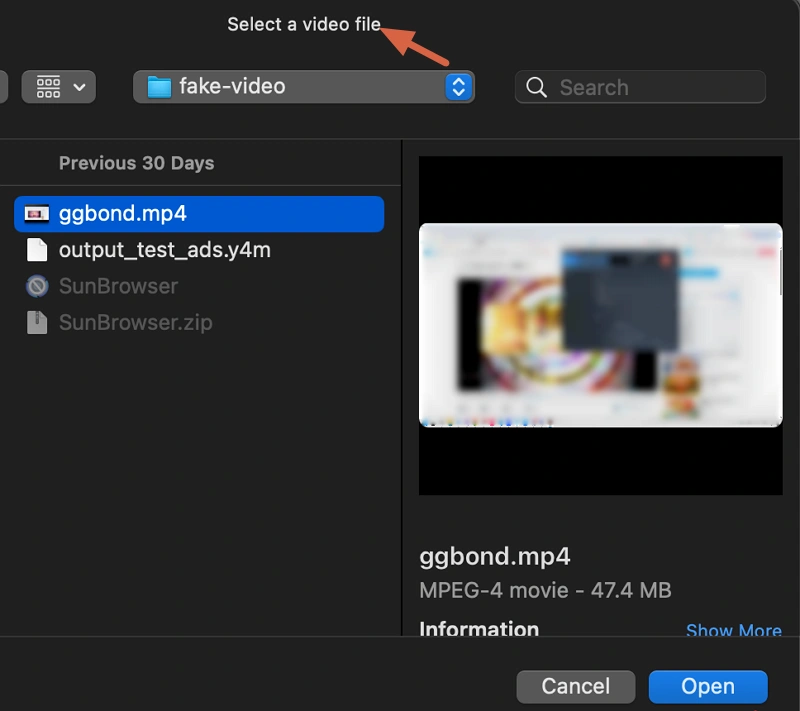
प्रोफ़ाइल इंटरफ़ेस के अंदर कैमरा आइकन पर क्लिक करें। एक फ़ाइल चयन विंडो दिखाई देगी, जिससे आप स्थानीय वीडियो फ़ाइल चुन सकते हैं। (प्रत्येक वीडियो का अधिकतम फ़ाइल आकार 4GB है।)
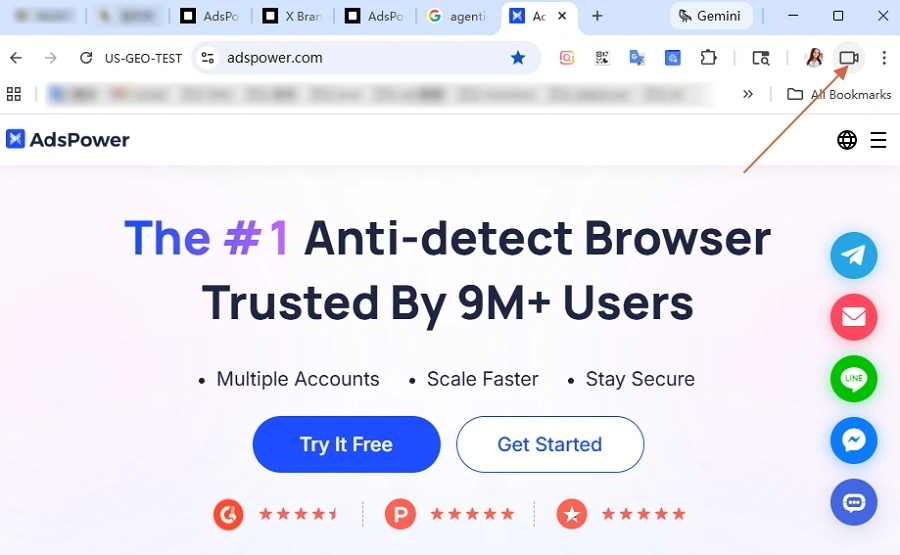
एक बार चुने जाने के बाद:
- अपलोड प्रक्रिया स्वचालित रूप से शुरू हो जाती है
- सिस्टम अपलोड की प्रगति प्रदर्शित करता है।
- वीडियो पूरा होने के बाद, यह सक्रिय कैमरा इनपुट बन जाता है।
चरण 3: अपलोड किए गए वीडियो को प्रबंधित करें
सेटअप के बाद, उपयोगकर्ता मौजूदा वीडियो को हटाने और नए वीडियो को इंस्टॉल करने के लिए आइकन पर दोबारा क्लिक कर सकते हैं। प्रति प्रोफ़ाइल केवल एक ही सक्रिय वीडियो काम करता है, जिससे यह सुनिश्चित होता है कि प्रत्येक प्रोफ़ाइल में एक ही नियंत्रित कैमरा स्रोत हो और क्रॉस-प्रोफ़ाइल हस्तक्षेप से बचा जा सके।
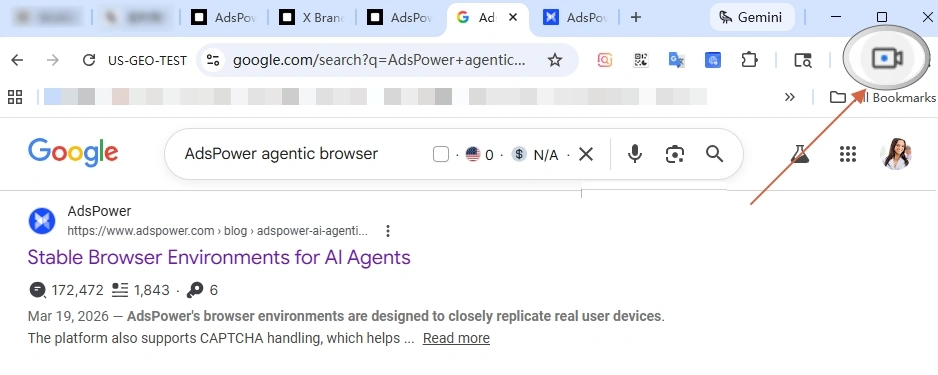
चरण 4: स्वचालित कैमरा सिमुलेशन
जब कोई वेबसाइट कैमरा एक्सेस का अनुरोध करती है, तो AdsPower स्वचालित रूप से चयनित वीडियो को लाइव वेबकैम फ़ीड के रूप में स्ट्रीम करता है। उपयोग के दौरान किसी अतिरिक्त कार्रवाई की आवश्यकता नहीं होती है। इसके अलावा, ब्राउज़र प्रोफ़ाइल बंद होने पर वीडियो स्वचालित रूप से साफ़ हो जाता है।
नोट : विभिन्न वातावरणों में स्थिर प्रदर्शन सुनिश्चित करने के लिए, यह निम्नलिखित प्रारूपों का समर्थन करता है:
- .mp4
- .mov
- .एमजेपीईजी
- .y4m
दरअसल, आप AdsPower में वीडियो फॉर्मेट को कन्वर्ट करने के लिए FFmpeg इंस्टॉल करके फाइल फॉर्मेट की समस्या को दूर कर सकते हैं।
FFmpeg वीडियो प्रोसेसिंग के लिए व्यापक रूप से उपयोग किया जाने वाला टूल है। यह फॉर्मेट रूपांतरण, संपीड़न, संपादन और अन्य कार्यों को सपोर्ट करता है। इस मामले में, यह वर्चुअल कैमरा के साथ उपयोग के लिए वीडियो तैयार करने में मदद करता है।
- असमर्थित फॉर्मेट को .mp4 या .mov फॉर्मेट में परिवर्तित करता है
- फ़ाइल का आकार घटाकर 4GB की सीमा तक कर देता है
- प्लेबैक त्रुटियों से बचने के लिए एन्कोडिंग को समायोजित करता है
वर्चुअल कैमरा के लिए कंप्यूटर पर FFmpeg इंस्टॉल करने का तरीका
विधि 1: स्वचालित स्थापना (अनुशंसित)
विंडोज 10 (संस्करण 1709 और उससे ऊपर) और विंडोज 11 के लिए, आप Winget का उपयोग करके FFmpeg इंस्टॉल कर सकते हैं।
1. Win + X दबाएं और टर्मिनल, पॉवरशेल या कमांड प्रॉम्प्ट खोलें।
2. कमांड दर्ज करें:
winget install ffmpeg
3. इंस्टॉलेशन पूरा होने तक प्रतीक्षा करें
4. टर्मिनल को बंद करके दोबारा खोलें ताकि प्रोफ़ाइल वैरिएबल प्रभावी हो सकें।
एक बार सफलतापूर्वक इंस्टॉल हो जाने के बाद, FFmpeg उपयोग के लिए तैयार है।
विधि 2: मैन्युअल स्थापना
यदि आप कस्टम सेटअप पसंद करते हैं:
- आधिकारिक FFmpeg बिल्ड साइट (gyan.dev) पर जाएं।
- बिल्ड सेक्शन में जाएं और ffmpeg-release-full.7z नाम की फ़ाइल डाउनलोड करें।
- फ़ाइल को अपनी पसंद की डायरेक्टरी में निकालें।
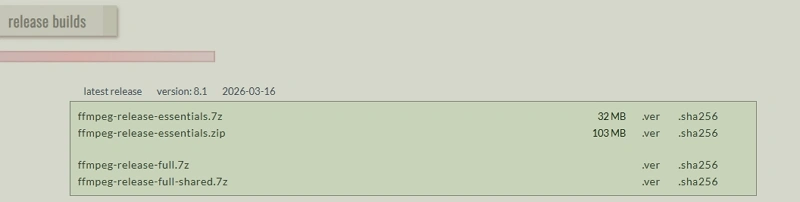
सेटअप पूरा होने के बाद, परिवर्तनों को लागू करने के लिए अपने टर्मिनल को रीस्टार्ट करें।
AdsPower के वर्चुअल कैमरे का उपयोग कब करें
वर्चुअल कैमरा फीचर उन वर्कफ़्लो में सबसे अधिक प्रासंगिक है जहां कई ब्राउज़र प्रोफाइल में बार-बार वेबकैम एक्सेस की आवश्यकता होती है।
सामान्य उपयोग परिदृश्यों में शामिल हैं:
- क्लाउड, लिंक्डइन आदि जैसी खाता सत्यापन प्रक्रियाओं में कैमरा इनपुट की आवश्यकता होती है।
- वीडियो-आधारित वेब अनुप्रयोगों के लिए परीक्षण वातावरण
- ऐसे मल्टी-प्रोफाइल ऑपरेशन जिनमें कैमरे से लगातार इनपुट की आवश्यकता होती है
पहले से रिकॉर्ड किए गए वीडियो का उपयोग करके, उपयोगकर्ता भौतिक हार्डवेयर की उपलब्धता पर निर्भर किए बिना सत्रों के दौरान एक समान व्यवहार बनाए रख सकते हैं।
निष्कर्ष
AdsPower का वर्चुअल कैमरा फ़ीचर आपको भौतिक उपकरणों पर निर्भर हुए बिना वेबकैम अनुरोधों को संभालने का एक व्यावहारिक तरीका प्रदान करता है। इसके लिए सही सिस्टम अपडेट और एक सक्रिय सशुल्क प्लान की आवश्यकता होती है, लेकिन एक बार सब कुछ सेट हो जाने के बाद, यह आपके मौजूदा ब्राउज़र प्रोफ़ाइल में सुचारू रूप से काम करता है।
पहले से रिकॉर्ड किए गए वीडियो का उपयोग करने से अलग-अलग प्रोफाइल में कैमरा व्यवहार एक जैसा बना रहता है और प्रोफाइल आइसोलेशन भी बरकरार रहता है। जब तक आप फॉर्मेट और फाइल साइज की आवश्यकताओं का पालन करते हैं, यह फीचर रोजमर्रा के कार्यों में भरोसेमंद तरीके से चल सकता है।
अक्सर पूछे जाने वाले प्रश्न
मुझे "फ़ाइल बहुत बड़ी है, कृपया बदलें या पुनः प्रयास करें" त्रुटि क्यों आ रही है?
वीडियो का आकार 4GB की सीमा से अधिक है। कृपया इससे छोटी फ़ाइल का उपयोग करें।
गलत फॉर्मेट की त्रुटि को कैसे ठीक करें?
यदि फ़ाइल प्रारूप समर्थित न होने के कारण आपको कोई दूसरा वीडियो अपलोड करने के लिए कहा जाता है, तो आप प्रारूप परिवर्तित करके पुनः प्रयास कर सकते हैं। या आप अधिक वीडियो प्रारूपों को संभालने के लिए FFmpeg स्थापित करने का प्रयास भी कर सकते हैं। AdsPower ब्राउज़र में, उपयोगकर्ता मुख्य रूप से वर्चुअल वेबकैम से प्राप्त वीडियो पर प्रारूप परिवर्तन कर सकते हैं।
