

वेबआरटीसी लीक क्या हैं और उनसे कैसे बचा जा सकता है?
एक त्वरित नज़र डालें
AdsPower में प्रॉक्सी चुनने और कॉन्फ़िगर करने के लिए हमारी गाइड के साथ वैश्विक पहुंच की शक्ति को अनलॉक करें। अपनी ऑनलाइन उपस्थिति को बढ़ाएं और भौगोलिक प्रतिबंधों को आसानी से पार करें। प्रॉक्सी प्रबंधन की कला में महारत हासिल करें और आज ही अपनी डिजिटल रणनीति को बढ़ावा दें!
इससे पहले कि हम यह जानें कि eaks क्या हैं, हमें यह जानना होगा कि WebRTC क्या है। तो WebTRC आखिर है क्या?
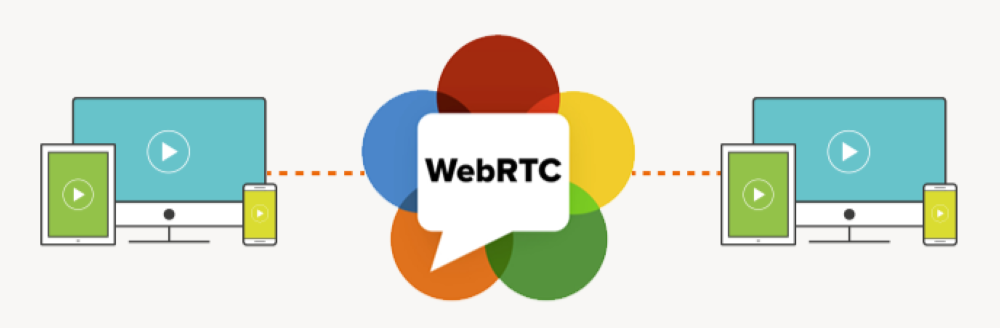
वेबटीआरसी क्या है?
वेब टीआरसी का पूरा नाम वेब रियल टाइम कम्युनिकेशन है। यह एक ओपन-सोर्स वेब प्रोटोकॉल है जो अब कई वेब ब्राउज़र और मोबाइल एप्लिकेशन में पहले से इंस्टॉल आता है। वेब टीआरसी इन वेब ब्राउज़र और मोबाइल एप्लिकेशन को आपस में रियल टाइम में जानकारी साझा करने की सुविधा देता है। यह जानकारी ऑडियो, वीडियो या टेक्स्ट फ़ाइलें भी हो सकती है।
वेबआरटीसी को मूल रूप से वेब ब्राउज़रों और कुछ संगत ऐप्स के बीच वास्तविक समय में पीयर-टू-पीयर संचार की अनुमति देने के लिए एक मानकीकृत और कुशल विधि बनाने के लिए विकसित किया गया था, जिसमें तृतीय-पक्ष प्लगइन्स या जटिल इंस्टॉलेशन की आवश्यकता नहीं होती है।
आज की कई कंपनियां जो वीडियो कॉन्फ्रेंसिंग, वॉइस कॉलिंग और लाइव स्ट्रीमिंग सेवाएं प्रदान करती हैं, जैसे कि गूगल, ज़ूम, फेसबुक, स्नैप इंक और उबरकॉन्फ्रेंस, सभी वेबआरटीसी प्रोटोकॉल का उपयोग करती हैं।
WebRTC कैसे काम करता है?
अब जब हम जान चुके हैं कि WebRTC क्या है, तो आइए संक्षेप में जानें कि यह कैसे काम करता है और इसके कुछ वास्तविक जीवन अनुप्रयोगों का उल्लेख करें।
WebRTC अपने कार्य करने के लिए कई जावास्क्रिप्ट API और ब्राउज़र के अंतर्निहित घटकों का उपयोग करता है। मुख्य API इस प्रकार हैं:
-
getUserMedia : माइक्रोफोन और कैमरा तक पहुंचने के लिए उपयोग किया जाता है।
-
RTCPeerConnection : इसका उपयोग वीडियो और ऑडियो कॉल सेटअप करने के लिए किया जाता है।
-
RTCDataChannel : पीयर-टू-पीयर डेटा ट्रांसफर को सक्षम करने के लिए उपयोग किया जाता है।
इन API की मदद से, WebRTC कैसे काम करता है, इसका संक्षिप्त विवरण यहाँ दिया गया है:
1. मीडिया कैप्चर
WebRTC का सबसे पहला चरण मीडिया कैप्चर है। कई मामलों में, मीडिया वह डेटा होता है जिसे वेब ब्राउज़रों के बीच संचारित करने की आवश्यकता होती है। इसे पूरा करने के लिए, जब कोई WebRTC एप्लिकेशन शुरू होता है, तो API, getUserMedia आपके माइक्रोफ़ोन और कैमरे तक पहुँच का अनुरोध करता है। यह आमतौर पर आपके ब्राउज़र पर एक पॉप-अप टैब के रूप में दिखाई देगा जिसमें "अनुमति दें" और "ब्लॉक करें" विकल्प होंगे। एक बार अनुमति देने के बाद, मीडिया कैप्चर हो जाता है और प्रदर्शित या प्रसारित होने के लिए तैयार हो जाता है।
2. संकेत देना
वेबआरटीसी में सिग्नलिंग का कोई मानकीकरण नहीं है, फिर भी यह इसके काम करने का एक महत्वपूर्ण चरण है। कनेक्शन स्थापित करने से पहले, कनेक्टिंग ब्राउज़र या मोबाइल एप्लिकेशन को ऐसी जानकारी का आदान-प्रदान करना होता है जो उन्हें कनेक्शन स्थापित करने का सर्वोत्तम तरीका निर्धारित करने में मदद करती है। यह जानकारी सेशन कंट्रोल मैसेज, नेटवर्क एड्रेस या सेशन मीडिया डेटा हो सकती है। सिग्नलिंग आमतौर पर वेबसॉकेट, HTTP या इसी तरह के अन्य प्रोटोकॉल के माध्यम से होती है।
3. कनेक्शन बनाएं
WebRTC द्वारा उपयोग किया जाने वाला अगला API RTCPeerConnection है। इस API की मदद से, कोडेक और अन्य मीडिया सेटिंग्स जैसे कनेक्शन पैरामीटर पर बातचीत की जाती है और सहमति बनती है। इसके बाद, WebRTC पीयर्स से जुड़ने के सर्वोत्तम मार्ग को निर्धारित करने के लिए इंटरएक्टिव कनेक्टिविटी एस्टैब्लिशमेंट (ICE) फ्रेमवर्क का उपयोग करता है, और एक सीधा पीयर-टू-पीयर कनेक्शन स्थापित हो जाता है।
4. डेटा स्थानांतरण
एक बार कनेक्शन स्थापित हो जाने पर, ऑडियो, वीडियो या टेक्स्ट फ़ाइलों सहित मीडिया डेटा को वास्तविक समय में दोनों पक्षों के बीच भेजा जा सकता है। मीडिया डेटा को सिक्योर रियल-टाइम ट्रांसपोर्ट प्रोटोकॉल (SRTP) और गैर-मीडिया डेटा को डेटाग्राम ट्रांसपोर्ट लेयर सिक्योरिटी (DTLS) का उपयोग करके एन्क्रिप्ट किया जाता है। इससे डेटा के स्थानांतरण के दौरान उसकी सुरक्षा सुनिश्चित होती है।
5. मीडिया संचार
मीडिया डेटा के स्थानांतरण के दौरान, WebRTC घटक बैंडविड्थ, मीडिया एन्कोडिंग, मीडिया डिकोडिंग, शोर में कमी, प्रतिध्वनि रद्दीकरण और नेटवर्क उतार-चढ़ाव का प्रबंधन करते हैं।
6. डेटा चैनल संचार
आखिरी WebRTC API, RTCDataChannel , इस हिस्से को संभालता है। यह हिस्सा मीडिया के अलावा अन्य प्रकार के डेटा के हस्तांतरण को कवर करता है। यह डेटा टेक्स्ट चैट, गेमिंग डेटा या फ़ाइल स्थानांतरण हो सकता है।
7. सत्र समाप्ति
संचार पूरा हो जाने पर, सत्र को उसी संकेत प्रक्रिया का उपयोग करके समाप्त कर दिया जाता है जिसका उपयोग इसे स्थापित करने के लिए किया गया था।
अब जब हम जान चुके हैं कि WebRTC कैसे काम करता है, तो आइए इसके कुछ वास्तविक जीवन अनुप्रयोगों की सूची बनाते हैं:
-
गूगल का गेमिंग प्लेटफॉर्म, स्टैडिया।
-
इंटरनेट ऑफ थिंग्स।
-
टोरेंट के माध्यम से फाइल ट्रांसफर।
-
वित्तीय अनुप्रयोग और ट्रेडिंग प्लेटफॉर्म।
-
संवर्धित और आभासी वास्तविकता।
-
वॉइस और वीडियो कॉल।
-
ग्राहक सहायता और लाइव चैट।
-
ऑनलाइन शिक्षा और ई-लर्निंग।
WebRTC लीक क्या होते हैं?
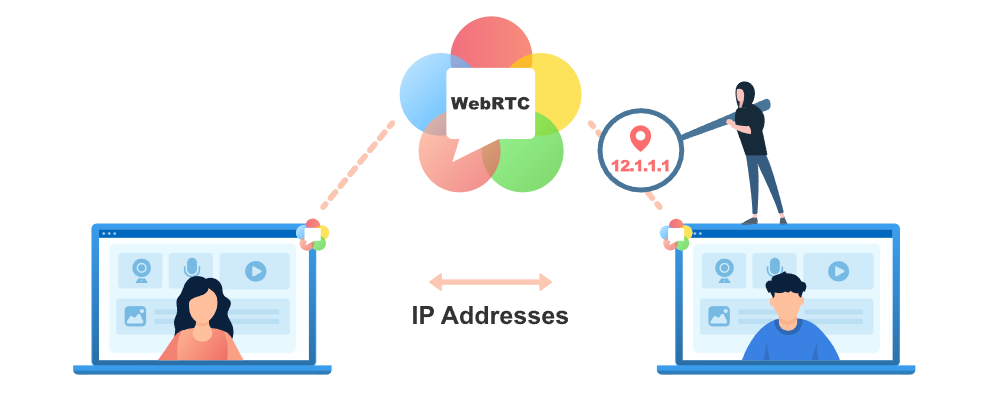
यह जानते हुए कि वेबआरटीसी कनेक्शन में सिग्नलिंग और कनेक्शन बनाने के चरण के दौरान गोपनीय जानकारी का आदान-प्रदान और स्थानांतरण आवश्यक होता है, हम यह अनुमान लगा सकते हैं कि वेबआरटीसी लीक के दौरान क्या होता है।
तो वेबआरटीसी लीक क्या हैं? वेबआरटीसी लीक वेबआरटीसी डेटा ट्रांसफर के दौरान होने वाली सुरक्षा खामियां हैं, जिनसे आपका आईपी एड्रेस उजागर हो सकता है।
आपका आईपी पता आपकी ऑनलाइन गुमनामी का एक महत्वपूर्ण हिस्सा है, और अगर इसमें सेंध लग जाए तो इससे आपकी लोकेशन और इंटरनेट सेवा प्रदाता (आईएसपी) की जानकारी उजागर हो सकती है। दुर्भावनापूर्ण हैकरों के हाथ में यह जानकारी पड़ने से आपके लिए कई समस्याएं खड़ी हो सकती हैं।
WebRTC लीक होना निश्चित रूप से खतरनाक होता है, और यदि आप Firefox, Opera, Chrome, Microsoft Edge और Opera जैसे ब्राउज़र का उपयोग करते हैं, तो आपको इन लीक का अधिक खतरा होता है। मुख्य रूप से इसलिए क्योंकि इन वेब ब्राउज़रों में WebRTC डिफ़ॉल्ट रूप से सक्षम होता है।
WebRTC लीक की जांच कैसे करें
वेबआरटीसी लीक की जांच करने के कुछ तरीके यहां दिए गए हैं:
1. ऑनलाइन वेबआरटीसी लीक परीक्षण
फिलहाल, कई ऑनलाइन वेबआरटीसी लीक टेस्ट उपलब्ध हैं जिनका उपयोग आप यह जांचने के लिए कर सकते हैं कि आपके ब्राउज़र में कोई लीक तो नहीं है। इनमें से कुछ लोकप्रिय टेस्ट इस प्रकार हैं:
2. मैन्युअल वेबआरटीसी लीक परीक्षण
यदि आपको ऑनलाइन वेबआरटीसी लीक परीक्षणों पर पूरी तरह से भरोसा नहीं है, तो आप मैन्युअल रूप से जांच कर सकते हैं। यह प्रक्रिया थोड़ी थकाऊ है, लेकिन यहां क्रोम पर मैन्युअल वेबआरटीसी लीक परीक्षण करने का संक्षिप्त तरीका बताया गया है।
-
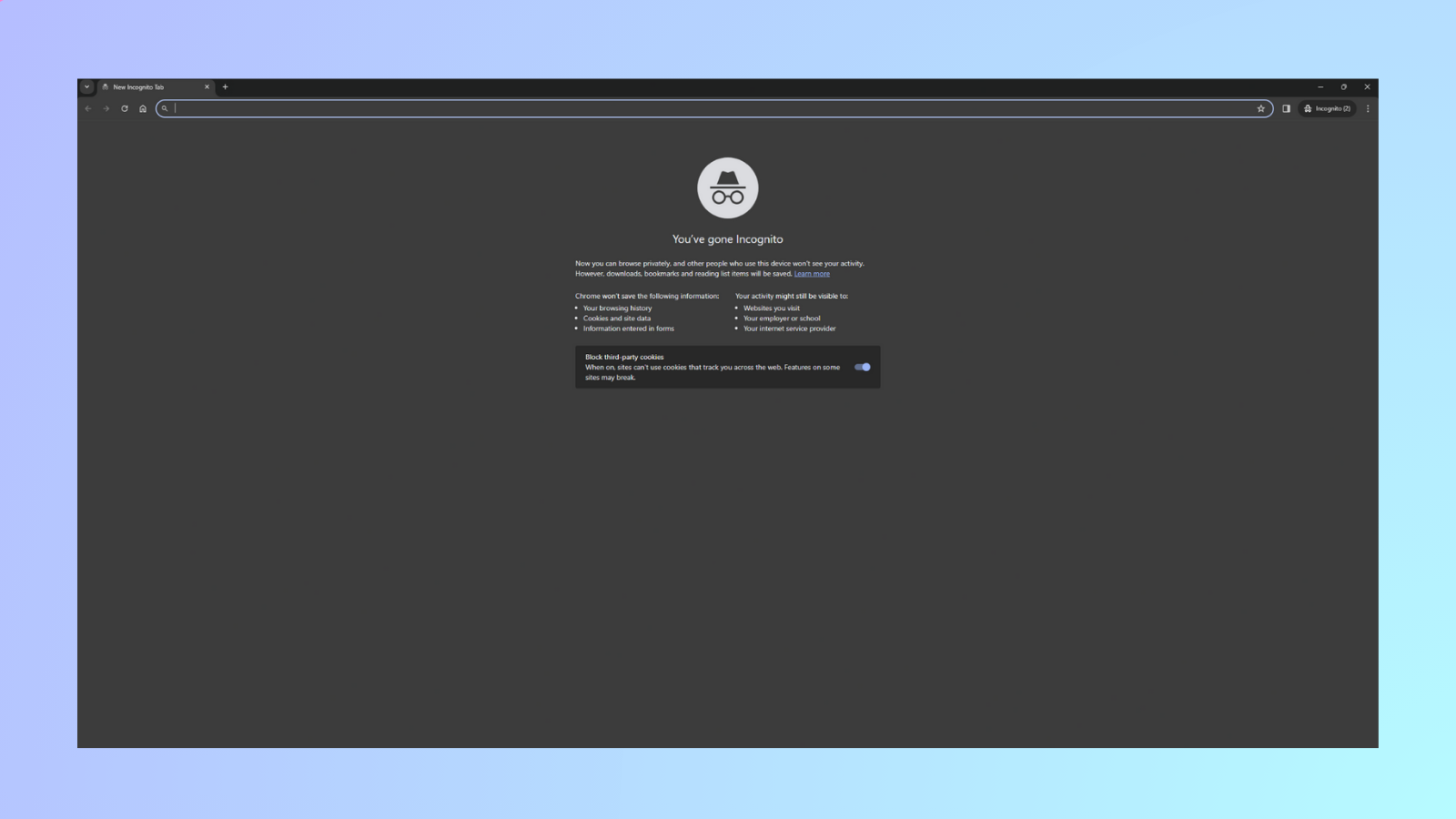
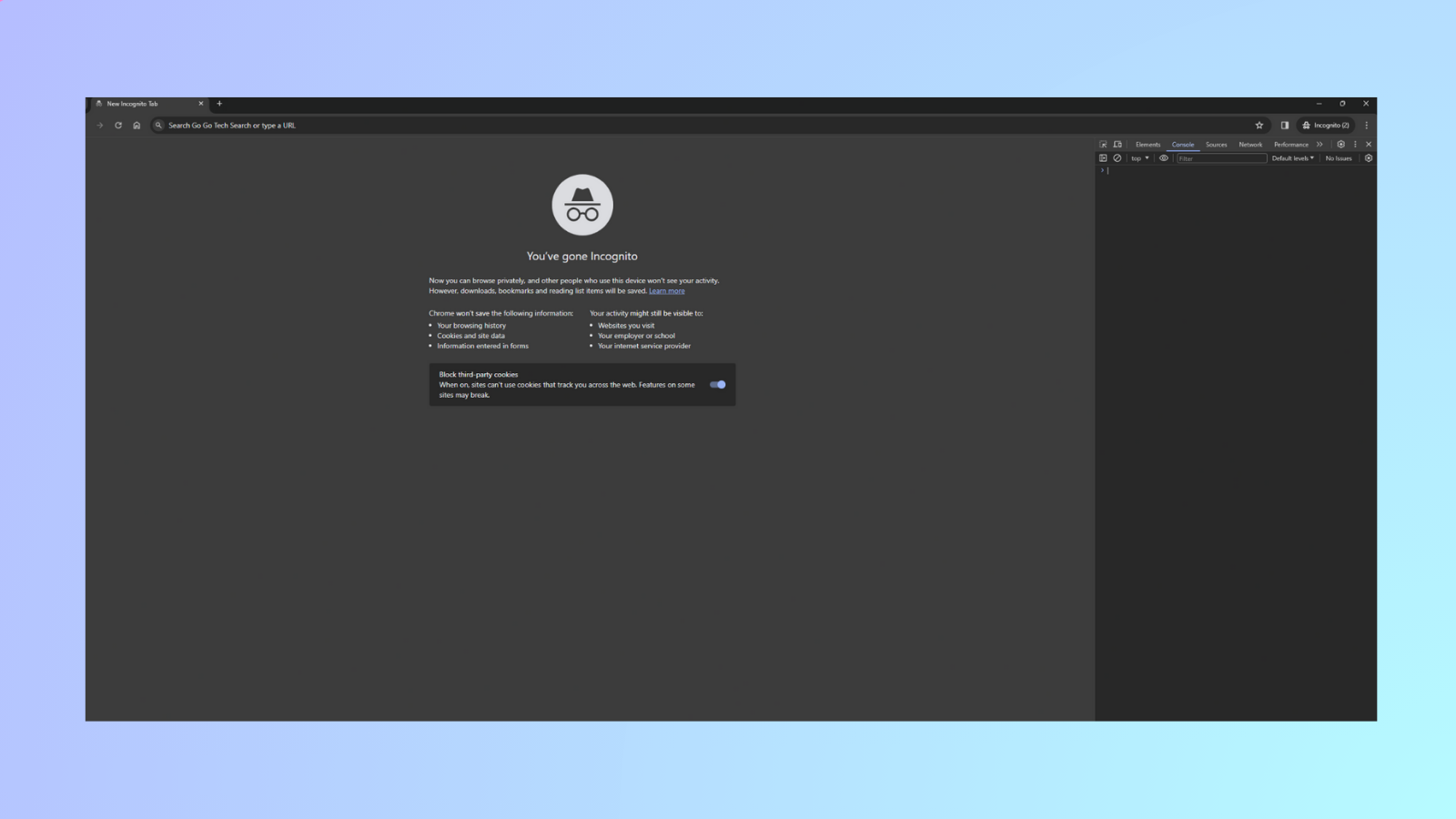
क्रोम की एक नई विंडो को गुप्त मोड में खोलें
-
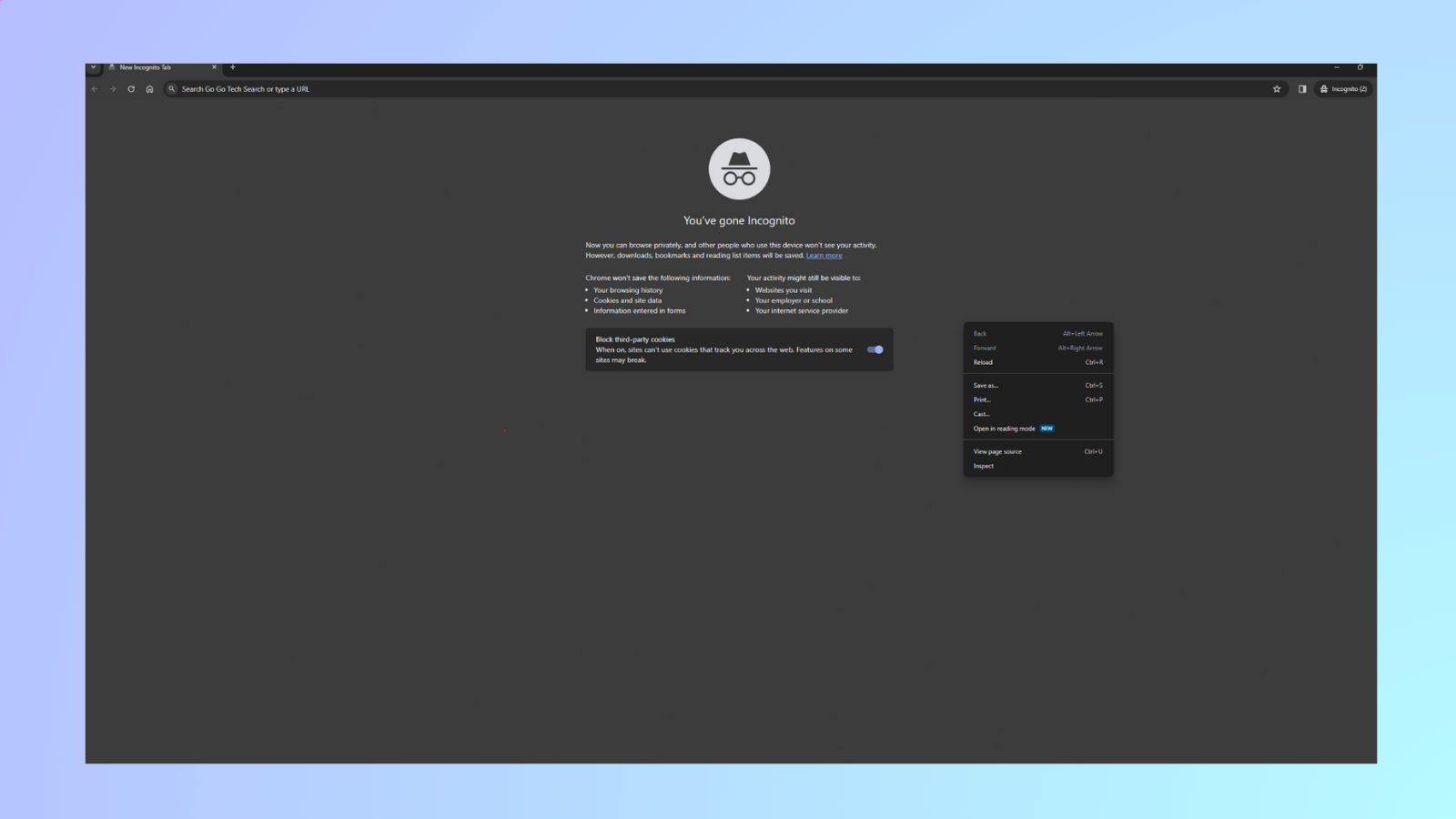
विंडो पर राइट क्लिक करें और "पेज का निरीक्षण करें" चुनें। इससे डेवलपर टूल्स खुल जाएंगे।
-
जब यह दिखाई दे, तो "कंसोल" टैब पर जाएं।
-
इस कोड को कॉपी और पेस्ट करें:
var rtc = window.RTCPeerConnection || window.mozRTCPeerConnection || window.webkitRTCPeerConnection;
var pc = new rtc({ iceServers: [] });
pc.createDataChannel("");
pc.createOffer(pc.setLocalDescription.bind(pc), function() {});
pc.onicecandidate = function(ice) {
    console.log("IP Address: " + ice.candidate.candidate.split(" ")[4]);
};
-
"allow pasteing" टाइप करें और कोड चलाएं।
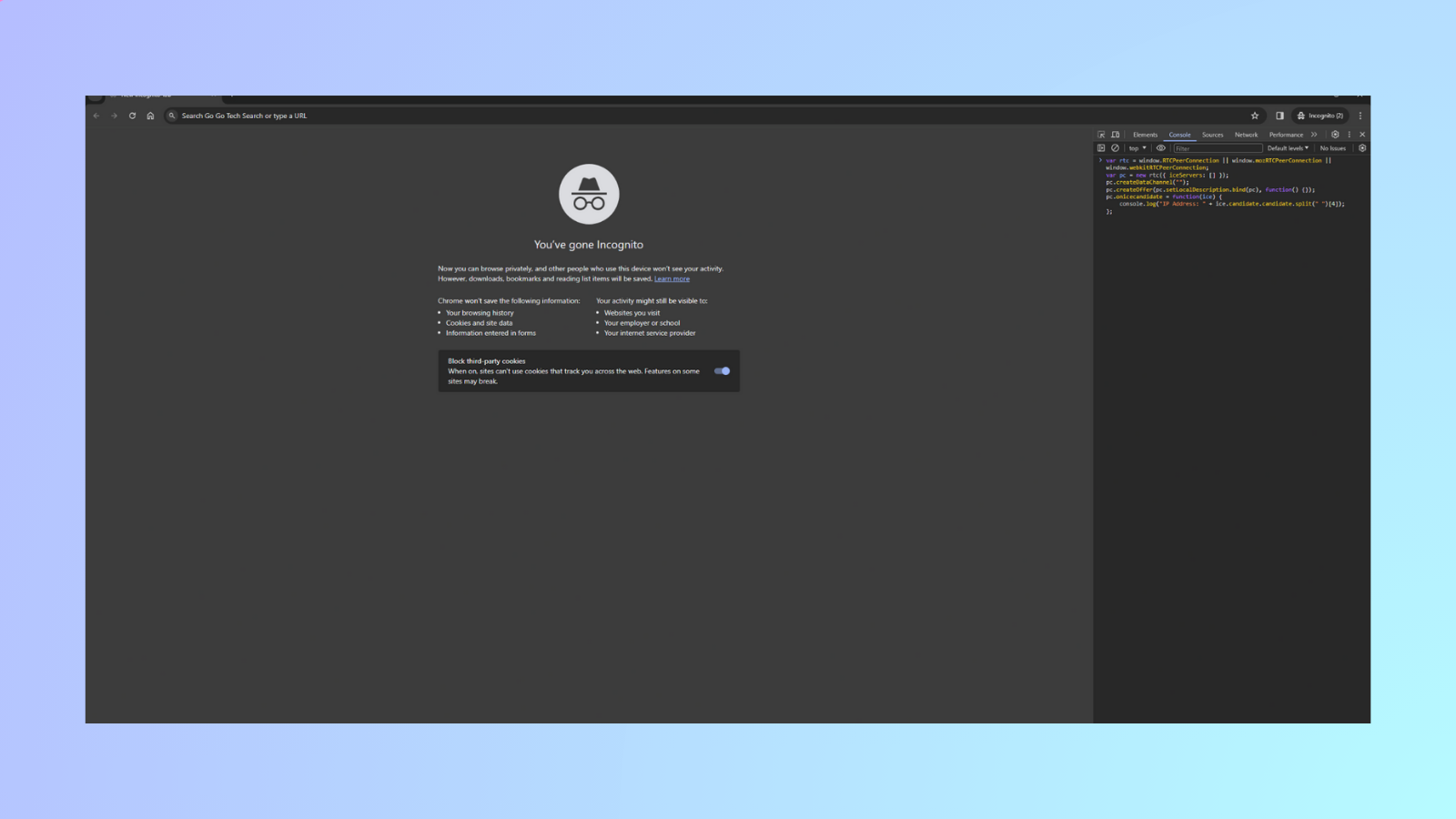
कोड चलाने के बाद, यदि दिखाई देने वाला आईपी पता आपका वास्तविक आईपी पता है, तो आपको WebRTC लीक का सामना करना पड़ सकता है। (आप अपना आईपी पता यहाँ देख सकते हैं।)
यह प्रक्रिया केवल विंडोज और मैक पर Google Chrome के लिए है। अन्य ब्राउज़रों की जाँच करना कहीं अधिक कठिन है, लेकिन हम इस लेख के "WebRTC लीक को कैसे रोकें" अनुभाग में इन अन्य ब्राउज़रों पर WebRTC लीक को रोकने के तरीके पर चर्चा करेंगे।
3. वेबआरटीसी लीक टेस्ट ब्राउज़र एक्सटेंशन का उपयोग करें
WebRTC लीक की जाँच करने का अंतिम तरीका यह है कि आप अपने ब्राउज़र में ब्राउज़र एक्सटेंशन जोड़ें और उन्हें चलाएँ। कुछ अधिक विश्वसनीय एक्सटेंशन में WebRTC कंट्रोल ( Chrome , Firefox ) और uBlock Origin शामिल हैं।
WebRTC लीक को कैसे रोकें
आइए जानते हैं कि आप WebRTC लीक को कैसे रोक सकते हैं:
1. अपने ब्राउज़र पर WebRTC को अक्षम करें
आइए देखते हैं कि इन ब्राउज़रों के डेस्कटॉप संस्करणों पर WebRTC को कैसे निष्क्रिय किया जाए।
फायरफॉक्स ब्राउज़र पर WebRTC को कैसे निष्क्रिय करें
-
एड्रेस बार में about:config टाइप करें
-
"मैं जोखिम स्वीकार करता/करती हूँ!" बटन पर क्लिक करें
-
सर्च बार में media.peerconnection.enabled टाइप करें
-
मान को "false" में बदलने के लिए उस पर डबल क्लिक करें।
ओपेरा ब्राउज़र पर WebRTC को कैसे निष्क्रिय करें
-
अपने ओपेरा ब्राउज़र की सेटिंग में जाएं
-
बाईं ओर स्थित एडवांस्ड सेक्शन को खोलें और प्राइवेसी और सिक्योरिटी पर क्लिक करें।
-
WebRTC तक स्क्रॉल करें और "Disable non-proxied UDP" रेडियो बटन चुनें।
-
टैब बंद करें और सेटिंग्स अपने आप सेव हो जाएंगी।
Microsoft Edge ब्राउज़र पर WebRTC को कैसे निष्क्रिय करें
आपके एज ब्राउज़र पर वेबआरटीसी को 100% अक्षम करने का कोई तरीका नहीं है, लेकिन आप वेबआरटीसी कनेक्शन के दौरान अपने आईपी को इस तरह छिपा सकते हैं:
-
एड्रेस बार में about:flags टाइप करें
-
"WebRTC कनेक्शन पर मेरा स्थानीय IP पता छिपाएँ" विकल्प को चुनें।
2. ब्राउज़र एक्सटेंशन का उपयोग करें
वेबआरटीसी लीक को रोकने के लिए ब्राउज़र एक्सटेंशन का तरीका क्रोम और फ़ायरफ़ॉक्स ब्राउज़रों पर काम करता है। वेबआरटीसी लीक टेस्ट की तरह ही, वेबआरटीसी लीक को रोकने के लिए सबसे भरोसेमंद एक्सटेंशन वेबआरटीसी कंट्रोल ( क्रोम , फ़ायरफ़ॉक्स ) और uBlock Origin हैं। क्रोम के लिए वेबआरटीसी नेटवर्क लिमिटर भी उपलब्ध है।
3. प्रॉक्सी या वीपीएन का उपयोग करें
एक अच्छा वीपीएन आपके आईपी पते को छुपाने में बेहतरीन काम कर सकता है। इसलिए, अगर वेबआरटीसी लीक भी हो जाती है, तो लीक हुआ आईपी पता नकली ही निकलेगा। एक्सप्रेस वीपीएन जैसे कुछ बेहतरीन वीपीएन अपने एक्सटेंशन का उपयोग करके आपको अपने ब्राउज़र में वेबआरटीसी को जबरदस्ती बंद करने की सुविधा भी देते हैं। Chrome , Firefox और Edge । आप SurfShark VPN और NordVPN जैसे अन्य VPN भी आज़मा सकते हैं।
4. एंटीडिटेक्ट ब्राउज़र का उपयोग करें
WebRTC लीक से खुद को बचाने का आखिरी और शायद सबसे अच्छा तरीका एक बेहतरीन एंटीडिटेक्ट ब्राउज़र का इस्तेमाल करना है। एक अच्छा एंटीडिटेक्ट ब्राउज़र सिर्फ आपके IP एड्रेस को ही नहीं छुपाता, बल्कि आपकी डिजिटल पहचान को भी बदल देता है। इससे ब्राउज़िंग के दौरान आप पूरी तरह से गुमनाम हो जाते हैं।
AdsPower में WebRTC लीक को रोकने के विकल्प
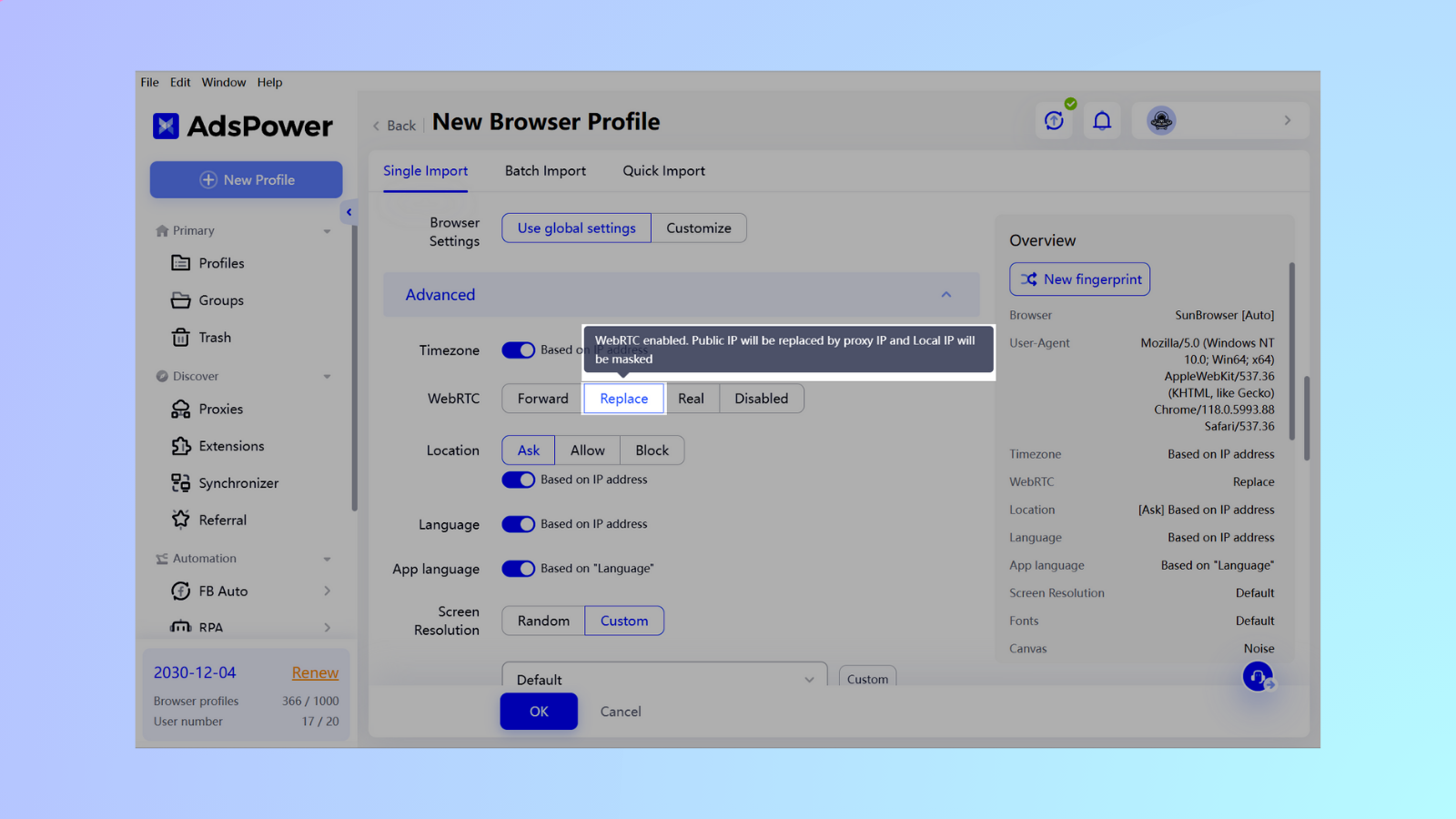
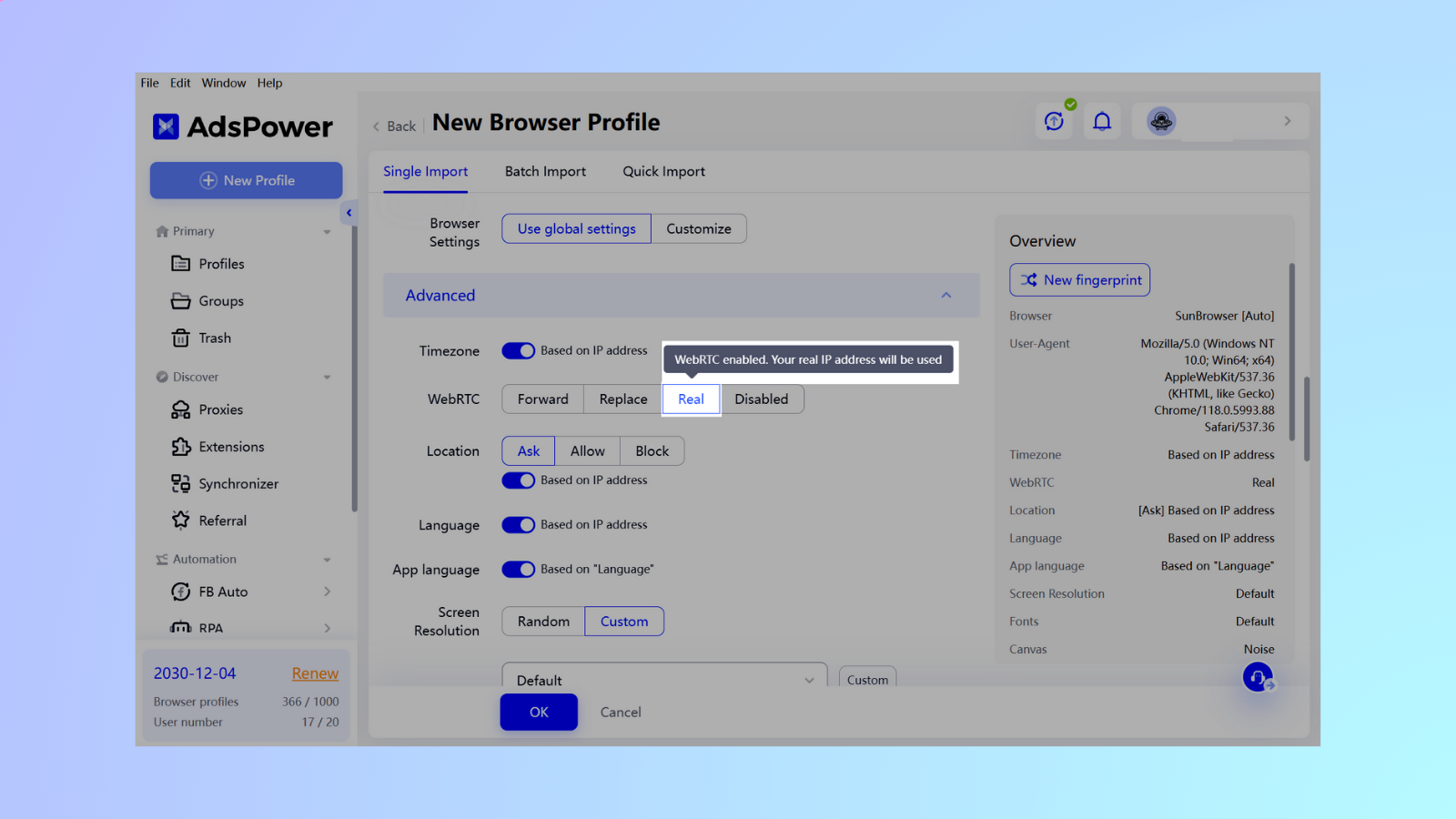
AdsPower ऐप खोलें और ब्राउज़र प्रोफ़ाइल सेटिंग पेज पर जाएं। यहां, आपको एडवांस्ड सेक्शन में WebRTC मिलेगा। हम आपको AdsPower में WebRTC लीक को रोकने के चार तरीकों के बारे में बताएंगे:
-
फॉरवर्ड : असली आईपी को छिपाने के लिए गूगल के माध्यम से फॉरवर्ड करें। उच्च सुरक्षा वाली वेबसाइटों (ईबे और डिस्कोर्ड) के लिए उपयोग किया जाता है।

-
बदलें : WebRTC सक्षम है। सार्वजनिक IP को प्रॉक्सी IP से बदल दिया जाएगा और स्थानीय IP को छिपा दिया जाएगा।
-
रियल : वेबआरटीसी सक्षम है। आपके वास्तविक आईपी पते का उपयोग किया जाएगा।
-
अक्षम करें : वेबआरटीसी बंद हो गया। वेबसाइट को पता चल जाएगा कि आपने वेबआरटीसी बंद कर दिया है।
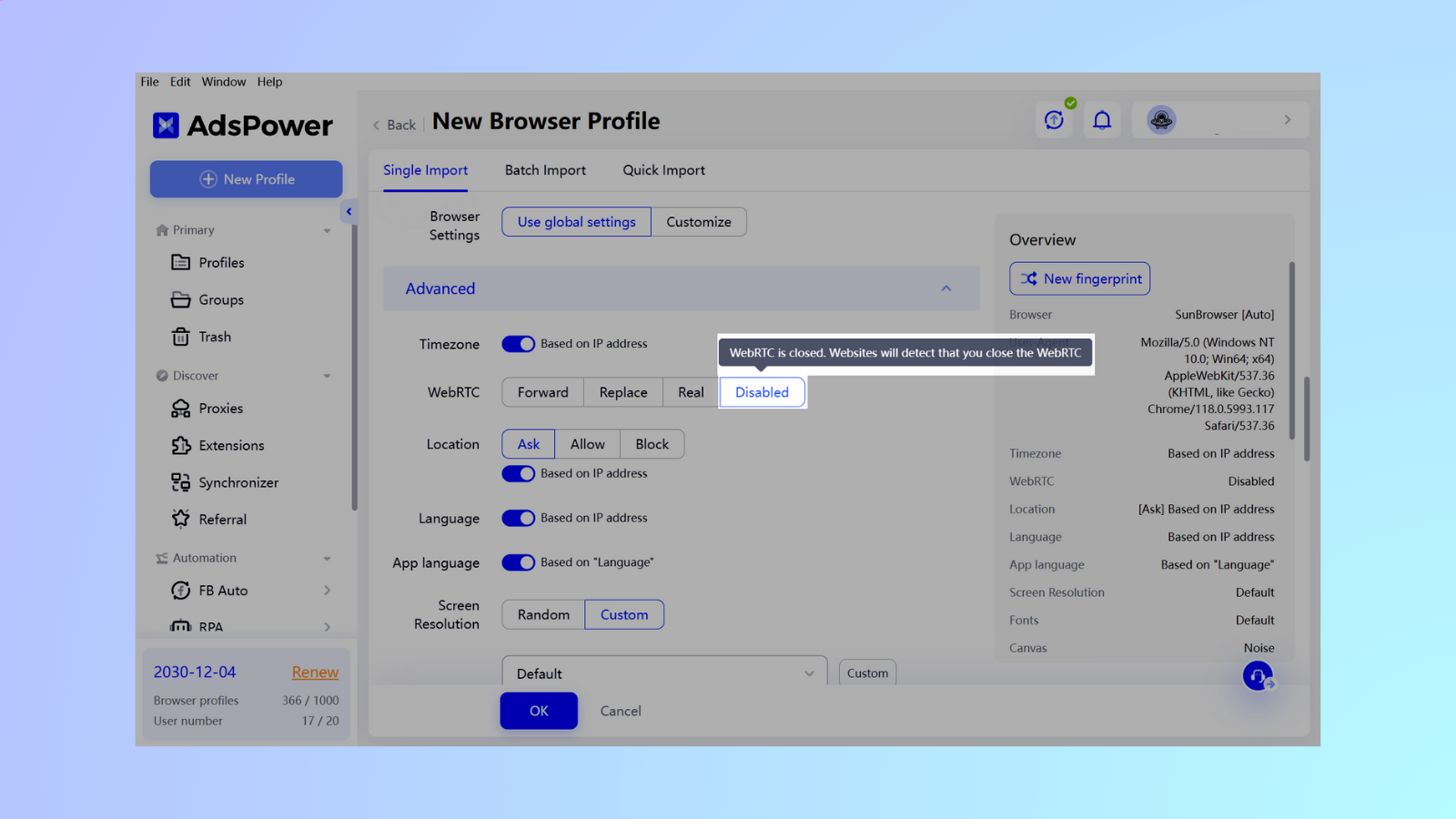
वेबआरटीसी मास्किंग कुछ मामलों में मीडिया जैसे विशिष्ट डेटा के लिए प्रॉक्सी सर्वर को बायपास करके गोपनीयता संबंधी आवश्यकताओं को और भी सख्त बना सकती है। हालांकि, इस फॉरवर्डिंग मोड में डेटा को ट्रांजिट सर्वर के माध्यम से भेजना पड़ता है, जिससे संचार की गति धीमी हो सकती है। सख्त मास्किंग के साथ गति पर प्रभाव बढ़ता जाता है: अक्षम करें > फॉरवर्ड करें > बदलें > वास्तविक करें।
संतुलन ढूँढना : आप किस स्तर की गोपनीयता चुनते हैं, यह आपकी प्राथमिकताओं पर निर्भर करता है। यदि गुमनामी सर्वोपरि है, तो कभी-कभार होने वाली असुविधा के बावजूद सख्त सेटिंग्स अपनाना उचित हो सकता है। लेकिन यदि निर्बाध वेबसाइट एक्सेस महत्वपूर्ण है, तो कम गोपनीयता बेहतर हो सकती है।
निष्कर्ष
अब तक आप समझ चुके होंगे कि WebRTC कितना उपयोगी है और WebRTC लीक की वजह से आपका IP एड्रेस गलत लोगों के सामने कैसे उजागर हो सकता है। आपको यह भी पता होना चाहिए कि WebRTC लीक टेस्ट करके आप यह जान सकते हैं कि आपको WebRTC लीक का खतरा है या नहीं और इसे कैसे रोका जा सकता है।
कुल मिलाकर, वेबआरटीसी लीक को रोकने के लिए इस सूची में कई अलग-अलग तरीके हैं, लेकिन बेहतर होगा कि आप इनमें से दो या दो से अधिक तरीकों का संयोजन अपनाएं ताकि आप पूरी तरह निश्चिंत हो सकें। और अगर यह झंझट भरा लगता है, तो किसी एंटीडिटेक्ट ब्राउज़र, खासकर AdsPower , का इस्तेमाल करना शुरू कर दें, और आप निश्चिंत रह सकते हैं कि आपकी ऑनलाइन पहचान सुरक्षित रहेगी।
WebRTC लीक के बारे में अक्सर पूछे जाने वाले प्रश्न
1. क्या मुझे WebRTC बंद कर देना चाहिए?
WebRTC को बंद करने से आपकी ऑनलाइन गोपनीयता बढ़ सकती है, खासकर यदि आपको संदेह है कि आपका IP पता लीक हो सकता है। हालाँकि WebRTC को बंद करना हमेशा आवश्यक नहीं होता, लेकिन यदि आप ऐसे टूल का उपयोग कर रहे हैं जो डेटा लीक से पूरी तरह सुरक्षा प्रदान नहीं करते हैं, तो यह एक अनुशंसित कदम है।
2. क्या WebRTC एक सुरक्षा जोखिम है?
WebRTC अपने आप में कोई सुरक्षा जोखिम नहीं है, लेकिन वेबसाइटों या अन्य उपयोगकर्ताओं के साथ आपका वास्तविक IP पता साझा करने की इसकी क्षमता गोपनीयता संबंधी चिंताएँ पैदा कर सकती है। VPN या प्रॉक्सी सेवाओं का उपयोग करते समय यह विशेष रूप से महत्वपूर्ण है, क्योंकि WebRTC लीक इन सुरक्षा उपायों को दरकिनार कर सकता है।

लोग यह भी पढ़ें
- 2024 के 10 सर्वश्रेष्ठ अनब्लॉक्ड ब्राउज़र | AdsPower
2024 के 10 सर्वश्रेष्ठ अनब्लॉक्ड ब्राउज़र | AdsPower
- 2024 के टॉप 10 फिंगरप्रिंट रोधी ब्राउज़र | AdsPower
2024 के टॉप 10 फिंगरप्रिंट रोधी ब्राउज़र | AdsPower
2026년 최고의 지문 방지 브라우저를 알아보고, 익명성을 보장하면서 여러 온라인 신원을 관리하는 방법을 살펴보세요.
- इंस्टाग्राम हैक हो गया: क्या मैं अपना हैक हुआ इंस्टाग्राम अकाउंट वापस पा सकता हूँ? | एड्सपावर

इंस्टाग्राम हैक हो गया: क्या मैं अपना हैक हुआ इंस्टाग्राम अकाउंट वापस पा सकता हूँ? | एड्सपावर
Protejează-ți datele și contul cu ghidul nostru! Învață să-ți recuperezi Instagram-ul spart și să previi viitoarele atacuri cibernetice.
- मेरा फेसबुक अकाउंट हैक हो गया: 2024 में इसे कैसे रिकवर करें | AdsPower
मेरा फेसबुक अकाउंट हैक हो गया: 2024 में इसे कैसे रिकवर करें | AdsPower
Descoperă cum să recuperezi un cont de Facebook spart! Și învață sfaturi practice pentru a-ți consolida securitatea contului.
