

WebRTCのリークとは何か、そしてそれを防ぐにはどうすればよいか?
ちょっと見てみる
AdsPowerでプロキシを選択・設定するためのガイドで、グローバルアクセスの力を解き放ちましょう。オンラインプレゼンスを強化し、地理的な制限を簡単に回避できます。プロキシ管理の技術を習得して、今すぐデジタル戦略を強化しましょう!
eaksとは何かを説明する前に、WebRTCとは何かを知っておく必要があります。では、WebRTCとは何でしょうか?
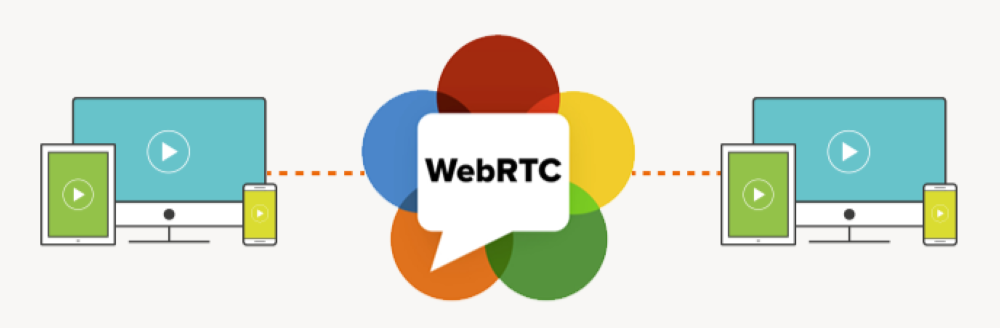
WebTRCとは何ですか?
WebTRCはWeb Real Time Communicationの略です。これはオープンソースのWebプロトコルであり、現在では多くのWebブラウザやモバイルアプリケーションにプリインストールされています。WebTRCを使用することで、これらのWebブラウザやモバイルアプリケーション間でリアルタイムに情報を共有できます。共有される情報は、音声、動画、あるいはテキストファイルなど多岐にわたります。
WebRTC自体は、サードパーティ製のプラグインや複雑なインストールを必要とせずに、Webブラウザと一部の互換性のあるアプリケーション間でリアルタイムのピアツーピア通信を可能にする、標準化された効率的な方法を作成するために開発されました。
現在、Google、Zoom、Facebook、Snap Inc.、UberConferenceなど、ビデオ会議、音声通話、ライブストリーミングサービスを提供している多くの企業は、WebRTCプロトコルを使用しています。
WebRTCはどのように機能するのか?
WebRTCとは何かを理解したところで、その仕組みを簡単に見ていき、実際の応用例をいくつか紹介しましょう。
WebRTCは、動作するために多数のJavaScript APIとブラウザの組み込みコンポーネントを使用します。主なAPIは以下のとおりです。
-
getUserMedia :マイクとカメラにアクセスするために使用されます。
-
RTCPeerConnection :ビデオ通話や音声通話の設定に使用されます。
-
RTCDataChannel :ピアツーピアのデータ転送を有効にするために使用されます。
これらのAPIを使って、WebRTCがどのように動作するのかを簡単に説明します。
1. メディアキャプチャ
WebRTCの最初のステップはメディアキャプチャです。多くの場合、メディアとはWebブラウザ間でやり取りする必要のあるデータのことです。これを実現するために、WebRTCアプリケーションが起動されると、APIであるgetUserMediaがマイクとカメラへのアクセスを要求します。通常、ブラウザに「許可」と「ブロック」のオプションが表示されたポップアップタブが表示されます。許可すると、メディアがキャプチャされ、表示または送信できる状態になります。
2. シグナリング
WebRTCにおけるシグナリングは特に標準化されているわけではありませんが、その動作において非常に重要なステップです。接続を確立する前に、接続するブラウザやモバイルアプリケーションは、最適な接続方法を判断するための情報を交換する必要があります。この情報には、セッション制御メッセージ、ネットワークアドレス、セッションメディアデータなどが含まれます。シグナリングは通常、WebSocket、HTTP、またはその他の類似プロトコルを介して行われます。
3. 接続を作成する
WebRTCが次に使用するAPIはRTCPeerConnectionです。このAPIでは、コーデックやその他のメディア設定などの接続パラメータがネゴシエートされ、合意されます。その後、WebRTCはインタラクティブ接続確立(ICE)フレームワークを使用してピアと接続するための最適な経路を決定し、直接的なピアツーピア接続を確立します。
4. データ転送
接続が確立されると、音声、動画、テキストファイルなどのメディアデータがピア間でリアルタイムに送信されます。メディアデータはセキュアリアルタイムトランスポートプロトコル(SRTP)、非メディアデータはデータグラムトランスポートレイヤーセキュリティ(DTLS)を使用して暗号化されます。これにより、転送中のデータの保護とセキュリティが確保されます。
5. メディアコミュニケーション
メディアデータの転送中、WebRTCコンポーネントは帯域幅、メディアエンコード、メディアデコード、ノイズ低減、エコーキャンセレーション、およびネットワーク変動を管理します。
6. データチャネル通信
最後のWebRTC APIであるRTCDataChannelは、この部分を処理します。この部分は、メディア以外のデータ形式の転送を扱います。このデータには、テキストチャット、ゲームデータ、ファイル転送などが含まれます。
7. セッションの終了
通信が完了すると、セッションは確立時に使用されたのと同じ信号処理プロセスを用いて終了します。
WebRTCの仕組みが分かったところで、実際の応用例をいくつか挙げてみましょう。
-
Googleのゲームプラットフォーム、Stadia。
-
モノのインターネット。
-
Torrentsによるファイル転送。
-
金融アプリケーションおよび取引プラットフォーム。
-
拡張現実と仮想現実。
-
音声通話とビデオ通話。
-
カスタマーサポートとライブチャット。
-
オンライン教育とeラーニング。
WebRTCリークとは何ですか?
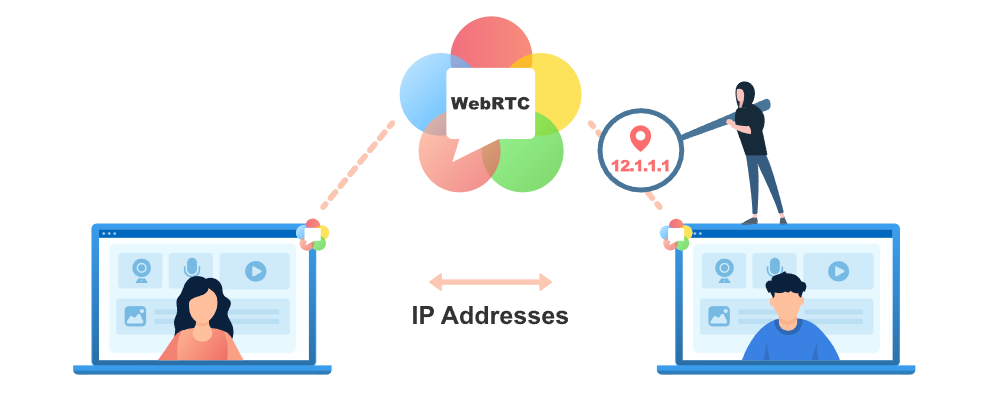
WebRTC接続では、シグナリングと接続確立の段階で機密情報の交換と転送が必要となることを踏まえると、WebRTCの情報漏洩時に何が起こるかを推測することができる。
では、WebRTCリークとは何でしょうか? WebRTCリークとは、WebRTC転送中に発生するセキュリティ侵害のことで、IPアドレスが漏洩する可能性があるものです。
IPアドレスはオンライン上の匿名性を保つ上で非常に重要な要素であり、漏洩すると位置情報やインターネットサービスプロバイダ(ISP)が特定される可能性があります。悪意のあるハッカーの手に渡ったこの情報は、あなたにとって多くの問題を引き起こす恐れがあります。
WebRTCの漏洩は発生すると非常に危険であり、Firefox、Opera、Chrome、Microsoft Edgeなどのブラウザを使用している場合は、漏洩のリスクが高くなります。これは主に、これらのWebブラウザではWebRTCがデフォルトで有効になっているためです。
WebRTCの漏洩を確認する方法
WebRTCのリークをチェックする方法をいくつかご紹介します。
1. オンラインWebRTCリークテスト
現在、ブラウザにWebRTCのリークがないかどうかを確認できるオンラインのWebRTCリークテストが複数存在します。人気のあるものには以下のようなものがあります。
2. WebRTCの漏洩テスト(手動)
オンラインのWebRTCリークテストを信用できない場合は、手動で確認することもできます。手順はかなり面倒ですが、ChromeでWebRTCリークテストを手動で実行する方法を簡単に説明します。
-
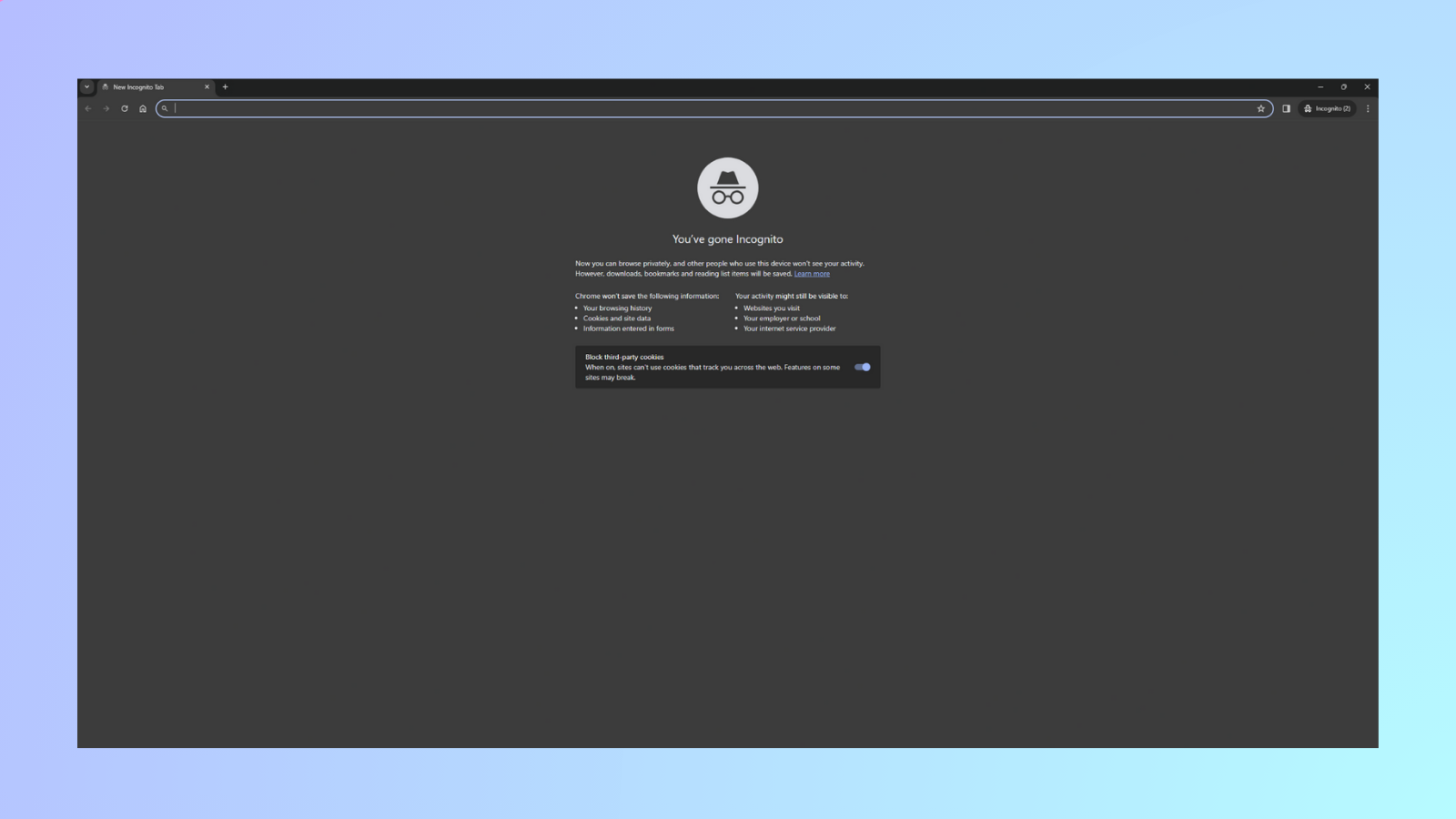
Chrome のシークレットモードで新しいウィンドウを開きます。
-
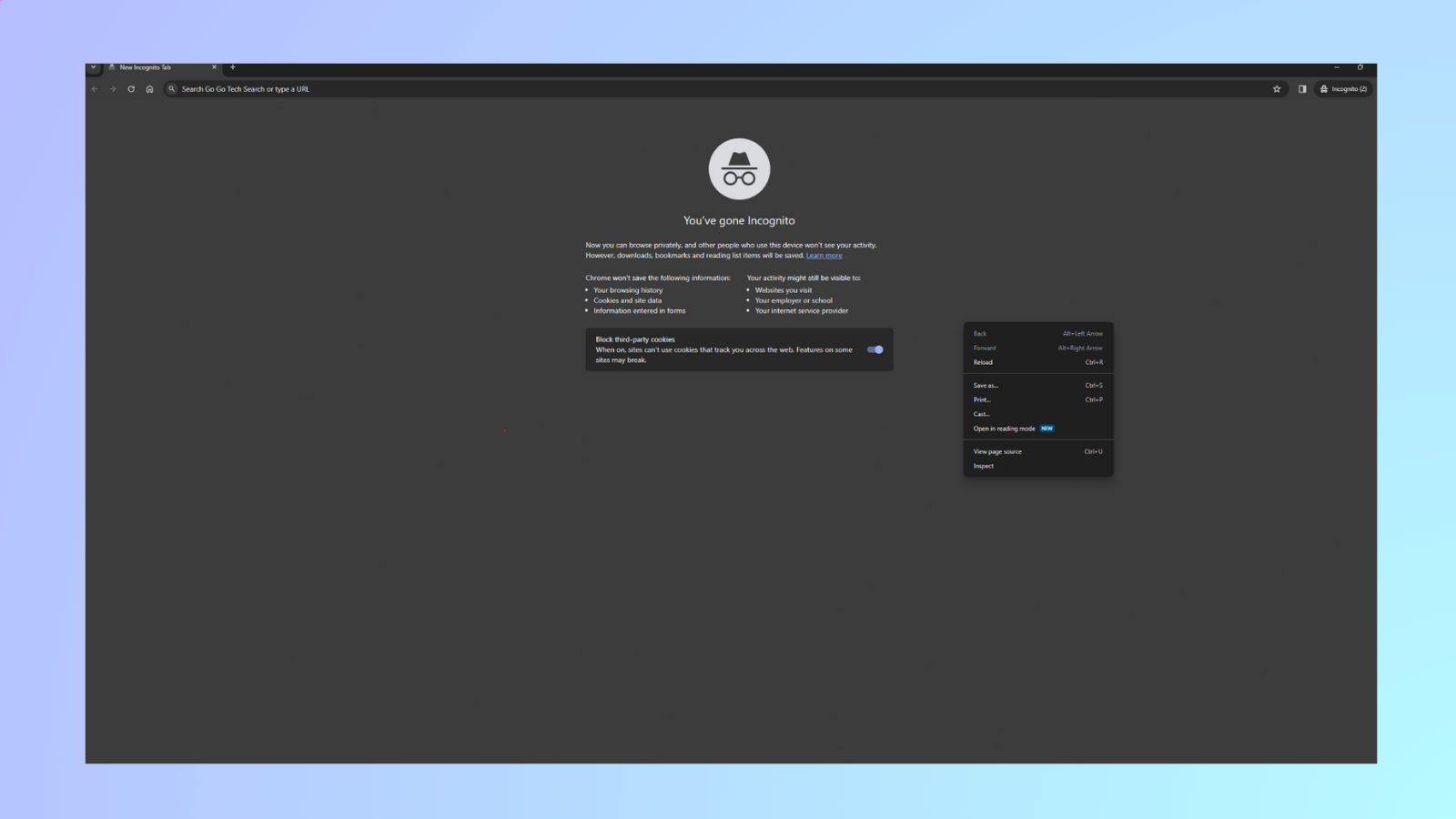
ウィンドウを右クリックして「ページを検証」を選択します。これで開発者ツールが開きます。
-
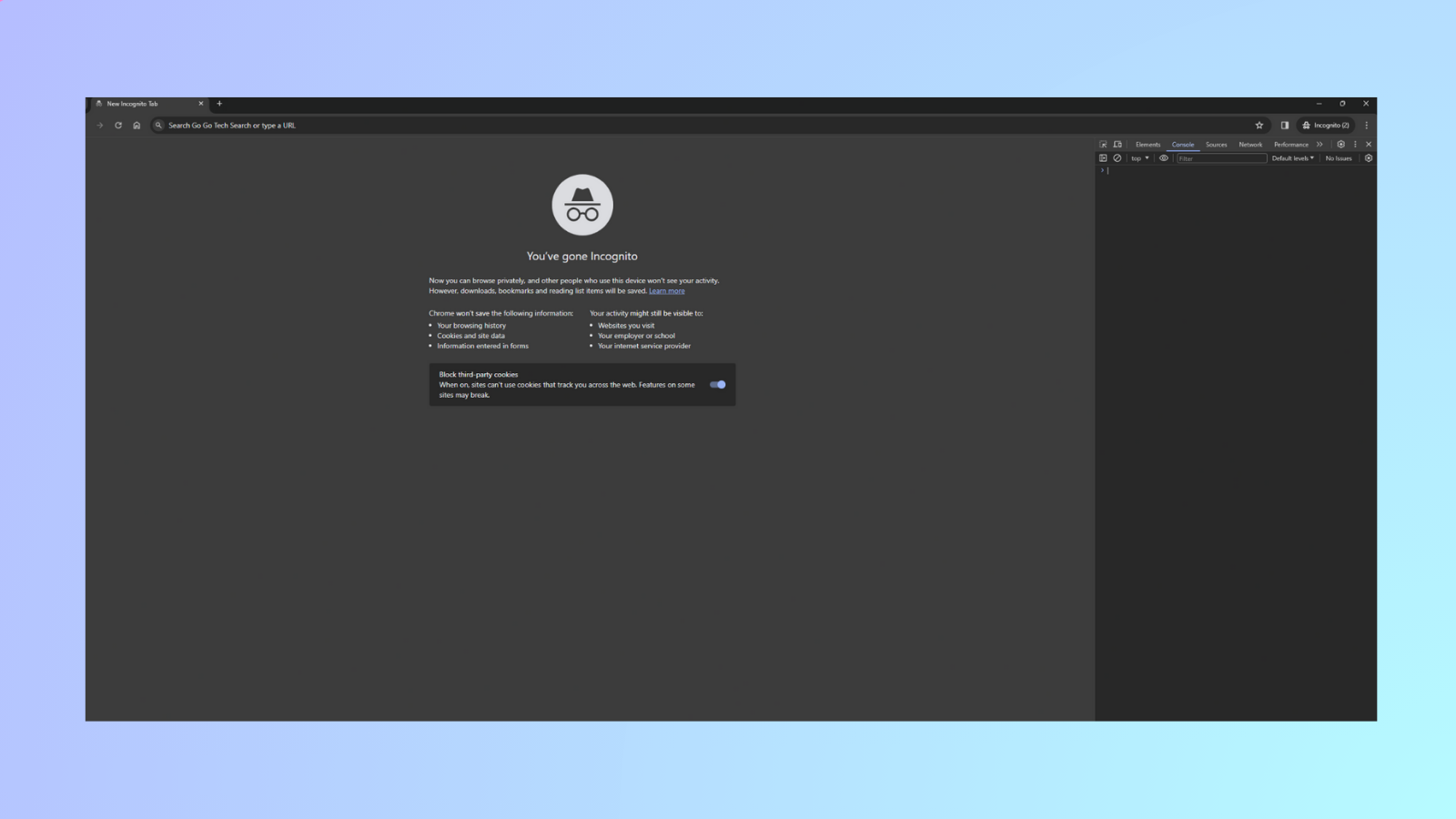
この画面が表示されたら、「コンソール」タブに移動してください。
-
このコードをコピー&ペーストしてください。
var rtc = window.RTCPeerConnection || window.mozRTCPeerConnection || window.webkitRTCPeerConnection;
var pc = new rtc({ iceServers: [] });
pc.createDataChannel("");
pc.createOffer(pc.setLocalDescription.bind(pc), function() {});
pc.onicecandidate = function(ice) {
    console.log("IP Address: " + ice.candidate.candidate.split(" ")[4]);
};
-
「allow pasteing」と入力してコードを実行してください。
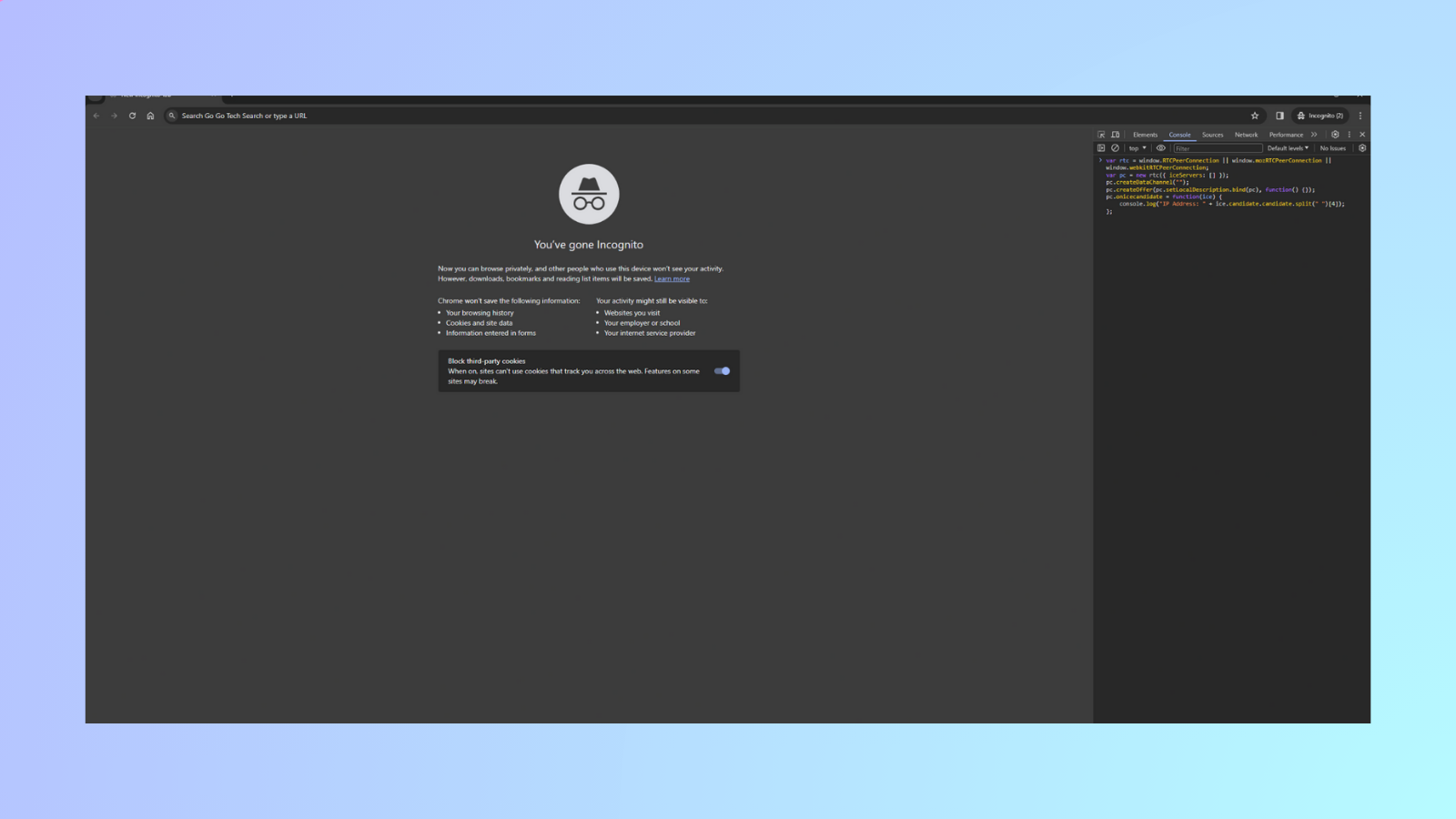
コードを実行した後、表示されるIPアドレスが実際のIPアドレスと一致する場合、WebRTCのリークが発生するリスクがあります。(IPアドレスはこちらで確認できます。)
この手順は、WindowsおよびMac版のGoogle Chromeのみを対象としています。他のブラウザでは確認がはるかに困難ですが、これらのブラウザでのWebRTCリークの防止方法については、この記事の「WebRTCリークをブロックする方法」セクションで説明します。
3. WebRTCリークテストのブラウザ拡張機能を使用する
WebRTCの漏洩をチェックする最後の方法は、ブラウザに拡張機能を追加して実行することです。評判の良い拡張機能としては、WebRTC Control( Chrome 、 Firefox )やuBlock Originなどがあります。
WebRTCの漏洩を防ぐ方法
WebRTCリークを防ぐ方法について見ていきましょう。
1. ブラウザでWebRTCを無効にする
それでは、これらのブラウザのデスクトップ版でWebRTCを無効にする方法を見ていきましょう。
FirefoxブラウザでWebRTCを無効にする方法
-
アドレスバーに about:config と入力してください。
-
「リスクを承知しました!」ボタンをクリックしてください。
-
検索バーに「media.peerconnection.enabled」と入力してください。
-
ダブルクリックして値を「false」に変更してください。
OperaブラウザでWebRTCを無効にする方法
-
Operaブラウザの設定を開いてください。
-
左側の「詳細設定」セクションを展開し、「プライバシーとセキュリティ」をクリックします。
-
WebRTCまでスクロールダウンし、「プロキシなしUDPを無効にする」ラジオボタンを選択します。
-
タブを閉じると、設定は自動的に保存されます。
Microsoft EdgeブラウザでWebRTCを無効にする方法
EdgeブラウザでWebRTCを完全に無効にする方法はありませんが、WebRTC接続中にIPアドレスを隠すことは可能です。
-
アドレスバーに about:flags と入力してください。
-
「WebRTC接続でローカルIPアドレスを隠す」というオプションにチェックを入れてください。
2. ブラウザ拡張機能を使用する
WebRTCの漏洩を防ぐブラウザ拡張機能の方法は、ChromeとFirefoxブラウザで有効です。WebRTCの漏洩テストと同様に、WebRTCの漏洩を防ぐための最も信頼できる拡張機能は、WebRTC Control( Chrome 、 Firefox )とuBlock Originです。Chrome にはWebRTC Network Limiterもあります。
3. プロキシまたはVPNを使用する
優れたVPNはIPアドレスをうまく隠蔽できます。そのため、WebRTCの漏洩が発生した場合でも、漏洩したIPアドレスは偽のアドレスであることが判明します。ExpressVPNのような優れたVPNの中には、拡張機能を使用してブラウザでWebRTCを強制的に無効にできるものもあります。 Chrome 、 Firefox 、 Edgeに対応しています。その他に試せるVPNとしては、SurfShark VPNやNordVPNなどがあります。
4. アンチディテクトブラウザを使用する
WebRTCのリークから身を守るための最後にしておそらく最良の方法は、非常に優れたアンチディテクトブラウザを使用することです。優れたアンチディテクトブラウザは、IPアドレスを隠すだけでなく、デジタル指紋も偽装します。これにより、ブラウジング中は完全に匿名性が保たれます。
AdsPowerにおけるWebRTCリーク防止策
AdsPowerアプリを開き、ブラウザプロファイル設定ページに移動します。ここで、 「詳細設定」セクションにWebRTCがあります。AdsPowerでWebRTCの漏洩を防ぐための4つの方法をご案内します。
-
Forward :Google経由で転送することで、実際のIPアドレスを隠蔽します。セキュリティの高いウェブサイト(EbayやDiscordなど)で使用されます。

-
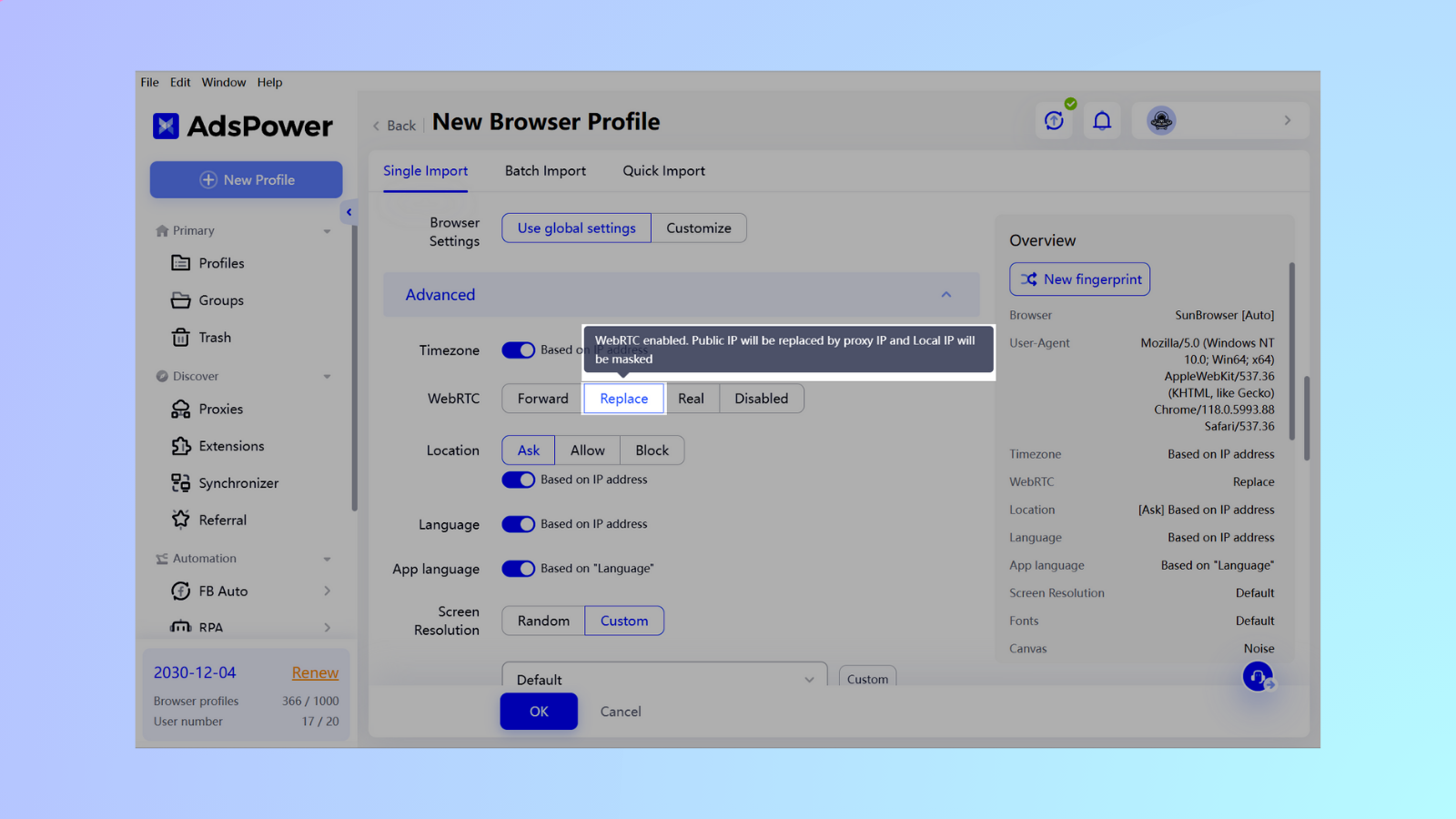
置換:WebRTCが有効になっています。パブリックIPはプロキシIPに置き換えられ、ローカルIPはマスクされます。
-
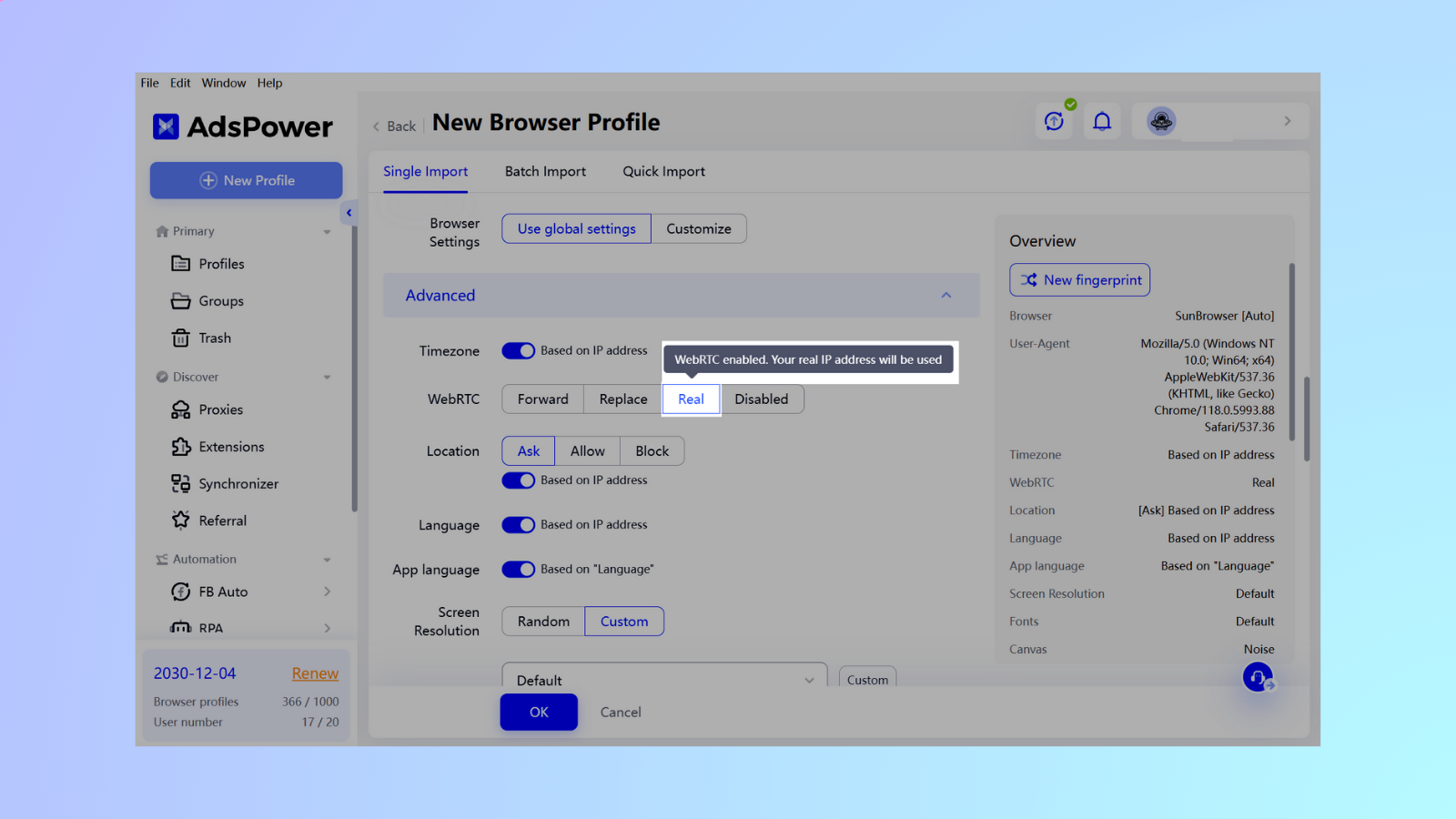
リアル:WebRTCが有効になっています。実際のIPアドレスが使用されます。
-
無効化:WebRTCが閉じられます。Webサイトは、WebRTCが閉じられたことを検知します。
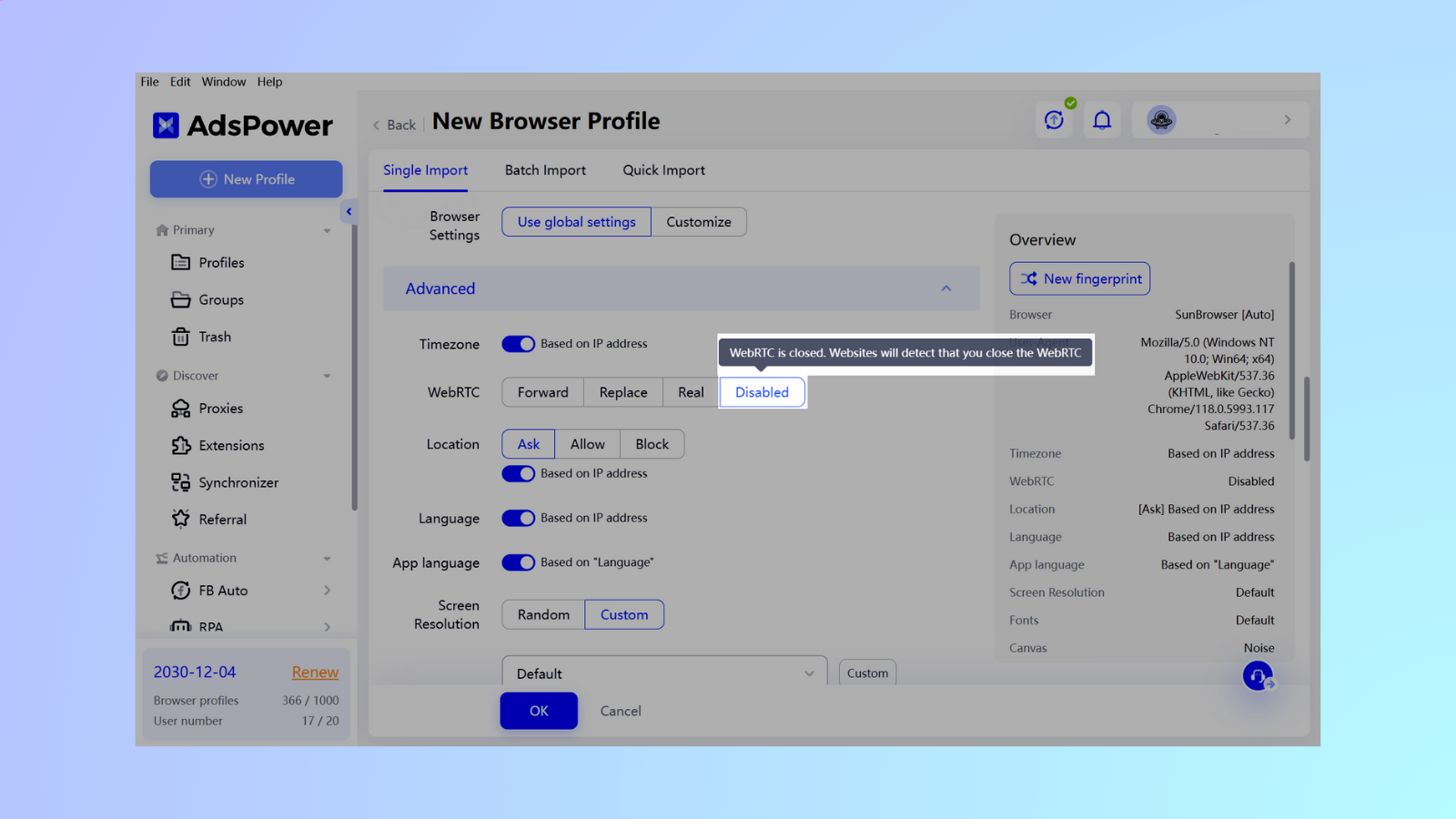
WebRTC マスキングは、メディアなどの特定のデータに対してプロキシ サーバーをバイパスすることで、場合によってはより厳格なプライバシー要件を満たすことができます。ただし、この転送モードでは、データをトランジット サーバー経由で送信する必要があるため、通信速度が低下する可能性があります。マスキングの厳格度が高いほど、速度への影響は大きくなります。無効 > 転送 > 置換 > 有効。
バランスを見つける:どのレベルの匿名化を選択するかは、あなたの優先順位によって異なります。匿名性が最優先事項であれば、多少の不便さがあっても、より厳格な設定にする価値があるかもしれません。しかし、ウェブサイトへのスムーズなアクセスが不可欠な場合は、より緩やかな設定の方が良いでしょう。

結論
ここまでで、WebRTCがいかに便利か、そして厄介なWebRTCリークによってIPアドレスが不正な第三者に漏洩する可能性があることをご理解いただけたでしょう。また、WebRTCリークのリスクがあるかどうかを知るためのWebRTCリークテストの実施方法、そしてリークを防止する方法についても理解しておく必要があります。
総じて、WebRTCのリークを防ぐ方法は数多くありますが、より確実にするためには、2つ以上の対策を組み合わせるのが最善でしょう。もしそれが面倒に感じるなら、アンチディテクトブラウザ、特にAdsPowerに切り替えれば、オンラインでの匿名性が損なわれることなく維持されることを確信できます。
WebRTCリークに関するよくある質問
1. WebRTCをオフにするべきでしょうか?
WebRTCを無効にすることで、特にIPアドレスが漏洩している可能性がある場合に、オンラインプライバシーを強化できます。WebRTCを無効にすることは必ずしも必要ではありませんが、情報漏洩を完全に防ぐことができないツールを使用している場合は、推奨される対策です。
2. WebRTCはセキュリティリスクですか?
WebRTC自体は本質的にセキュリティリスクではありませんが、ウェブサイトや他のユーザーと実際のIPアドレスを共有する機能があるため、プライバシー上の懸念が生じる可能性があります。これは、VPNやプロキシサービスを使用している場合に特に当てはまります。WebRTCの情報漏洩によって、これらの保護機能が回避される可能性があるためです。

他にも読む記事
- 2024年版、ブロック解除可能なブラウザベスト10 | AdsPower
2024年版、ブロック解除可能なブラウザベスト10 | AdsPower
- 指紋認証対策ブラウザ トップ10 2024年版 | AdsPower
指紋認証対策ブラウザ トップ10 2024年版 | AdsPower
2026년 최고의 지문 방지 브라우저를 알아보고, 익명성을 보장하면서 여러 온라인 신원을 관리하는 방법을 살펴보세요.
- Instagramアカウントがハッキングされた場合:ハッキングされたInstagramアカウントを取り戻すことはできますか? | AdsPower

Instagramアカウントがハッキングされた場合:ハッキングされたInstagramアカウントを取り戻すことはできますか? | AdsPower
Protejează-ți datele și contul cu ghidul nostru! Învață să-ți recuperezi Instagram-ul spart și să previi viitoarele atacuri cibernetice.
- Facebookアカウントがハッキングされました:復旧方法(2024年版)|AdsPower

Facebookアカウントがハッキングされました:復旧方法(2024年版)|AdsPower
Descoperă cum să recuperezi un cont de Facebook spart! Și învață sfaturi practice pentru a-ți consolida securitatea contului.
