

AdsPowerのシンクロナイザー:完全ガイド
3月にSynchronizerを導入しました。これは複数のプロファイルを同時に管理できる特別な機能です。それから数ヶ月が経ち、Synchronizerは大幅にアップグレードされました。このAdsPower独自の機能について詳しくご理解いただくために、この記事ではその詳細をご紹介します。
Synchronizerとは
Synchronizerを使用すると、各プロファイルで同じタスクを同時に実行できます。メインウィンドウ(水色でハイライト表示)で実行する操作(新しいタブを開く、ボタンをクリックする、テキストを入力するなど)は、他のウィンドウでも同時に実行されます。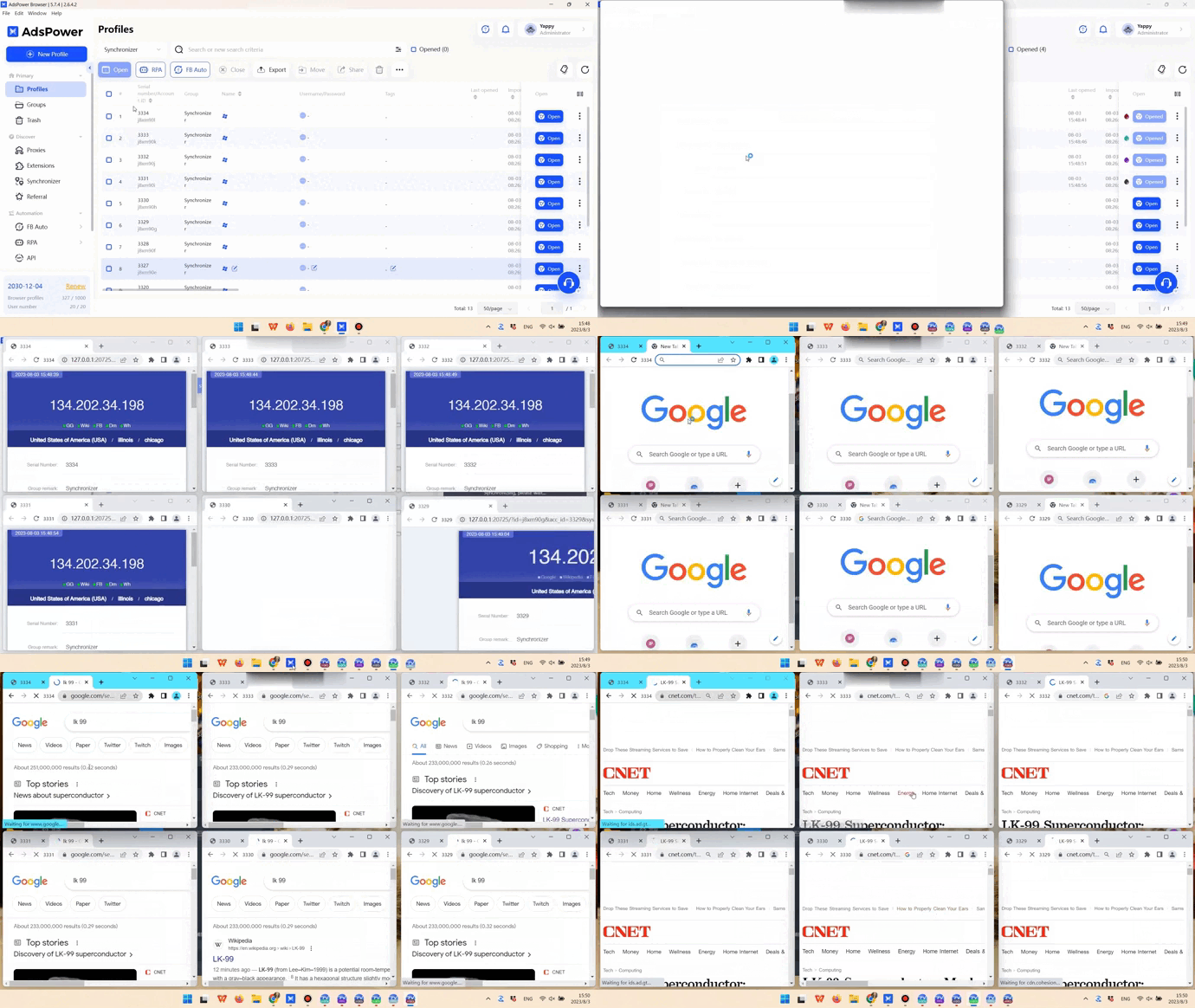
拡張機能を開いたり、サードパーティのアカウントを使用してウェブサイトに登録したりすると、ポップアップウィンドウが頻繁に表示されます。ご安心ください。ポップアップウィンドウ間の同期も可能です。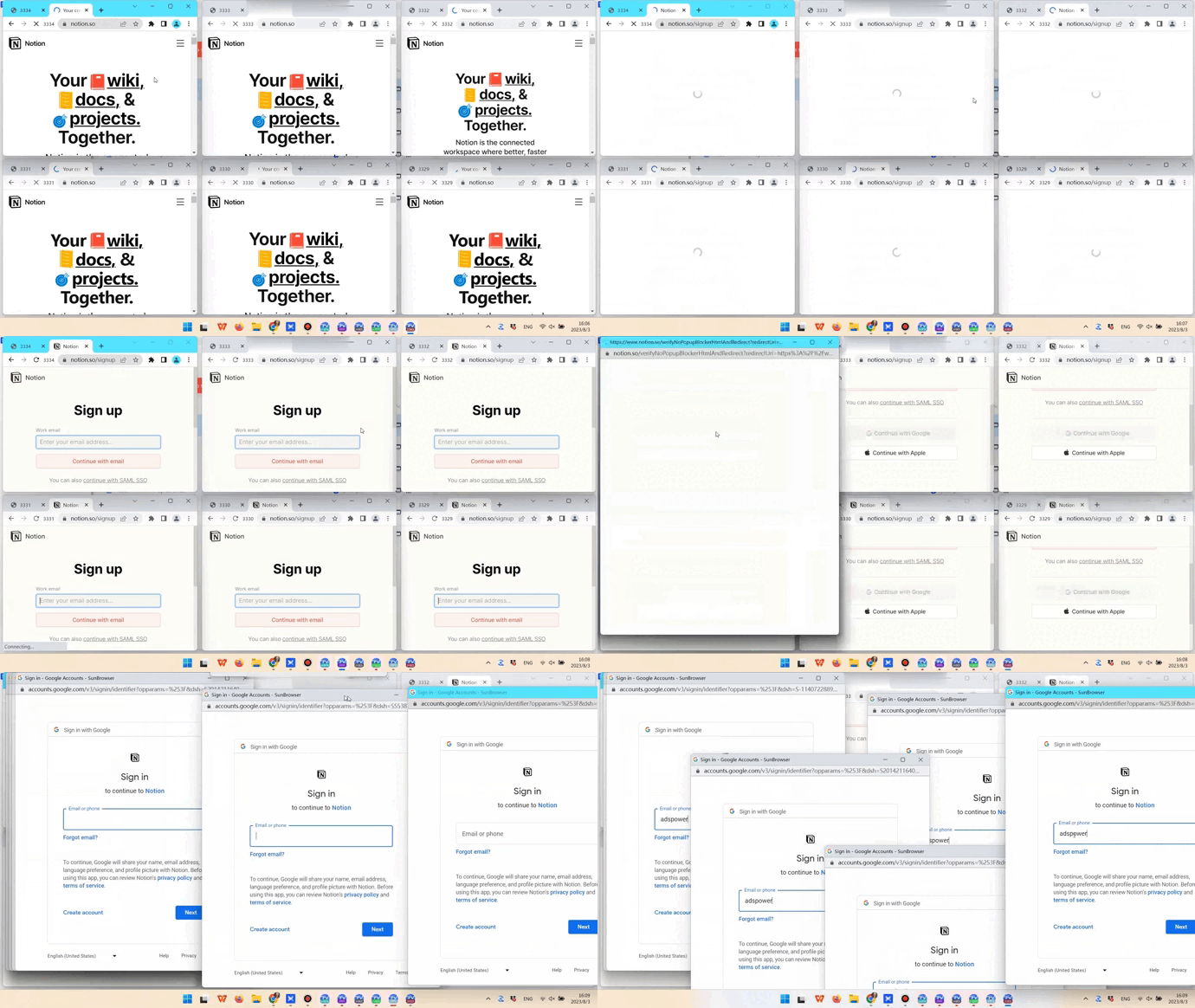
さらに驚くべきは、Synchronizer が複数のモニターを使用しているときにも機能することです。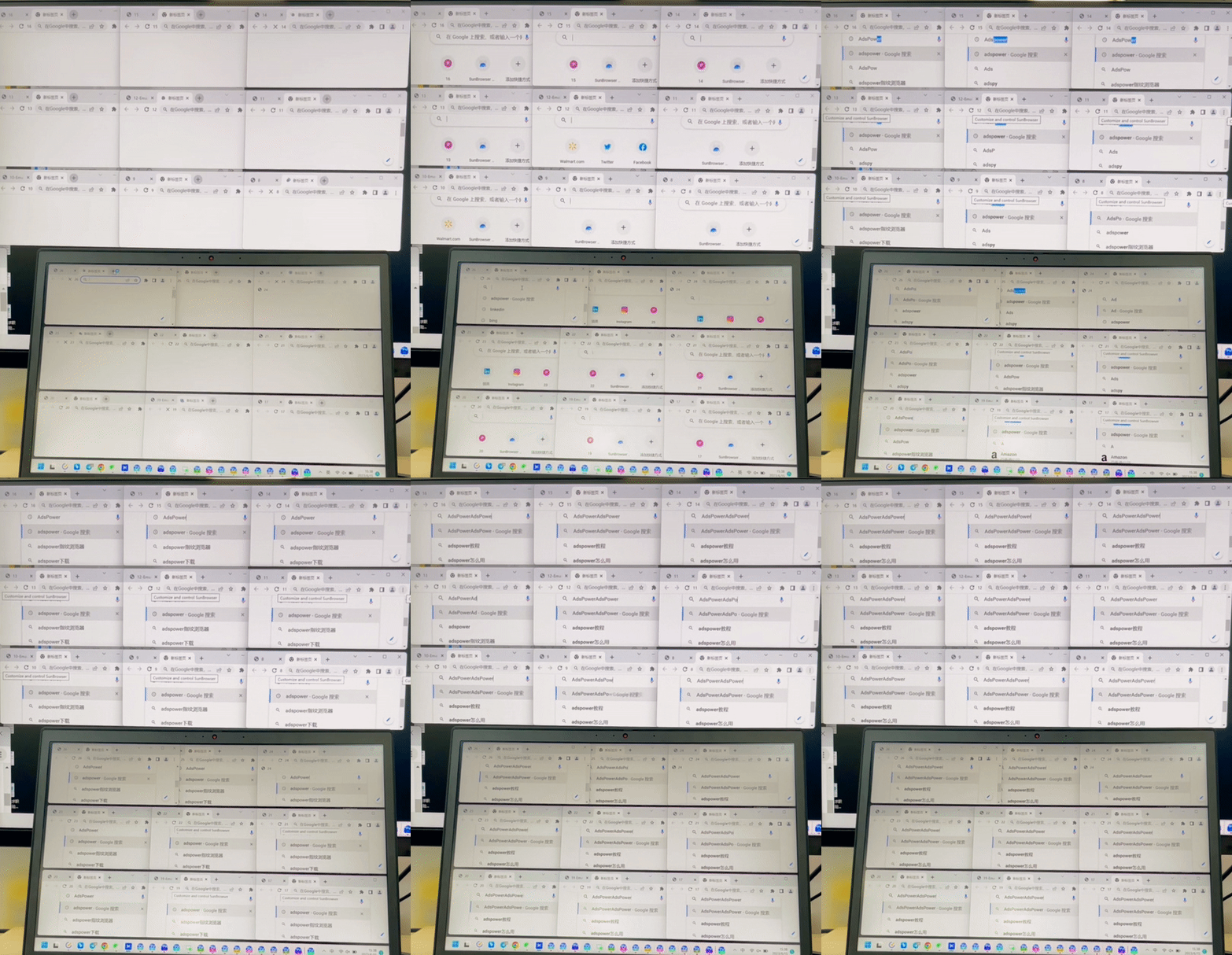
Synchronizer の使い方は簡単です。作業したいプロファイルを開き、Synchronizer セクションに移動して 同期を開始 を押すだけです。
次に、Synchronizer における ウィンドウ管理 と テキスト管理 の仕組みを見てみましょう。
ウィンドウ管理
ウィンドウの表示
複数のプロファイル(またはウィンドウ)を開いている場合、「ウィンドウの表示」をクリックすると、選択したプロファイルが表示されます。前面です。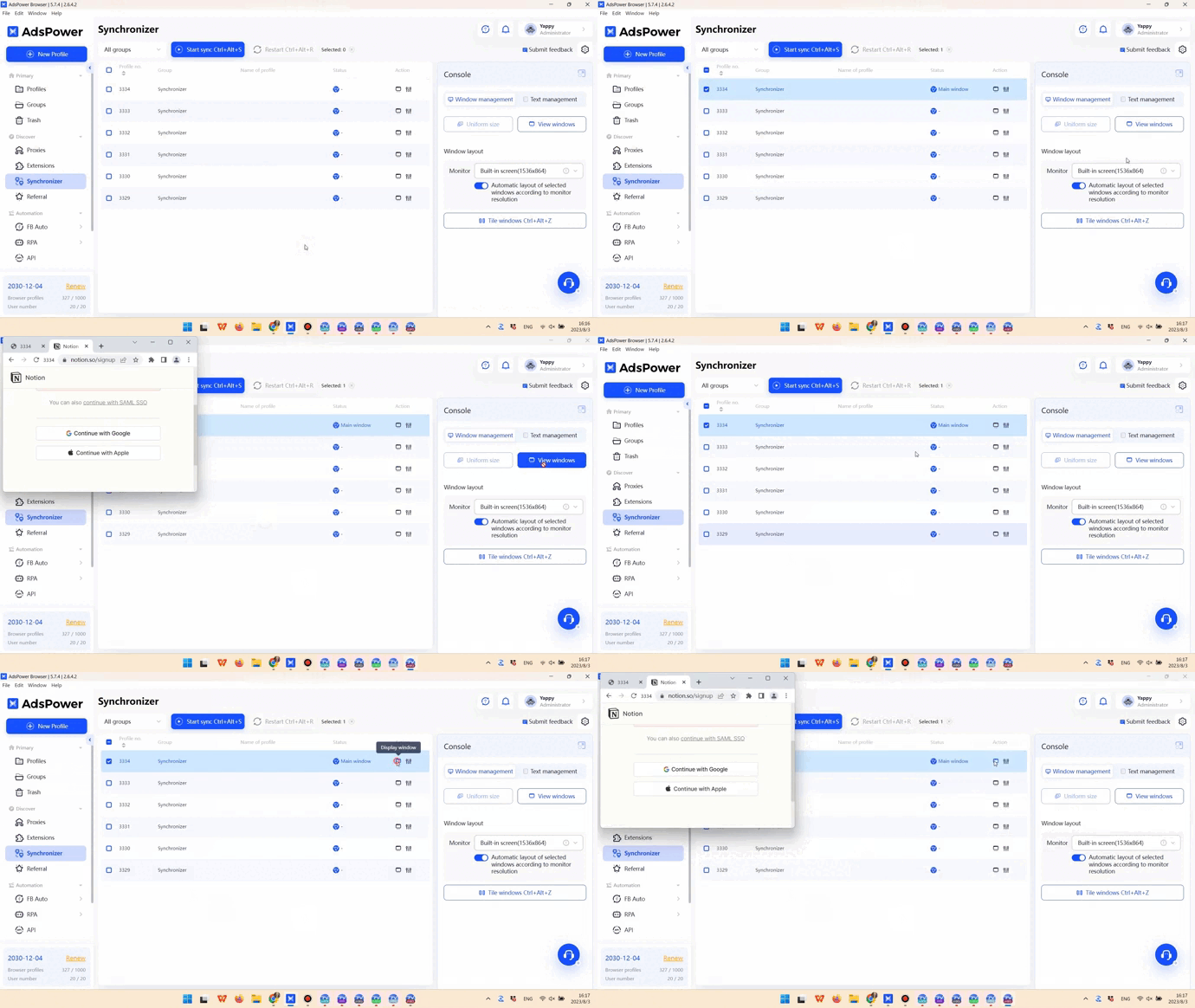
ウィンドウを並べて表示
ウィンドウを並べて表示を使用すると、各ウィンドウで何が起こっているかをはっきりと確認できます。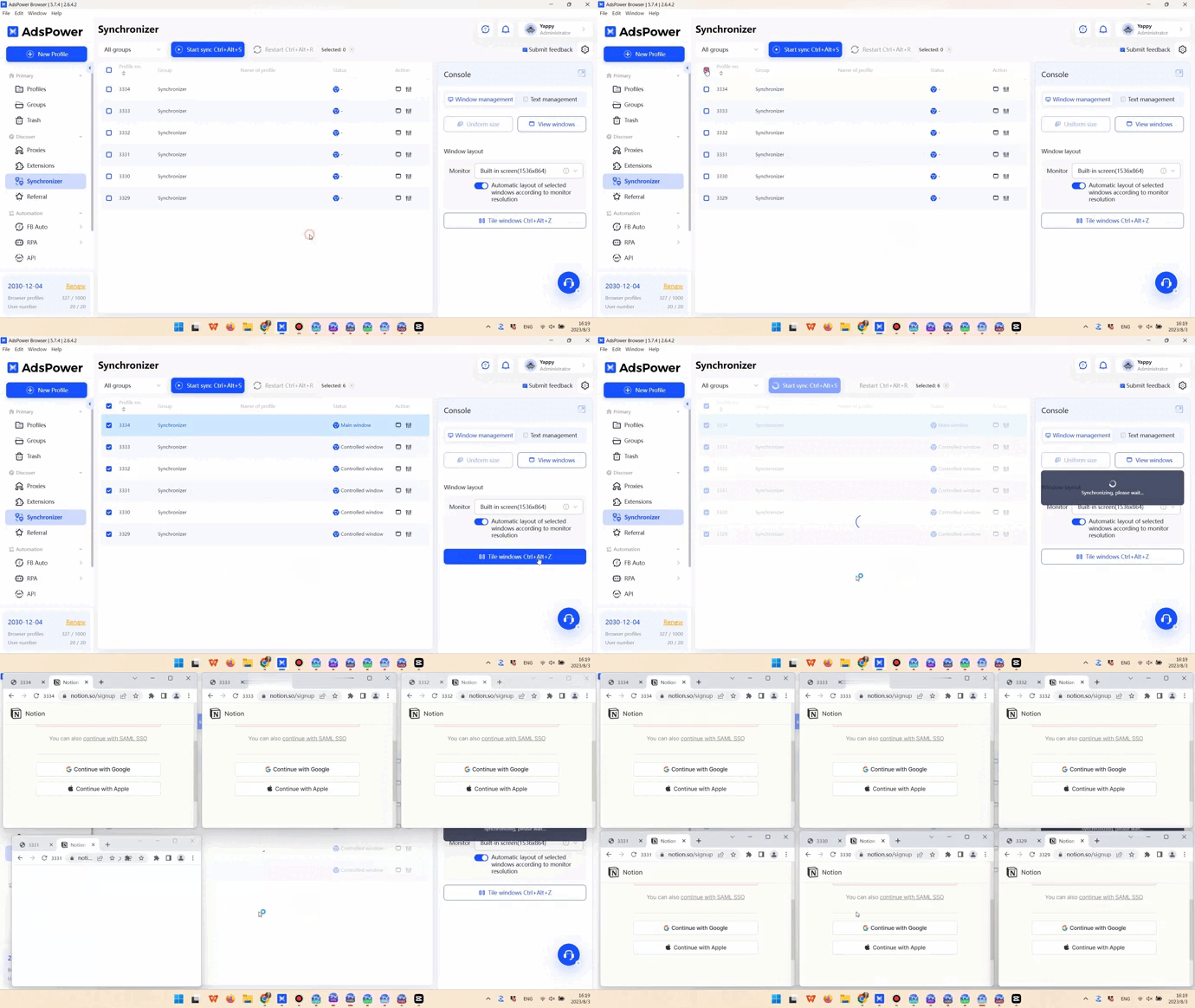
ウィンドウのサイズ
デフォルトでは、すべてのウィンドウを並べて配置した場合、同じサイズになります。同期開始後にウィンドウのサイズを変更するには、2つの方法があります。
● メインウィンドウを希望のサイズに調整し、「サイズを統一」をクリックしてすべてのウィンドウを同じサイズにします。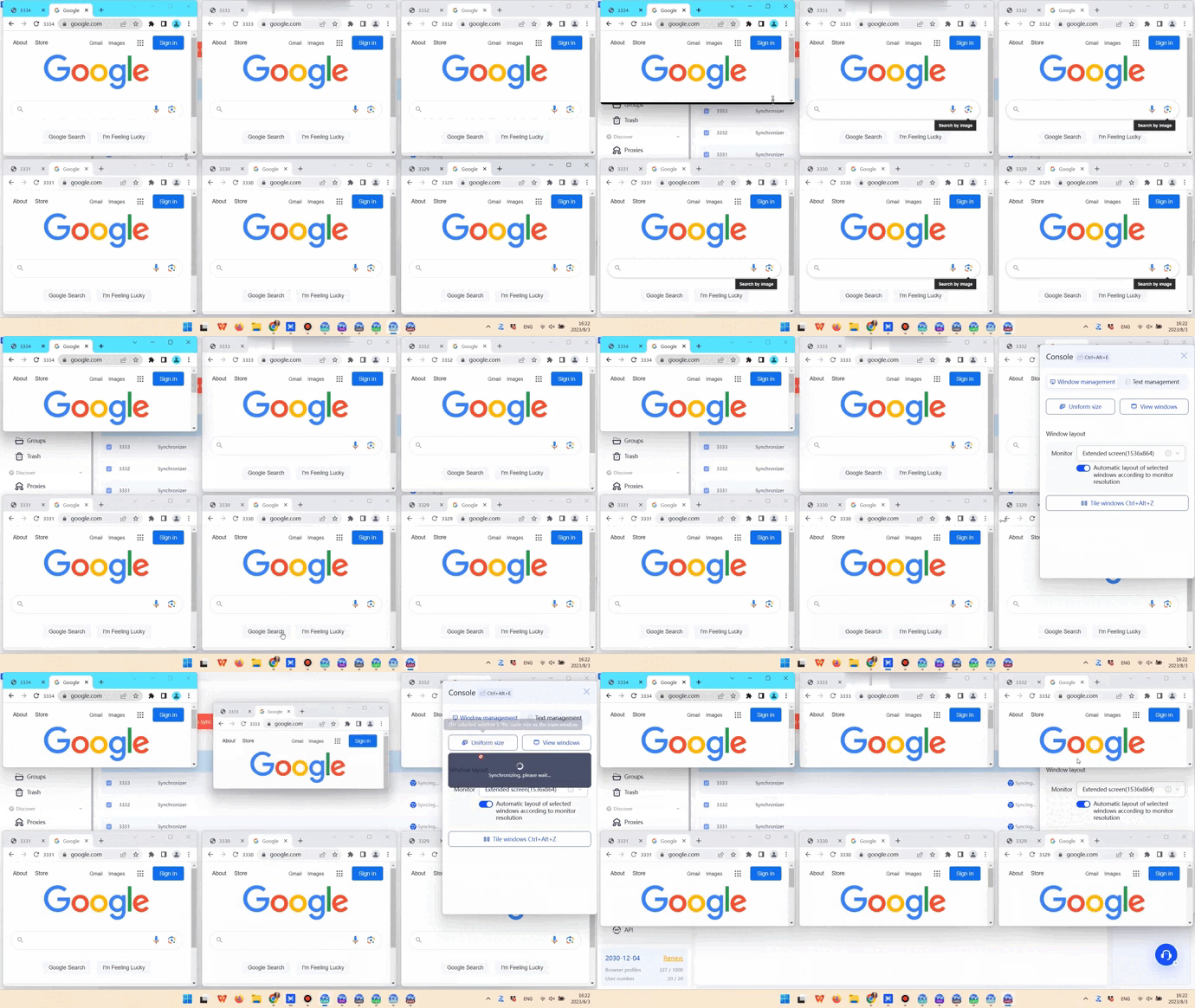
● 位置、サイズ、間隔、 数値を入力すると、希望するウィンドウレイアウトが表示されます。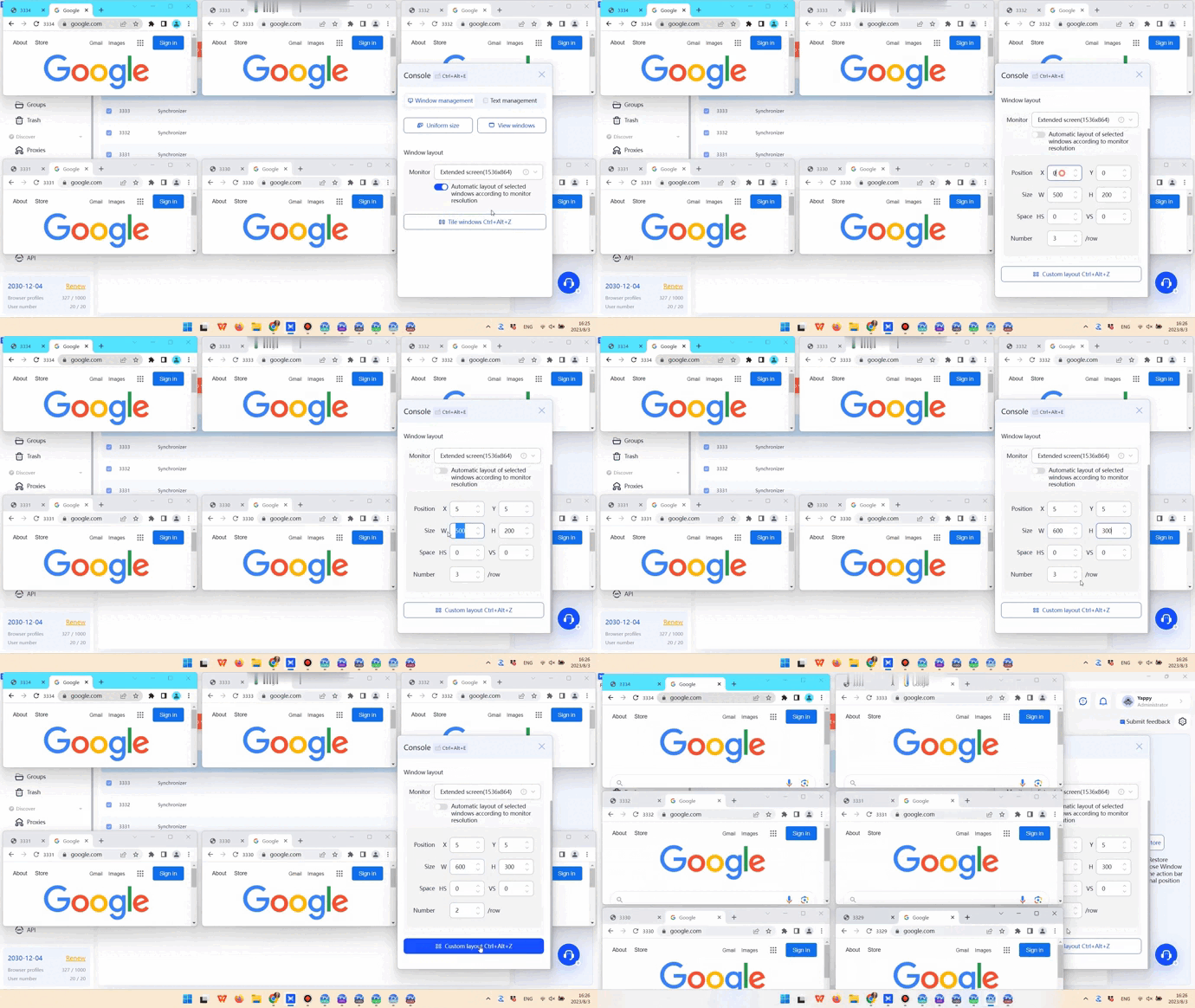
テキスト管理
テキスト入力
英語のみ入力可能です。開いているプロファイルにテキストを入力すると、同期されます。他の言語でテキストを入力する必要がある場合は、次の手順に従ってください。
● すべてのウィンドウで同じテキストを入力する場合は、「同一テキスト」にテキストを入力します。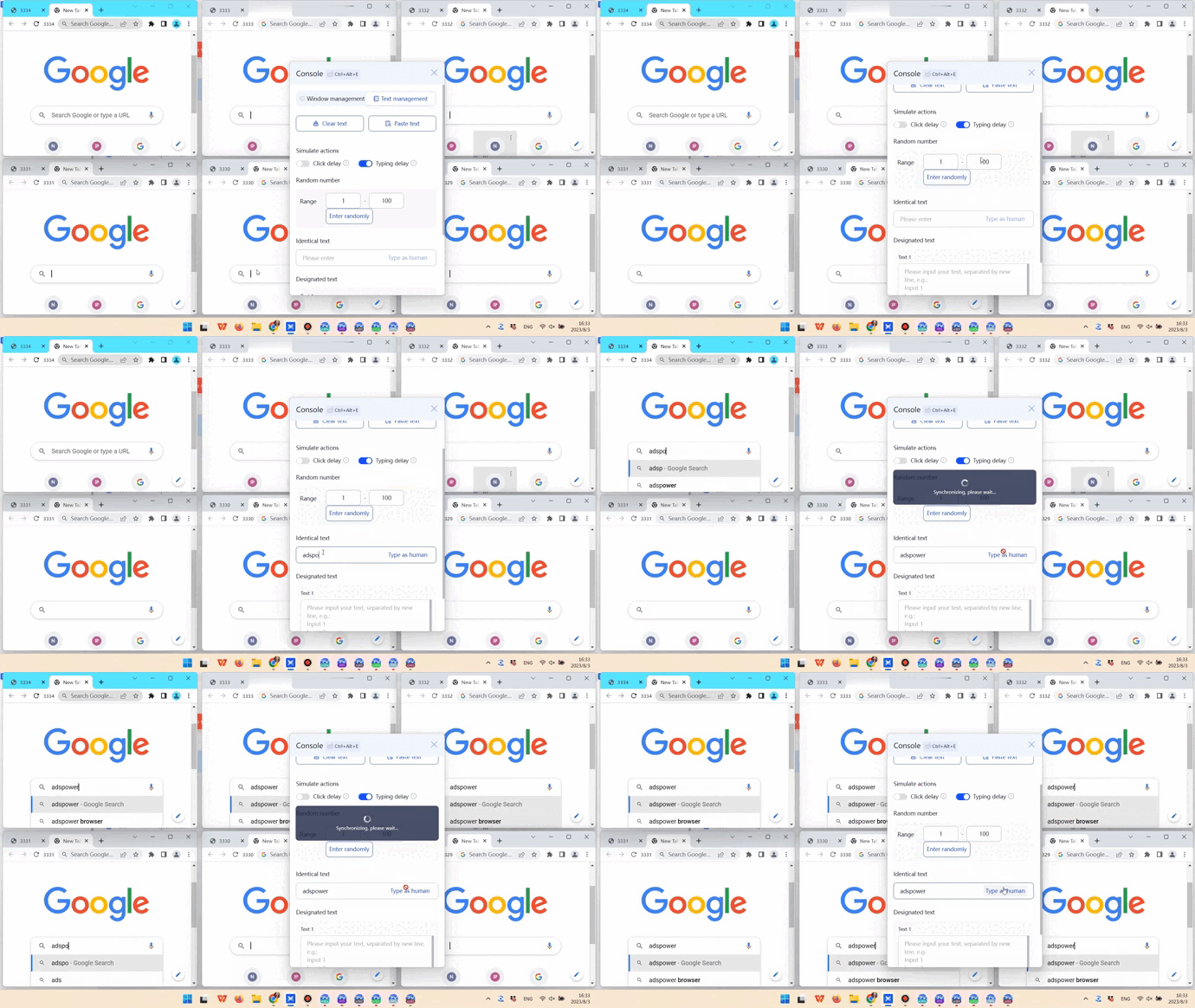
● 各ウィンドウで異なるテキストを入力する場合は、「指定テキスト」にテキストを入力します。これは英語のテキストにも当てはまります。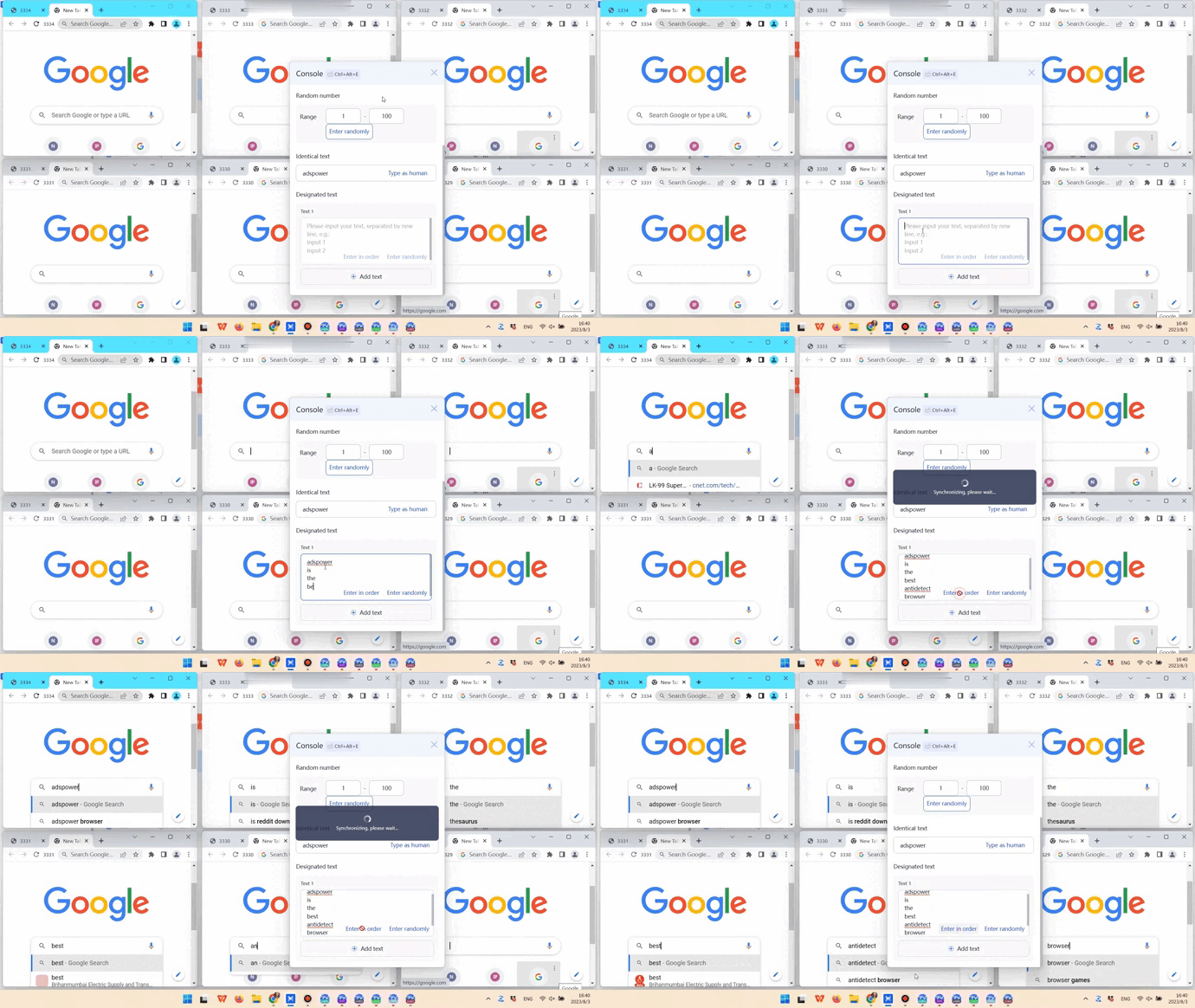
テキストのクリアとテキストの貼り付けを使用すると、ウィンドウ内のテキストのクリアと貼り付けを同時に行うことができます。
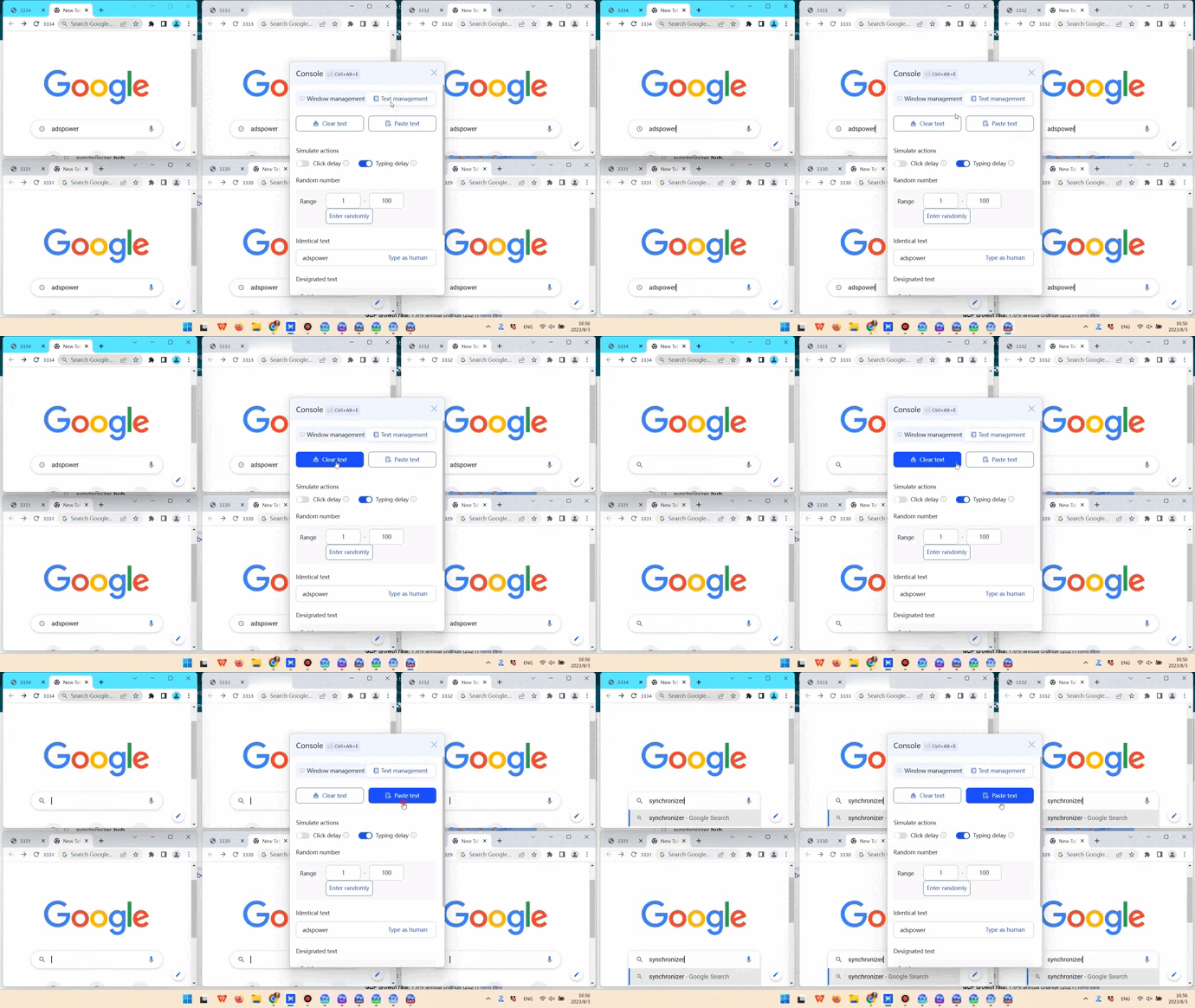
ユーザーは時折、各ウィンドウにランダムな数字を入力する必要があります。その場合は、ランダムな数字オプションが役立ちます。
シミュレーション
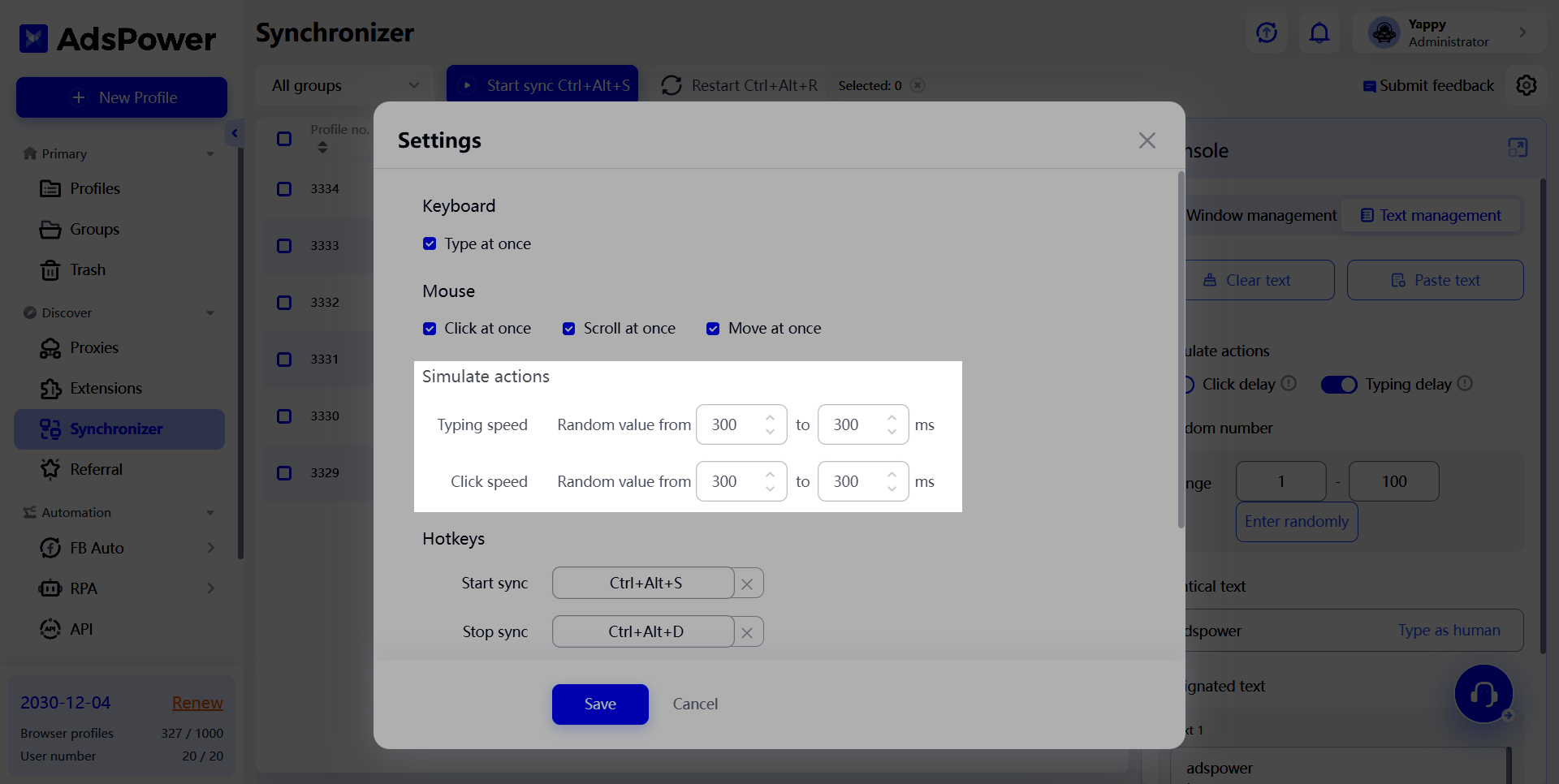
複数のウィンドウでクリックと入力の間に遅延を設定できるように、クリック遅延と入力遅延を導入しました。たとえば、クリック速度を 300 ~ 500 ミリ秒に設定した場合、メイン ウィンドウで開始した同じクリック アクションが 2 番目のウィンドウで完了するまでに 400 ミリ秒かかり、3 番目のウィンドウで完了するまでにさらに 400 ミリ秒かかることがあります。このような遅延により、同期プロセスは実際のユーザー操作のように見えます。
その他の設定
キーボードとマウスの操作
「設定」で、同期するキーボードとマウスの操作を選択できます。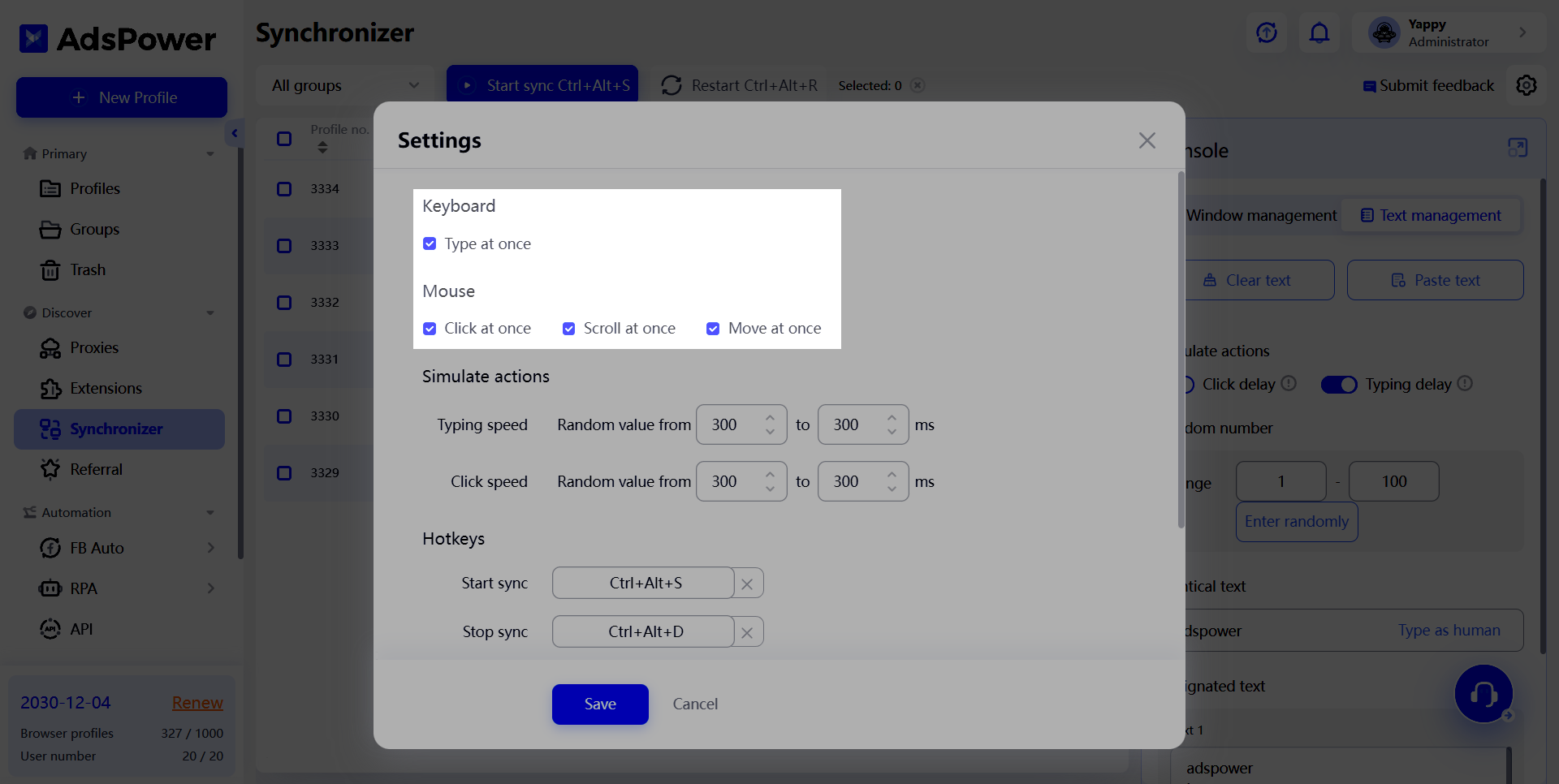
別のコンソール
コンソールは、 をクリックすると別のウィンドウで開くことができます。  または、ホットキー Ctrl + Alt + E を使用します。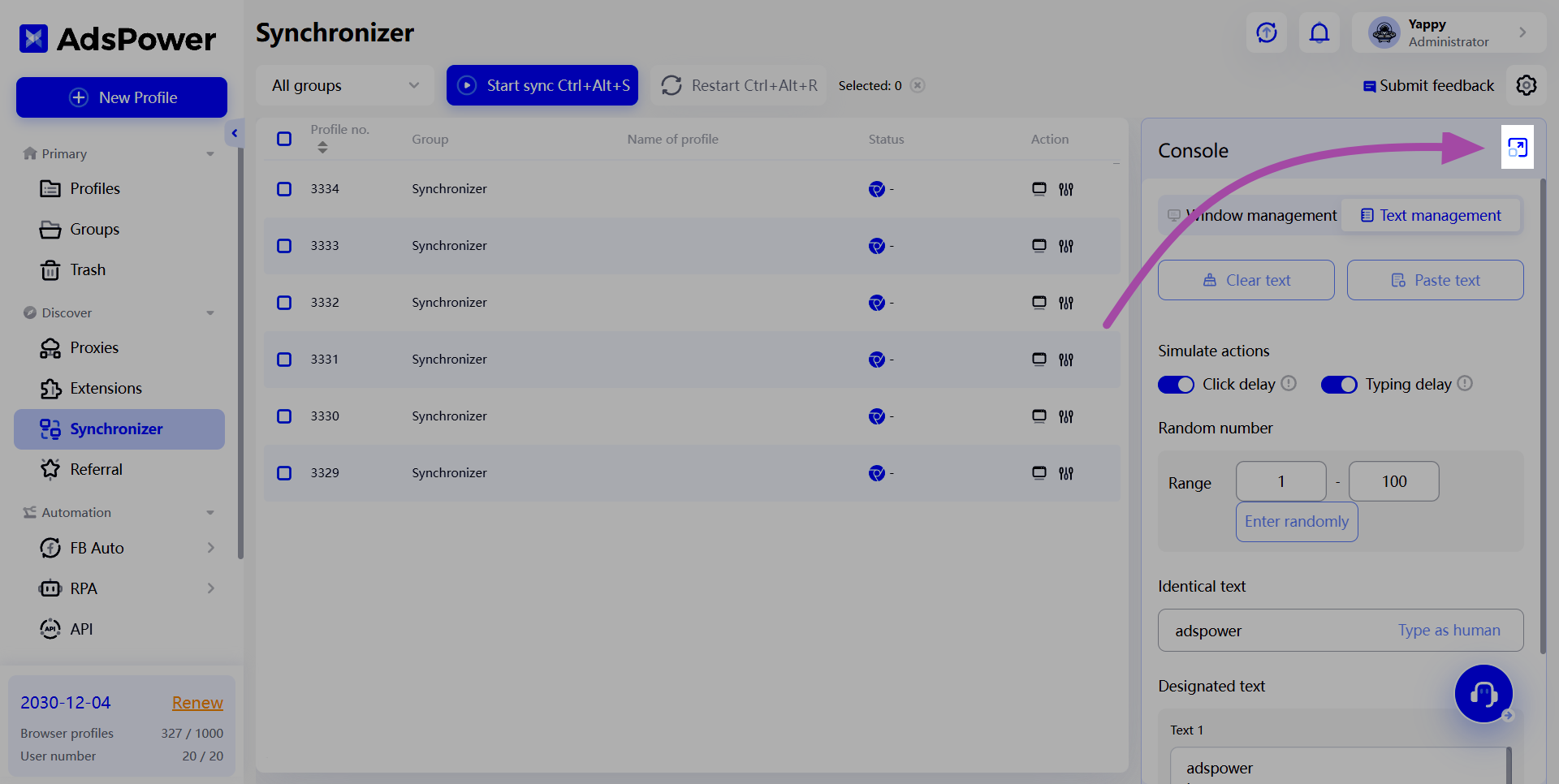
ホットキー
デフォルトでは、指定されたタスクを実行するためのホットキーがいくつか用意されています。
-
同期を開始: Ctrl + Alt + S
-
同期を停止: Ctrl + Alt + D
-
再起動: Ctrl + Alt + R
-
コンソールを別のウィンドウで開く: Ctrl + Alt + E
-
ウィンドウを並べて表示: Ctrl + Alt + Z
ホットキーを変更するには、「」キーを「回」押すだけです。ボタンをクリックしてデフォルトのキーをクリアし、お好みのキーの組み合わせを入力して「保存」をクリックすると変更が完了します。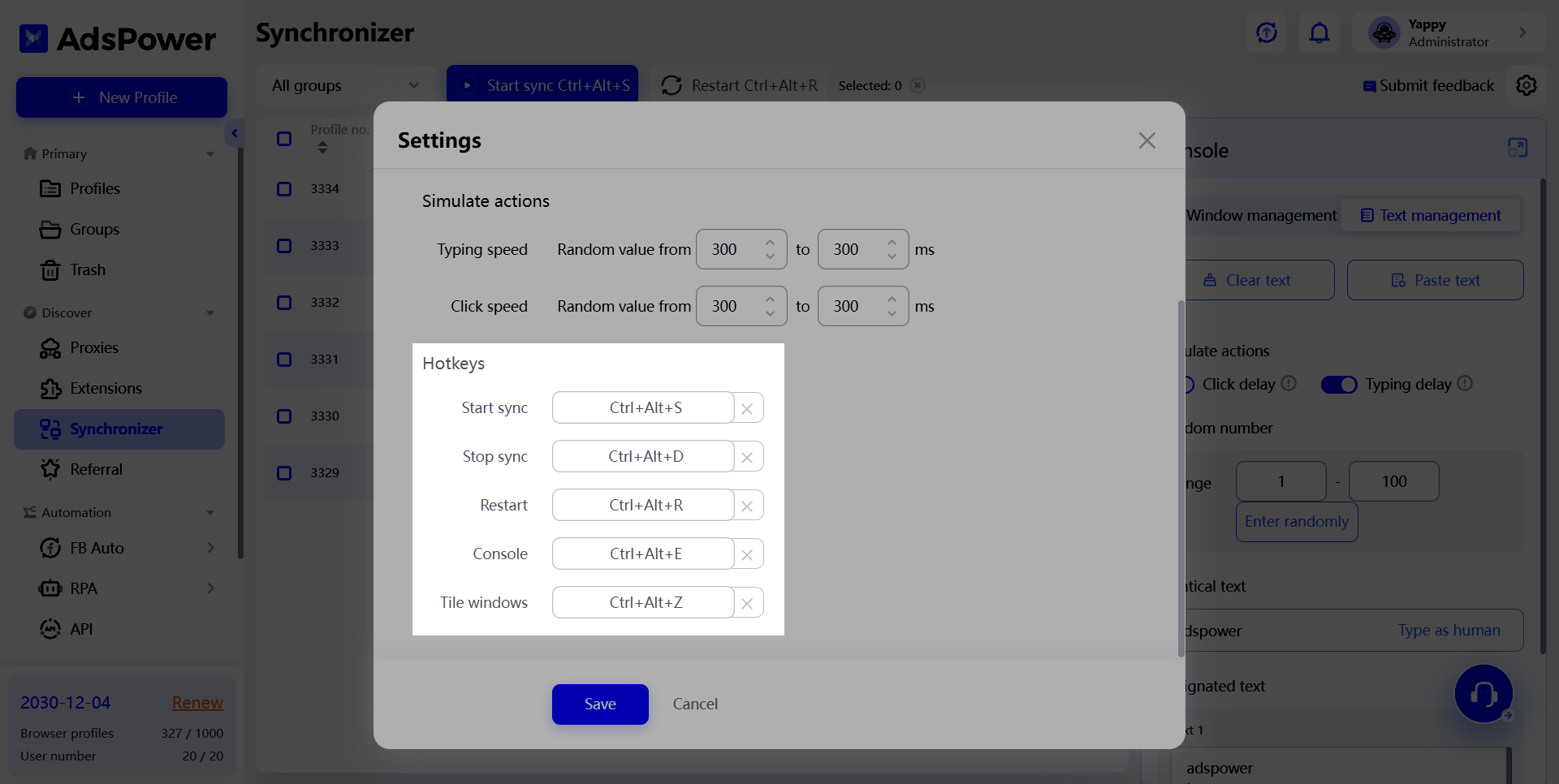
皆様からのフィードバックは私たちにとって大変貴重です
Synchronizer に関するご意見・ご感想をお気軽にお寄せください。この機能の改善にご協力いただければ幸いです。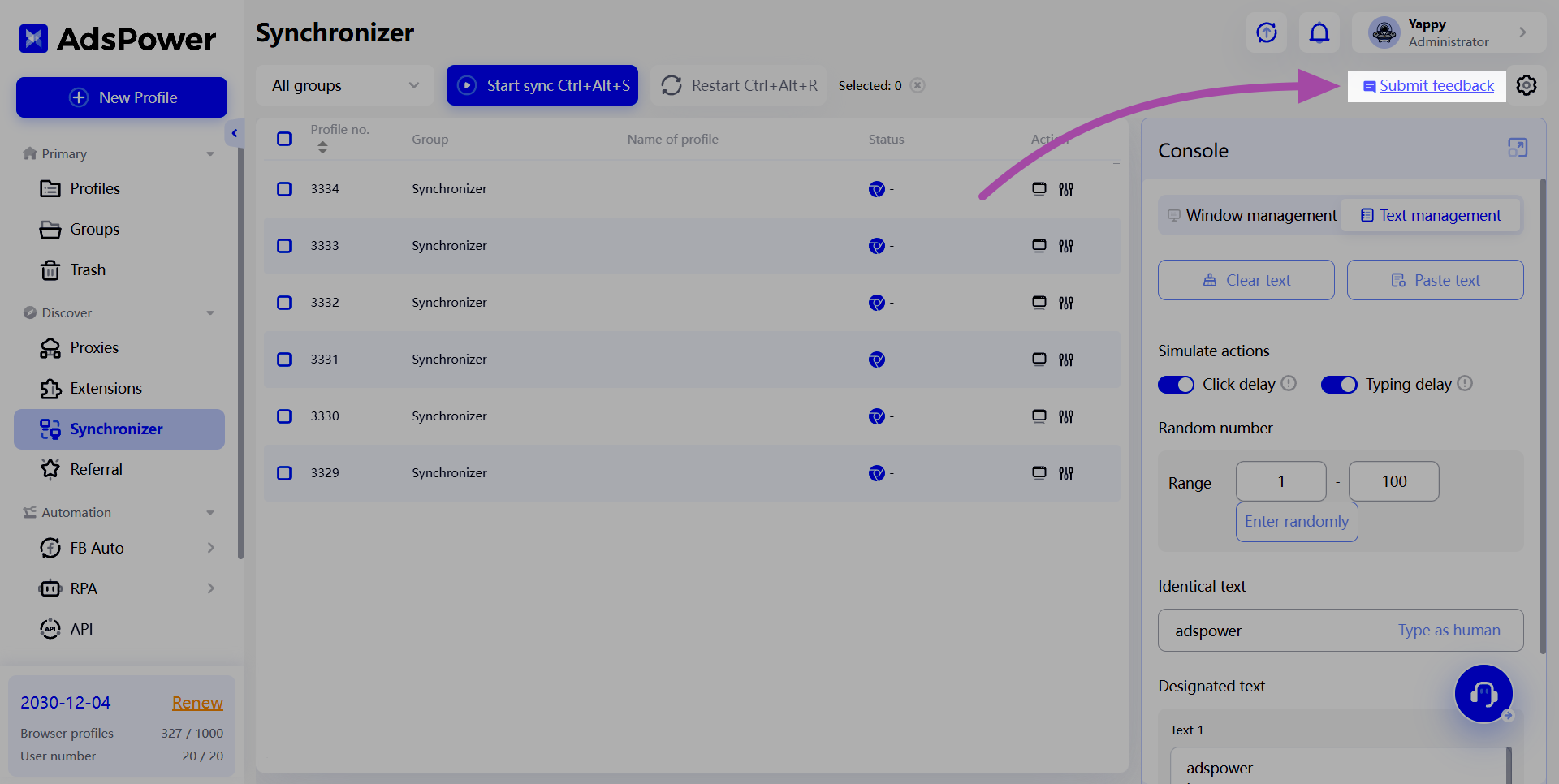

他にも読む記事
- 2024年1月にリリースされた新機能

2024年1月にリリースされた新機能
1 月にリリースされた新機能をご確認ください。
- 2023年12月にリリースされた新機能

2023年12月にリリースされた新機能
12 月にリリースされた新機能をご確認ください。
- macOS の Synchronizer: 複数のウィンドウを簡単かつ高速に制御
macOS の Synchronizer: 複数のウィンドウを簡単かつ高速に制御
macOS 用の Synchronizer が利用可能になりました!
- 新着情報: 2023年11月にリリースされた機能

新着情報: 2023年11月にリリースされた機能
11 月にリリースされた新機能をご確認ください。
- 2023年10月にリリースされた新機能
2023年10月にリリースされた新機能
10月にリリースされたものをご覧ください
