

នៅពេលអ្នកជួបប្រទះបញ្ហាការតភ្ជាប់ប្រូកស៊ីនៅក្នុង AdsPower កុំបារម្ភ ហើយអ្នកអាចដោះស្រាយបញ្ហាបានឥឡូវនេះជាមួយនឹងមុខងារ Network Diagnostics។
ការភ្ជាប់ប្រូកស៊ីដែលបរាជ័យអាចរំខានដល់ការងារដំឡើងក្នុងរយៈពេលប៉ុន្មានវិនាទី។ វាជារឿយៗលេចឡើងនៅពេលបង្កើតប្រវត្តិរូបកម្មវិធីរុករកថ្មី ធ្វើបច្ចុប្បន្នភាពការកំណត់ប្រូកស៊ី ឬដំណើរការការកំណត់រចនាសម្ព័ន្ធច្រើន។ ក្នុងករណីជាច្រើន សារកំហុសមិនចង្អុលបង្ហាញពីមូលហេតុច្បាស់លាស់ទេ។
បញ្ហាអាចកើតចេញពីការកំណត់ពេលវេលាប្រព័ន្ធ ជម្លោះបណ្ដាញមូលដ្ឋាន ការកំណត់រចនាសម្ព័ន្ធប្រូកស៊ី ច្បាប់ជញ្ជាំងភ្លើង ឬសេវាកម្មប្រូកស៊ីខ្លួនឯង។
ដើម្បីធ្វើឱ្យដំណើរការនេះមានភាពសាមញ្ញ AdsPower បានណែនាំ Network Diagnostics ដែលជាឧបករណ៍ដែលភ្ជាប់មកជាមួយ ដែលនាំមកនូវការត្រួតពិនិត្យគន្លឹះទាំងអស់ទៅក្នុងចំណុចប្រទាក់តែមួយ។ វាជួយអ្នកប្រើប្រាស់ កំណត់អត្តសញ្ញាណបញ្ហាការតភ្ជាប់មួយជំហានម្តងៗ និងកាត់បន្ថយតម្រូវការក្នុងការប្តូររវាងទំព័រការកំណត់ច្រើន។ វាក៏គាំទ្រការកំណត់រចនាសម្ព័ន្ធប្រូកស៊ីប្រព័ន្ធដែលអាចបត់បែនបានផងដែរ ដែលអនុញ្ញាតឱ្យអ្នកប្រើប្រាស់សាកល្បង និងគ្រប់គ្រងប្រូកស៊ីដោយមិនចាំបាច់ពឹងផ្អែកលើការបញ្ជូនបន្តសកល VPN ពេញលេញ។
ការណែនាំនេះពន្យល់ពីរបៀបដែលម៉ូឌុលនីមួយៗដំណើរការ និងរបៀបជួសជុលបញ្ហាការតភ្ជាប់ប្រូកស៊ីទូទៅដោយប្រើ Network Diagnostics។
ជំហានទី 1: បើកការវិនិច្ឆ័យបណ្តាញនៅពេលដែលការធ្វើតេស្តការតភ្ជាប់បរាជ័យ
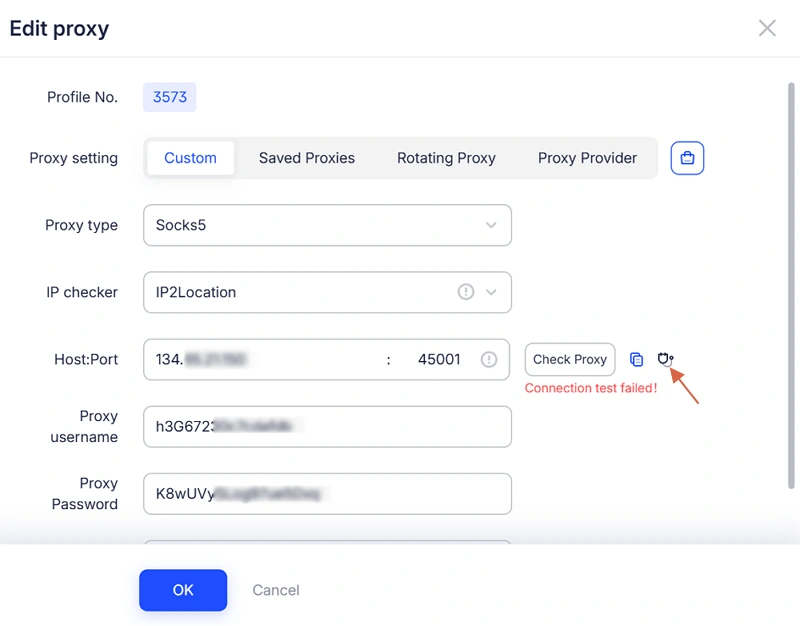
នៅពេលរៀបចំប្រវត្តិរូបកម្មវិធីរុករក ឬកែសម្រួលការកំណត់ប្រូកស៊ី អ្នកអាចនឹងឃើញសារ Connection test failed បន្ទាប់ពីចុច៖
-
ពិនិត្យមើលបណ្ដាញ (គ្មានរបៀបប្រូកស៊ី)
-
ពិនិត្យប្រូកស៊ី (SSH / HTTPS / HTTP / SOCKS5)
នៅពេលដែលរឿងនេះកើតឡើង អ្នកអាចបើក Network Diagnostics តាមវិធីពីរយ៉ាង។
បើកពីអេក្រង់កំហុស
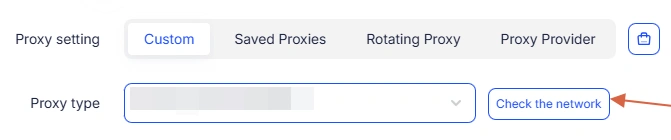
ចុចលើ រូបតំណាង Network Diagnostics ដែលលេចឡើងនៅជាប់នឹងសារបង្ហាញពីការបរាជ័យ។ វានឹងជួយអ្នកឲ្យនៅលើទំព័រដដែលពេលចាប់ផ្ដើមដំណើរការដោះស្រាយបញ្ហា។
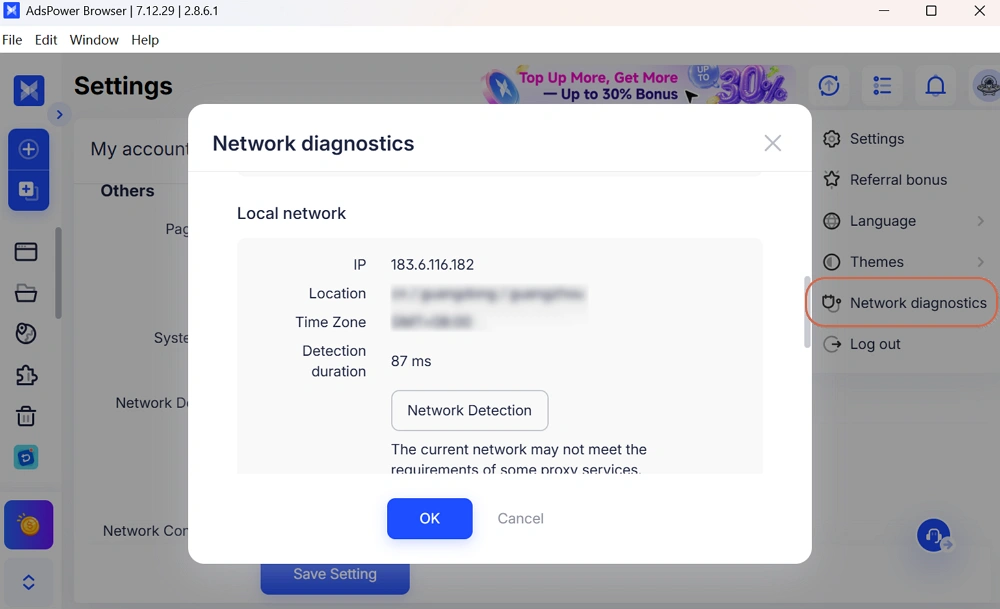
បើកពីម៉ឺនុយមេ
ចូលទៅកាន់រូបតំណាងប្រវត្តិរូបរបស់អ្នកនៅជ្រុងខាងស្តាំខាងលើ ហើយជ្រើសរើស Network Diagnostics ពីម៉ឺនុយទម្លាក់ចុះ។ វាមានប្រយោជន៍សម្រាប់ការត្រួតពិនិត្យស្ថានភាពបណ្តាញជាមុនមុនពេលដំឡើង។
ជំហានទី 2: ពិនិត្យមើលព័ត៌មានកំណែជាមុនសិន
ផ្នែកទីមួយបង្ហាញព័ត៌មានលម្អិតអំពីប្រព័ន្ធ និងកម្មវិធីរបស់អ្នក រួមមាន៖
-
កំណែ AdsPower
-
កំណែបំណះ
-
ប្រព័ន្ធប្រតិបត្តិការ
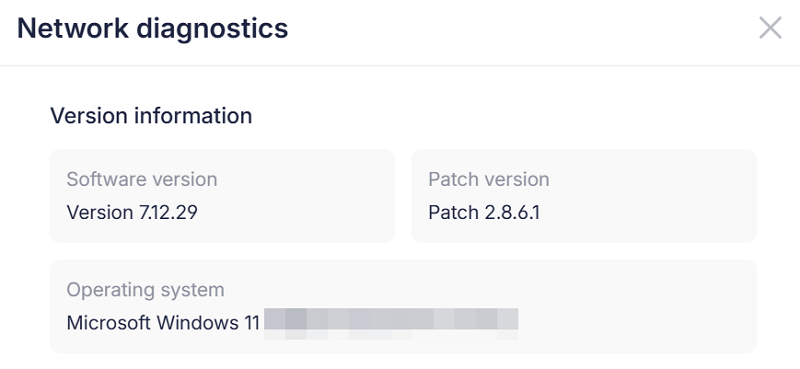
កំណែហួសសម័យគឺជាមូលហេតុទូទៅមួយដែលនៅពីក្រោយកំហុសក្នុងការតភ្ជាប់ប្រូកស៊ី។ ការជួសជុល និងការអាប់ដេតភាពឆបគ្នាមួយចំនួនដំណើរការតែលើការចេញផ្សាយថ្មីៗប៉ុណ្ណោះ។
ប្រសិនបើកំណែរបស់អ្នកមិនទាន់ទាន់សម័យទេ សូមធ្វើបច្ចុប្បន្នភាព AdsPower ជាមុនសិន បន្ទាប់មកសាកល្បងការតភ្ជាប់ឡើងវិញមុនពេលបន្តទៅមុខទៀត។
ជំហានទី 3: ពិនិត្យមើលពេលវេលាប្រព័ន្ធ និងជួសជុលបញ្ហាសមកាលកម្ម
ពេលវេលាប្រព័ន្ធមិនត្រឹមត្រូវអាចនាំឱ្យមានឥរិយាបថប្រូកស៊ីមិនស្ថិតស្ថេរ ការបរាជ័យក្នុងការធ្វើសមកាលកម្ម ឬបញ្ហាផ្ទៀងផ្ទាត់ដែលមិននឹកស្មានដល់។
បើក ការធ្វើសមកាលកម្មពេលវេលា ផ្នែកដើម្បីពិនិត្យមើលស្ថានភាព។
ប្រសិនបើស្ថានភាពគឺធម្មតា
ពេលវេលាឧបករណ៍របស់អ្នកត្រូវបានធ្វើសមកាលកម្មយ៉ាងត្រឹមត្រូវ។ បន្តទៅជំហានបន្ទាប់។
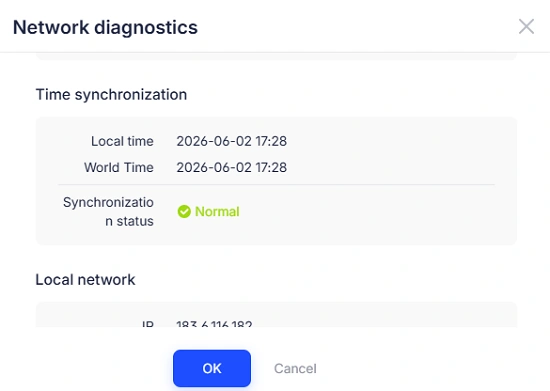
ប្រសិនបើស្ថានភាពមិនប្រក្រតី
ម៉ោងក្នុងស្រុករបស់អ្នកខុសពីម៉ាស៊ីនមេជាង ៥ នាទី។
អនុវត្តតាមការណែនាំរបស់ប្រព័ន្ធ៖
បង្អួច
បើកការកំណត់ > ចូលទៅកាន់កាលបរិច្ឆេទ និងពេលវេលា > បើកការកំណត់ពេលវេលាដោយស្វ័យប្រវត្តិ > ចុចធ្វើសមកាលកម្មឥឡូវនេះ
macOS
បើកការកំណត់ប្រព័ន្ធ > ចូលទៅកាន់ទូទៅ > កាលបរិច្ឆេទ និងពេលវេលា > បើកការកំណត់រចនាសម្ព័ន្ធពេលវេលាដោយស្វ័យប្រវត្តិ
នៅពេលធ្វើបច្ចុប្បន្នភាពរួច សូមបញ្ជាក់ថាស្ថានភាពបង្ហាញថាធម្មតា។
ជំហានទី 4: កំណត់បញ្ហាបណ្តាញមូលដ្ឋាន
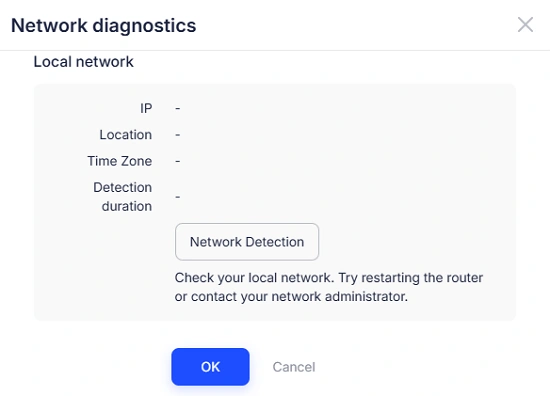
បន្ទាប់មក សូមពិនិត្យមើលម៉ូឌុលបណ្តាញមូលដ្ឋាន។ វាបង្ហាញអាសយដ្ឋាន IP ទីតាំង តំបន់ពេលវេលា និងស្ថានភាពរកឃើញរបស់អ្នក។
ជំហាននេះជួយកំណត់ថាតើបញ្ហានេះមកពីបរិស្ថានបណ្តាញរបស់អ្នកឬអត់។
ជម្លោះការកំណត់រចនាសម្ព័ន្ធប្រូកស៊ី
ក្នុងករណីខ្លះ ការកំណត់ប្រូកស៊ីដែលនៅសល់ពី VPN ឬឧបករណ៍ប្រូកស៊ីដែលបានប្រើពីមុនអាចរំខានដល់ការតភ្ជាប់ AdsPower។
នៅពេលអ្នកឃើញ "មិនប្រក្រតី" សូមចុចមើលការណែនាំដើម្បីជួសជុល៖
បង្អួច៖
- បើកការកំណត់ → ស្វែងរក “ការកំណត់ប្រព័ន្ធកម្រិតខ្ពស់” → ចូលទៅកាន់អថេរបរិស្ថាន
- នៅក្នុងទាំង System variables និង User variables សូមស្វែងរក HTTP_PROXY និង HTTPS_PROXY ហើយលុបវាចោល
- ចុច យល់ព្រម
macOS និង Linux៖
- បើកការកំណត់ Wi-Fi → ជ្រើសរើសបណ្តាញដែលបានភ្ជាប់ → ចុចព័ត៌មានលម្អិត
- ចូលទៅកាន់ប្រូកស៊ី
- បិទដំណើរការប្រូកស៊ីបណ្ដាញ (HTTP) និងប្រូកស៊ី SOCKS
- ចុច យល់ព្រម
ភាពមិនស៊ីគ្នានៃផ្លូវបញ្ជូនបណ្តាញ
ប្រសិនបើឧបករណ៍ប្រូកស៊ី និងចរាចរណ៍ប្រព័ន្ធរបស់អ្នកប្រើផ្លូវបញ្ជូនផ្សេងៗគ្នា សំណើមួយចំនួនអាចនឹងបរាជ័យ។ ការប្រើប្រាស់វិធីសាស្ត្របញ្ជូនដែលស៊ីសង្វាក់គ្នាសម្រាប់ការសាកល្បងជួយជៀសវាងបញ្ហានេះ។
ក្នុងពេលជាមួយគ្នានេះ AdsPower គាំទ្រការប្ដូរតាមបំណងប្រូកស៊ីប្រព័ន្ធ ដែលអនុញ្ញាតឱ្យអ្នកប្រើប្រាស់កំណត់ឥរិយាបថប្រូកស៊ីដោយផ្ទាល់នៅក្នុងបរិស្ថានកម្មវិធីរុករក។ នេះកាត់បន្ថយការពឹងផ្អែកលើរបៀបសកល VPN ពេញលេញ និងធ្វើឱ្យវាកាន់តែងាយស្រួលក្នុងការសាកល្បងការដំឡើងប្រូកស៊ីផ្សេងៗ។
ការរឹតបន្តឹងបរិស្ថានបណ្តាញ
តំបន់មួយចំនួនអាចមានការចូលប្រើប្រាស់មានកំណត់ចំពោះអ្នកផ្តល់សេវាប្រូកស៊ីមួយចំនួន។ ប្រសិនបើការព្រមាននេះលេចឡើង សូមសាកល្បងកែសម្រួលបរិស្ថានបណ្តាញរបស់អ្នក ឬប្តូរអ្នកផ្តល់សេវាមុនពេលធ្វើតេស្តម្តងទៀត។
បញ្ហាបណ្តាញមូលដ្ឋាន
ប្រសិនបើប្រព័ន្ធរកឃើញការតភ្ជាប់មិនស្ថិតស្ថេរ សូមចាប់ផ្តើមរ៉ោតទ័ររបស់អ្នកឡើងវិញ ឬប្តូរទៅហតស្ពតចល័ត ដើម្បីច្រានចោលបញ្ហាបណ្តាញក្នុងស្រុក។
ជំហានទី 5: ពិនិត្យមើលប្រូកស៊ីប្រព័ន្ធ
បញ្ហាការតភ្ជាប់ប្រូកស៊ីភាគច្រើនទាក់ទងនឹងការកំណត់ប្រូកស៊ីប្រព័ន្ធ។
បើកការតភ្ជាប់ប្រូកស៊ីប្រព័ន្ធ
ដំបូង ត្រូវប្រាកដថា ប្រើប្រូកស៊ីប្រព័ន្ធសម្រាប់ការតភ្ជាប់ ត្រូវបានបើក ប្រសិនបើអ្នកត្រូវការ។
ប្រសិនបើឧបករណ៍នេះមិនទាន់ត្រូវបានដំឡើងទេ សូមចុច ដំឡើងឥឡូវនេះ ហើយបញ្ចប់ការដំឡើង។ បន្ទាប់ពីដំឡើងរួច សូមចាប់ផ្តើម AdsPower ឡើងវិញប្រសិនបើចាំបាច់។
នៅពេលសកម្មហើយ សូមបញ្ជាក់ថា IP និងទីតាំងដែលបានបង្ហាញត្រូវគ្នានឹងការកំណត់រចនាសម្ព័ន្ធប្រូកស៊ីរបស់អ្នក។
ពិនិត្យដោយផ្អែកលើរបៀបកំណត់រចនាសម្ព័ន្ធ
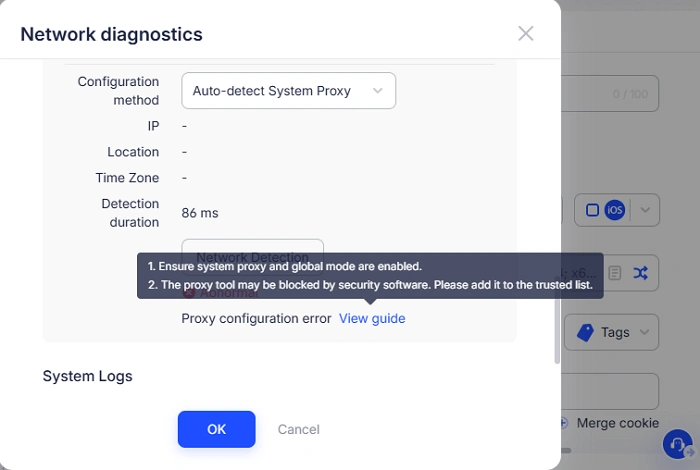
- របៀបរកឃើញដោយស្វ័យប្រវត្តិ
ប្រសិនបើបញ្ហានៅតែបន្ត សូមប្រាកដថាប្រូកស៊ីប្រព័ន្ធ និងរបៀបសកលរបស់អ្នកត្រូវបានបើកដំណើរការ សូមបញ្ជាក់ថាកម្មវិធីសុវត្ថិភាពមិនកំពុងរារាំងការតភ្ជាប់ទេ។ បន្ទាប់មកសាកល្បងប្តូរណូតប្រូកស៊ី ហើយសាកល្បងឡើងវិញ។
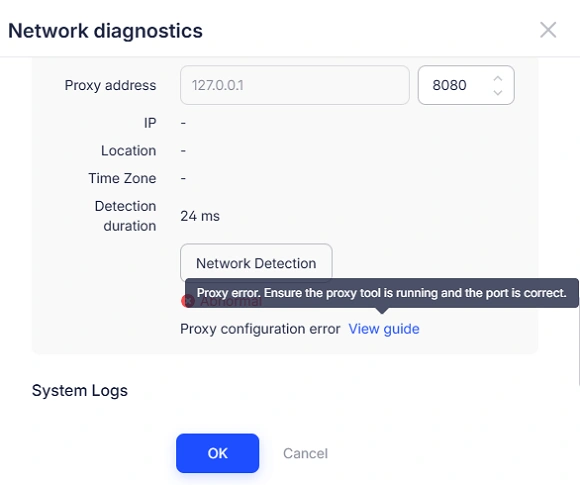
- របៀបដោយដៃ
ប្រសិនបើប្រូកស៊ីមានកំហុស សូមពិនិត្យមើលថាតើឧបករណ៍ប្រូកស៊ីកំពុងដំណើរការឬអត់ ហើយផ្ទៀងផ្ទាត់ការកំណត់ច្រកដែលត្រូវគ្នានឹងការកំណត់រចនាសម្ព័ន្ធអ្នកផ្តល់សេវាប្រូកស៊ីរបស់អ្នក។
សូម្បីតែភាពមិនស៊ីសង្វាក់គ្នាតូចតាចក៏អាចរារាំងការតភ្ជាប់ដែលទទួលបានជោគជ័យផងដែរ។
ជំហានទី 6: ផ្ទៀងផ្ទាត់ព័ត៌មានប្រូកស៊ី
បន្ទាប់ពីការតភ្ជាប់បានជោគជ័យ សូមពិនិត្យមើលព័ត៌មានលម្អិតអំពីប្រូកស៊ី ដើម្បីធានាបាននូវភាពត្រឹមត្រូវ។
ការធ្វើរោគវិនិច្ឆ័យដែលបានធ្វើបច្ចុប្បន្នភាពឥឡូវនេះរួមមាន៖
-
ប្រទេស
-
តំបន់
-
រដ្ឋ ឬ ខេត្ត
-
ទីក្រុង
-
រយៈទទឹង (រហូតដល់ ៦ ខ្ទង់ទសភាគ)
-
រយៈបណ្តោយ
-
លេខកូដប្រៃសណីយ៍
ព័ត៌មានលម្អិតទាំងនេះជួយបញ្ជាក់ថាតើ IP ប្រូកស៊ីត្រូវគ្នានឹងទីតាំងដែលអ្នកចង់បានឬអត់។
ការតម្រឹមត្រឹមត្រូវរវាងទិន្នន័យប្រូកស៊ី និងបរិស្ថានកម្មវិធីរុករកជួយកាត់បន្ថយភាពមិនស៊ីសង្វាក់គ្នា និងកាត់បន្ថយហានិភ័យនៃការផ្ទៀងផ្ទាត់គណនី ឬការត្រួតពិនិត្យវេទិកាក្នុងអំឡុងពេលប្រតិបត្តិការគណនីច្រើន។
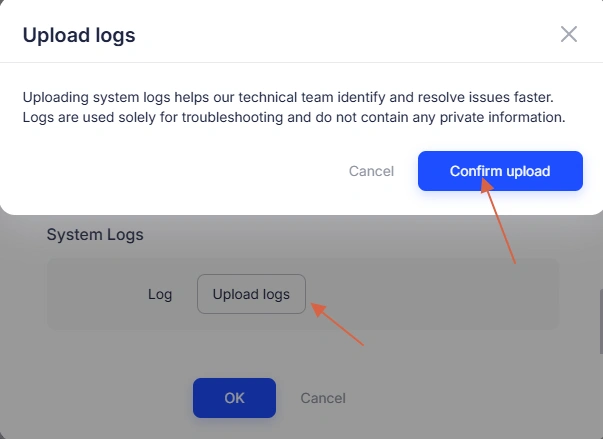
ជំហានទី 7: ផ្ទុកឡើងកំណត់ហេតុប្រសិនបើបញ្ហានៅតែបន្ត
ប្រសិនបើបញ្ហានេះនៅតែមិនអាចដោះស្រាយបានបន្ទាប់ពីការត្រួតពិនិត្យទាំងអស់ សូមប្រើ មុខងារ Upload logs នៅផ្នែកខាងក្រោមនៃទំព័រ។
កំណត់ហេតុទាំងនេះត្រូវបានប្រើសម្រាប់តែការធ្វើរោគវិនិច្ឆ័យបច្ចេកទេសប៉ុណ្ណោះ ហើយមិនរាប់បញ្ចូលព័ត៌មានរសើបដូចជាពាក្យសម្ងាត់ទេ។
នៅពេលដែលបានដាក់ស្នើរួច ក្រុមបច្ចេកទេសអាចពិនិត្យមើលទិន្នន័យ និងផ្តល់ការគាំទ្រដែលមានគោលដៅជាក់លាក់ដោយផ្អែកលើករណីជាក់លាក់របស់អ្នក។
គំនិតចុងក្រោយ
បញ្ហាការតភ្ជាប់ប្រូកស៊ីភាគច្រើនកើតចេញពីមូលហេតុមួយចំនួនតូច រួមទាំងកំណែហួសសម័យ ពេលវេលាមិនត្រូវគ្នា ជម្លោះបណ្តាញ ឬការកំណត់រចនាសម្ព័ន្ធប្រូកស៊ីមិនត្រឹមត្រូវ។
មុខងារ Network Diagnostics នាំយកការត្រួតពិនិត្យទាំងនេះមកដាក់ក្នុងដំណើរការការងារតែមួយ ដែលជួយអ្នកប្រើប្រាស់កំណត់បញ្ហាបានលឿនជាងមុន និងកែតម្រូវការកំណត់ប្រូកស៊ីជាមួយនឹងការគ្រប់គ្រងកាន់តែច្រើនលើរបៀបដែលការតភ្ជាប់ត្រូវបានបញ្ជូន។
ជំនួសឲ្យការពឹងផ្អែកលើរបៀបសកល VPN សម្រាប់ការធ្វើតេស្តនីមួយៗ ឥឡូវនេះអ្នកប្រើប្រាស់អាចកំណត់រចនាសម្ព័ន្ធឥរិយាបថប្រូកស៊ីប្រព័ន្ធដោយផ្ទាល់នៅក្នុង AdsPower ដែលធ្វើឲ្យការធ្វើតេស្តប្រូកស៊ីកាន់តែមានភាពបត់បែននៅទូទាំងបរិស្ថានផ្សេងៗ។
ចំពោះករណីដែលមិនទាន់ដោះស្រាយ កំណត់ហេតុវិនិច្ឆ័យផ្តល់ទិន្នន័យដែលមានរចនាសម្ព័ន្ធដែលជួយពន្លឿនដំណោះស្រាយការគាំទ្រ។
AdsPower នឹងបន្តកែលម្អឧបករណ៍នេះជាមួយនឹងការរកឃើញដោយស្វ័យប្រវត្តិកាន់តែច្រើន និងសមត្ថភាពដោះស្រាយបញ្ហាកាន់តែឆ្លាតវៃ ដើម្បីធ្វើឱ្យការគ្រប់គ្រងគណនីច្រើនកាន់តែមានស្ថេរភាព និងមានប្រសិទ្ធភាព។
