

ប្រើវីដេអូជាកាមេរ៉ាបណ្ដាញនៅក្នុងប្រវត្តិរូប AdsPower ជាមួយនឹងជំហានដំឡើងច្បាស់លាស់ និងការគាំទ្រ FFmpeg។ ធ្វើអោយប្រសើរឡើងនូវភាពស៊ីសង្វាក់គ្នានៃលំហូរការងារ និងកាត់បន្ថយការរំខានក្នុងការដំឡើង។ សាកល្បងវានៅក្នុងប្រវត្តិរូបបន្ទាប់របស់អ្នក។
ដោយសារតែភ្នាក់ងារ AI និង bot ត្រូវបានប្រើប្រាស់យ៉ាងទូលំទូលាយនាពេលបច្ចុប្បន្ននេះ គេហទំព័រនានាកំពុងពឹងផ្អែកកាន់តែខ្លាំងឡើងលើការចូលប្រើ webcam សម្រាប់ការផ្ទៀងផ្ទាត់ ការណែនាំ និងមុខងារអន្តរកម្ម។ សម្រាប់អ្នកប្រើប្រាស់ដែលគ្រប់គ្រងប្រវត្តិរូបកម្មវិធីរុករកច្រើន នេះជារឿយៗបង្កើតដែនកំណត់ជាក់ស្តែង ជាពិសេសនៅពេលដែលកាមេរ៉ារូបវន្តត្រូវបានទាមទារសម្រាប់វគ្គដដែលៗ ឬស្របគ្នា។
មុខងារកាមេរ៉ានិម្មិត AdsPower ផ្តល់នូវជម្រើសមួយដោយអនុញ្ញាតឱ្យវីដេអូដែលបានថតទុកជាមុនដើរតួជាកាមេរ៉ាបណ្ដាញនៅក្នុងប្រវត្តិរូបកម្មវិធីរុករក។ អត្ថបទនេះនឹងបង្ហាញពីរបៀបដែលមុខងារនេះដំណើរការ កន្លែងដែលត្រូវបើកវា តម្រូវការបច្ចេកទេសអ្វីខ្លះដែលពាក់ព័ន្ធ និងដែនកំណត់អ្វីខ្លះដែលអ្នកប្រើប្រាស់គួរយល់មុនពេលប្រើប្រាស់វានៅក្នុងលំហូរការងារពិតប្រាកដ។
អ្វីដែលមុខងារកាមេរ៉ានិម្មិត AdsPower ធ្វើ
មុខងារ កាមេរ៉ានិម្មិត អនុញ្ញាតឱ្យប្រវត្តិរូបកម្មវិធីរុករកតាមអ៊ីនធឺណិត ក្លែងធ្វើវីដេអូ webcam ផ្សាយផ្ទាល់ដោយប្រើឯកសារវីដេអូក្នុងស្រុក ។ នៅពេលបើកដំណើរការ គេហទំព័រណាមួយដែលស្នើសុំការចូលប្រើកាមេរ៉ានឹងទទួលបានស្ទ្រីមវីដេអូដែលបានផ្ទុកឡើងជំនួសឱ្យការបញ្ចូលកាមេរ៉ារូបវន្ត។
មុខងារនេះត្រូវបានរចនាឡើងសម្រាប់បរិស្ថានកម្មវិធីរុករកដែលបានគ្រប់គ្រង ដែលភាពស៊ីសង្វាក់គ្នានៅទូទាំងវគ្គនានាមានសារៈសំខាន់។ ប្រវត្តិរូបនីមួយៗដំណើរការដោយឯករាជ្យ ដែលជួយរក្សាការបំបែករវាងលំហូរការងារផ្សេងៗគ្នា ខណៈពេលដែលនៅតែគាំទ្រអន្តរកម្មដែលមានមូលដ្ឋានលើកាមេរ៉ា។
សូមចំណាំថា មុខងារនេះអាចប្រើបានសម្រាប់តែគម្រោងបង់ប្រាក់ប៉ុណ្ណោះ។
តម្រូវការប្រព័ន្ធមុនពេលធ្វើឱ្យសកម្ម
មុខងារនេះអាស្រ័យលើលក្ខខណ្ឌប្រព័ន្ធ និងកម្មវិធីរុករកតាមអ៊ីនធឺណិតជាក់លាក់។ បើមិនបំពេញតាមតម្រូវការទាំងនេះទេ វានឹងមិនដំណើរការទេ ទោះបីជាបានបើកដំណើរការនៅក្នុងការកំណត់ក៏ដោយ។
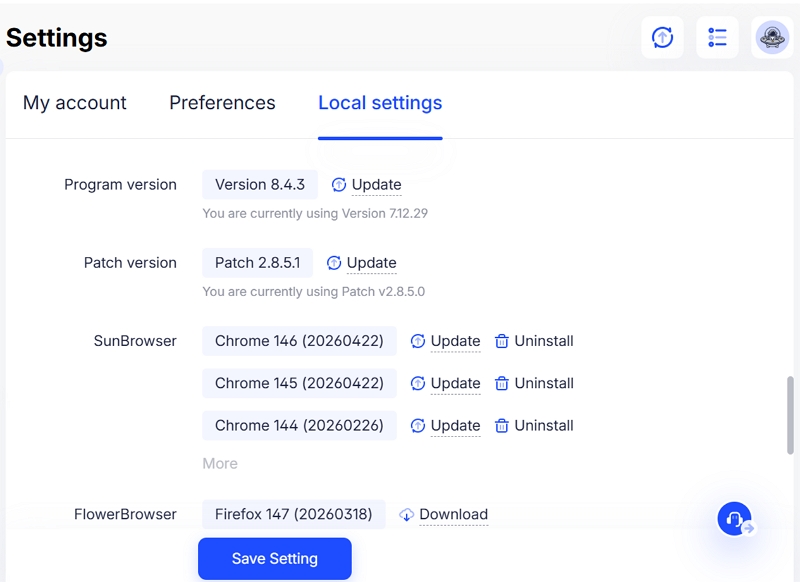
តម្រូវការសំខាន់ៗរួមមាន៖
- ខឺណែល Chrome កំណែ 140 ឬខ្ពស់ជាងនេះ
- កំណែ AdsPower JS ដែលបានធ្វើបច្ចុប្បន្នភាព
ប្រសិនបើសមាសធាតុទាំងនេះមិនត្រូវបានធ្វើបច្ចុប្បន្នភាពទេ កាមេរ៉ានិម្មិតនឹងមិនធ្វើឱ្យសកម្មនៅខាងក្នុងប្រវត្តិរូបទេ។
កន្លែងដែលត្រូវបើកកាមេរ៉ានិម្មិត
អ្នកអាចស្វែងរកការកំណត់នៅខាងក្នុងកម្មវិធី AdsPower នៅក្រោម៖
ការកំណត់សកល → ការកំណត់កម្មវិធីរុករក → បើកដំណើរការកាមេរ៉ានិម្មិតដើម្បីធ្វើត្រាប់តាមវីដេអូក្នុងស្រុកជាវីដេអូផ្សាយផ្ទាល់ពីកាមេរ៉ា
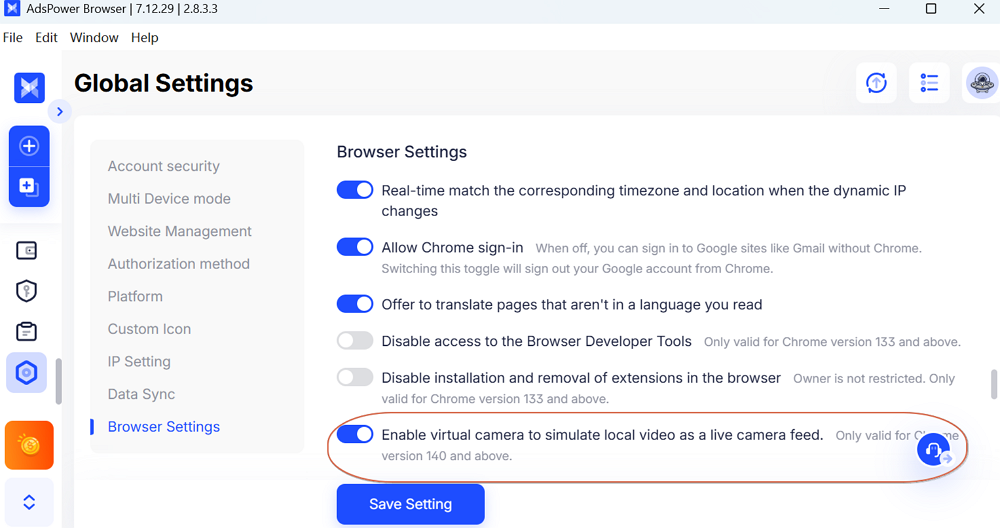
តាមលំនាំដើម មុខងារនេះត្រូវបានបិទនៅពេលដែលចេញផ្សាយជាលើកដំបូង។ អ្នកប្រើប្រាស់ត្រូវតែបើកដំណើរការវាដោយដៃបន្ទាប់ពីបញ្ជាក់ពីភាពឆបគ្នារបស់ប្រព័ន្ធ។ នៅពេលដែលបានធ្វើឱ្យសកម្ម វានឹងអាចប្រើបាននៅក្នុងប្រវត្តិរូបកម្មវិធីរុករកតាមអ៊ីនធឺណិតនីមួយៗ។
របៀបដំឡើងកាមេរ៉ានិម្មិតនៅក្នុងប្រវត្តិរូប
បន្ទាប់ពីបើកដំណើរការមុខងារនេះ ការដំឡើងនៅក្នុងប្រវត្តិរូបកម្មវិធីរុករកតាមអ៊ីនធឺណិតនឹងធ្វើតាមលំហូរការងារសាមញ្ញមួយ។
ជំហានទី 1: បើកប្រវត្តិរូបកម្មវិធីរុករកតាមអ៊ីនធឺណិត
បើកដំណើរការប្រវត្តិរូបដែលត្រូវការការក្លែងធ្វើកាមេរ៉ាបណ្ដាញ។
ជំហានទី 2: ផ្ទុកឡើងឯកសារវីដេអូ
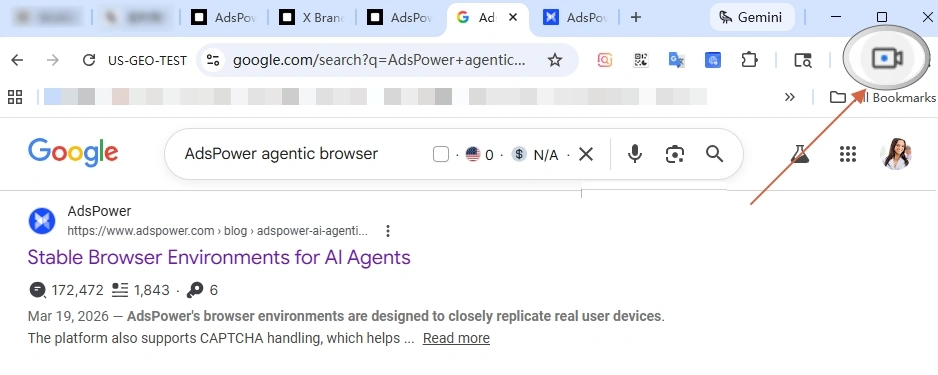
ចុចលើរូបតំណាងកាមេរ៉ានៅខាងក្នុងចំណុចប្រទាក់ប្រវត្តិរូប។ បង្អួចជ្រើសរើសឯកសារនឹងលេចឡើង ដែលអនុញ្ញាតឱ្យអ្នកជ្រើសរើសឯកសារវីដេអូក្នុងស្រុក។ (ទំហំឯកសារអតិបរមាគឺ 4GB ក្នុងមួយវីដេអូ)។
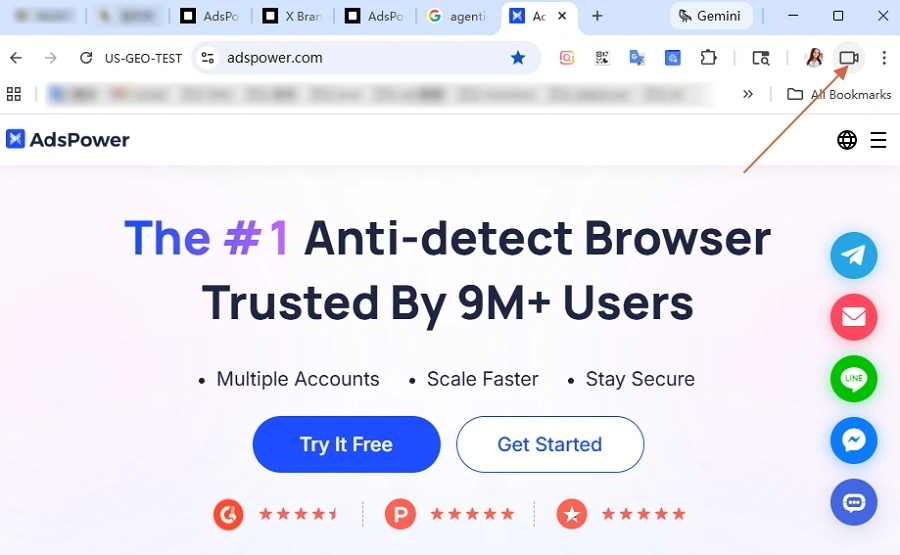
នៅពេលជ្រើសរើសរួច៖
- ដំណើរការផ្ទុកឡើងចាប់ផ្តើមដោយស្វ័យប្រវត្តិ
- ប្រព័ន្ធបង្ហាញវឌ្ឍនភាពនៃការផ្ទុកឡើង
- បន្ទាប់ពីបញ្ចប់ វីដេអូនឹងក្លាយជាការបញ្ចូលកាមេរ៉ាសកម្ម
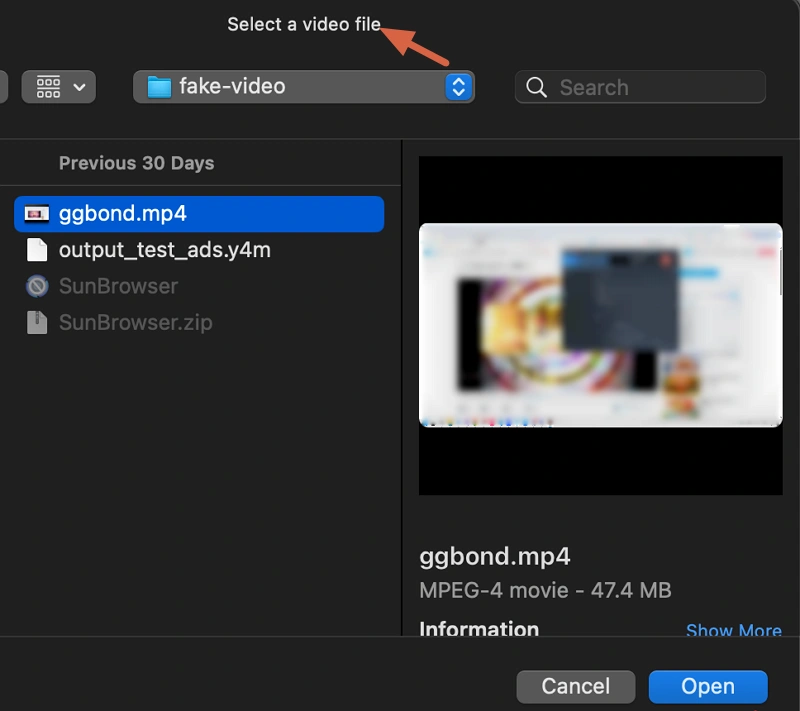
ជំហានទី 3: គ្រប់គ្រងវីដេអូដែលបានផ្ទុកឡើង
បន្ទាប់ពីដំឡើងរួច អ្នកប្រើប្រាស់អាចចុចរូបតំណាងម្តងទៀត ដើម្បីលុបវីដេអូបច្ចុប្បន្ន ហើយជំនួសដោយវីដេអូថ្មី។ មានតែវីដេអូសកម្មមួយប៉ុណ្ណោះដែលដំណើរការសម្រាប់ទម្រង់នីមួយៗ ដែលធានាថាទម្រង់នីមួយៗមានប្រភពកាមេរ៉ាដែលគ្រប់គ្រងតែមួយ ដើម្បីការពារការជ្រៀតជ្រែកឆ្លងទម្រង់។
ជំហានទី 4: ការក្លែងធ្វើកាមេរ៉ាដោយស្វ័យប្រវត្តិ
នៅពេលដែលគេហទំព័រស្នើសុំសិទ្ធិចូលប្រើកាមេរ៉ា AdsPower នឹងចាក់ផ្សាយវីដេអូដែលបានជ្រើសរើសដោយស្វ័យប្រវត្តិជាវីដេអូ webcam ផ្សាយផ្ទាល់។ មិនចាំបាច់មានសកម្មភាពបន្ថែមក្នុងអំឡុងពេលប្រើប្រាស់ទេ។ លើសពីនេះ វីដេអូនឹងត្រូវបានលុបដោយស្វ័យប្រវត្តិនៅពេលដែលប្រវត្តិរូបកម្មវិធីរុករកត្រូវបានបិទ។
ចំណាំ ៖ ដើម្បីធានាបាននូវដំណើរការដែលមានស្ថេរភាពនៅទូទាំងបរិស្ថាន វាគាំទ្រទម្រង់ដូចខាងក្រោម៖
- .mp4
- .mov
- .mjpeg
- .y4m
តាមពិតទៅ អ្នកអាចជៀសវាងបញ្ហាទ្រង់ទ្រាយឯកសារដោយដំឡើង FFmpeg ដើម្បីបម្លែងទ្រង់ទ្រាយវីដេអូ នៅក្នុង AdsPower។
FFmpeg គឺជាឧបករណ៍ដែលប្រើប្រាស់យ៉ាងទូលំទូលាយសម្រាប់ដំណើរការវីដេអូ។ វាគាំទ្រការបម្លែងទ្រង់ទ្រាយ ការបង្ហាប់ ការកែសម្រួល និងច្រើនទៀត។ ក្នុងករណីនេះ វាជួយរៀបចំវីដេអូសម្រាប់ប្រើជាមួយកាមេរ៉ានិម្មិត៖
- បម្លែងទម្រង់ដែលមិនគាំទ្រទៅជា .mp4 ឬ .mov
- កាត់បន្ថយទំហំឯកសារដើម្បីបំពេញតាមដែនកំណត់ 4GB
- កែសម្រួលការអ៊ិនកូដដើម្បីជៀសវាងកំហុសក្នុងការចាក់ឡើងវិញ
ការណែនាំអំពីការដំឡើង FFmpeg នៅលើកុំព្យូទ័រសម្រាប់កាមេរ៉ានិម្មិត
វិធីសាស្ត្រទី 1: ការដំឡើងដោយស្វ័យប្រវត្តិ (បានណែនាំ)
សម្រាប់ Windows 10 (កំណែ 1709 និងខ្ពស់ជាងនេះ) និង Windows 11 អ្នកអាចដំឡើង FFmpeg ដោយប្រើ Winget។
១. ចុច Win + X ហើយបើក Terminal, PowerShell ឬ Command Prompt
2. បញ្ចូលពាក្យបញ្ជា៖
winget install ffmpeg
៣. រង់ចាំការដំឡើងបញ្ចប់
៤. បិទ ហើយបើកស្ថានីយឡើងវិញ ដើម្បីឱ្យអថេរទម្រង់មានប្រសិទ្ធភាព
នៅពេលដំឡើងដោយជោគជ័យ FFmpeg រួចរាល់សម្រាប់ប្រើប្រាស់។
វិធីទី 2: ការដំឡើងដោយដៃ
ប្រសិនបើអ្នកចូលចិត្តការរៀបចំផ្ទាល់ខ្លួន៖
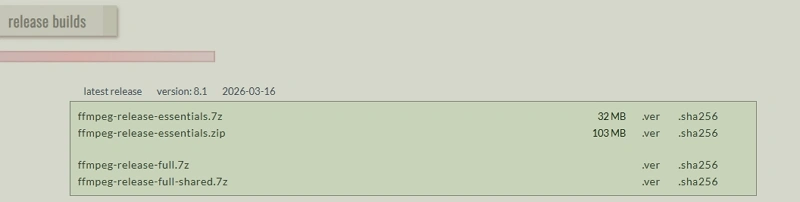
- ចូលមើលគេហទំព័រសាងសង់ FFmpeg ផ្លូវការ (gyan.dev)។
- ចូលទៅកាន់ផ្នែកសាងសង់ ហើយទាញយកឯកសារដែលមានឈ្មោះថា ffmpeg-release-full.7z
- ស្រង់ឯកសារទៅកាន់ថតឯកសារដែលអ្នកពេញចិត្ត។
បន្ទាប់ពីដំឡើងរួច សូមចាប់ផ្ដើមស្ថានីយរបស់អ្នកឡើងវិញ ដើម្បីអនុវត្តការផ្លាស់ប្តូរ។
ពេលណាត្រូវប្រើកាមេរ៉ានិម្មិតរបស់ AdsPower
មុខងារកាមេរ៉ានិម្មិតមានភាពពាក់ព័ន្ធបំផុតនៅក្នុងលំហូរការងារដែលតម្រូវឱ្យមានការចូលប្រើកាមេរ៉ាវេបម្តងហើយម្តងទៀតនៅលើប្រវត្តិរូបកម្មវិធីរុករកច្រើន។
សេណារីយ៉ូប្រើប្រាស់ទូទៅរួមមាន៖
- ដំណើរការផ្ទៀងផ្ទាត់គណនីដែលតម្រូវឱ្យមានការបញ្ចូលកាមេរ៉ា ដូចជា Claude, LinkedIn ជាដើម។
- បរិស្ថានសាកល្បងសម្រាប់កម្មវិធីគេហទំព័រដែលមានមូលដ្ឋានលើវីដេអូ
- ប្រតិបត្តិការពហុទម្រង់ដែលត្រូវការការបញ្ចូលកាមេរ៉ាដែលស៊ីសង្វាក់គ្នា
តាមរយៈការប្រើប្រាស់វីដេអូដែលបានថតទុកជាមុន អ្នកប្រើប្រាស់អាចរក្សាឥរិយាបថឯកសណ្ឋាននៅទូទាំងវគ្គនានាដោយមិនពឹងផ្អែកលើភាពអាចរកបាននៃផ្នែករឹងរូបវន្ត។
សេចក្តីសន្និដ្ឋាន
មុខងារកាមេរ៉ានិម្មិត AdsPower ផ្តល់ឱ្យអ្នកនូវវិធីជាក់ស្តែងមួយដើម្បីដោះស្រាយសំណើរកាមេរ៉ាបណ្ដាញដោយមិនចាំបាច់ពឹងផ្អែកលើឧបករណ៍រូបវន្ត។ វាតម្រូវឱ្យមានការអាប់ដេតប្រព័ន្ធត្រឹមត្រូវ និងផែនការបង់ប្រាក់សកម្ម ប៉ុន្តែនៅពេលដែលអ្វីៗគ្រប់យ៉ាងត្រូវបានរៀបចំរួចរាល់ វាដំណើរការយ៉ាងរលូននៅក្នុងទម្រង់កម្មវិធីរុករកដែលមានស្រាប់របស់អ្នក។
ការប្រើប្រាស់វីដេអូដែលបានថតទុកជាមុនជួយរក្សាឥរិយាបថកាមេរ៉ាឱ្យស៊ីសង្វាក់គ្នានៅទូទាំងទម្រង់ផ្សេងៗគ្នា ខណៈពេលដែលនៅតែរក្សាភាពឯកោនៃទម្រង់។ ដរាបណាអ្នកធ្វើតាមតម្រូវការទម្រង់ និងទំហំឯកសារ មុខងារនេះអាចដំណើរការបានយ៉ាងមានប្រសិទ្ធភាពក្នុងប្រតិបត្តិការប្រចាំថ្ងៃ។
សំណួរដែលសួរញឹកញាប់
ហេតុអ្វីបានជាខ្ញុំជួបប្រទះកំហុស៖ "ឯកសារធំពេក សូមជំនួស ឬសាកល្បងម្តងទៀត"?
វីដេអូនេះលើសពីទំហំកំណត់ 4GB។ ត្រូវតែប្រើឯកសារតូចជាង។
តើធ្វើដូចម្តេចដើម្បីជួសជុលកំហុសនៃទម្រង់មិនត្រឹមត្រូវ?
ប្រសិនបើការជូនដំណឹងស្នើសុំឱ្យអ្នកបង្ហោះវីដេអូមួយផ្សេងទៀតដោយសារតែទម្រង់ឯកសារដែលមិនត្រូវបានគាំទ្រ អ្នកអាចបម្លែងទម្រង់នោះ ហើយព្យាយាមម្តងទៀត។ ឬអ្នកក៏អាចសាកល្បងដំឡើង FFmpeg ដើម្បីដោះស្រាយជាមួយទម្រង់វីដេអូជាច្រើនទៀត។ នៅក្នុងកម្មវិធីរុករក AdsPower អ្នកប្រើប្រាស់អាចអនុវត្តការបម្លែងទម្រង់ជាចម្បងលើវីដេអូពីកាមេរ៉ាបណ្ដាញនិម្មិត។
