

ការគ្រប់គ្រងគណនីច្រើននៅលើវេទិកាផ្សេងៗគ្នាក្នុងពេលដំណាលគ្នាអាចជាបញ្ហាប្រឈមមួយសម្រាប់អាជីវកម្មជាច្រើនដែលពឹងផ្អែកលើការប្រើប្រាស់គណនីផ្សេងៗគ្នាសម្រាប់ប្រតិបត្តិការប្រចាំថ្ងៃរបស់ពួកគេ។ ការបិទបើកឥតឈប់ឈររវាងបង្អួច ការចម្លងដោយដៃ និងការបិទភ្ជាប់ព័ត៌មាន និងការខិតខំប្រឹងប្រែងដើម្បីធ្វើសមកាលកម្មប្រតិបត្តិការអាចមិនត្រឹមតែចំណាយពេលច្រើនប៉ុណ្ណោះទេ ប៉ុន្តែក៏ងាយនឹងមានកំហុសផងដែរ។ ដើម្បីកាត់បន្ថយបញ្ហាប្រឈមទាំងនេះ AdsPower ផ្តល់ជូន
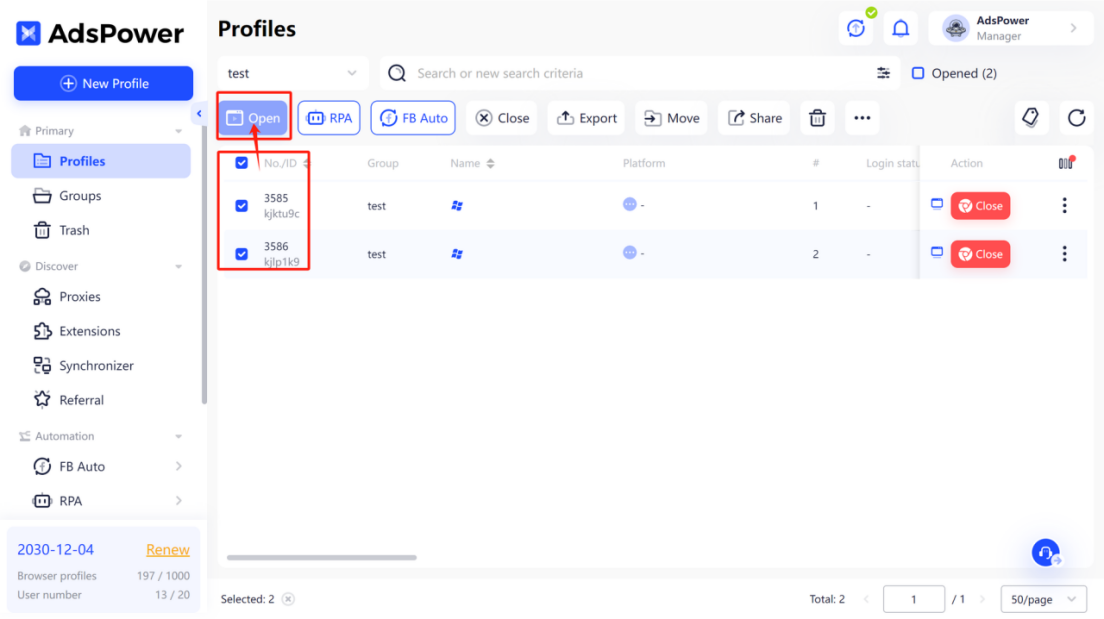
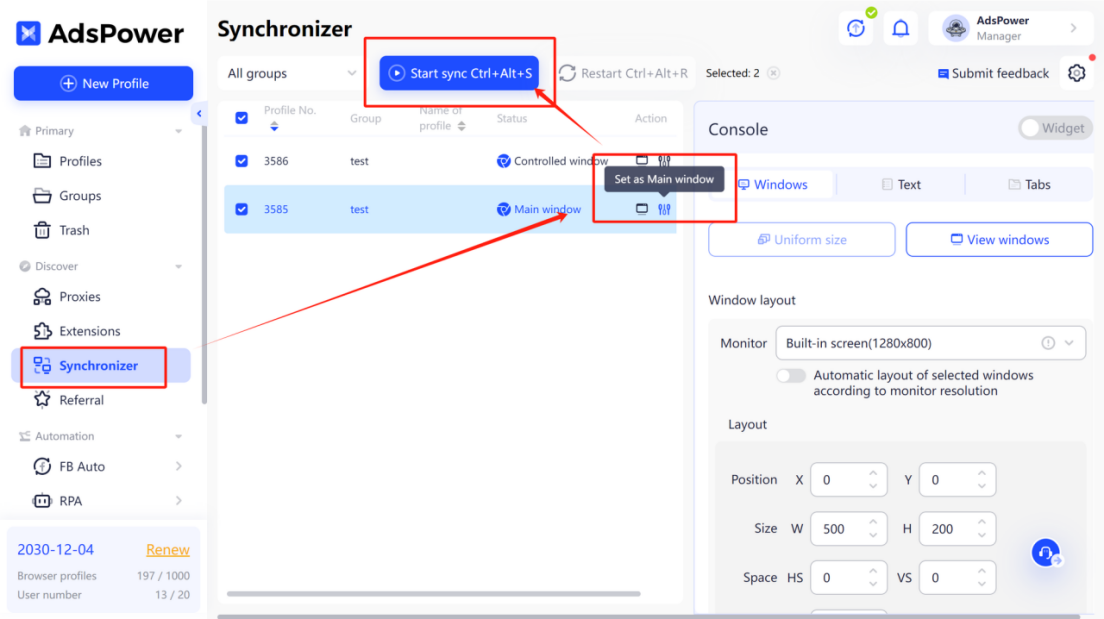
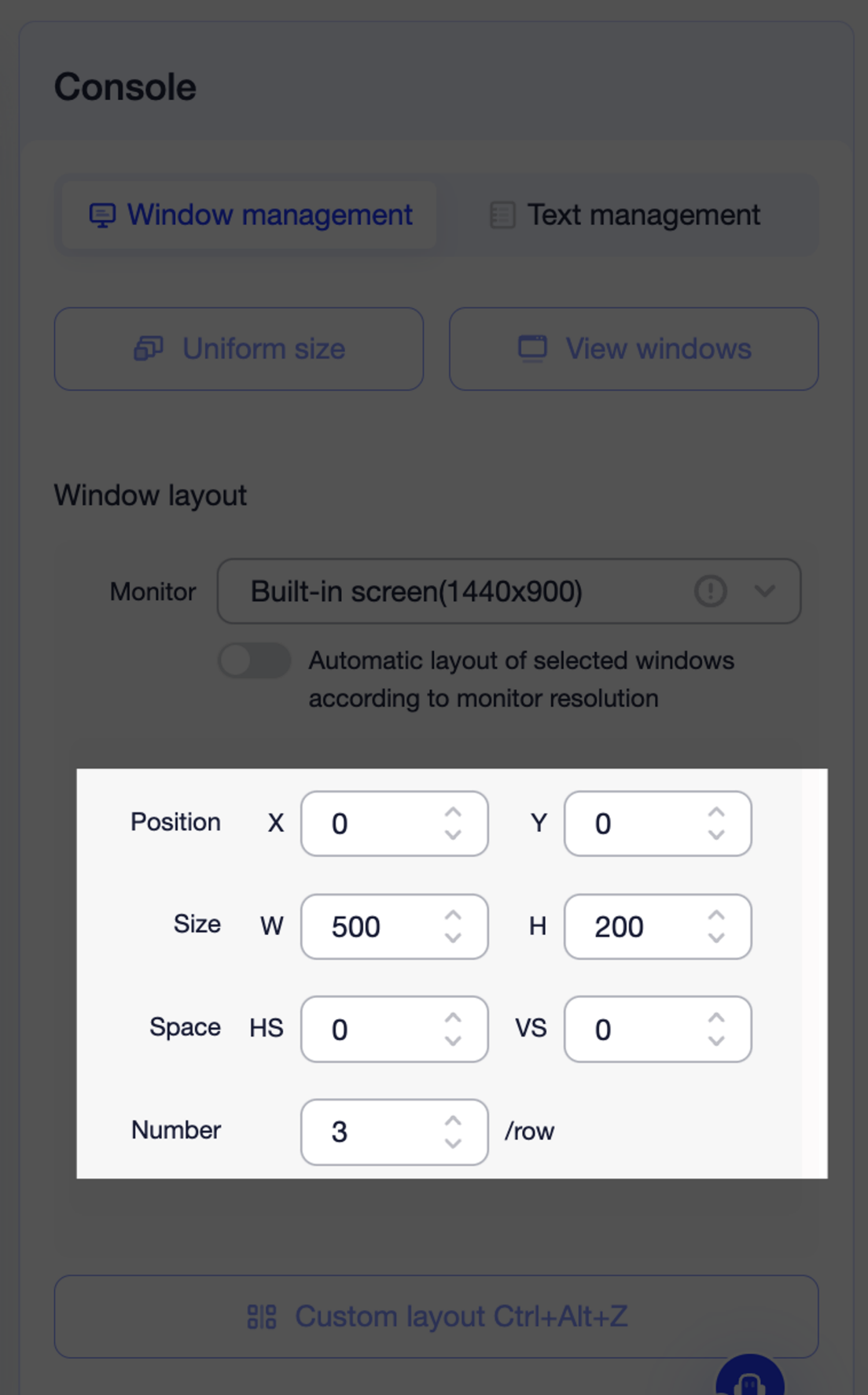
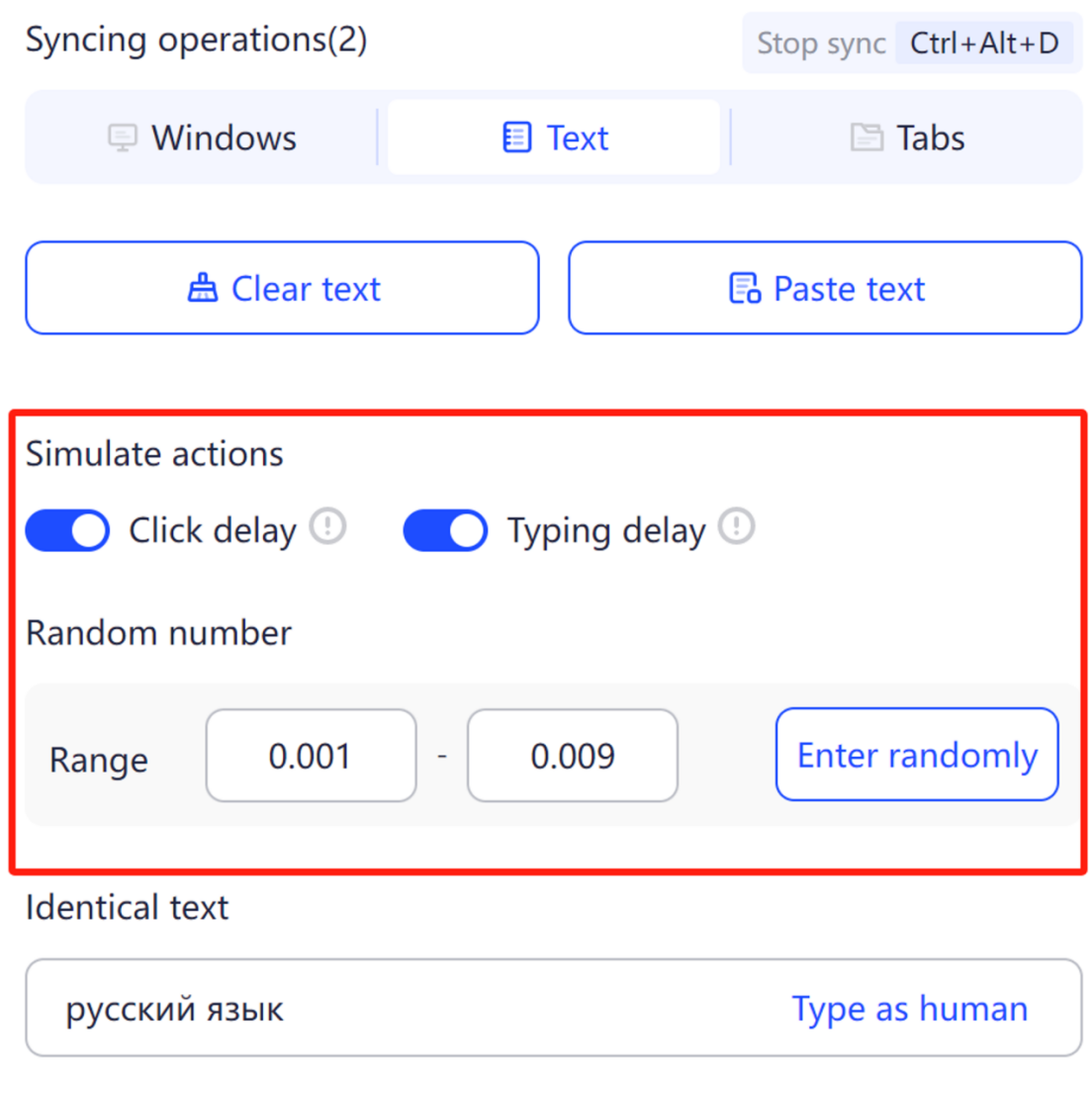
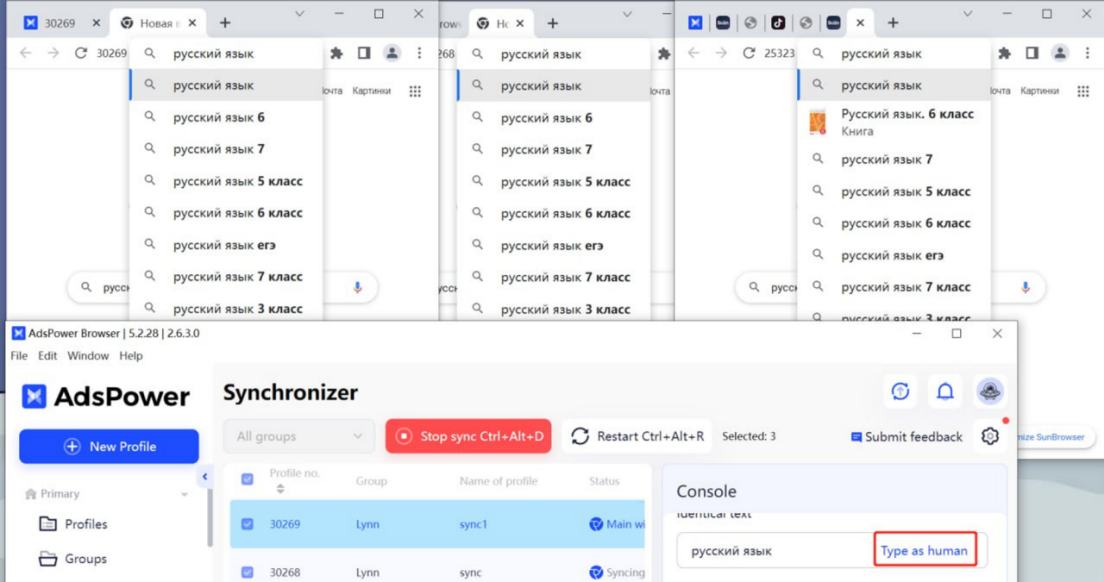
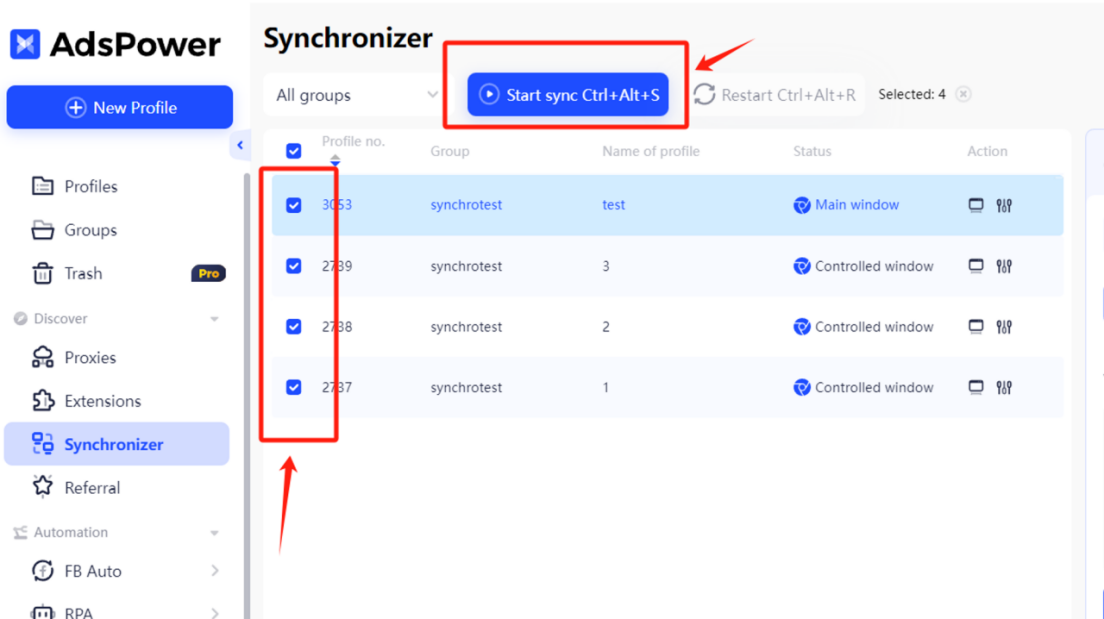
ឧបករណ៍ធ្វើសមកាលកម្ម គឺជាឧបករណ៍តែមួយគត់ដែលត្រូវបានរចនាឡើងដើម្បីសម្រួលការគ្រប់គ្រងគណនីច្រើន និងធ្វើសមកាលកម្មសកម្មភាពនៅទូទាំងទម្រង់សកម្មទាំងអស់នៅក្នុង AdsPower ។ ម្យ៉ាងវិញទៀត ឧបករណ៍នេះអនុញ្ញាតឱ្យអ្នកប្រើប្រាស់ចម្លងសកម្មភាពដែលបានអនុវត្តក្នុងទម្រង់មួយទៅអ្នកផ្សេងទៀតក្នុងពេលដំណាលគ្នា ដែលបណ្តាលឱ្យមានការសន្សំពេលវេលាយ៉ាងច្រើន។ អត្ថបទនេះមានគោលបំណងពន្យល់ពីរបៀបប្រើឧបករណ៍ធ្វើសមកាលកម្មឱ្យបានត្រឹមត្រូវ និងផ្តល់ដំណោះស្រាយចំពោះបញ្ហាទូទៅដែលអ្នកប្រើប្រាស់អាចប្រឈមមុខ។ តោះចាប់ផ្តើម! 1. បើកទម្រង់ដែលអ្នកចង់ធ្វើសមកាលកម្មនៅក្នុង AdsPower ។ 2. ចុច Synchronizer, កំណត់បង្អួចមេ/គ្រប់គ្រង បន្ទាប់មកចុច “ចាប់ផ្តើមធ្វើសមកាលកម្ម” ដើម្បីចាប់ផ្តើមសកម្មភាពធ្វើសមកាលកម្ម។ អ្នកអាចផ្លាស់ប្ដូរប្លង់បង្អួចដោយបញ្ជាក់ទីតាំង ទំហំ និងចន្លោះរបស់វា។ 1. បើកដំណើរការ “ការពន្យាពេលចុច” និង “ការពន្យាពេលវាយអត្ថបទ” ជម្រើសនៅក្រោម “ក្លែងធ្វើសកម្មភាព” អនុញ្ញាតឱ្យអ្នកគ្រប់គ្រងល្បឿនវាយអត្ថបទ និងល្បឿនចុច ធ្វើឱ្យសកម្មភាពធ្វើសមកាលកម្មកាន់តែដូចមនុស្ស។ 2. បញ្ចូលមាតិកាដែលអ្នកចង់បានក្នុងប្រអប់អត្ថបទដូចគ្នាបេះបិទ បន្ទាប់មកចុច “វាយជាមនុស្ស”។ អ្នកនឹងឃើញថាពាក្យកំពុងត្រូវបានវាយបញ្ចូលក្នុងបង្អួចទាំងអស់ម្តងមួយៗ។ 3. ម្យ៉ាងវិញទៀត ប្រសិនបើអ្នកចង់វាយពាក្យផ្សេងគ្នានៅក្នុងបង្អួចនីមួយៗ អ្នកអាចបញ្ចូលអត្ថបទនៅក្នុងប្រអប់អត្ថបទដែលបានកំណត់ (បំបែកដោយបន្ទាត់ថ្មី) បន្ទាប់មកចុច “បញ្ចូលតាមលំដាប់/បញ្ចូល បង្អួចនឹងបង្ហាញដោយចៃដន្យ
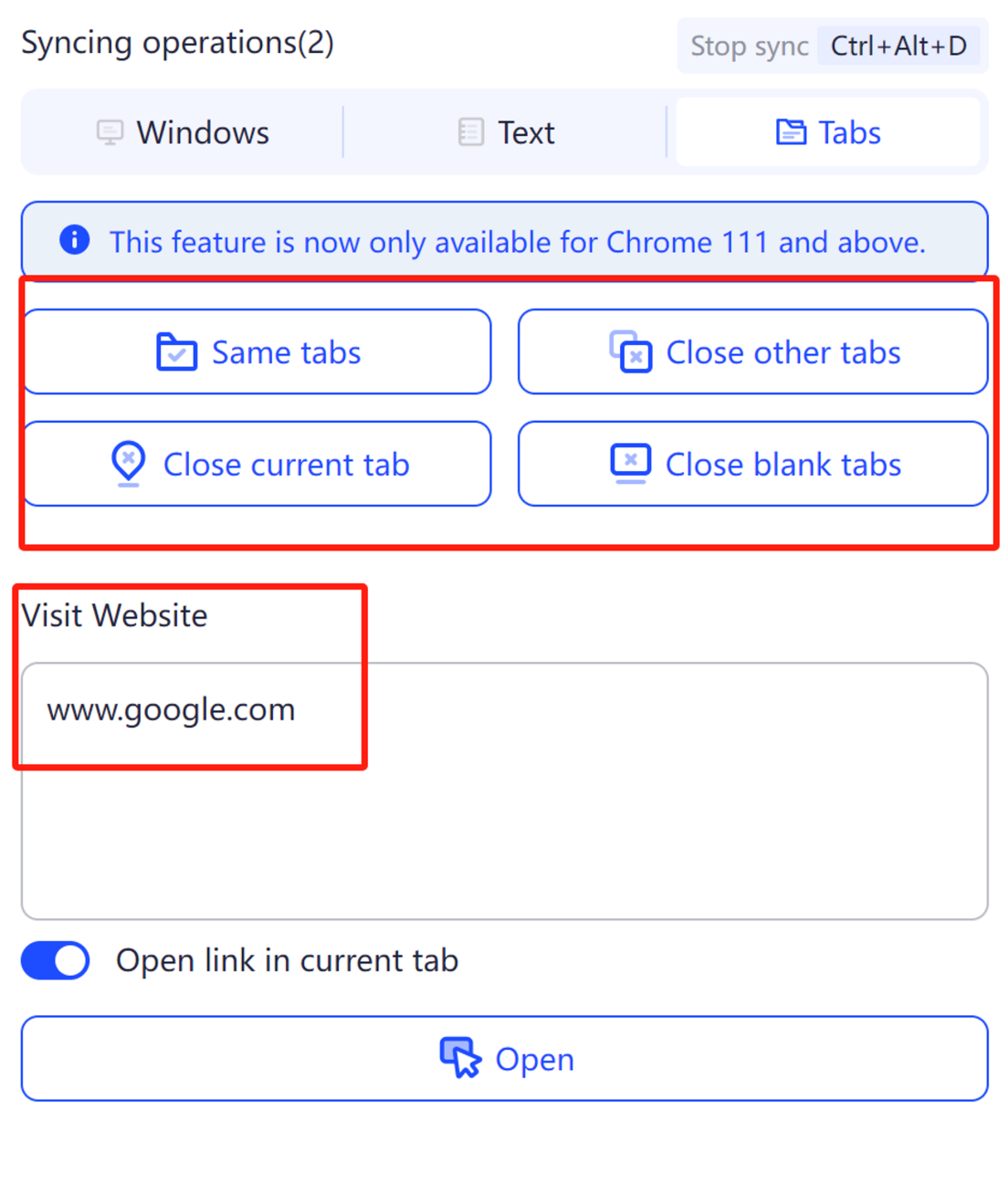
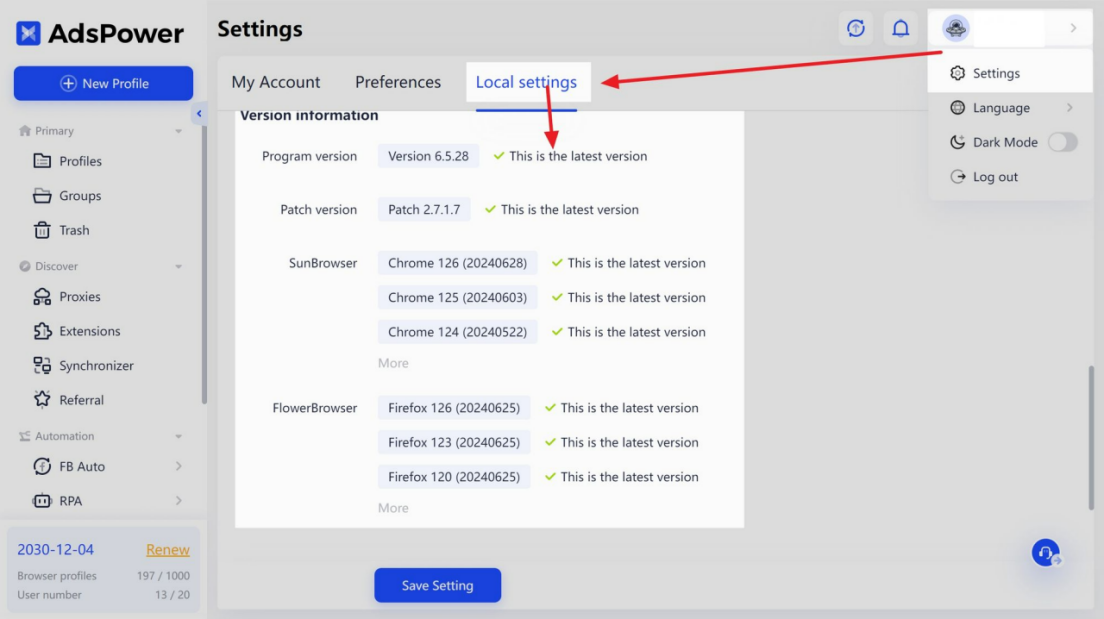
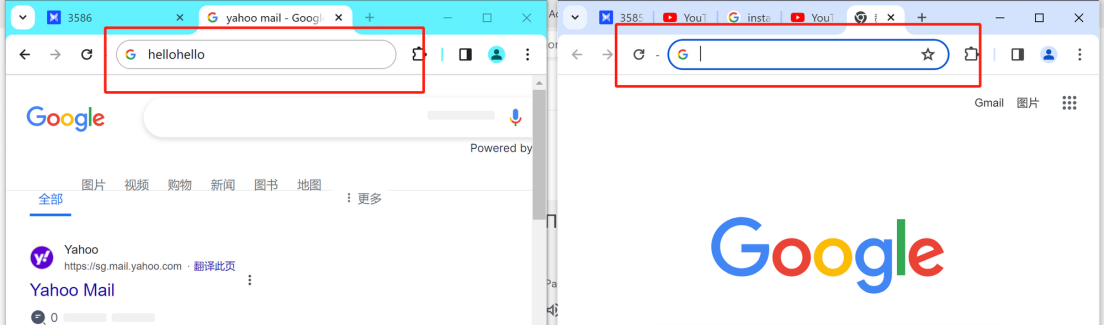
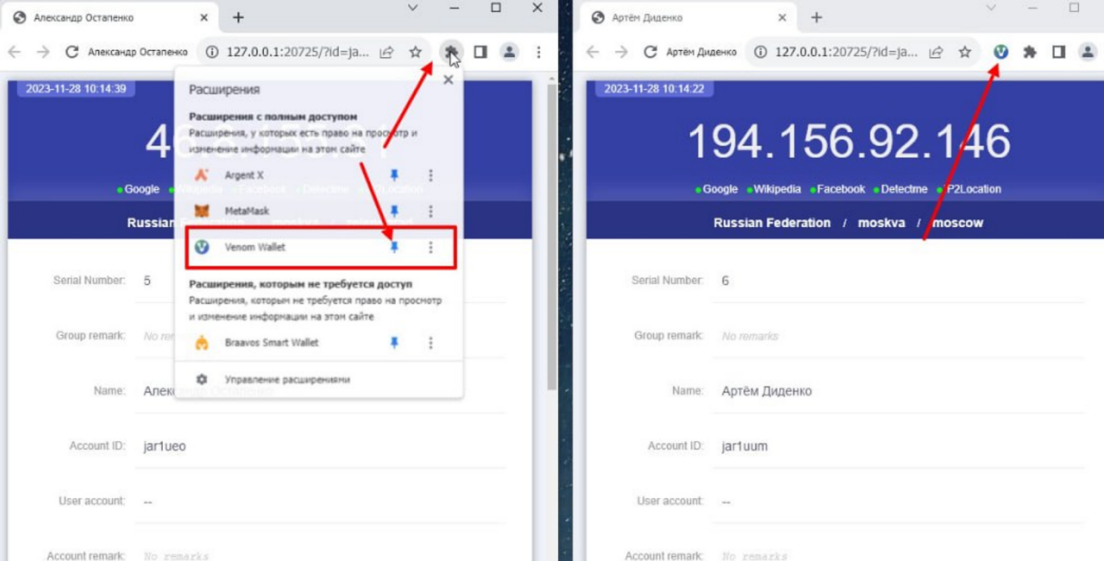
នៅក្នុងផ្នែកផ្ទាំង អ្នកមានជម្រើសដើម្បីបើកផ្ទាំងដូចគ្នា បិទផ្ទាំងផ្សេងទៀត បិទផ្ទាំងបច្ចុប្បន្ន និងបិទផ្ទាំងទទេ។ លើសពីនេះ អ្នកអាចបញ្ចូល URL គេហទំព័រដោយផ្ទាល់នៅក្នុងប្រអប់នេះ ដើម្បីចូលទៅកាន់គេហទំព័រជាក់លាក់មួយ។ សម្រាប់ព័ត៌មានបន្ថែមអំពីការប្រើឧបករណ៍ធ្វើសមកាលកម្ម សូមមើល ធ្វើសមកាលកម្ម៖ rgb(30) ការបង្រៀន នៅក្នុងមជ្ឈមណ្ឌលជំនួយរបស់យើង។ (1) សូមប្រាកដថាកំណែកម្មវិធី និងកំណែបំណះរបស់អ្នកគឺទាន់សម័យ។ បើមិនដូច្នោះទេ សូមអាប់ដេតទៅកំណែចុងក្រោយបំផុត ហើយបន្ទាប់មកព្យាយាមចាប់ផ្តើម AdsPower ឡើងវិញ។ (2) វាអាចបណ្តាលមកពីជញ្ជាំងភ្លើង ឬកម្មវិធីកំចាត់មេរោគ។ បិទពួកវាជាបណ្តោះអាសន្ន ហើយព្យាយាមម្តងទៀត។ ប្រសិនបើវាមិនដំណើរការទេ សូមព្យាយាមចាប់ផ្ដើមកុំព្យូទ័ររបស់អ្នកឡើងវិញ។ (3) ពិនិត្យមើលថាតើមានឧបករណ៍ប្រូកស៊ីនៅលើកុំព្យូទ័ររបស់អ្នកដែរឬទេ ដោយសារពួកវាអាចប៉ះពាល់ដល់ការភ្ជាប់បណ្តាញ។ បិទឧបករណ៍ប្រូកស៊ី ហើយព្យាយាមម្តងទៀត។ (1) សូមប្រាកដថាប្លង់របាររុករកមានភាពស៊ីសង្វាក់គ្នាពេញបង្អួចទាំងអស់ រួមទាំងទីតាំងប៊ូតុង និងជួរឈរចំណាំ។ វាមានសារៈសំខាន់ណាស់ក្នុងការមានចំណុចប្រទាក់ឯកសណ្ឋាន មុនពេលបន្តធ្វើសមកាលកម្ម។ (2) លើសពីនេះ ត្រូវប្រាកដថាកំណែខឺណែលរបស់កម្មវិធីរុករកតាមអ៊ីនធឺណិតដែលប្រើនៅលើវីនដូទាំងអស់គឺដូចគ្នា។ ប្រសិនបើមានភាពខុសគ្នា សូមជំនួសខឺណែលជាមួយនឹងកំណែខឺណែលបង្រួបបង្រួម។ បញ្ហាគឺថាឈ្មោះកម្រងព័ត៌មាននៅលើកម្រងព័ត៌មានរបស់គាត់មានប្រវែងខុសគ្នា ដែលធ្វើឱ្យឈ្មោះវែងជាងដើម្បីលាក់រូបតំណាង។ យើងសូមណែនាំឱ្យប្រើលេខកម្រងព័ត៌មានជារូបតំណាងកម្រងព័ត៌មាន ដើម្បីធានាថា URL ទម្រង់នីមួយៗមានប្រវែងដូចគ្នា។ បញ្ហានេះគឺជាការកំណត់ពីដើមរបស់ប្រព័ន្ធ Windows ព្រោះវាទាមទារឱ្យមានប្រតិបត្តិការរមូរដើម្បីឱ្យមើលឃើញ។ ជាអកុសល នេះមានន័យថាការធ្វើសមកាលកម្មមិនអាចធ្វើទៅបានសម្រាប់ផ្នែកដែលត្រូវបានគ្របដណ្តប់។ ដើម្បីដោះស្រាយបញ្ហានេះ យើងសូមណែនាំឱ្យប្រើ “ក្រឡាចត្រង្គ” ប្លង់សម្រាប់ទំព័រដើម្បីធានាបាននូវការធ្វើសមកាលកម្មរមូរដោយរលូន។
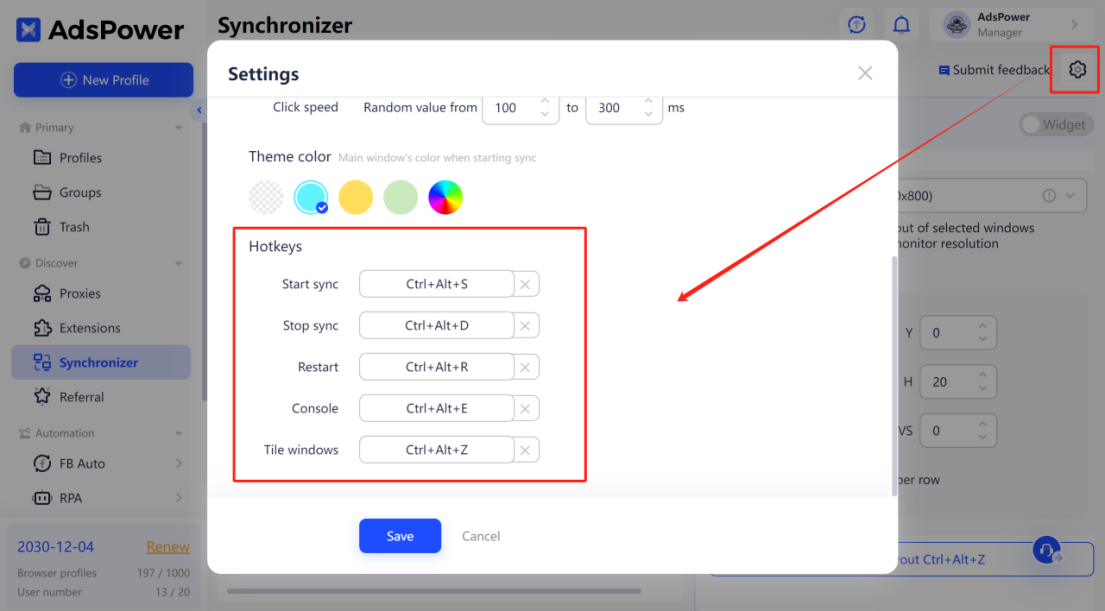
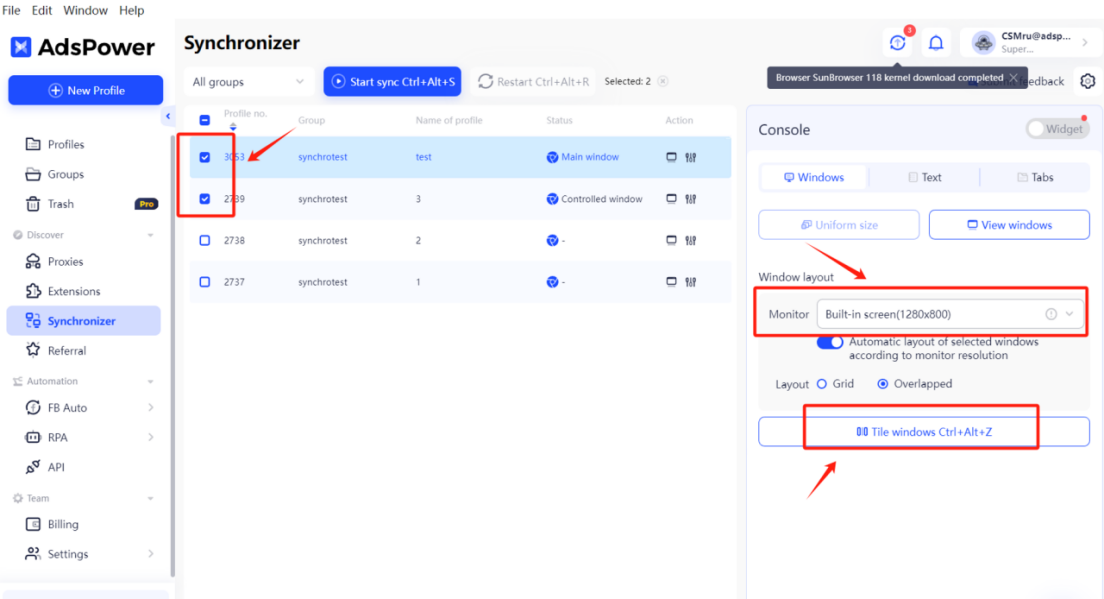
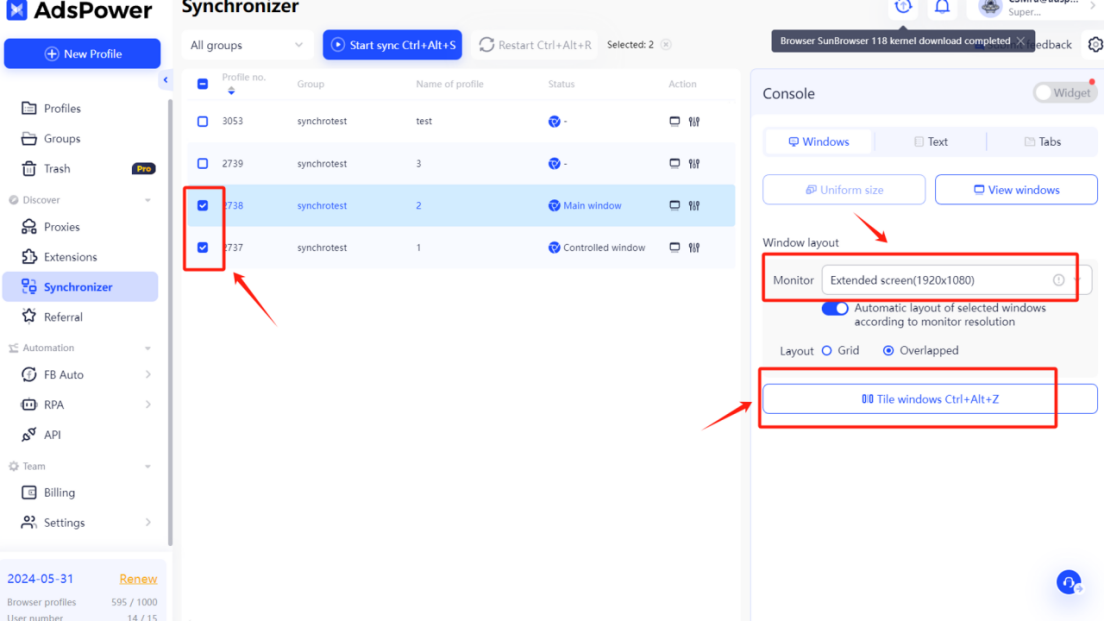
សូមពិនិត្យមើលការកំណត់ទំហំបង្អួចរបស់អ្នក ដើម្បីធានាថាពួកវាមានយ៉ាងហោចណាស់ 500*100។ ប្រសិនបើពួកវាទាបជាង អប្បបរមា នោះបង្អួចអាចជាន់គ្នា។ សូមប្រាកដថាការធ្វើសមកាលកម្មត្រូវបានបើក ដោយសារមុខងាររបស់ប៊ូតុងពឹងផ្អែកលើការធ្វើឱ្យសមកាលកម្មដំណើរការ។ លើសពីនេះទៅទៀត មុខងារគ្រប់គ្រងផ្ទាំងមានសម្រាប់តែខឺណែល Chrome 111 ឬ ខាងលើប៉ុណ្ណោះ។ គ្រាន់តែចុចលើប៊ូតុងការកំណត់ដែលមានទីតាំងនៅជ្រុងខាងស្តាំខាងលើ បន្ទាប់មកអ្នកអាចប្ដូរតាមបំណង ផ្សេងគ្នា គ្រាប់ចុចក្តៅ ដើម្បីជៀសវាងការប៉ះទង្គិចជាមួយគ្រាប់ចុចប្រព័ន្ធ ឬកម្មវិធីផ្សេងទៀត។ (1) សូមបញ្ជាក់ថាតើអ្នកកំពុងប្រើកម្មវិធីរុករកតាមអ៊ីនធឺណិត Firefox ដែរទេ ព្រោះវាមិនគាំទ្រការធ្វើសមកាលកម្ម។ (2) ប្រសិនបើអ្នកកំពុងប្រើប្រព័ន្ធ macOS សូមប្រាកដថាអ្នកកំពុងប្រើ Kernel 111 ឬខ្ពស់ជាងនេះ។ (1) បើកទម្រង់ទាំងអស់ដែលអ្នកត្រូវការនៅលើទំព័រ "កម្រងព័ត៌មាន"។ (2) ចូលទៅកាន់ទំព័រ "Synchronizer" ហើយចុចលើទម្រង់ដែលត្រូវការដើម្បីធ្វើសមកាលកម្មនៅក្នុងម៉ូនីទ័រដែលភ្ជាប់មកជាមួយ។ ចុច "Tile windows" (3) ឈប់ចុចទម្រង់ដែលធ្វើសមកាលកម្មនៅក្នុងអេក្រង់ដែលភ្ជាប់មកជាមួយ ហើយចុចលើទម្រង់ផ្សេងទៀតដែលត្រូវការធ្វើសមកាលកម្មនៅក្នុងអេក្រង់បន្ថែម។ ចុច "Tile windows" ម្តងទៀត។ (4) ចុចទម្រង់ទាំងអស់ ហើយចុច "ចាប់ផ្តើមធ្វើសមកាលកម្ម" ចំនួនទម្រង់ដែលអ្នកអាចធ្វើសមកាលកម្មក្នុងពេលតែមួយអាស្រ័យលើចំនួនទម្រង់ដែលអ្នកអាចបើកនិងដំណើរការក្នុងពេលតែមួយតាមការកំណត់រចនាសម្ព័ន្ធឧបករណ៍របស់អ្នក។ ដូចគ្នានេះផងដែរ ប្រសិនបើអ្នកបើកបង្អួចតូចៗជាច្រើន វាអាចពិបាកក្នុងការធ្វើសមកាលកម្មពួកវាទាំងអស់ប្រកបដោយប្រសិទ្ធភាព។ ជាឧទាហរណ៍ ការព្យាយាមធ្វើសមកាលកម្មទម្រង់ 100 ក្នុងពេលតែមួយប្រហែលជាពិបាក ដោយសារបង្អួចតូចពេកមិនអាចធ្វើការជាមួយបាន។ សម្រាប់ការសាកសួរបន្ថែម សូមទាក់ទងក្រុមជំនួយ AdsPower ។ ទទួលបានជំនួយគ្រប់ពេលវេលាពីការគាំទ្រតាមអ៊ីនធឺណិតរបស់ AdsPower ឬគ្រាន់តែផ្ញើសំណួរ និងការសង្ស័យរបស់អ្នកទៅកាន់ support@adspower.com>របៀបប្រើ Synchronizer
ចាប់ផ្តើមធ្វើសមកាលកម្ម
ប្លង់បង្អួច
វាយជាមនុស្ស
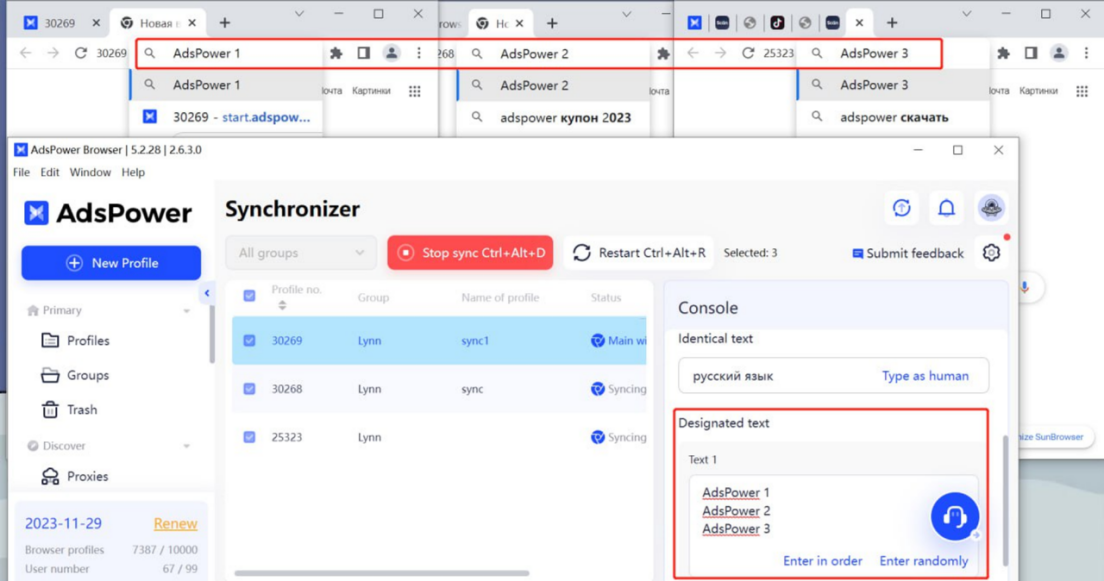
ការគ្រប់គ្រងផ្ទាំង
បញ្ហាទូទៅ និងជំហានដោះស្រាយបញ្ហា
1. ហេតុអ្វីនៅពេលចាប់ផ្តើមធ្វើសមកាលកម្ម វានៅតែបន្តបង្ហាញ “ប្រតិបត្តិការបានបរាជ័យ៖ ការកំណត់រចនាសម្ព័ន្ធចាប់ផ្តើមបរាជ័យ។ សូមចុចប៊ូតុង ធ្វើឱ្យស្រស់ ឬធ្វើបច្ចុប្បន្នភាពកំណែ AdsPower របស់អ្នក?
2. ហេតុអ្វីបានជាប្រតិបត្តិការរបាររុករកមិនអាចធ្វើសមកាលកម្មកំឡុងពេលធ្វើសមកាលកម្ម?
3. កំឡុងពេលធ្វើសមកាលកម្ម ទំហំបង្អួចទាំងអស់ត្រូវបានកំណត់ដូចគ្នា ហេតុអ្វីបានជាផ្នែកបន្ថែមដែលបានខ្ទាស់អាចបង្ហាញនៅលើទំព័រមួយ ប៉ុន្តែទំព័រផ្សេងទៀតមិនអាចបង្ហាញដូចគ្នា?
4. នៅពេលប្រើ “ត្រួតលើគ្នា” ប្លង់ ហេតុអ្វីបានជាប្រតិបត្តិការរមូរកណ្ដុរមិនអាចធ្វើសមកាលកម្ម?
5. នៅពេលប្ដូរប្លង់បង្អួចតាមបំណង ហេតុអ្វីបានជាបង្អួចត្រួតលើគ្នាពេលព្យាយាមរៀបចំពួកវាក្នុងប្លង់ក្រឡាចត្រង្គ?
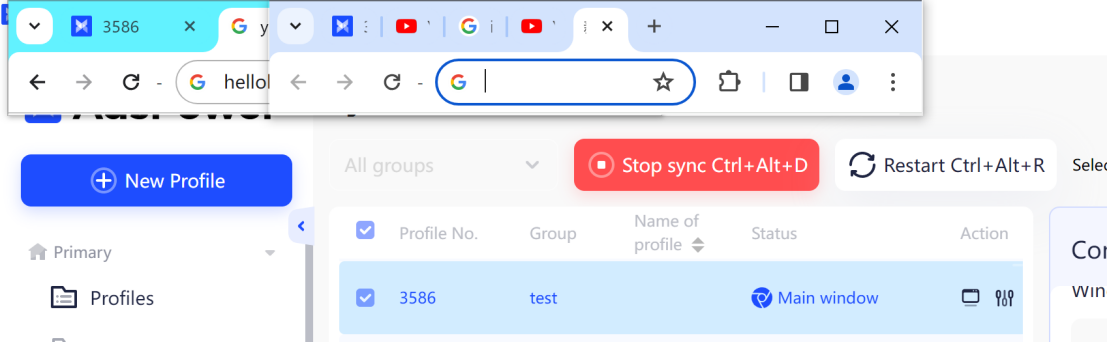
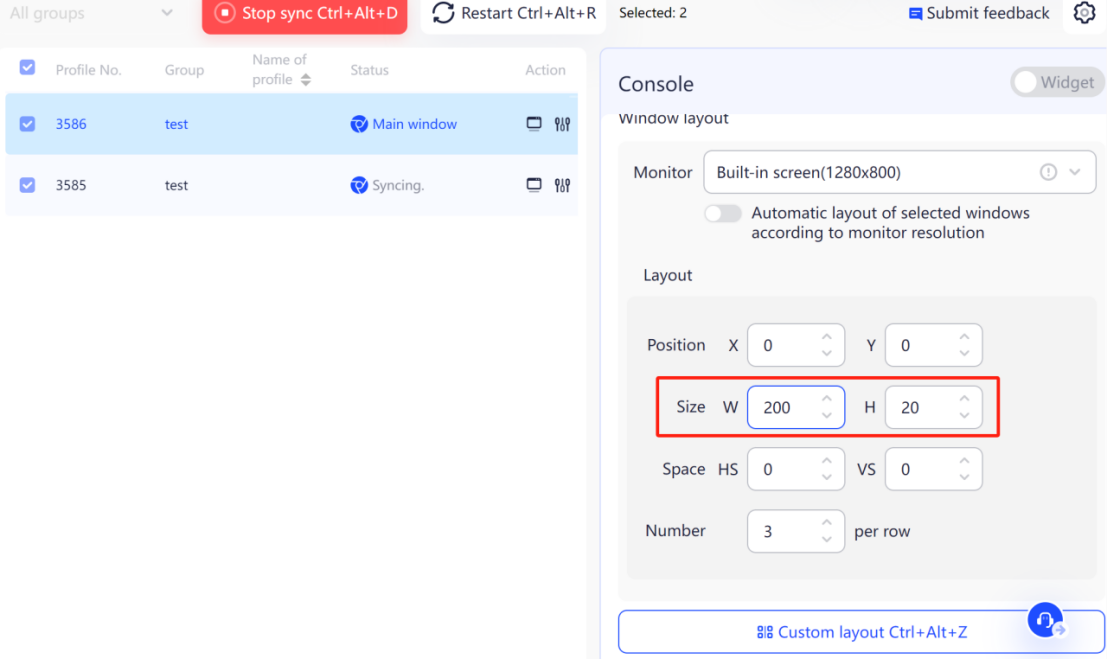
6. ហេតុអ្វីបានជាប៊ូតុងនៅក្នុងផ្នែកធ្វើសមកាលកម្មមិនដំណើរការ?
7. តើធ្វើដូចម្តេចដើម្បីដោះស្រាយការប៉ះទង្គិចរវាង hotkeys ធ្វើសមកាលកម្ម និង hotkey កុំព្យូទ័រផ្សេងទៀត?
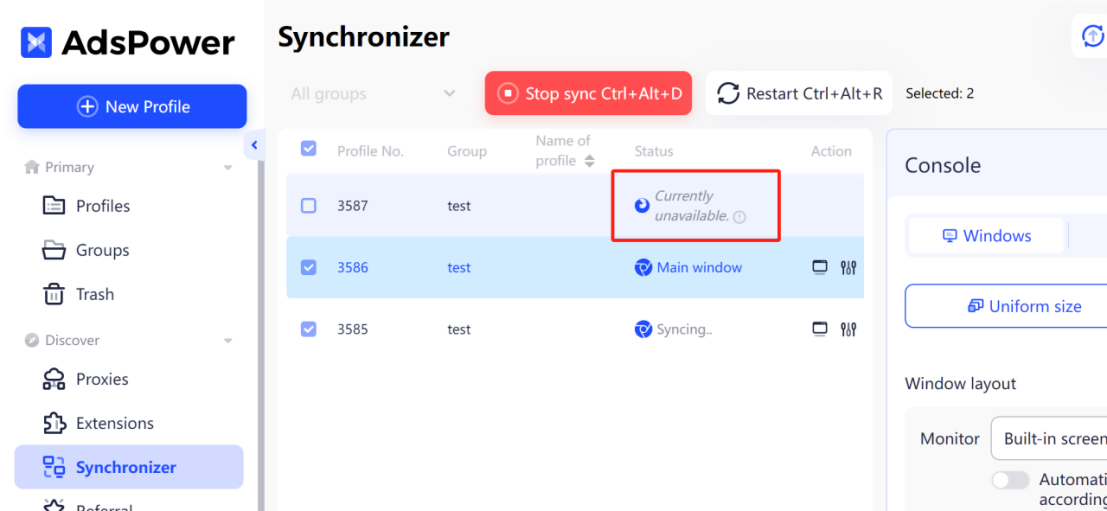
8. ហេតុអ្វីបានជា windows មួយចំនួនមិនអាចជ្រើសរើសនៅក្នុង Synchronizer?
9. របៀបប្រើ Synchronizer cross-screens?
10. តើកម្មវិធីធ្វើសមកាលកម្មនឹងដាក់បានប៉ុន្មាន?
ការបង្កើនប្រតិបត្តិការពហុបង្អួច៖ ការប្រើប្រាស់ AdsPower Synchronizer ការប្រើប្រាស់ និងការណែនាំអំពីការដោះស្រាយបញ្ហា
ចាប់ផ្តើមការគ្រប់គ្រងគណនីច្រើនប្រកបដោយប្រសិទ្ធភាព
សាកល្បងប្រវត្តិរូបកម្មវិធីរុករកចំនួន 2 ដោយឥតគិតថ្លៃ · មិនតម្រូវឱ្យមានកាតឥណទានទេ
