

របៀបផ្លាស់ប្តូរអាសយដ្ឋាន MAC: ការណែនាំពេញលេញសម្រាប់អ្នកចាប់ផ្តើមដំបូង និងអ្នកជំនាញ
រកមើលរហ័ស
ការផ្លាស់ប្តូរអាសយដ្ឋាន MAC របស់អ្នកអាចធ្វើអោយប្រសើរឡើងនូវភាពឯកជន រំលងការរឹតបន្តឹង និងបង្កើនសុវត្ថិភាពបណ្តាញ។ ស្វែងយល់ពីរបៀបដែលវាដំណើរការ និងធ្វើតាមការណែនាំជាជំហានៗរបស់យើង ចាប់ផ្តើមការពារអត្តសញ្ញាណឌីជីថលរបស់អ្នកនៅថ្ងៃនេះ។ សាកល្បងប្រើ AdsPower ឥឡូវនេះ ដើម្បីទទួលបាន 5 ទម្រង់ឥតគិតថ្លៃ!
មិនថាអ្នកកំពុងដោះស្រាយបញ្ហាបណ្តាញ បង្កើនភាពឯកជន ឬឆ្លងកាត់ការរឹតបន្តឹងឧបករណ៍ទេ ការរៀនពីរបៀបផ្លាស់ប្តូរអាសយដ្ឋាន MAC របស់អ្នកអាចមានប្រយោជន៍។ នៅក្នុងការណែនាំនេះ យើងនឹងណែនាំអ្នកពីរបៀបស្វែងរកអាសយដ្ឋាន MAC របស់អ្នក របៀបផ្លាស់ប្តូរវាមួយជំហានម្តងៗ និងថាតើឧបករណ៍ដូចជា VPNs អាចបិទបាំងវាបានដែរឬទេ។
តើអាសយដ្ឋាន MAC ជាអ្វី?
អាសយដ្ឋាន MAC (អាសយដ្ឋានគ្រប់គ្រងការចូលប្រើប្រព័ន្ធផ្សព្វផ្សាយ) ត្រូវបានគេស្គាល់ផងដែរថាជាអាសយដ្ឋានជាក់ស្តែង អាសយដ្ឋានអ៊ីសឺរណិត ឬអាសយដ្ឋាន LAN គឺជាអាសយដ្ឋានមួយ ប្រើដើម្បីកំណត់ទីតាំងឧបករណ៍បណ្តាញ។ វាអាចត្រូវបានបកប្រែជាអាសយដ្ឋានគ្រប់គ្រងការចូលប្រើប្រព័ន្ធផ្សព្វផ្សាយ។ អាសយដ្ឋាន IP ត្រូវបានគ្រប់គ្រងដោយស្រទាប់បណ្តាញ Layer 3 នៅក្នុងគំរូ OSI ខណៈពេលដែលអាសយដ្ឋាន MAC ត្រូវបានគ្រប់គ្រងដោយស្រទាប់តំណទិន្នន័យស្រទាប់ 2 ។ ឧបករណ៍ (ដូចជាកុំព្យូទ័រ ឬទូរសព្ទដៃ) ដែលទាមទារកាតបណ្តាញមួយ ឬច្រើននឹងមានអាសយដ្ឋាន MAC តែមួយគត់ ដែលត្រូវបានប្រើដើម្បីកំណត់អត្តសញ្ញាណកាតបណ្តាញនៅក្នុងបណ្តាញតែមួយ។
អាសយដ្ឋាន MAC ជាធម្មតាត្រូវបានសរសេរក្នុងសញ្ញាគោលដប់ប្រាំមួយ ដូចជា "C0-3C-59-00-81-8C" ឬ "c0:3c:59:00:81:8C" ហើយវាមាន 48 ប៊ីត (6 បៃ)។ អ្នកលក់ NIC ទទួលបាន 24 ប៊ីតដំបូងនៃអាសយដ្ឋានពី IEEE (វិទ្យាស្ថានវិស្វករអគ្គិសនី និងអេឡិចត្រូនិច) ដែលប្រើប្រាស់ 24 ប៊ីតដែលនៅសល់ ដើម្បីផ្តល់ឱ្យ NIC នីមួយៗនូវអាសយដ្ឋានគ្រប់គ្រងតែមួយគត់ជាសកល។ ឈ្មួញធំៗតែងតែទិញ OUIs ជាច្រើន។
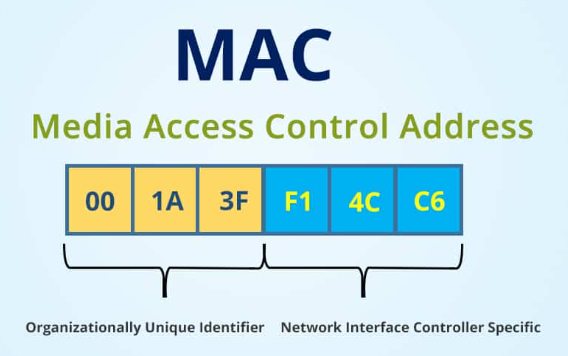
ប្រភពរូបភាព៖ networkencyclopedia
អាសយដ្ឋាន MAC ទល់នឹងអាសយដ្ឋាន IP៖ តើអ្វីជាភាពខុសគ្នា?
អាសយដ្ឋាន IP គឺជាស្លាកលេខដែលបានកំណត់ទៅឧបករណ៍នីមួយៗដែលភ្ជាប់ទៅបណ្តាញដែលប្រើពិធីការអ៊ីនធឺណិត។ វាជួយកំណត់អត្តសញ្ញាណទីតាំងរបស់ឧបករណ៍នៅលើបណ្តាញ និងបើកការទំនាក់ទំនងរវាងឧបករណ៍ផ្សេងៗតាមអ៊ីនធឺណិត ឬបណ្តាញមូលដ្ឋាន។
ខណៈពេលដែលទាំងអាសយដ្ឋាន MAC និង IP ត្រូវបានប្រើដើម្បីកំណត់អត្តសញ្ញាណឧបករណ៍នៅលើបណ្តាញ ពួកគេបម្រើគោលបំណងផ្សេងគ្នា និងដំណើរការនៅស្រទាប់ផ្សេងៗគ្នានៃគំរូ OSI ។
| លក្ខណៈពិសេស | អាសយដ្ឋាន MAC | អាសយដ្ឋាន IP |
| គោលបំណង | កំណត់អត្តសញ្ញាណឧបករណ៍នៅលើបណ្តាញមូលដ្ឋាន | កំណត់អត្តសញ្ញាណឧបករណ៍នៅលើបណ្តាញធំទូលាយ |
| ចាត់តាំងដោយ | ក្រុមហ៊ុនផលិត | បណ្តាញ (ឧ. រ៉ោតទ័រ ឬ ISP) |
| អាចផ្លាស់ប្តូរបាន | ពិបាក (ប៉ុន្តែអាចធ្វើទៅបាន) | ងាយស្រួល (អាចផ្លាស់ប្តូរញឹកញាប់) |
| ទម្រង់ | គោលដប់ប្រាំមួយ 48 ប៊ីត (ឧ. 00:0a:95:...) | IPv4 (ឧ. 192.168.1.1) |
| វិសាលភាព | បណ្តាញមូលដ្ឋានតែប៉ុណ្ណោះ | ទំនាក់ទំនងក្នុងស្រុក និងសកល |
តើភាគីទីបីអាចទទួលបានអាសយដ្ឋាន MAC របស់ខ្ញុំបានទេ?
ដោយសារអាសយដ្ឋាន MAC មានលក្ខណៈប្លែកពីគេជាសកល វិធីសាស្ត្រស្នាមម្រាមដៃផ្សេងទៀតទាំងអស់អាចត្រូវបានបដិសេធ ប្រសិនបើអ្នកប្រើប្រាស់អាចត្រូវបានទទួលស្គាល់ដោយអាសយដ្ឋាន MAC របស់ពួកគេថាជាស្នាមម្រាមដៃ។ ទោះយ៉ាងណាក៏ដោយ ដោយសារតែការទទួលស្គាល់ខ្ពស់នេះ វាពិបាកសម្រាប់ភាគីទីបីក្នុងការទទួលបានអាសយដ្ឋាន MAC របស់អ្នកប្រើប្រាស់។
នេះគឺជាកាលៈទេសៈមួយចំនួននៅពេលដែលអាសយដ្ឋាន MAC អាចទទួលបានដោយភាគីផ្សេងទៀត។
WiFi
ប្រសិនបើប្រព័ន្ធ WiFi ត្រូវបានបើកនៅលើស្មាតហ្វូន នៅពេលដែលអ្នកប្រើប្រាស់យកវាទៅខាងក្រៅ ឧបករណ៍នឹងបន្តស្វែងរកចំណុចចូលប្រើឥតខ្សែ (hotspots) ដែលនៅជិតនោះ ហើយអ្នកផ្គត់ផ្គង់ hotspot អាចប្រើអាសយដ្ឋាន MAC ដែលទទួលបានពីសំណួរទាំងនេះដើម្បីកំណត់ទីតាំងអ្នកប្រើប្រាស់។ ចំណុចចូលប្រើឥតខ្សែដែលហៅថា WiFi Probe ជូនដំណឹងជានិច្ចនូវឧបករណ៍ WiFi ដែលនៅជិតគ្នាអំពីវត្តមាននៃចំណុចចូលដំណើរការ។ ឧបករណ៍ដែលប្រើ WiFi បន្ទាប់មកនឹងបន្តស្វែងរកចំណុចចូលប្រើឥតខ្សែដែលបើកនៅក្បែរនោះ។ សូម្បីតែនៅពេលដែលពួកគេមិនបានភ្ជាប់ទៅ WiFi អ្នកប្រើប្រាស់អាចកំណត់អត្តសញ្ញាណឧបករណ៍របស់ពួកគេដោយប្រើបច្ចេកវិទ្យា WiFi probe ។ ឧបករណ៍ទាំងនេះមានចាប់ពីកុំព្យូទ័ររហូតដល់ថេប្លេតរហូតដល់ទូរសព្ទដៃ។
ឧស្សាហកម្មបានចាប់ផ្តើមដោយចៃដន្យនូវអាសយដ្ឋាន MAC ក្នុងប្រតិកម្មទៅនឹងការបំពានអាសយដ្ឋាន MAC ដូច្នេះអ្នកប្រើប្រាស់មិនអាចតាមដានបានទៀតទេ។ មនុស្សបានចាប់ផ្តើមទទួលយកការស្កែនដោយចៃដន្យនៅក្នុងឆ្នាំ 2014 ដែលបានដាក់កម្រិតផងដែរនូវសមត្ថភាពក្នុងការតាមដានមនុស្ស។ យូរៗទៅ អាសយដ្ឋាន MAC ពិតប្រាកដនៃប្រព័ន្ធប្រតិបត្តិការ iOS, Android, Windows និង Linux បានចាប់ផ្តើមបាត់។
កម្មវិធីជំនួយ Flash
អាសយដ្ឋាន MAC របស់អ្នកប្រើប្រាស់ក៏អាចទទួលបានដោយប្រើកម្មវិធីជំនួយ Flash ផងដែរ។ កម្មវិធីជំនួយ Flash ធ្លាប់ត្រូវបានដំឡើងនៅលើកម្មវិធីរុករកតាមអ៊ីនធឺណិតជាញឹកញាប់បំផុត ហើយគេហទំព័រអាចប្រើពួកវាដើម្បីចៀសវាងកម្មវិធីរុករក និងទទួលបានអាសយដ្ឋាន MAC របស់កុំព្យូទ័រ។ ទោះជាយ៉ាងណាក៏ដោយ វិធីសាស្រ្តនៃការប្រមូលផ្តុំអាសយដ្ឋាន MAC នេះបានធ្លាក់ចុះយ៉ាងឆាប់រហ័ស ដោយសារតែកម្មវិធីរុករកធំៗទាំងអស់បានឈប់គាំទ្រកម្មវិធីជំនួយ Flash ចាប់ពីថ្ងៃទី 25 ខែកក្កដា ឆ្នាំ 2017 នៅពេលដែល Adobe Systems បានប្រកាសពីចេតនាក្នុងការបញ្ឈប់កម្មវិធីជំនួយ Flash player នៅចុងឆ្នាំ 2020។
ឧបករណ៍ Android
សម្រាប់តែកំណែ Android មុន 7.0 ប៉ុណ្ណោះដែលអាសយដ្ឋាន MAC របស់អ្នកប្រើប្រាស់អាចចូលប្រើបានសម្រាប់អ្នកអភិវឌ្ឍន៍កម្មវិធីភាគីទីបីសម្រាប់ទូរស័ព្ទ Android ។ ទោះយ៉ាងណាក៏ដោយ នៅក្នុងកំណែមុនរបស់ Android កម្មវិធីអាចហៅទូរស័ព្ទទៅចំណុចប្រទាក់ Android ខាងក្នុង ដើម្បីទទួលបានអាសយដ្ឋាន MAC នៃឧបករណ៍បណ្តាញតាមរយៈការឆ្លុះបញ្ចាំង និងបច្ចេកទេសផ្សេងទៀត។ ទោះជាយ៉ាងណាក៏ដោយ វិធីសាស្ត្រនេះលែងមាននៅក្នុងកំណែចុងក្រោយបំផុតរបស់ Android ទៀតហើយ។ តាមពិត ប្រព័ន្ធ Android មិនផ្តល់ចំណុចប្រទាក់សម្រាប់កម្មវិធីដើម្បីទទួលបានអាសយដ្ឋាន MAC ទេ។
កម្មវិធីរុករក
លទ្ធភាពមួយទៀតគឺថា គេហទំព័រទទួលបានអាសយដ្ឋាន MAC របស់វាពីកម្មវិធីរុករក ប៉ុន្តែកម្មវិធីរុករកបច្ចុប្បន្ន (Chrome, Firefox និង Edge) មិនផ្តល់ចំណុចប្រទាក់ងាយស្រួលប្រើសម្រាប់ការទទួលបានអាសយដ្ឋាន MAC ដូច្នេះគេហទំព័រមិនអាចធ្វើដូច្នេះបានទេ អវត្តមានកម្មវិធីរុករកតាមអ៊ីនធឺណិតដែលបានរចនាយ៉ាងពិសេស។ ស្ថានភាពមួយផ្សេងទៀត ពាក់ព័ន្ធនឹងការចេញផ្សាយមុខងារបន្ថែមដោយក្រុមហ៊ុនផលិតកម្មវិធីរុករកតាមអ៊ីនធឺណិត (ដូចជា Google) ដូចជាការធ្វើសមកាលកម្មទិន្នន័យ និងមុខងាររុករកសុវត្ថិភាព។ ដោយសារដំណើរការនេះពាក់ព័ន្ធនឹងការទំនាក់ទំនងដោយផ្ទាល់រវាងកម្មវិធីរុករកតាមអ៊ីនធឺណិត និងម៉ាស៊ីនមេ ក្រុមហ៊ុនផលិតកម្មវិធីរុករកតាមអ៊ីនធឺណិតមិនអាចបដិសេធទាំងស្រុងនូវលទ្ធភាពនៃការស្វែងរកអាសយដ្ឋាន MAC របស់អ្នកប្រើប្រាស់បានទេ។
គន្លឹះ៖ តើឧបករណ៍បណ្តាញដែលបានអ៊ិនគ្រីបអាចលាក់អាសយដ្ឋាន MAC របស់អ្នកបានទេ?
មិនពិតទេ។ ឧបករណ៍ទាំងនេះជាធម្មតាបិទបាំងអាសយដ្ឋាន IP របស់អ្នក ប៉ុន្តែអាសយដ្ឋាន MAC របស់អ្នកនៅតែមិនផ្លាស់ប្តូរ។ ដើម្បីលាក់ ឬក្លែងបន្លំអាសយដ្ឋាន MAC របស់អ្នក អ្នកត្រូវកែតម្រូវវាដោយដៃ។
របៀបស្វែងរកអាសយដ្ឋាន MAC
មុននឹងផ្លាស់ប្តូរអាសយដ្ឋាន MAC របស់អ្នក អ្នកត្រូវស្វែងរកអាសយដ្ឋានបច្ចុប្បន្នរបស់អ្នក។ នេះជារបៀប៖
🔍 នៅលើ Windows៖
១. ចុច Win + R វាយ cmd ហើយចុច Enter។
២. នៅក្នុង Command Prompt វាយ៖ ipconfig /all

៣. រកមើល "អាសយដ្ឋានរូបវន្ត" នៅក្រោមអាដាប់ទ័របណ្តាញរបស់អ្នក។
ឬអ្នកអាចចូលទៅកាន់ បណ្តាញ & អ៊ីនធឺណិត> ការកំណត់បណ្តាញកម្រិតខ្ពស់> លក្ខណៈសម្បត្តិផ្នែករឹង ដើម្បីកំណត់ទីតាំង អាសយដ្ឋានរូបវិទ្យា (MAC)។

🍎 នៅលើ macOS៖
- បើក ការកំណត់ប្រព័ន្ធ > បណ្តាញ។
- ជ្រើសរើសបណ្តាញសកម្មរបស់អ្នក (Wi-Fi ឬ Ethernet)។
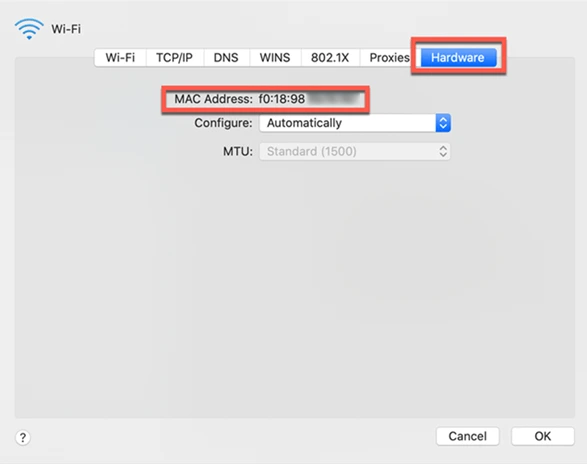
- ចុចលើ ព័ត៌មានលម្អិត បន្ទាប់មកចូលទៅកាន់ Hardware ឬ Advanced > Hardware ដើម្បីមើលអាសយដ្ឋាន MAC របស់អ្នក។
📱 នៅលើ Android៖
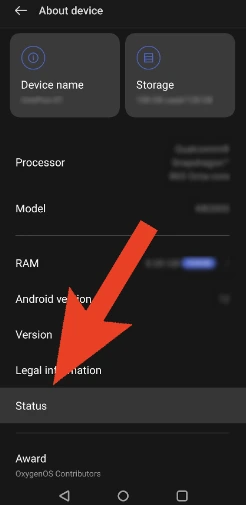
ចូលទៅកាន់ ការកំណត់ > អំពីទូរសព្ទ > ស្ថានភាព ឬ Wi-Fi > កម្រិតខ្ពស់។
📱 នៅលើ iPhone/iPad៖
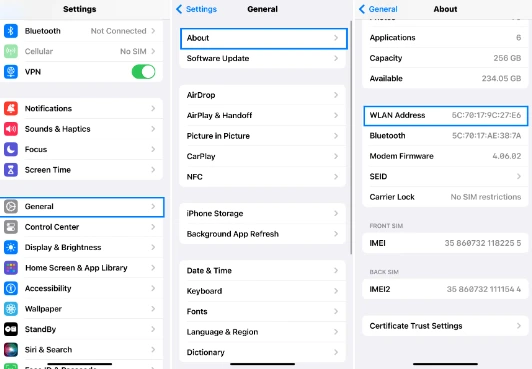
ចូលទៅកាន់ ការកំណត់ > ទូទៅ > អំពី ហើយរកមើល "អាសយដ្ឋាន Wi-Fi" ។
របៀបផ្លាស់ប្តូរអាសយដ្ឋាន MAC
អ្នកអាចផ្លាស់ប្តូរអាសយដ្ឋាន MAC របស់អ្នកសម្រាប់៖
- ការពារអត្តសញ្ញាណឌីជីថលរបស់អ្នក
ការប្តូរអាសយដ្ឋាន MAC របស់អ្នកជាប្រចាំអាចធ្វើឱ្យបណ្តាញ ឬអ្នកប្រព្រឹត្តអាក្រក់ក្នុងការភ្ជាប់សកម្មភាពជាមួយឧបករណ៍របស់អ្នកកាន់តែពិបាក។
- ការចូលប្រើបណ្តាញ ឬខ្លឹមសារដែលបានដាក់កម្រិត
ប្រព័ន្ធមួយចំនួនកំណត់ការចូលប្រើប្រាស់ដោយផ្អែកលើឧបករណ៍កំណត់អត្តសញ្ញាណ។ ការផ្លាស់ប្តូរអាសយដ្ឋាន MAC របស់អ្នកអាចជួយអ្នកឱ្យឆ្លងកាត់ឧបសគ្គទាំងនេះ។
- ជួសជុលអាសយដ្ឋានជម្លោះនៅលើបណ្តាញមូលដ្ឋាន
ការចម្លងអាសយដ្ឋាន MAC នៅលើបណ្តាញតែមួយអាចបង្កបញ្ហាក្នុងការតភ្ជាប់។ ការកែតម្រូវមួយក្នុងចំណោមពួកវាអាចដោះស្រាយបញ្ហាបានយ៉ាងឆាប់រហ័ស។
- កាត់បន្ថយការប៉ះពាល់នឹងការតាមដាន និងការគំរាមកំហែង
ការបង្វិលអាសយដ្ឋាន MAC របស់អ្នកអាចជួយអ្នកឱ្យស្ថិតនៅក្រោមរ៉ាដា ប្រសិនបើអ្នកព្រួយបារម្ភអំពីការត្រូវបានពួក Hacker ឬអ្នកតាមដានគោលដៅ។
- ជំនួយក្នុងការក្លែងធ្វើបណ្តាញ និងការវិនិច្ឆ័យ
សម្រាប់អ្នកជំនាញផ្នែកព័ត៌មានវិទ្យា ការកែប្រែអាសយដ្ឋាន MAC គឺជាបច្ចេកទេសដ៏មានប្រយោជន៍សម្រាប់ការចម្លងបរិស្ថាន ឬកំណត់បញ្ហានៃការតភ្ជាប់។
- បង្កើនសុវត្ថិភាពការគ្រប់គ្រងការចូលប្រើ
ការផ្លាស់ប្តូរអាសយដ្ឋាន MAC ជាប្រចាំអាចជួយរារាំងឧបករណ៍ដែលមិនមានការអនុញ្ញាតពីការធ្វើត្រាប់តាមអត្តសញ្ញាណបណ្តាញរបស់អ្នក។
វិធីផ្លាស់ប្តូរអាសយដ្ឋាន Mac
ដូច្នេះ តើខ្ញុំអាចផ្លាស់ប្តូរអាសយដ្ឋាន MAC របស់ខ្ញុំដោយរបៀបណា? វិធីសាស្រ្តអាស្រ័យលើប្រព័ន្ធប្រតិបត្តិការរបស់អ្នក។ នេះជារបៀបធ្វើវាដោយសុវត្ថិភាព៖
សម្រាប់ Windows
- បើកកម្មវិធីគ្រប់គ្រងឧបករណ៍។
- ពង្រីកអាដាប់ទ័របណ្តាញ។
- ចុចកណ្ដុរស្ដាំលើអាដាប់ទ័របណ្តាញរបស់អ្នក ហើយចុចលក្ខណសម្បត្តិ។
- ចូលទៅកាន់ផ្ទាំងកម្រិតខ្ពស់។
- ជ្រើសរើសអាសយដ្ឋានបណ្តាញ ឬអាសយដ្ឋានគ្រប់គ្រងក្នុងតំបន់។
- ជ្រើសរើសតម្លៃ បន្ទាប់មកបញ្ចូល MAC 12 ខ្ទង់ថ្មីរបស់អ្នក (គ្មានសញ្ញា ឬសញ្ញាសម្គាល់)។
- ចុចយល់ព្រម ហើយចាប់ផ្តើមអាដាប់ទ័ររបស់អ្នកឡើងវិញ។
សម្រាប់ macOS
- បើកស្ថានីយ។
- បិទ Wi-Fi របស់អ្នក៖
- ផ្លាស់ប្តូរអាសយដ្ឋាន MAC ដោយវាយបញ្ចូល៖ sudo ifconfig en0 ether aa:bb:cc:dd:ee:ff (អាសយដ្ឋាន MAC ថ្មីដែលអ្នកចង់ប្រើ)
- បើក Wi-Fi របស់អ្នកឡើងវិញ៖
ចំណាំ៖ វិធីសាស្ត្រនេះដំណើរការតែបណ្ដោះអាសន្នរហូតទាល់តែប្រព័ន្ធរបស់អ្នកចាប់ផ្ដើមឡើងវិញ។
សម្រាប់ទាំង Windows និង Mac—ការប្រើប្រាស់ AdsPower Browser
AdsPower ផ្តល់នូវជម្រើសកំណត់អាសយដ្ឋាន MAC ដែលអាចបង្កើតអាសយដ្ឋាន MAC ដោយចៃដន្យ ដោយធានាថា ទោះបីជាគេហទំព័រទទួលបានអាសយដ្ឋាន MAC របស់អ្នកក៏ដោយ វានឹងក្លាយជាអាសយដ្ឋានក្លែងក្លាយ ហើយអ្នកនឹងមិនចាំបាច់ព្រួយបារម្ភអំពីការលេចធ្លាយអាសយដ្ឋាន MAC ពិតប្រាកដរបស់អ្នកទេ។
១. ចុចរូបតំណាងបីចំនុចនៃទម្រង់ដែលអ្នកចង់កែសម្រួល។
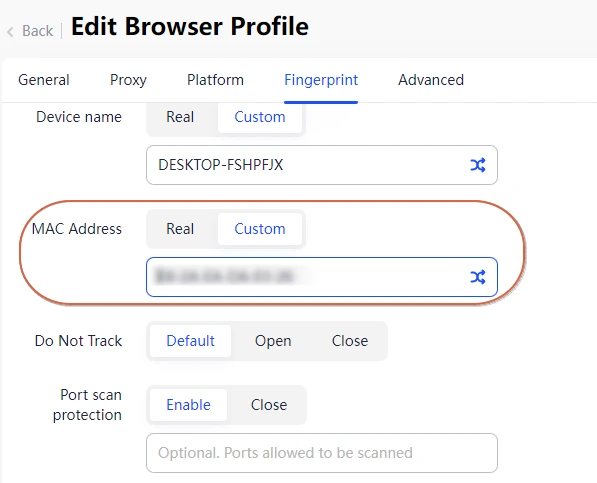
២. ផ្លាស់ទីទៅ "ស្នាមម្រាមដៃ" ដើម្បីចុច "បង្ហាញច្រើនទៀត" ហើយរំកិលចុះក្រោមសម្រាប់ "អាសយដ្ឋាន MAC"
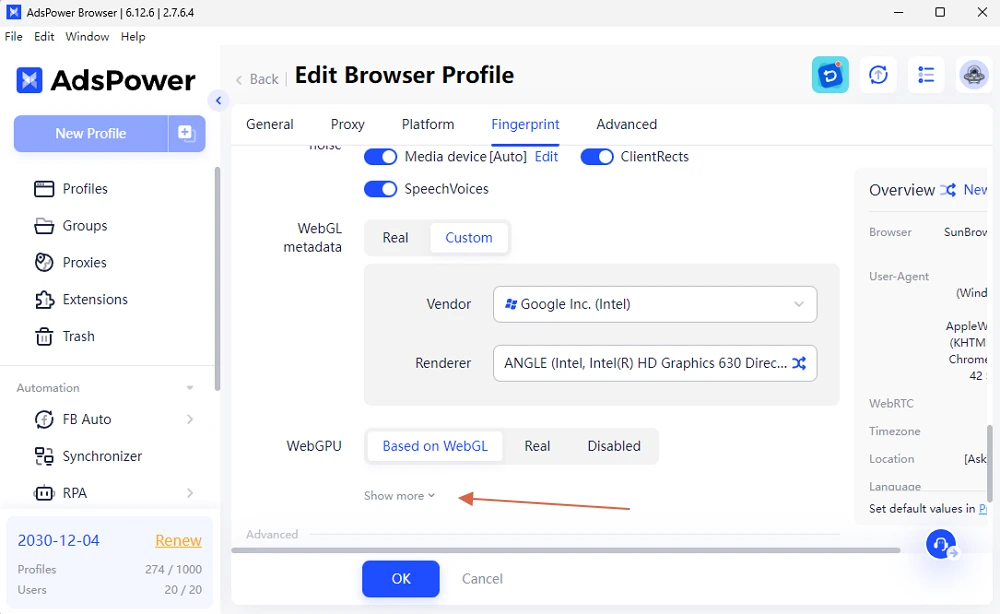
៣. ចុច "ផ្ទាល់ខ្លួន" ដើម្បីជំនួសអាសយដ្ឋានពិតដោយតម្លៃសមស្រប។
សំណួរគេសួរញឹកញាប់៖
១. តើវាមានសុវត្ថិភាពក្នុងការផ្លាស់ប្តូរអាសយដ្ឋាន MAC របស់អ្នកដែរឬទេ?
បាទ/ចាស ការផ្លាស់ប្តូរអាសយដ្ឋាន MAC របស់អ្នកជាទូទៅមានសុវត្ថិភាព ជាពិសេសប្រសិនបើបានធ្វើតាមរយៈការកំណត់ដែលភ្ជាប់មកជាមួយប្រព័ន្ធប្រតិបត្តិការរបស់អ្នក ឬឧបករណ៍ដែលអាចទុកចិត្តបាន។ ទោះយ៉ាងណាក៏ដោយ វាអាច៖
- បណ្តាលឱ្យបាត់បង់ការតភ្ជាប់បណ្តោះអាសន្ន
- ជម្លោះជាមួយច្បាប់បណ្តាញ (ឧ. នៅក្នុងបណ្តាញសហគ្រាស ឬសាលារៀន)
ចងចាំជានិច្ចដើម្បីកត់សម្គាល់អាសយដ្ឋាន MAC ដើមរបស់អ្នកមុនពេលផ្លាស់ប្តូរវា។
២. តើឧបករណ៍ពីរអាចមានអាសយដ្ឋាន MAC ដូចគ្នាដែរឬទេ?
ទេ ប៉ុន្តែតាមបច្ចេកទេស បាទ—ប៉ុន្តែវាបង្កបញ្ហាបណ្តាញ។
អាសយដ្ឋាន MAC មានន័យតែមួយគត់។ ប្រសិនបើឧបករណ៍ពីរដែលមាន MAC ដូចគ្នាភ្ជាប់ទៅបណ្តាញតែមួយ វាអាចនាំឱ្យមានជម្លោះ IP និងអស្ថេរភាពនៃការតភ្ជាប់។
នៅក្នុងសេណារីយ៉ូដែលបានគ្រប់គ្រង (ឧ. ការក្លែងបន្លំ) ការចម្លង MAC អាចរំលងការរឹតបន្តឹង ប៉ុន្តែមិនត្រូវបានណែនាំសម្រាប់ការប្រើប្រាស់ប្រចាំថ្ងៃទេ។
សេចក្តីសន្និដ្ឋាន
ការយល់ដឹងពីរបៀបផ្លាស់ប្តូរ ឬលាក់អាសយដ្ឋាន MAC របស់អ្នកផ្តល់ឱ្យអ្នកនូវការគ្រប់គ្រងបន្ថែមទៀតលើការបោះជំហានឌីជីថលរបស់អ្នក ជាពិសេសនៅលើបណ្តាញក្នុងតំបន់។ មិនថាអ្នកកំពុងព្យាយាមបង្កើនភាពឯកជន សាកល្បងការកំណត់រចនាសម្ព័ន្ធបណ្តាញ ឬជៀសវាងការរឹតបន្តឹង វាគឺជាជំនាញកម្រិតខ្ពស់ ប៉ុន្តែអាចគ្រប់គ្រងបានសម្រាប់អ្នកប្រើប្រាស់គ្រប់កម្រិត។
នេះជាអ្វីដែលត្រូវចងចាំ៖
- ពិនិត្យអាសយដ្ឋាន MAC ដើមរបស់អ្នកជានិច្ច
- ការផ្លាស់ប្តូរ MAC គឺបណ្តោះអាសន្ន លុះត្រាតែអ្នកប្រើឧបករណ៍ភាគីទីបី
- ឧបករណ៍បណ្តាញដែលបានអ៊ិនគ្រីបលាក់អាសយដ្ឋាន IP មិនមែនអាសយដ្ឋាន MAC ទេ
ប្រសិនបើអ្នកយកចិត្តទុកដាក់លើភាពឯកជននៃបណ្តាញ ឬការធ្វើតេស្តការអភិវឌ្ឍន៍ ការរៀននេះគឺជាជំហានដ៏មានតម្លៃឆ្ពោះទៅមុខ។


មនុស្សក៏អានដែរ។
- កម្មវិធីរុករកប្រូកស៊ីល្អបំផុតទាំង 10 2024 សម្រាប់ភាពឯកជន និងសុវត្ថិភាព | AdsPower

កម្មវិធីរុករកប្រូកស៊ីល្អបំផុតទាំង 10 2024 សម្រាប់ភាពឯកជន និងសុវត្ថិភាព | AdsPower
Acest ghid analizează cele mai bune browsere proxy din 2024, evidențiind caracteristicile lor de confidențialitate și beneficiile de securitate.
- តើធ្វើដូចម្តេចដើម្បីលាក់អាសយដ្ឋាន IP? 7 វិធីដ៏មានប្រសិទ្ធភាពសម្រាប់អ្នក! | AdsPower
តើធ្វើដូចម្តេចដើម្បីលាក់អាសយដ្ឋាន IP? 7 វិធីដ៏មានប្រសិទ្ធភាពសម្រាប់អ្នក! | AdsPower
Hiding your IP address is important for privacy and security online. Read this blog post to learn how to use proxies, anti-detect browsers and other w
- តើ IP Ban គឺជាអ្វី? តើធ្វើដូចម្តេចដើម្បីរំលងវា? | AdsPower
តើ IP Ban គឺជាអ្វី? តើធ្វើដូចម្តេចដើម្បីរំលងវា? | AdsPower
Are you still struggling with IP Ban Errors? This guide explores the ins and outs of IP bans and provides solutions for you!
- ការរុករកអនាមិក Reddit៖ របៀបរុករក Reddit នៅលើ PC/iOS/Android ដោយអនាមិក? | AdsPower
ការរុករកអនាមិក Reddit៖ របៀបរុករក Reddit នៅលើ PC/iOS/Android ដោយអនាមិក? | AdsPower
Vrei să rămâi discret în timp ce navighezi pe Reddit? Citește acest articol pentru diferite abordări ale navigării anonime pe Reddit.
- ការណែនាំជាជំហាន ៗ ចំពោះការរុករកអនាមិក TikTok | AdsPower
ការណែនាំជាជំហាន ៗ ចំពោះការរុករកអនាមិក TikTok | AdsPower
Ești nou în navigarea anonimă pe TikTok? Acest ghid prezintă mai multe metode de a explora scenete amuzante și conținut în tendințe fără a-ți dezvălui identitatea.
