

AdsPower 프로필에서 동영상을 웹캠으로 활용해 보세요. 명확한 설정 단계와 FFmpeg 지원을 통해 워크플로우 일관성을 높이고 설정의 번거로움을 줄일 수 있습니다. 다음 프로필 작업에서 바로 시도해 보세요.
요즘은 AI 에이전트와 봇의 사용이 늘면서, 많은 웹사이트가 본인 인증, 온보딩, 상호작용 기능을 위해 웹캠 액세스를 요구하고 있습니다. 하지만 여러 브라우저 프로필을 관리하는 사용자에게는 반복적이거나 병렬적인 세션을 위해 매번 실제 물리적 카메라가 필요하다는 점이 현실적인 제약이 되곤 합니다.
AdsPower 가상 카메라(Virtual Camera) 기능은 미리 녹화된 동영상을 브라우저 프로필 내에서 웹캠 입력으로 대신 사용할 수 있는 대안을 제공합니다. 이 문서에서는 해당 기능의 작동 방식, 활성화 위치, 필요한 기술 요구 사항, 그리고 실제 워크플로우에 적용하기 전에 알아두어야 할 제한 사항에 대해 설명합니다.
AdsPower 가상 카메라 기능의 역할
가상 카메라 기능을 사용하면 브라우저 프로필이 로컬 동영상 파일을 사용하여 실시간 웹캠 피드를 시뮬레이션할 수 있습니다. 이 기능이 활성화되면 카메라 액세스를 요청하는 웹사이트는 실제 카메라 입력 대신 업로드된 동영상 스트림을 받게 됩니다.
이 기능은 세션 간 일관성이 중요한 제어된 브라우저 환경을 위해 설계되었습니다. 각 프로필은 독립적으로 작동하므로 서로 다른 워크플로우 간의 분리를 유지하면서도 카메라 기반 상호작용을 지원할 수 있습니다.
참고: 이 기능은 유료 플랜에서만 사용할 수 있습니다.
활성화 전 시스템 요구 사항
이 기능은 특정 시스템 및 브라우저 조건에 따라 달라집니다. 이러한 요구 사항을 충족하지 않으면 설정에서 활성화하더라도 기능이 작동하지 않습니다.
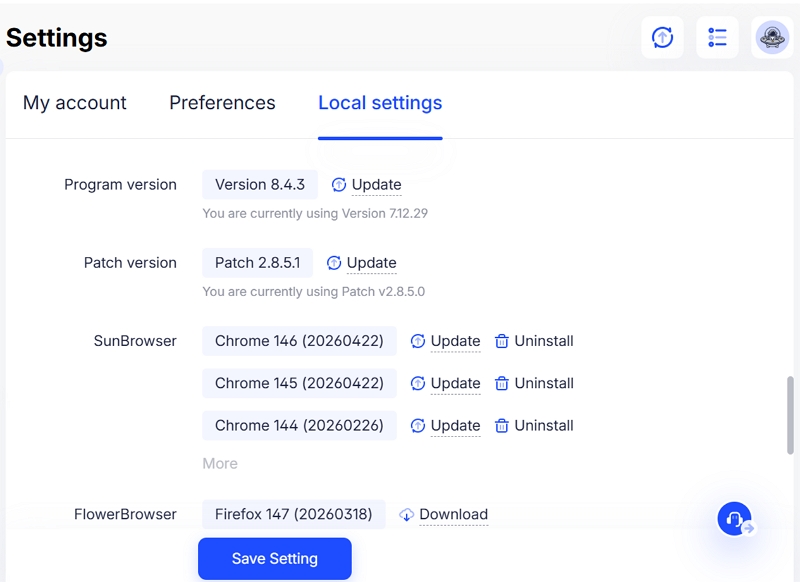
주요 요구 사항은 다음과 같습니다.
- Chrome 커널 버전 140 이상
- 최신 AdsPower JS 버전
이러한 구성 요소가 업데이트되지 않으면 프로필 내에서 가상 카메라가 활성화되지 않습니다.
가상 카메라 활성화 위치
AdsPower 소프트웨어 내 다음 경로에서 설정을 찾을 수 있습니다.
전역 설정(Global Settings) → 브라우저 설정(Browser Settings) → 가상 카메라를 활성화하여 로컬 비디오를 라이브 카메라 피드로 시뮬레이션(Enable virtual camera to simulate local video as a live camera feed)
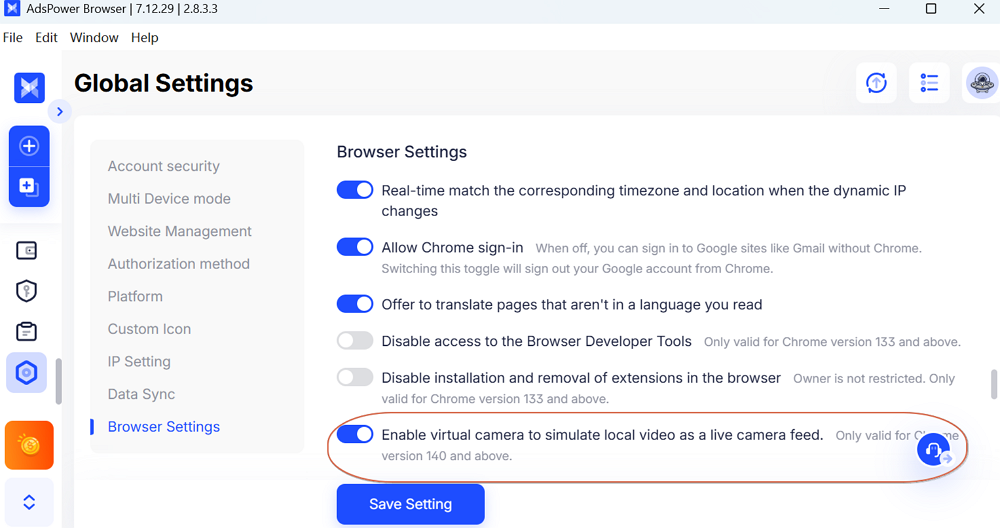
기본적으로 이 기능은 처음 출시될 때 비활성화되어 있습니다. 사용자는 시스템 호환성을 확인한 후 수동으로 활성화해야 합니다. 활성화되면 개별 브라우저 프로필 내에서 사용할 수 있게 됩니다.
프로필에서 가상 카메라를 설정하는 방법
기능을 활성화한 후, 브라우저 프로필 내에서의 설정은 간단한 워크플로우를 따릅니다.
1단계: 브라우저 프로필 열기
웹캠 시뮬레이션이 필요한 프로필을 실행합니다.
2단계: 동영상 파일 업로드
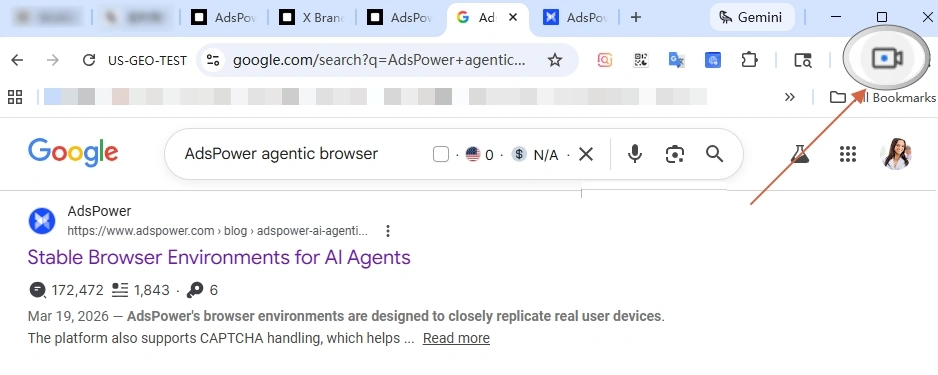
프로필 인터페이스 내의 카메라 아이콘을 클릭합니다. 파일 선택 창이 나타나면 로컬 동영상 파일을 선택할 수 있습니다. (동영상당 최대 파일 크기는 4GB입니다.)
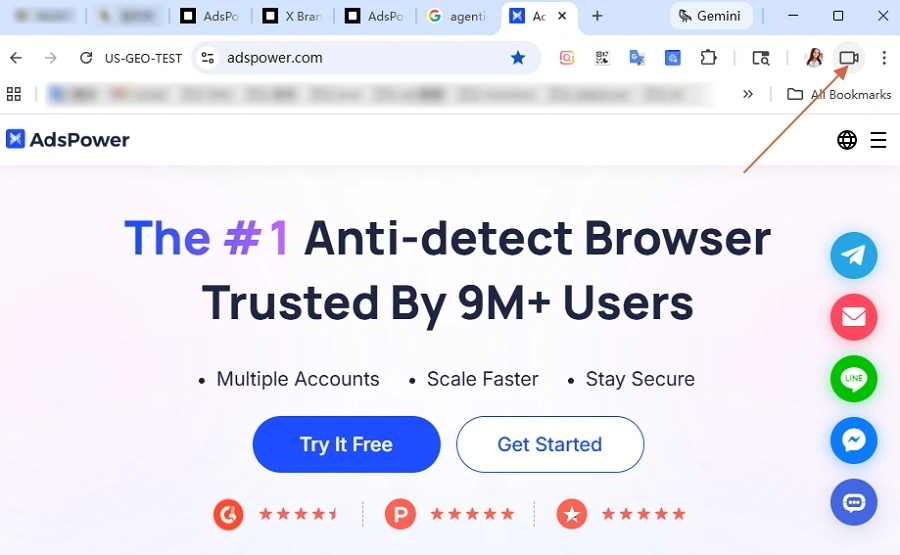
파일을 선택하면:
- 업로드 프로세스가 자동으로 시작됩니다.
- 시스템에 업로드 진행 상황이 표시됩니다.
- 완료되면 해당 동영상이 활성 카메라 입력으로 설정됩니다.
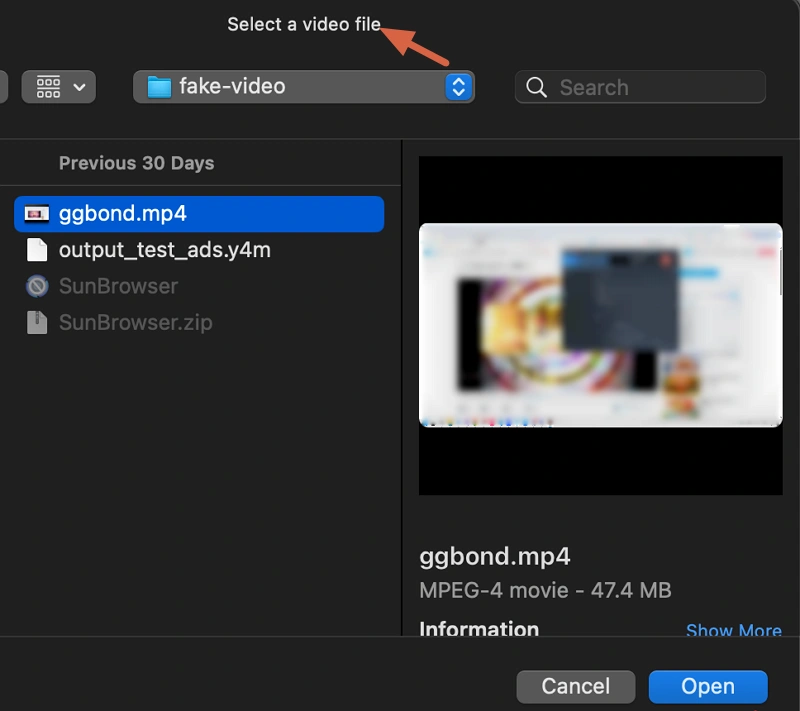
3단계: 업로드된 동영상 관리
설정 후 아이콘을 다시 클릭하여 현재 동영상을 삭제하고 새 동영상으로 교체할 수 있습니다. 프로필당 하나의 활성 동영상만 작동하며, 이는 각 프로필이 단일 제어 카메라 소스를 가져 프로필 간 간섭을 방지하기 위함입니다.
4단계: 자동 카메라 시뮬레이션
웹사이트에서 카메라 액세스를 요청하면 AdsPower가 선택한 동영상을 실시간 웹캠 피드로 자동 스트리밍합니다. 사용 중에는 추가 작업이 필요하지 않습니다. 또한 브라우저 프로필이 닫히면 동영상 설정도 자동으로 지워집니다.
참고: 다양한 환경에서 안정적인 성능을 보장하기 위해 다음 형식을 지원합니다.
- .mp4
- .mov
- .mjpeg
- .y4m
만약 파일 형식 문제가 발생한다면, AdsPower에서 FFmpeg를 설치하여 동영상 형식을 변환함으로써 문제를 해결할 수 있습니다.
FFmpeg는 널리 사용되는 동영상 처리 도구로, 형식 변환, 압축, 편집 기능 등을 지원합니다. 가상 카메라 사용 시 다음과 같은 도움을 줍니다.
- 지원되지 않는 형식을 .mp4 또는 .mov로 변환
- 4GB 제한을 충족하도록 파일 크기 축소
- 재생 오류를 방지하기 위한 인코딩 조정
가상 카메라를 위한 컴퓨터 FFmpeg 설치 가이드
방법 1: 자동 설치 (권장)
Windows 10(버전 1709 이상) 및 Windows 11에서는 Winget을 사용하여 FFmpeg를 설치할 수 있습니다.
1. Win + X를 누르고 터미널(Terminal), PowerShell 또는 명령 프롬프트(Command Prompt)를 엽니다.
2. 다음 명령어를 입력합니다.
winget install ffmpeg
3. 설치가 완료될 때까지 기다립니다.
4. 프로필 변수가 적용되도록 터미널을 닫았다가 다시 엽니다.
성공적으로 설치되면 FFmpeg를 사용할 준비가 된 것입니다.
방법 2: 수동 설치
사용자 지정 설정을 선호하는 경우:
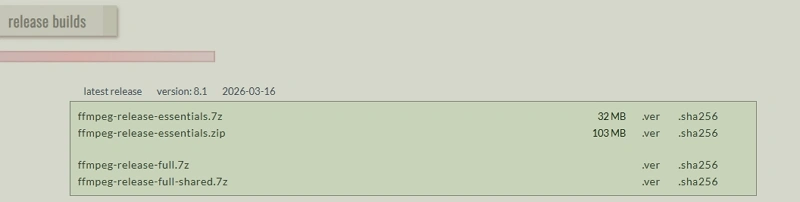
- FFmpeg 공식 빌드 사이트(gyan.dev)를 방문합니다.
- 빌드(builds) 섹션으로 이동하여 ffmpeg-release-full.7z 파일을 다운로드합니다.
- 원하는 디렉토리에 파일 압축을 풉니다.
설정 후에는 터미널을 다시 시작하여 변경 사항을 적용하세요.
AdsPower 가상 카메라 사용 시기
가상 카메라 기능은 여러 브라우저 프로필에서 반복적으로 웹캠 액세스가 필요한 워크플로우에 가장 적합합니다.
일반적인 사용 시나리오는 다음과 같습니다.
- Claude, LinkedIn 등 카메라 입력이 필요한 계정 인증 프로세스
- 비디오 기반 웹 애플리케이션을 위한 테스트 환경
- 일관된 카메라 입력이 필요한 다중 프로필 작업
사용자는 미리 녹화된 동영상을 사용하여 실제 하드웨어 가용성에 의존하지 않고 세션 전반에 걸쳐 균일한 동작을 유지할 수 있습니다.
결론
AdsPower 가상 카메라 기능은 실제 장치 없이 웹캠 요청을 처리할 수 있는 실용적인 방법을 제공합니다. 올바른 시스템 업데이트와 유효한 유료 플랜이 필요하지만, 설정이 완료되면 기존 브라우저 프로필 내에서 원활하게 작동합니다.
미리 녹화된 동영상을 사용하면 프로필 격리를 유지하면서도 여러 프로필에서 카메라 동작을 일관되게 유지할 수 있습니다. 형식과 파일 크기 요구 사항을 따르는 한, 이 기능은 일상적인 업무에서 안정적으로 실행될 수 있습니다.
자주 묻는 질문 (FAQ)
"파일이 너무 큽니다. 교체하거나 다시 시도해 주세요(File too large, please replace or retry)"라는 오류가 발생하는 이유는 무엇인가요?
동영상이 4GB 크기 제한을 초과했기 때문입니다. 더 작은 파일을 사용해야 합니다.
유효하지 않은 형식(invalid format) 오류를 해결하는 방법은 무엇인가요?
지원되지 않는 파일 형식으로 인해 다른 동영상을 업로드하라는 알림이 표시되면, 형식을 변환한 후 다시 시도해 보세요. 또는 FFmpeg를 설치하여 더 많은 동영상 형식을 처리할 수도 있습니다. AdsPower 브라우저 내에서 사용자는 주로 가상 웹캠용 동영상에 대해 형식 변환을 수행할 수 있습니다.
