

동기화 프로그램에서 브라우저 탭을 관리하는 방법은?
인기 있는 동기화 기능을 사용하면 브라우저 창과 그 안의 텍스트를 대량으로 간편하게 관리하고 모든 창의 작업을 한 번에 동기화할 수 있습니다. 아직 동기화 기능을 사용해 보지 않으셨다면 여기를 읽고 작동 방식을 알아보세요. 이 글에서는 동기화 프로그램의 새로운 기능인 탭 관리에 대해 알아보겠습니다.
동기화 프로그램의 탭 관리
창 관리 및 텍스트 관리와 마찬가지로 탭 관리 기능도 콘솔에 추가되었습니다. 이 기능은 현재 Chrome 111, 112, 115 커널에서만 사용할 수 있습니다.
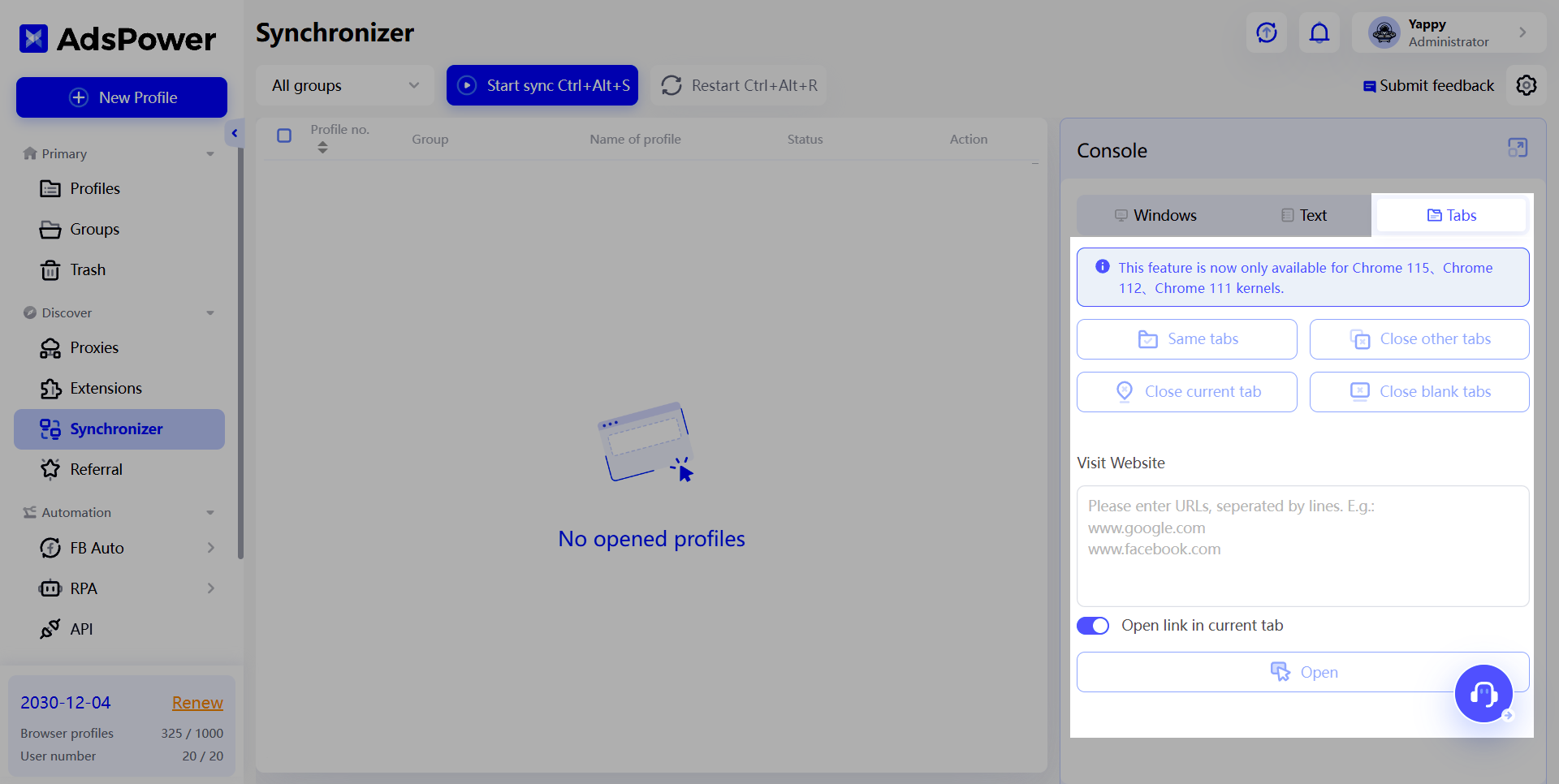
탭 관리를 사용하면 열려 있는 창의 탭을 제어하고 모든 창에서 동일한 링크를 열 수 있습니다. 계속 읽어서 방법을 알아보세요.
탭 컨트롤
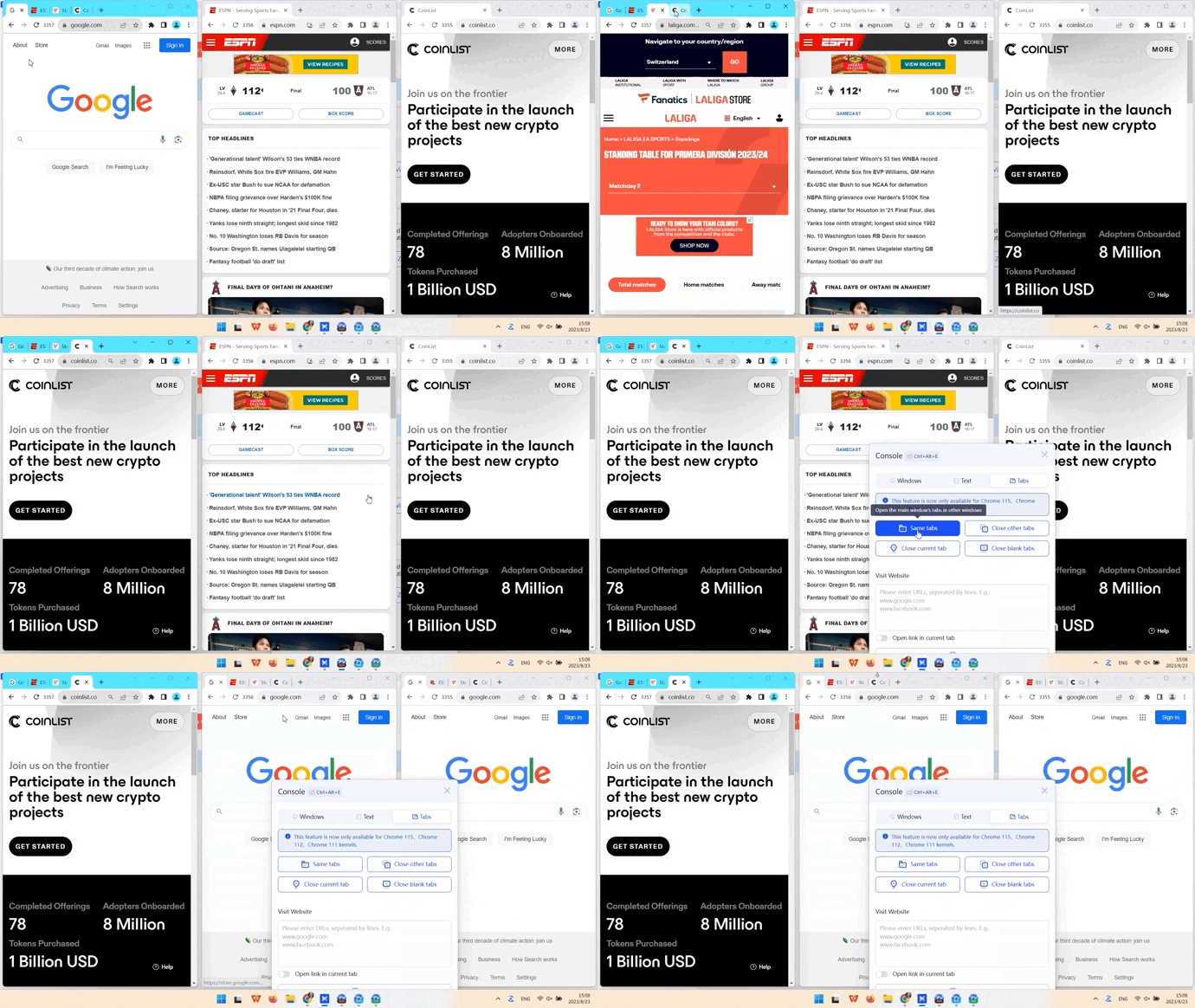
“같은 탭” 버튼을 클릭하면 기본 창의 탭이 다른 창에도 열립니다. 아래 그림과 같이 기본 창에는 Google, ESPN, La Liga, Coinlist의 네 개의 탭이 있는 반면, 다른 창에는 각각 하나의 탭만 있습니다. 같은 탭을 클릭하면 기본 창의 모든 탭이 다른 두 창에 열립니다.
탭을 제어하는 다른 옵션:
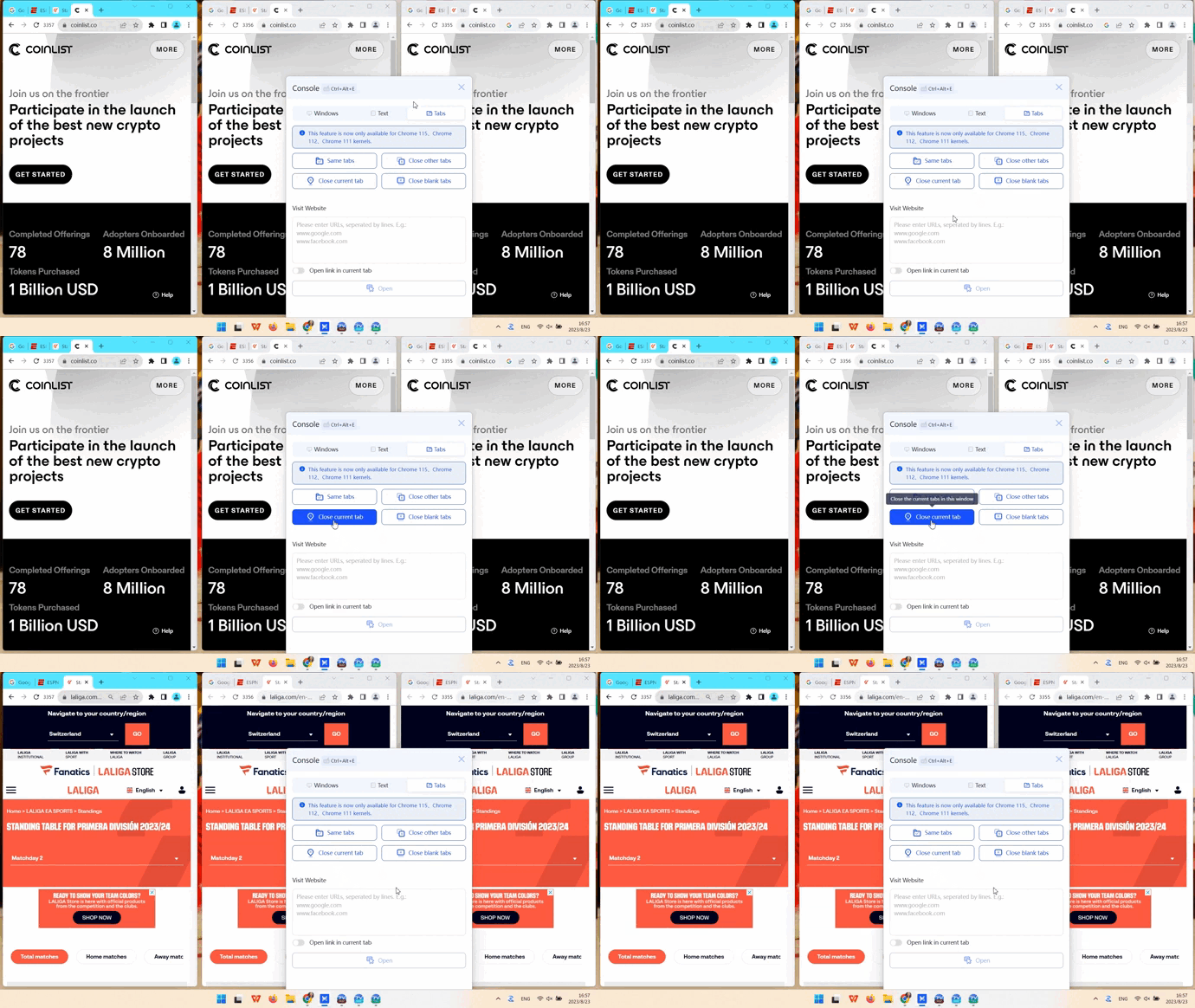
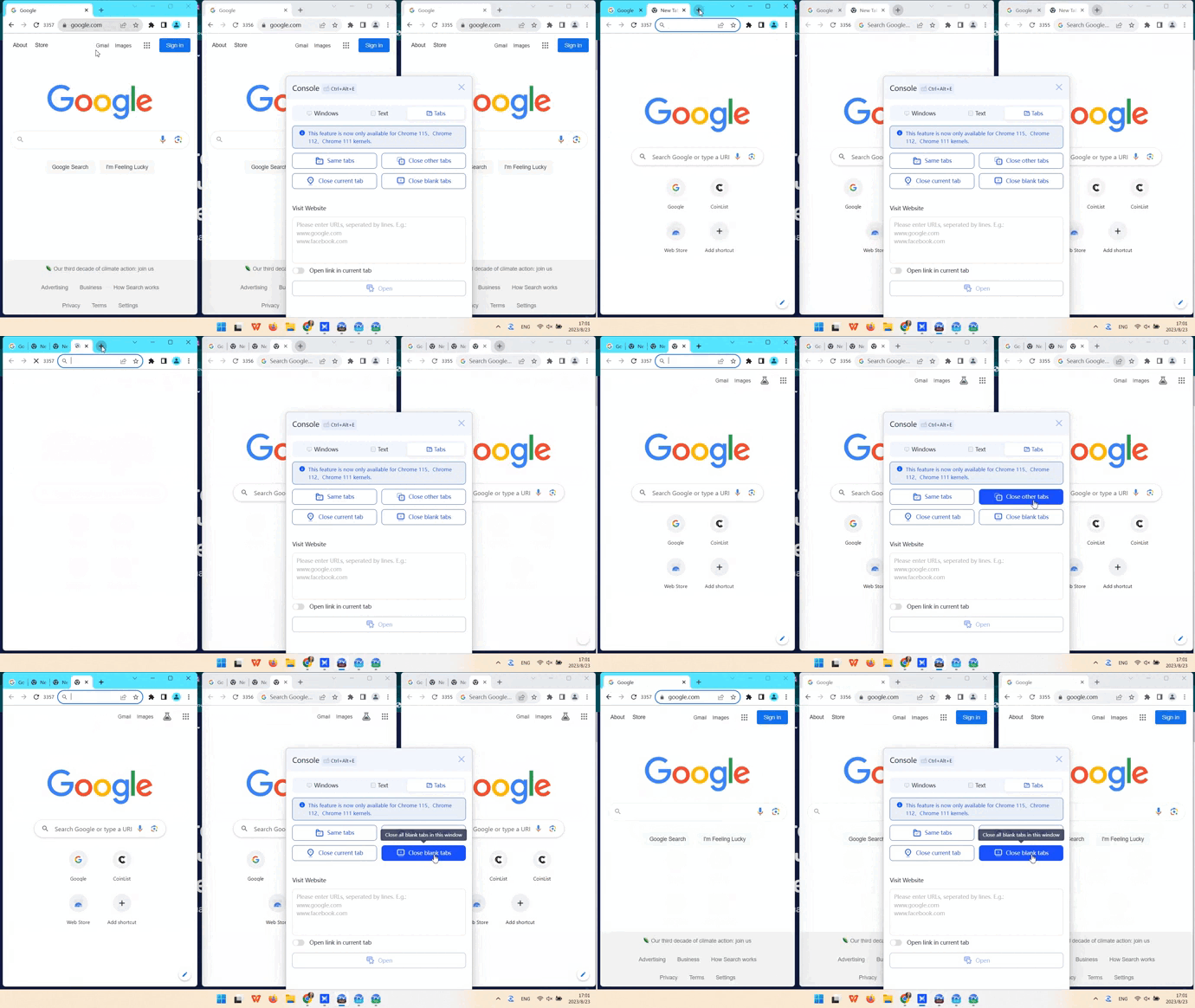
- 현재 탭 닫기: 각 창에서 현재 탭을 닫습니다.
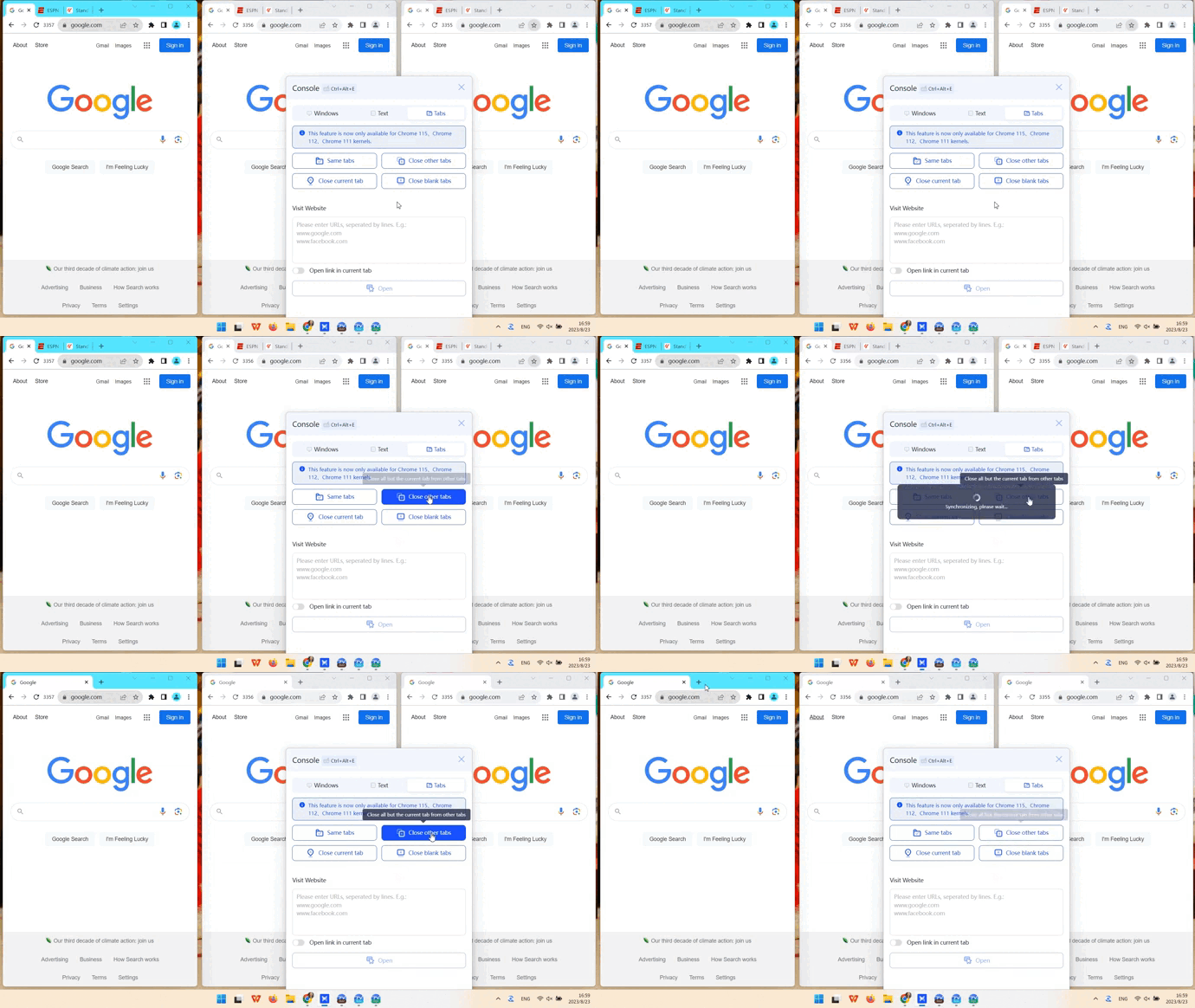
- 다른 탭 닫기: 다른 탭에서 현재 탭을 제외한 모든 탭을 닫습니다.
- 빈 탭 닫기: 각 창에서 사용하지 않는 빈 탭을 모두 닫습니다.
웹사이트 방문
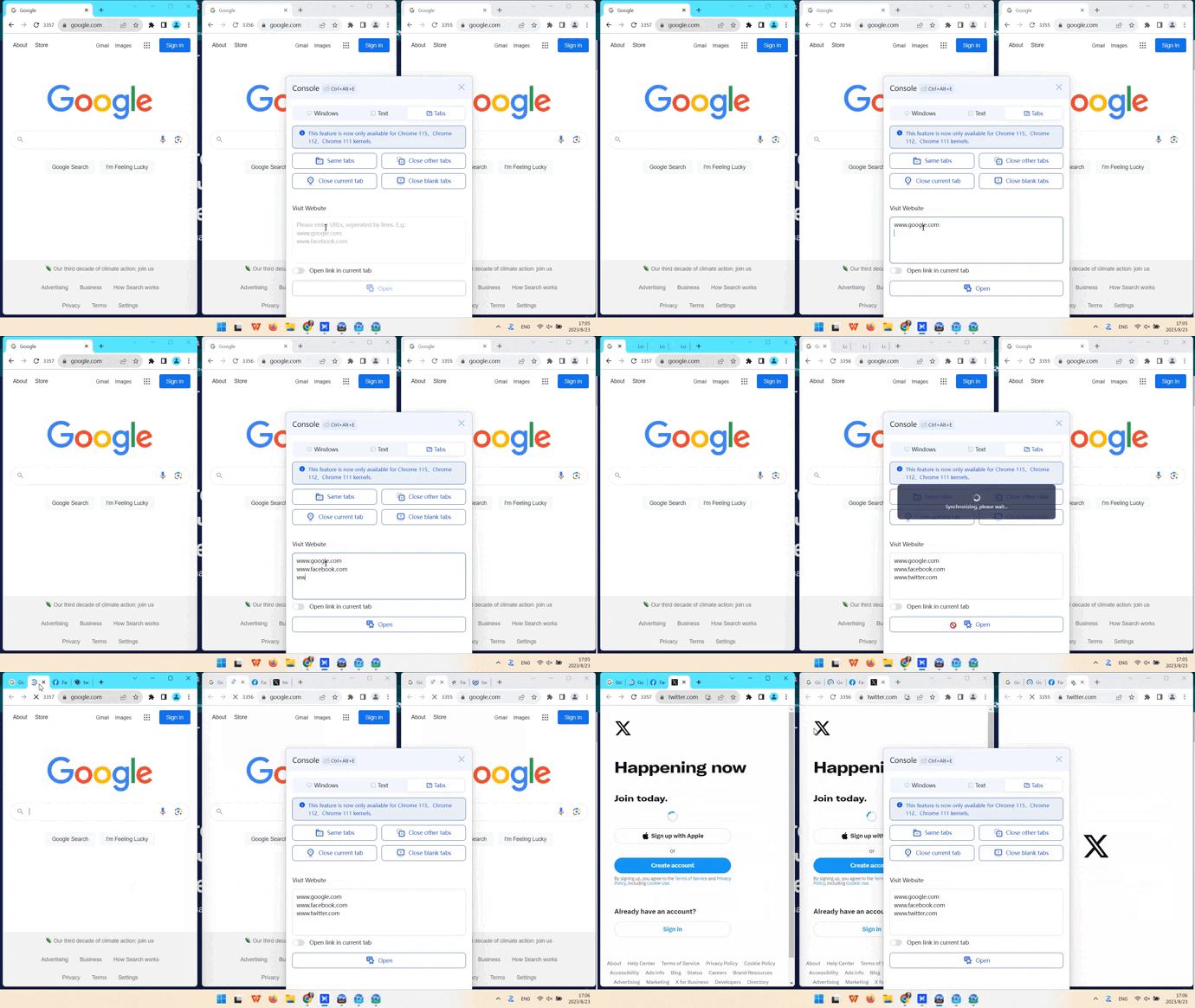
각 창에서 동일한 웹사이트에 접속하려면 콘솔에서 URL을 선택한 다음 열기를 클릭하세요.
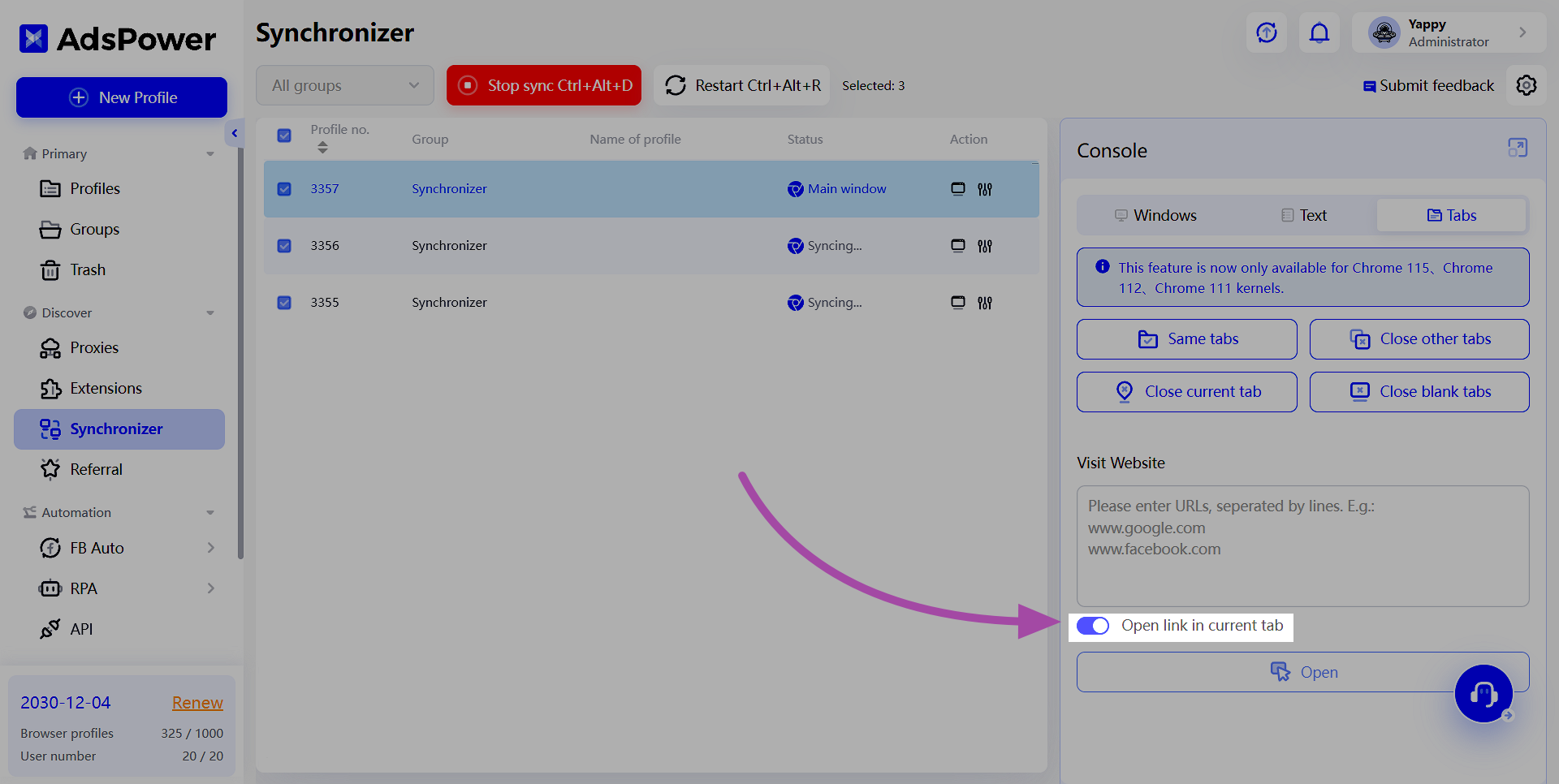
현재 탭에서 링크를 열도록 선택하면, 처음 입력한 URL이 각 창의 현재 탭에서 열립니다.
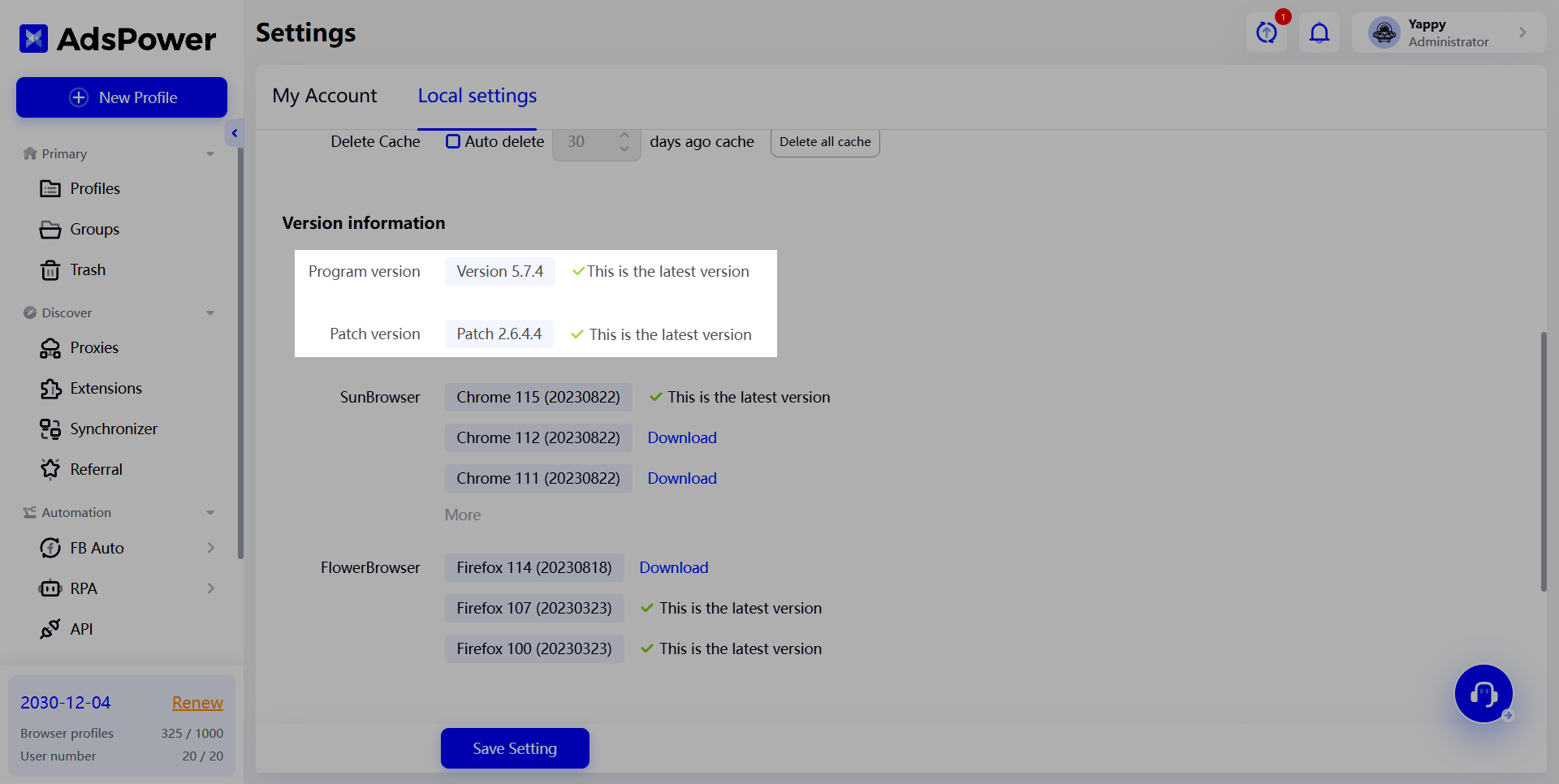
멋지죠? 최신 버전의 프로그램(v. 5.7.4)과 패치(패치 2.6.4.4)를 다운로드하여 탭 관리 기능을 살펴보세요.
동기화 기능에 대한 제안 사항을 알려주세요. 향후 개선 사항을 기대해 주세요! 😜

다른 사람이 읽은 항목
- 새로운 소식: 2024년 3월에 출시된 제품

새로운 소식: 2024년 3월에 출시된 제품
3월에 출시된 새로운 기능을 확인해 보세요.
- 새로운 소식: 2024년 2월에 출시된 제품

새로운 소식: 2024년 2월에 출시된 제품
2월에 출시된 새로운 기능을 확인해 보세요.
- 새로운 소식: 2024년 1월에 출시된 제품

새로운 소식: 2024년 1월에 출시된 제품
1월에 출시된 새로운 기능을 확인해 보세요.
- 새로운 소식: 2023년 12월에 출시된 제품

새로운 소식: 2023년 12월에 출시된 제품
12월에 출시된 새로운 기능을 확인해 보세요.
- macOS의 동기화: 여러 창을 쉽고 빠르게 제어하세요

macOS의 동기화: 여러 창을 쉽고 빠르게 제어하세요
macOS용 동기화 기능을 사용할 수 있습니다!
