

Een mislukte proxyverbinding kan de installatie binnen enkele seconden onderbreken. Dit gebeurt vaak bij het aanmaken van een nieuw browserprofiel, het bijwerken van proxy-instellingen of het uitvoeren van bulkconfiguraties. In veel gevallen geeft de foutmelding niet duidelijk de oorzaak aan.
Het probleem kan te maken hebben met de systeemtijdinstellingen, conflicten in het lokale netwerk, proxyconfiguratie, firewallregels of de proxyservice zelf.
Om dit proces te vereenvoudigen, introduceert AdsPower Netwerkdiagnostiek, een ingebouwde tool die alle belangrijke controles in één interface samenbrengt. Hiermee kunnen gebruikers stap voor stap verbindingsproblemen identificeren en hoeven ze niet meer tussen verschillende instellingenpagina's te schakelen. Het ondersteunt ook flexibele systeemproxyconfiguraties, waardoor gebruikers proxies kunnen testen en beheren zonder volledig afhankelijk te zijn van VPN-routering.
Deze handleiding beschrijft hoe elke module werkt en hoe u veelvoorkomende problemen met proxyverbindingen kunt oplossen met behulp van netwerkdiagnose.
Stap 1: Open netwerkdiagnose wanneer een verbindingstest mislukt.
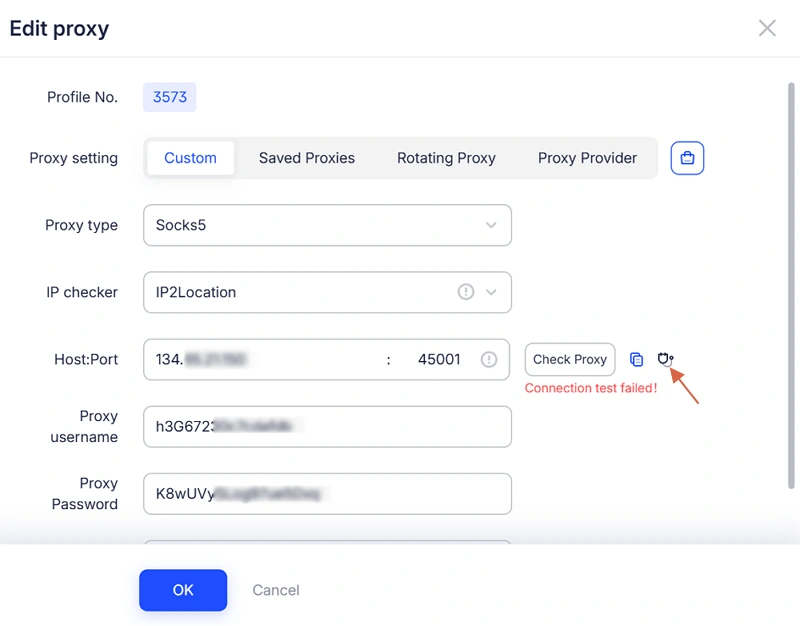
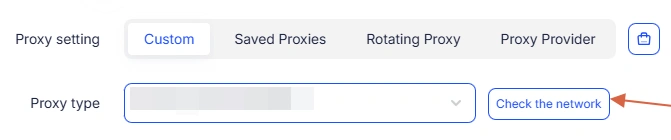
Wanneer u een browserprofiel instelt of proxy-instellingen bewerkt, kunt u na het klikken op de volgende link een bericht zien met de tekst 'Verbindingstest mislukt':
-
Controleer het netwerk (geen proxy-modus)
-
Controleer de proxy (SSH / HTTPS / HTTP / SOCKS5)
In dat geval kunt u Netwerkdiagnose op twee manieren openen.
Openen vanuit het foutscherm
Klik op het pictogram Netwerkdiagnose dat naast het foutbericht verschijnt. Zo blijft u op dezelfde pagina tijdens het starten van het probleemoplossingsproces.
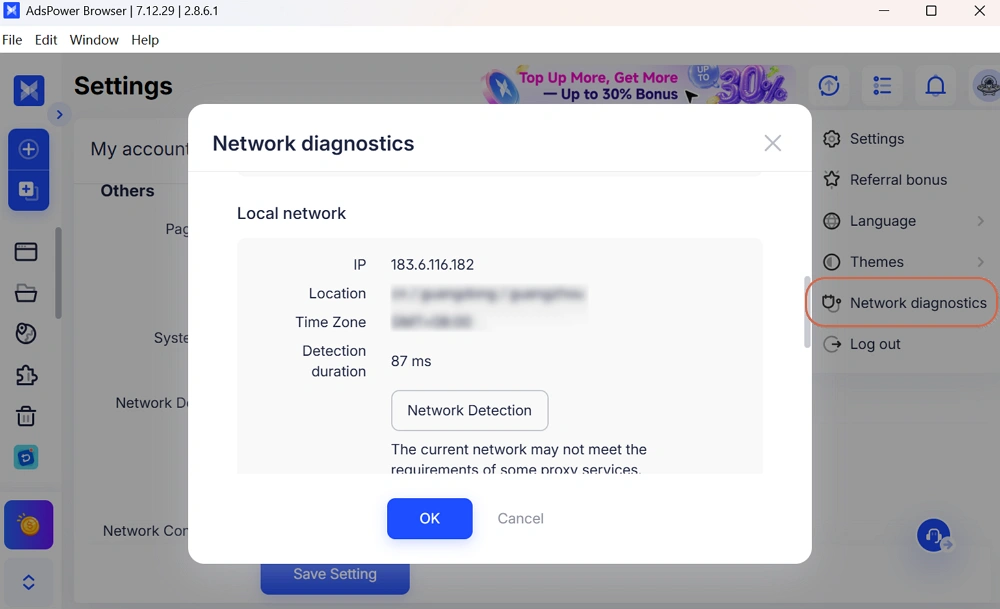
Openen vanuit het hoofdmenu
Ga naar je profielavatar in de rechterbovenhoek en selecteer Netwerkdiagnose in het下拉菜单. Dit is handig om de netwerkstatus te controleren voordat je de installatie uitvoert.
Stap 2: Controleer eerst de versie-informatie
Het eerste gedeelte toont uw systeem- en softwaregegevens, waaronder:
-
AdsPower-versie
-
Patch-versie
-
Besturingssysteem
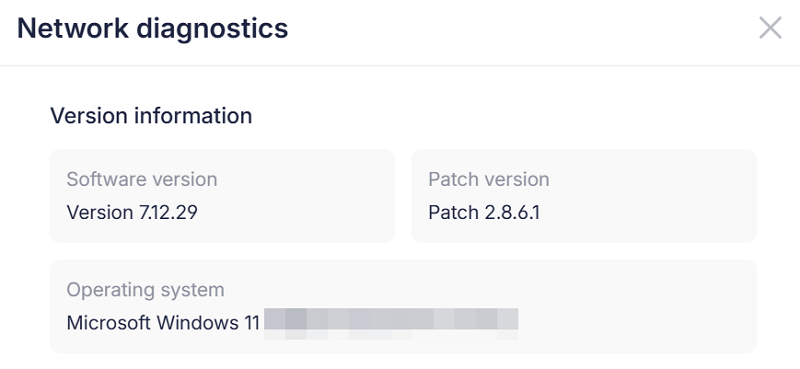
Verouderde versies zijn een veelvoorkomende oorzaak van proxyverbindingsproblemen. Sommige oplossingen en compatibiliteitsupdates werken alleen met nieuwere versies.
Als uw versie niet up-to-date is, moet u AdsPower eerst bijwerken en vervolgens de verbinding opnieuw testen voordat u verdergaat.
Stap 3: Controleer de systeemtijd en los synchronisatieproblemen op.
Een onjuiste systeemtijd kan leiden tot instabiel proxygedrag, synchronisatiefouten of onverwachte authenticatieproblemen.
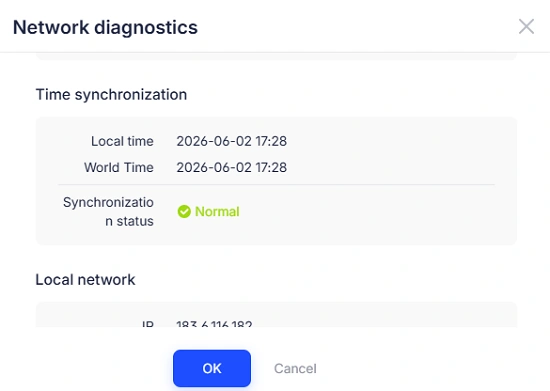
Tijdssynchronisatie openen Sectie om de status te controleren.
Als de status normaal is
De tijd op uw apparaat is correct gesynchroniseerd. Ga verder naar de volgende stap.
Als de status abnormaal is
Uw lokale tijd verschilt meer dan 5 minuten van de servertijd.
Volg de systeeminstructies:
Windows
Open Instellingen > Ga naar Datum en tijd > Schakel automatische tijdinstelling in > Klik op Nu synchroniseren
macOS
Open Systeeminstellingen > Ga naar Algemeen > Datum en tijd > Automatische tijdconfiguratie inschakelen
Controleer na de update of de status 'normaal' aangeeft.
Stap 4: Lokale netwerkproblemen identificeren
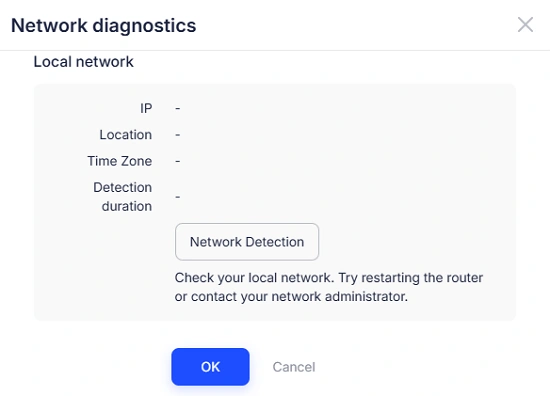
Bekijk vervolgens de module 'Lokaal netwerk'. Deze toont uw IP-adres, locatie, tijdzone en detectiestatus.
Deze stap helpt vast te stellen of het probleem in uw netwerkomgeving ligt.
Conflict in proxyconfiguratie
In sommige gevallen kunnen overgebleven proxy-instellingen van eerder gebruikte VPN- of proxytools de AdsPower-verbindingen verstoren.
Als je 'Abnormaal' ziet, klik dan op 'Handleiding bekijken' om het probleem op te lossen:
Windows:
- Open Instellingen → Zoek naar “Geavanceerde systeeminstellingen” → Ga naar Omgevingsvariabelen
- Zoek in zowel de systeemvariabelen als de gebruikersvariabelen naar HTTP_PROXY en HTTPS_PROXY en verwijder deze.
- Klik op OK
macOS en Linux:
- Open de wifi-instellingen → Selecteer het verbonden netwerk → Klik op Details
- Ga naar Proxy's
- Schakel de webproxy (HTTP) en SOCKS-proxy uit.
- Klik op OK
Netwerkroutering komt niet overeen
Als uw proxytool en systeemverkeer verschillende routeringspaden gebruiken, kunnen sommige verzoeken mislukken. Door een consistente routeringsmethode te gebruiken tijdens het testen, kunt u dit probleem voorkomen.
Tegelijkertijd biedt AdsPower ondersteuning voor het aanpassen van systeemproxy's, waardoor gebruikers het proxygedrag rechtstreeks in de browseromgeving kunnen definiëren. Dit vermindert de afhankelijkheid van de volledige VPN-globale modus en maakt het eenvoudiger om verschillende proxy-instellingen te testen.
Beperkingen van de netwerkomgeving
In sommige regio's is de toegang tot bepaalde proxyproviders mogelijk beperkt. Als deze waarschuwing verschijnt, probeer dan uw netwerkinstellingen aan te passen of van provider te wisselen voordat u het opnieuw probeert.
Basisnetwerkproblemen
Als het systeem een instabiele verbinding detecteert, start dan uw router opnieuw op of schakel over naar een mobiele hotspot om problemen met het lokale netwerk uit te sluiten.
Stap 5: Controleer de systeemproxy
De meeste problemen met proxyverbindingen hebben te maken met de proxy-instellingen van het systeem.
Schakel de systeemproxyverbinding in.
Zorg er eerst voor dat 'Systeemproxy gebruiken voor verbinding' is ingeschakeld, indien nodig.
Als de tool nog niet is geïnstalleerd, klik dan op Nu installeren en voltooi de installatie. Start AdsPower na de installatie indien nodig opnieuw op.
Zodra de proxy is geactiveerd, controleer dan of het weergegeven IP-adres en de locatie overeenkomen met uw proxyconfiguratie.
Controle op basis van configuratiemodus
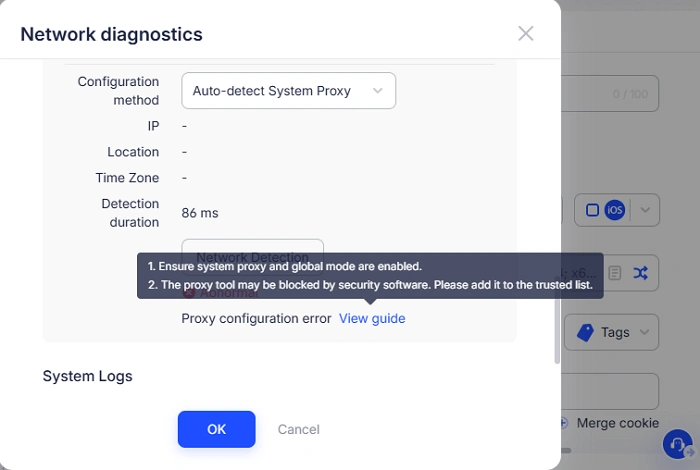
- Automatische detectiemodus
Als de problemen aanhouden, controleer dan of de systeemproxy en de globale modus zijn ingeschakeld en of beveiligingssoftware geen verbindingen blokkeert. Probeer vervolgens van proxy-node te wisselen en test het opnieuw.
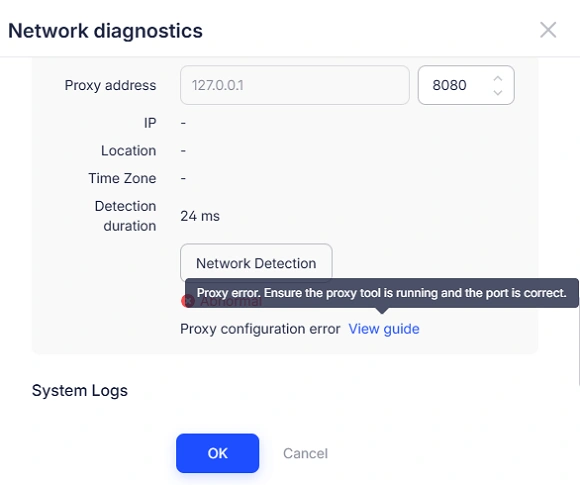
- Handmatige modus
Als de proxy een foutmelding geeft, controleer dan of de proxytool actief is en of de poortinstellingen overeenkomen met de configuratie van uw proxyprovider.
Zelfs kleine verschillen kunnen succesvolle verbindingen in de weg staan.
Stap 6: Proxygegevens verifiëren
Controleer na een succesvolle verbinding de proxygegevens om er zeker van te zijn dat ze correct zijn.
De bijgewerkte diagnostische gegevens omvatten nu:
-
Land
-
Regio
-
Staat of provincie
-
Stad
-
Breedtegraad (tot 6 decimalen)
-
Lengte
-
Postcode
Deze gegevens helpen bevestigen of het proxy-IP-adres overeenkomt met de door u gewenste locatie.
Een nauwkeurige afstemming tussen proxygegevens en de browseromgeving vermindert inconsistenties en verlaagt het risico op accountverificatie of platformcontroles bij transacties met meerdere accounts.
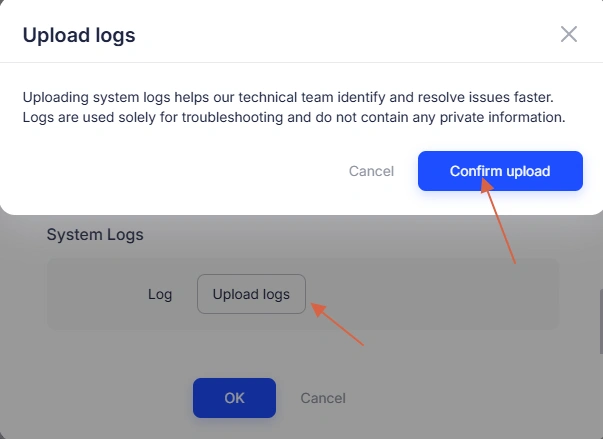
Stap 7: Upload de logbestanden als het probleem aanhoudt.
Als het probleem na alle controles nog steeds niet is opgelost, gebruik dan de functie 'Logbestanden uploaden' onderaan de pagina.
De logbestanden worden alleen gebruikt voor technische diagnose en bevatten geen gevoelige informatie zoals wachtwoorden.
Na indiening kan het technische team de gegevens beoordelen en gerichte ondersteuning bieden op basis van uw specifieke situatie.
Slotgedachten
De meeste problemen met proxyverbindingen worden veroorzaakt door een klein aantal factoren, waaronder verouderde versies, tijdsverschillen, netwerkconflicten of een onjuiste proxyconfiguratie.
Netwerkdiagnose brengt deze controles samen in één workflow, waardoor gebruikers problemen sneller kunnen identificeren en proxy-instellingen kunnen aanpassen met meer controle over hoe verbindingen worden gerouteerd.
In plaats van voor elke test afhankelijk te zijn van de globale VPN-modus, kunnen gebruikers nu het proxygedrag van het systeem rechtstreeks in AdsPower configureren, waardoor proxytesten flexibeler worden in verschillende omgevingen.
Voor onopgeloste gevallen bieden diagnostische logboeken gestructureerde gegevens die helpen bij het versnellen van de afhandeling door de supportafdeling.
AdsPower zal deze tool blijven verbeteren met meer geautomatiseerde detectie en slimmere probleemoplossingsmogelijkheden om het beheer van meerdere accounts stabieler en efficiënter te maken.
