

Omdat AI-agenten en bots tegenwoordig veelvuldig worden gebruikt, vertrouwen websites steeds vaker op webcamtoegang voor verificatie, onboarding en interactie. Voor gebruikers die meerdere browserprofielen beheren, leidt dit vaak tot praktische beperkingen, met name wanneer fysieke camera's nodig zijn voor herhaalde of parallelle sessies.
De virtuele camerafunctie van AdsPower biedt een alternatief door een vooraf opgenomen video te gebruiken als webcam binnen een browserprofiel. In dit artikel wordt uitgelegd hoe de functie werkt, waar u deze kunt inschakelen, welke technische vereisten er zijn en welke beperkingen gebruikers moeten kennen voordat ze de functie in de praktijk gebruiken.
Wat de virtuele camerafunctie van AdsPower doet
De virtuele camerafunctie stelt een browserprofiel in staat om een live webcamfeed te simuleren met behulp van een lokaal videobestand . Wanneer deze functie is ingeschakeld, ontvangt elke website die toegang tot de camera aanvraagt de geüploade videostream in plaats van een fysieke camera-ingang.
Deze functie is ontworpen voor gecontroleerde browseromgevingen waar consistentie tussen sessies belangrijk is. Elk profiel werkt onafhankelijk, wat helpt om verschillende workflows van elkaar te scheiden en tegelijkertijd interacties via de camera te ondersteunen.
Houd er rekening mee dat deze functie alleen beschikbaar is voor betaalde abonnementen.
Systeemvereisten vóór activering
De functie is afhankelijk van specifieke systeem- en browseromstandigheden. Zonder aan deze vereisten te voldoen, werkt de functie niet, zelfs niet als deze in de instellingen is ingeschakeld.
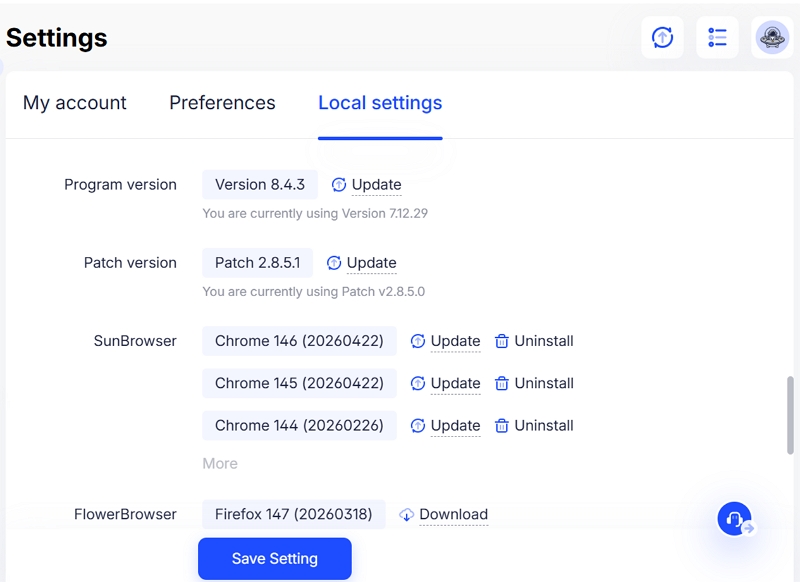
De belangrijkste vereisten zijn onder meer:
- Chrome-kernelversie 140 of hoger
- Bijgewerkte AdsPower JS-versie
Als deze componenten niet worden bijgewerkt, wordt de virtuele camera niet geactiveerd in profielen.
Waar schakel ik de virtuele camera in?
Je vindt de instelling in de AdsPower-software onder:
Algemene instellingen → Browserinstellingen → Virtuele camera inschakelen om lokale video als live camerabeeld te simuleren
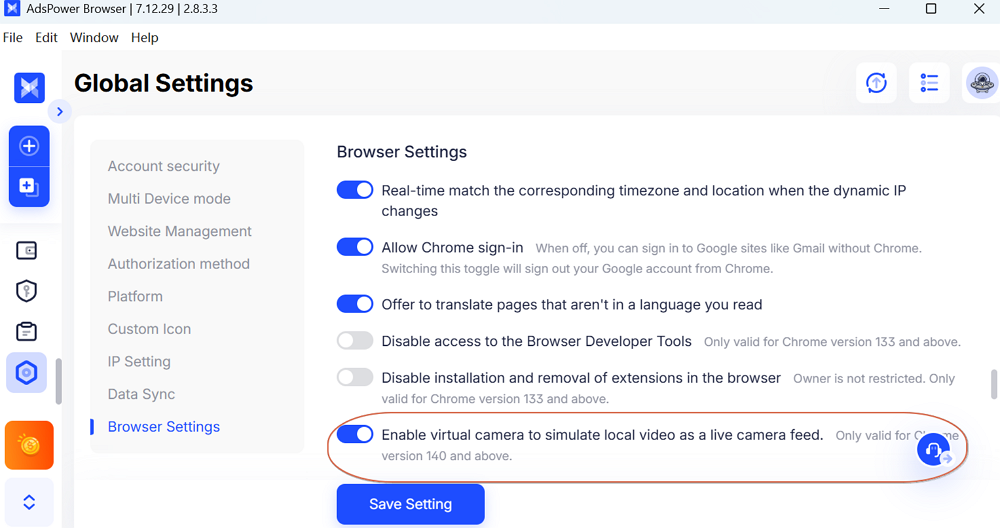
De functie is standaard uitgeschakeld bij de eerste release. Gebruikers moeten deze handmatig inschakelen na het controleren van de systeemcompatibiliteit. Eenmaal geactiveerd, is de functie beschikbaar in individuele browserprofielen.
Hoe stel je de virtuele camera in een profiel in?
Na het inschakelen van de functie verloopt het instellen ervan in een browserprofiel via een eenvoudig proces.
Stap 1: Open een browserprofiel
Start het profiel waar webcam-simulatie vereist is.
Stap 2: Een videobestand uploaden
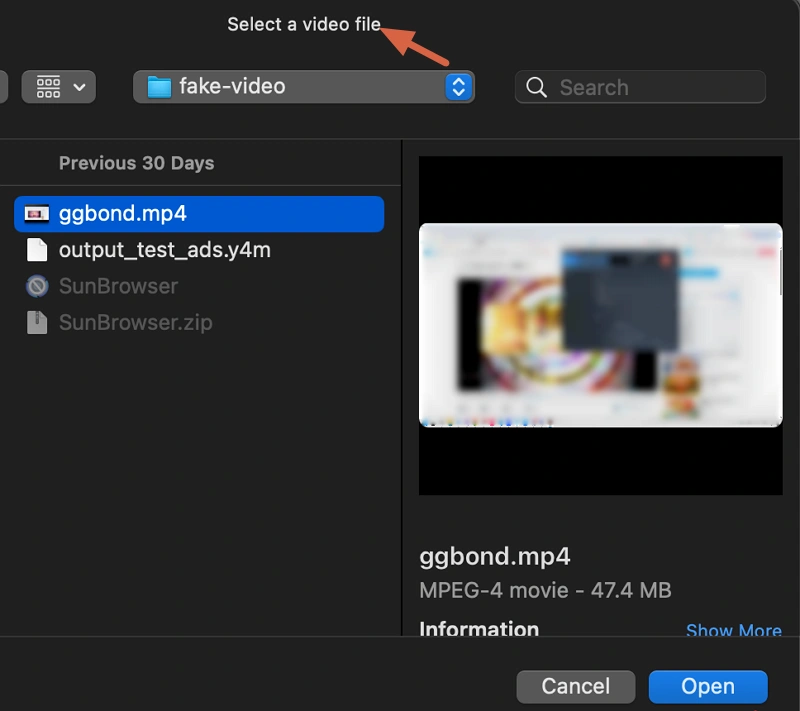
Klik op het camera-icoon in de profielinterface. Er verschijnt een venster voor bestandsselectie, waarin u een lokaal videobestand kunt kiezen. (Maximale bestandsgrootte is 4 GB per video.)
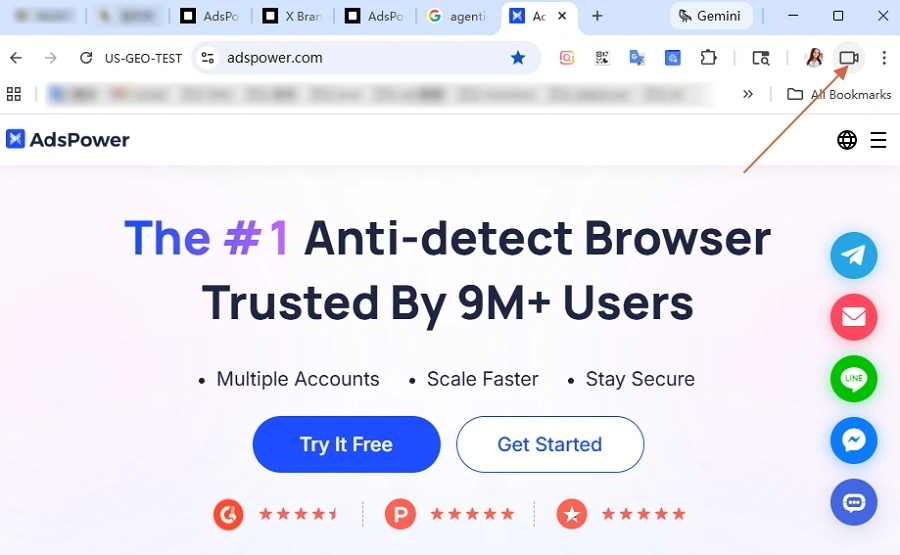
Eenmaal geselecteerd:
- Het uploadproces start automatisch.
- Het systeem toont de voortgang van de upload.
- Na voltooiing wordt de video de actieve camera-input.
Stap 3: Beheer de geüploade video
Na de installatie kunnen gebruikers opnieuw op het pictogram klikken om de huidige video te verwijderen en te vervangen door de nieuwe. Er is slechts één actieve video per profiel, wat ervoor zorgt dat elk profiel één gecontroleerde camerabron heeft om interferentie tussen profielen te voorkomen.
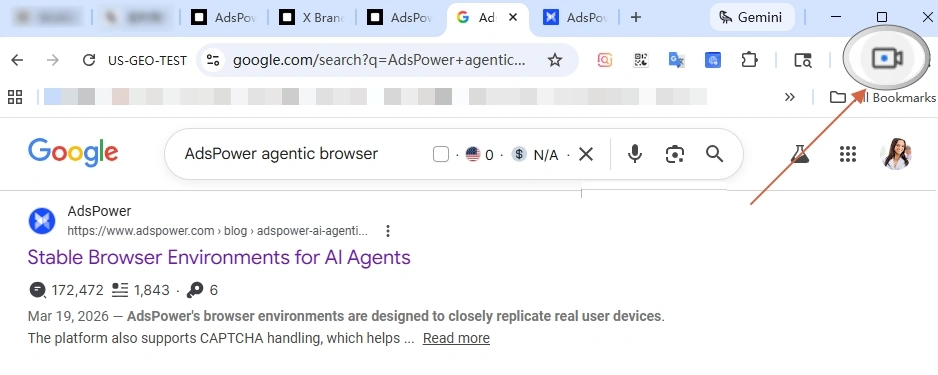
Stap 4: Automatische camerasimulatie
Wanneer een website toegang tot de camera aanvraagt, streamt AdsPower de geselecteerde video automatisch als een live webcamfeed. Er zijn geen verdere handelingen nodig tijdens het gebruik. Bovendien wordt de video automatisch verwijderd wanneer het browserprofiel wordt gesloten.
Opmerking : Om stabiele prestaties in verschillende omgevingen te garanderen, ondersteunt het de volgende formaten:
- .mp4
- .mov
- .mjpeg
- .y4m
Je kunt het probleem met het bestandsformaat omzeilen door FFmpeg te installeren om de videoformaten in AdsPower te converteren .
FFmpeg is een veelgebruikt hulpmiddel voor videobewerking. Het ondersteunt formaatconversie, compressie, bewerking en meer. In dit geval helpt het bij het voorbereiden van video's voor gebruik met de virtuele camera:
- Converteert niet-ondersteunde formaten naar .mp4 of .mov.
- Verkleint de bestandsgrootte om te voldoen aan de limiet van 4 GB.
- Past de codering aan om afspeelfouten te voorkomen.
Handleiding voor het installeren van FFmpeg op een computer voor een virtuele camera
Methode 1: Automatische installatie (aanbevolen)
Voor Windows 10 (versie 1709 en hoger) en Windows 11 kunt u FFmpeg installeren met Winget.
1. Druk op Win + X en open Terminal, PowerShell of de opdrachtprompt.
2. Voer het commando in:
winget install ffmpeg
3. Wacht tot de installatie is voltooid.
4. Sluit en heropen de terminal zodat de profielvariabelen van kracht worden.
Na een succesvolle installatie is FFmpeg klaar voor gebruik.
Methode 2: Handmatige installatie
Als u de voorkeur geeft aan een aangepaste configuratie:
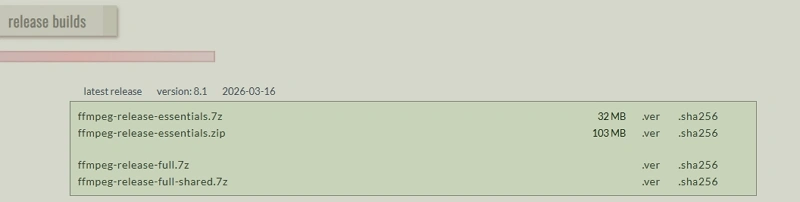
- Bezoek de officiële FFmpeg-buildsite (gyan.dev).
- Ga naar de sectie 'Builds' en download het bestand met de naam ffmpeg-release-full.7z.
- Pak het bestand uit naar de gewenste map.
Na de installatie kunt u uw terminal opnieuw opstarten om de wijzigingen toe te passen.
Wanneer moet je de virtuele camera van AdsPower gebruiken?
De virtuele camerafunctie is vooral relevant in workflows waarbij herhaaldelijk toegang tot de webcam nodig is via meerdere browserprofielen.
Veelvoorkomende gebruiksscenario's zijn onder andere:
- Accountverificatieprocessen waarbij camera-input vereist is, zoals bij Claude, LinkedIn, enz.
- Testomgevingen voor op video gebaseerde webapplicaties
- Meerdere profielen vereisen consistente camera-input.
Door gebruik te maken van een vooraf opgenomen video kunnen gebruikers consistent gedrag vertonen tijdens verschillende sessies, zonder afhankelijk te zijn van de beschikbaarheid van fysieke hardware.
Conclusie
De virtuele camerafunctie van AdsPower biedt een praktische manier om webcamverzoeken af te handelen zonder fysieke apparaten te hoeven gebruiken. Hiervoor zijn wel de juiste systeemupdates en een actief betaald abonnement vereist, maar zodra alles is ingesteld, werkt het probleemloos binnen uw bestaande browserprofielen.
Het gebruik van een vooraf opgenomen video zorgt ervoor dat het cameragedrag consistent blijft voor verschillende profielen, terwijl de profielen toch geïsoleerd blijven. Zolang u zich aan de vereisten voor formaat en bestandsgrootte houdt, kan de functie betrouwbaar werken in de dagelijkse praktijk.
Veelgestelde vragen
Waarom krijg ik de foutmelding: "Bestand te groot, vervang het bestand of probeer het opnieuw"?
De video overschrijdt de limiet van 4 GB. Er moet een kleiner bestand worden gebruikt.
Hoe los ik de foutmelding 'ongeldig formaat' op?
Als de melding je vraagt om een andere video te uploaden omdat het bestandsformaat niet wordt ondersteund, kun je het formaat converteren en het opnieuw proberen. Je kunt ook proberen FFmpeg te installeren om meer videoformaten te ondersteunen. In de AdsPower-browser kunnen gebruikers voornamelijk formaatconversies uitvoeren op video's van virtuele webcams.
