

Jeśli w AdsPower wystąpi problem z połączeniem proxy, nie martw się. Możesz go teraz rozwiązać za pomocą funkcji diagnostyki sieci.
Nieudane połączenie z serwerem proxy może przerwać proces konfiguracji w ciągu kilku sekund. Często pojawia się podczas tworzenia nowego profilu przeglądarki, aktualizacji ustawień serwera proxy lub uruchamiania konfiguracji zbiorczych. W wielu przypadkach komunikat o błędzie nie wskazuje jednoznacznie przyczyny.
Problem może wynikać z ustawień czasu systemowego, konfliktów w sieci lokalnej, konfiguracji serwera proxy, reguł zapory sieciowej lub samej usługi proxy.
Aby uprościć ten proces, AdsPower wprowadza Diagnostykę sieci – wbudowane narzędzie, które łączy wszystkie kluczowe kontrole w jednym interfejsie. Pomaga ono użytkownikom krok po kroku identyfikować problemy z połączeniem i zmniejsza konieczność przełączania się między wieloma stronami ustawień. Obsługuje również elastyczne konfiguracje proxy systemowych, umożliwiając użytkownikom testowanie i zarządzanie proxy bez konieczności korzystania z pełnego globalnego routingu VPN.
W tym przewodniku znajdziesz opis działania każdego modułu i wskazówki, jak rozwiązywać typowe problemy z połączeniem proxy za pomocą diagnostyki sieci.
Krok 1: Otwórz diagnostykę sieciową, gdy test połączenia się nie powiedzie
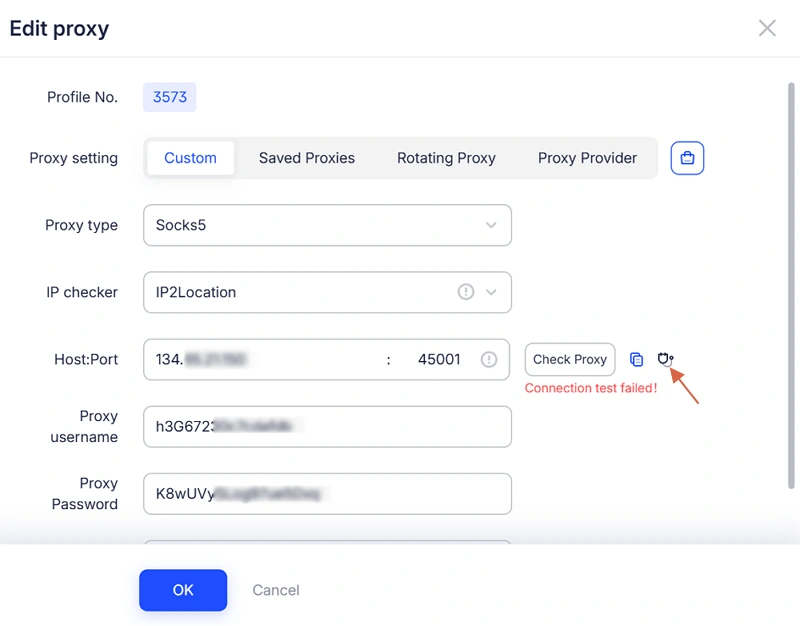
Podczas konfigurowania profilu przeglądarki lub edytowania ustawień serwera proxy po kliknięciu może pojawić się komunikat o nieudanym teście połączenia:
-
Sprawdź sieć (tryb bez serwera proxy)
-
Sprawdź serwer proxy (SSH / HTTPS / HTTP / SOCKS5)
Jeśli tak się stanie, możesz otworzyć Diagnostykę sieci na dwa sposoby.
Otwórz z ekranu błędu
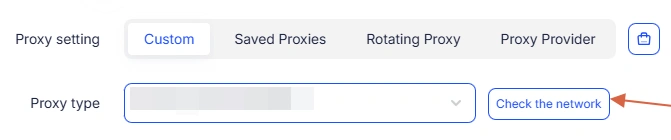
Kliknij ikonę Diagnostyki sieci , która pojawia się obok komunikatu o błędzie. Dzięki temu będziesz na bieżąco podczas rozpoczynania procesu rozwiązywania problemów.
Otwórz z menu głównego
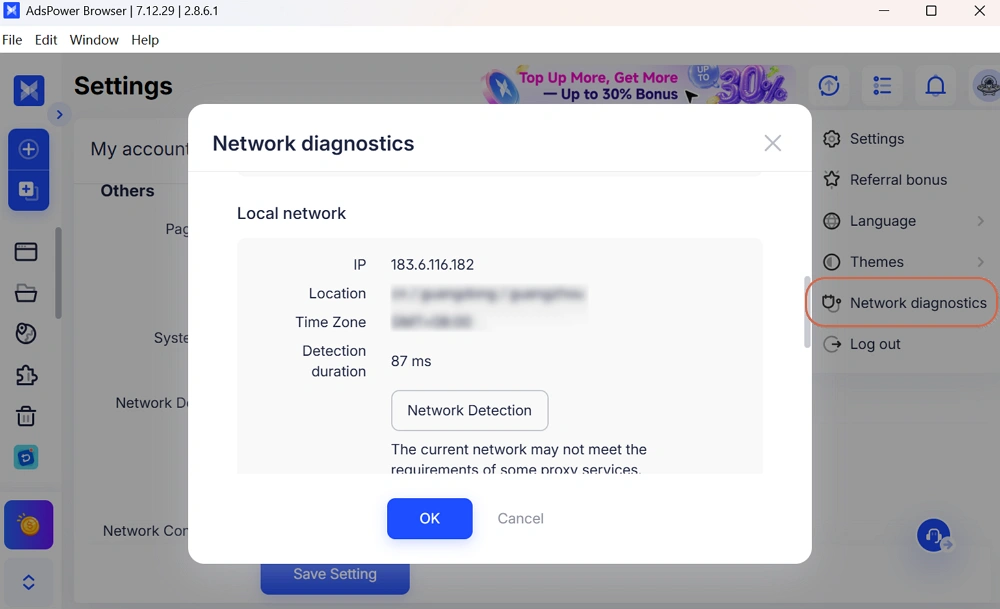
Przejdź do swojego awatara w prawym górnym rogu i wybierz Diagnostykę sieci z menu rozwijanego. Jest to przydatne do wstępnego sprawdzenia stanu sieci przed konfiguracją.
Krok 2: Najpierw sprawdź informacje o wersji
W pierwszej sekcji znajdują się szczegóły dotyczące systemu i oprogramowania, w tym:
-
Wersja AdsPower
-
Wersja poprawki
-
System operacyjny
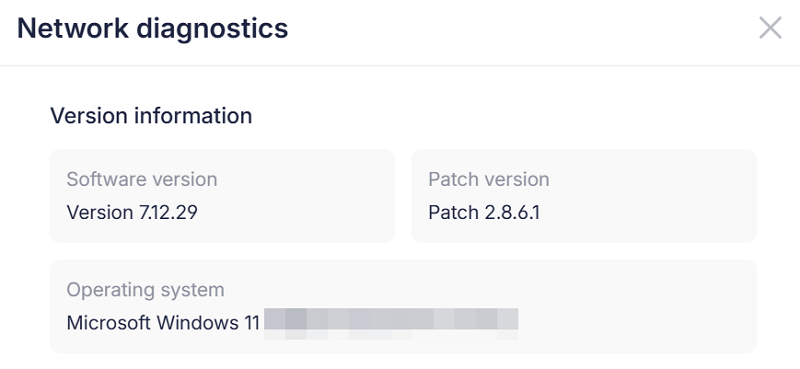
Nieaktualne wersje są częstą przyczyną błędów połączenia proxy. Niektóre poprawki i aktualizacje zgodności działają tylko w nowszych wersjach.
Jeśli Twoja wersja nie jest aktualna, najpierw zaktualizuj AdsPower, a następnie przetestuj połączenie przed podjęciem dalszych działań.
Krok 3: Sprawdź czas systemowy i rozwiąż problemy z synchronizacją
Nieprawidłowy czas systemowy może powodować niestabilne działanie serwera proxy, błędy synchronizacji lub nieoczekiwane problemy z uwierzytelnianiem.
Otwórz synchronizację czasu sekcja służąca do sprawdzania statusu.
Jeśli status jest normalny
Czas na Twoim urządzeniu jest poprawnie zsynchronizowany. Przejdź do następnego kroku.
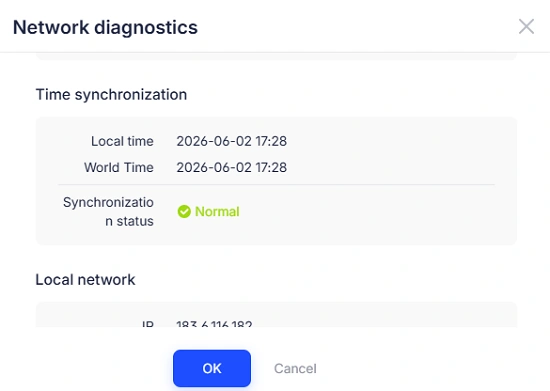
Jeśli status jest nieprawidłowy
Twój czas lokalny różni się od czasu serwera o ponad 5 minut.
Postępuj zgodnie z instrukcjami systemu:
Okna
Otwórz Ustawienia > Przejdź do Daty i godziny > Włącz automatyczne ustawianie czasu > Kliknij Synchronizuj teraz
macOS
Otwórz Ustawienia systemowe > Przejdź do Ogólne > Data i godzina > Włącz automatyczną konfigurację czasu
Po aktualizacji sprawdź, czy status jest normalny.
Krok 4: Zidentyfikuj problemy z siecią lokalną
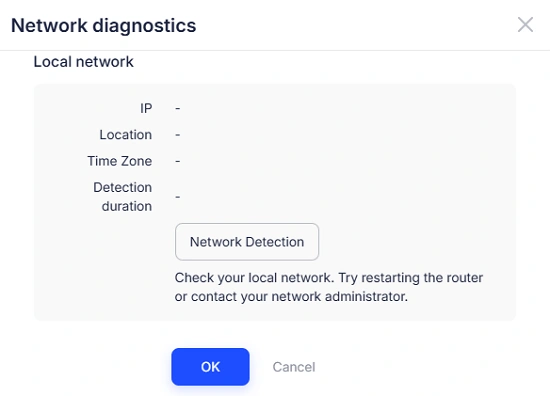
Następnie sprawdź moduł Sieć lokalna. Wyświetla on Twój adres IP, lokalizację, strefę czasową i status wykrycia.
Ten krok pomaga ustalić, czy problem dotyczy środowiska sieciowego.
Konflikt konfiguracji serwera proxy
W niektórych przypadkach pozostałe ustawienia proxy z poprzednio używanych narzędzi VPN lub proxy mogą zakłócać połączenia AdsPower.
Gdy zobaczysz komunikat „Nieprawidłowy”, kliknij opcję Wyświetl przewodnik, aby rozwiązać problem:
Okna:
- Otwórz Ustawienia → Wyszukaj „Zaawansowane ustawienia systemu” → Przejdź do Zmiennych środowiskowych
- W zmiennych systemowych i zmiennych użytkownika znajdź zmienne HTTP_PROXY i HTTPS_PROXY i usuń je
- Kliknij OK
macOS i Linux:
- Otwórz Ustawienia Wi-Fi → Wybierz połączoną sieć → Kliknij Szczegóły
- Przejdź do serwerów proxy
- Wyłącz serwer proxy sieciowy (HTTP) i serwer proxy SOCKS
- Kliknij OK
Niezgodność routingu sieciowego
Jeśli narzędzie proxy i ruch systemowy korzystają z różnych ścieżek routingu, niektóre żądania mogą się nie powieść. Stosowanie spójnej metody routingu do testowania pomaga uniknąć tego problemu.
Jednocześnie AdsPower obsługuje personalizację proxy systemowego, co pozwala użytkownikom definiować zachowanie proxy bezpośrednio w środowisku przeglądarki. Zmniejsza to zależność od pełnego trybu globalnego VPN i ułatwia testowanie różnych konfiguracji proxy.
Ograniczenia środowiska sieciowego
W niektórych regionach dostęp do niektórych dostawców proxy może być ograniczony. Jeśli pojawi się to ostrzeżenie, spróbuj dostosować środowisko sieciowe lub zmienić dostawcę przed ponownym testowaniem.
Podstawowe problemy sieciowe
Jeśli system wykryje niestabilne połączenie, uruchom ponownie router lub przełącz się na mobilny punkt dostępowy, aby wykluczyć problemy z lokalną siecią.
Krok 5: Sprawdź serwer proxy systemu
Większość problemów z połączeniem proxy jest związana z ustawieniami proxy w systemie.
Włącz połączenie z serwerem proxy systemu
Najpierw sprawdź, czy opcja Użyj serwera proxy systemowego do połączenia jest włączona, jeśli zajdzie taka potrzeba.
Jeśli narzędzie nie jest zainstalowane, kliknij Zainstaluj teraz i zakończ konfigurację. Po instalacji uruchom ponownie AdsPower, jeśli to konieczne.
Po aktywacji sprawdź, czy wyświetlany adres IP i lokalizacja odpowiadają konfiguracji serwera proxy.
Sprawdź na podstawie trybu konfiguracji
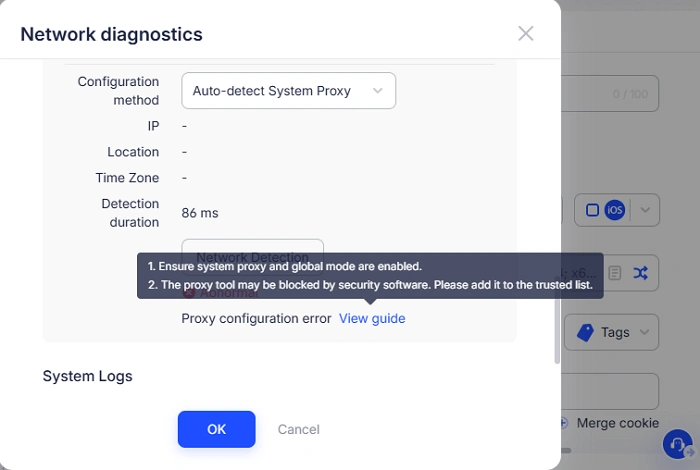
- Tryb automatycznego wykrywania
Jeśli problemy nadal występują, upewnij się, że serwer proxy i tryb globalny systemu są włączone, a oprogramowanie zabezpieczające nie blokuje połączeń. Następnie spróbuj zmienić węzeł proxy i ponownie przetestować.
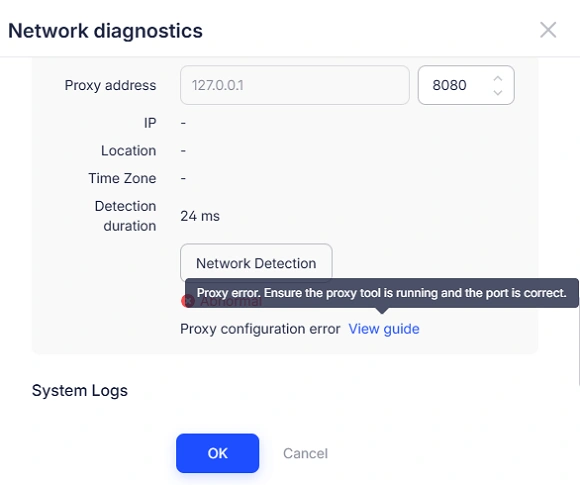
- Tryb ręczny
Jeśli wystąpi błąd serwera proxy, sprawdź, czy narzędzie proxy jest uruchomione i zweryfikuj, czy ustawienia portu odpowiadają konfiguracji Twojego dostawcy serwera proxy.
Nawet niewielkie niezgodności mogą uniemożliwić nawiązanie prawidłowego połączenia.
Krok 6: Zweryfikuj informacje o serwerze proxy
Po pomyślnym nawiązaniu połączenia sprawdź szczegóły serwera proxy, aby upewnić się, że są prawidłowe.
Zaktualizowana diagnostyka obejmuje teraz:
-
Kraj
-
Region
-
Stan lub prowincja
-
Miasto
-
Szerokość geograficzna (do 6 miejsc po przecinku)
-
Długość geograficzna
-
Kod pocztowy
Dane te pomagają potwierdzić, czy adres IP serwera proxy jest zgodny z docelową lokalizacją.
Dokładne dopasowanie danych proxy i środowiska przeglądarki zmniejsza nieścisłości i obniża ryzyko weryfikacji konta lub sprawdzania platformy podczas operacji na wielu kontach.
Krok 7: Prześlij dzienniki, jeśli problem nadal występuje
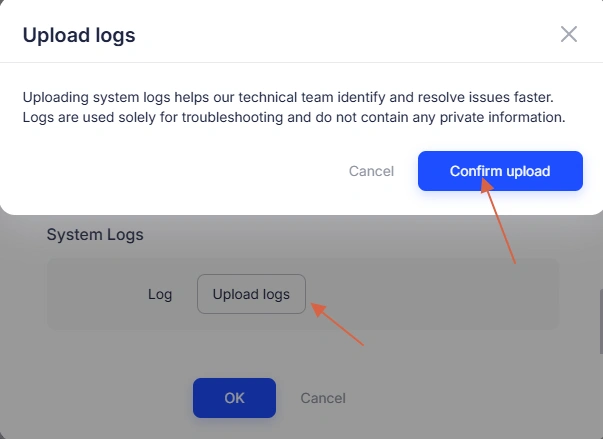
Jeśli problem nadal występuje po wykonaniu wszystkich czynności kontrolnych, skorzystaj z funkcji Prześlij dzienniki, która znajduje się na dole strony.
Rejestry służą wyłącznie do celów diagnostyki technicznej i nie zawierają poufnych informacji, np. haseł.
Po przesłaniu danych zespół techniczny może je przejrzeć i zapewnić ukierunkowane wsparcie dostosowane do konkretnego przypadku.
Ostatnie myśli
Większość problemów z połączeniem proxy wynika z kilku przyczyn, m.in. nieaktualnej wersji, niezgodności czasu, konfliktów sieciowych lub nieprawidłowej konfiguracji proxy.
Diagnostyka sieci łączy te wszystkie sprawdzenia w jeden proces, dzięki czemu użytkownicy mogą szybciej identyfikować problemy i dostosowywać ustawienia serwera proxy, mając większą kontrolę nad trasowaniem połączeń.
Zamiast polegać na globalnym trybie VPN przy każdym teście, użytkownicy mogą teraz konfigurować zachowanie serwera proxy systemu bezpośrednio w AdsPower, co sprawia, że testowanie serwerów proxy jest bardziej elastyczne w różnych środowiskach.
W przypadku nierozwiązanych spraw dzienniki diagnostyczne zawierają ustrukturyzowane dane, które pomagają przyspieszyć rozwiązywanie problemów.
AdsPower będzie nadal udoskonalać to narzędzie, wprowadzając bardziej zautomatyzowane funkcje wykrywania i inteligentnego rozwiązywania problemów, aby zarządzanie wieloma kontami było bardziej stabilne i wydajne.
