

Używaj wideo jako kamery internetowej w profilach AdsPower z przejrzystymi instrukcjami konfiguracji i obsługą FFmpeg. Popraw spójność przepływu pracy i zredukuj problemy z konfiguracją. Wypróbuj to w swoim kolejnym profilu.
Ponieważ agenci i boty oparte na sztucznej inteligencji są obecnie powszechnie używane, strony internetowe coraz częściej korzystają z dostępu do kamery internetowej w celu weryfikacji, wdrażania i interakcji. Dla użytkowników zarządzających wieloma profilami przeglądarek często stwarza to praktyczne ograniczenia, zwłaszcza gdy fizyczne kamery są wymagane do powtarzających się lub równoległych sesji.
Funkcja wirtualnej kamery AdsPower stanowi alternatywę, umożliwiając wykorzystanie nagranego wcześniej wideo jako kamery internetowej w profilu przeglądarki. W tym artykule pokażemy, jak działa ta funkcja, gdzie ją włączyć, jakie wymagania techniczne są z nią związane i jakie ograniczenia użytkownicy powinni zrozumieć przed jej użyciem w rzeczywistych procesach.
Co umożliwia funkcja wirtualnej kamery AdsPower
Funkcja wirtualnej kamery pozwala profilowi przeglądarki symulować transmisję na żywo z kamery internetowej za pomocą lokalnego pliku wideo . Po włączeniu tej funkcji każda strona internetowa żądająca dostępu do kamery otrzymuje przesłany strumień wideo zamiast fizycznego sygnału kamery.
Ta funkcja została zaprojektowana z myślą o kontrolowanych środowiskach przeglądarek, w których ważna jest spójność między sesjami. Każdy profil działa niezależnie, co pomaga zachować separację między różnymi przepływami pracy, a jednocześnie obsługiwać interakcje oparte na kamerze.
Należy pamiętać, że ta funkcja jest dostępna jedynie w ramach planów płatnych.
Wymagania systemowe przed aktywacją
Funkcja ta zależy od konkretnych warunków systemu i przeglądarki. Bez spełnienia tych wymagań nie będzie działać, nawet jeśli zostanie włączona w ustawieniach.
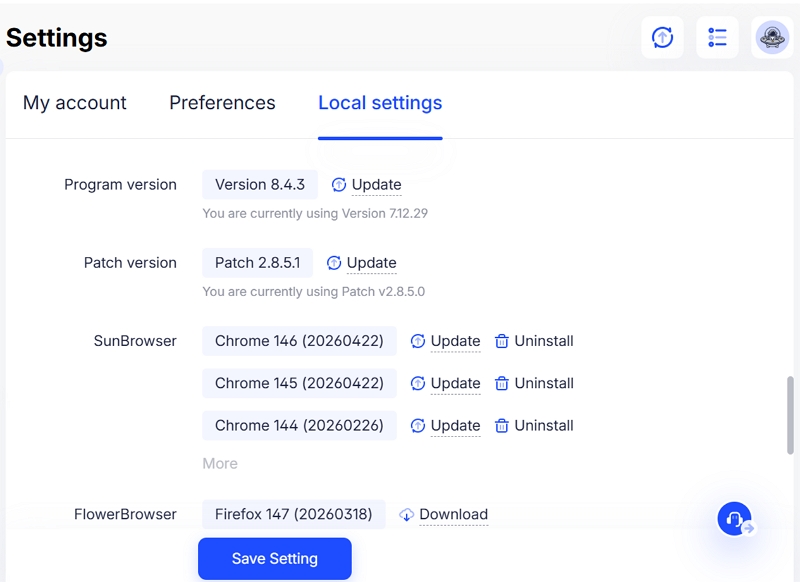
Kluczowe wymagania obejmują:
- Wersja jądra Chrome 140 lub wyższa
- Zaktualizowana wersja AdsPower JS
Jeśli te komponenty nie zostaną zaktualizowane, kamera wirtualna nie zostanie aktywowana wewnątrz profili.
Gdzie włączyć kamerę wirtualną
Ustawienia te znajdziesz w oprogramowaniu AdsPower w sekcji:
Ustawienia globalne → Ustawienia przeglądarki → Włącz kamerę wirtualną, aby symulować lokalne wideo jako transmisję na żywo z kamery
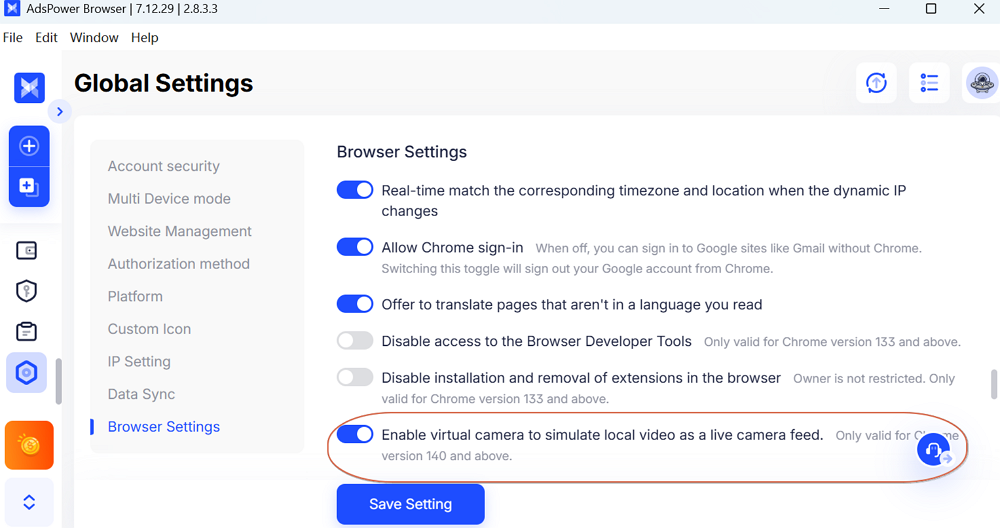
Domyślnie funkcja ta jest wyłączona w momencie premiery. Użytkownicy muszą ją ręcznie włączyć po potwierdzeniu zgodności systemu. Po aktywacji staje się ona dostępna w poszczególnych profilach przeglądarek.
Jak skonfigurować kamerę wirtualną w profilu
Po włączeniu tej funkcji konfiguracja profilu przeglądarki przebiega w prosty sposób.
Krok 1: Otwórz profil przeglądarki
Uruchom profil, w którym wymagana jest symulacja kamery internetowej.
Krok 2: Prześlij plik wideo
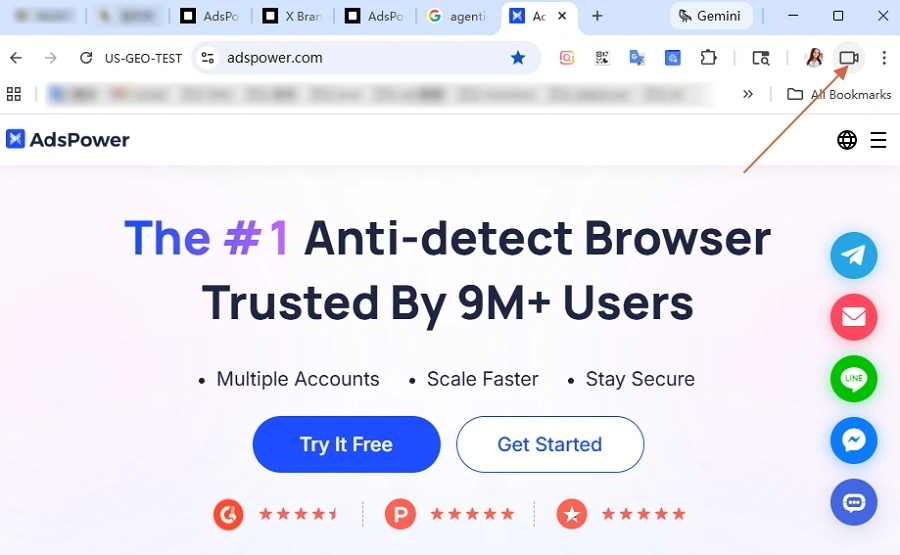
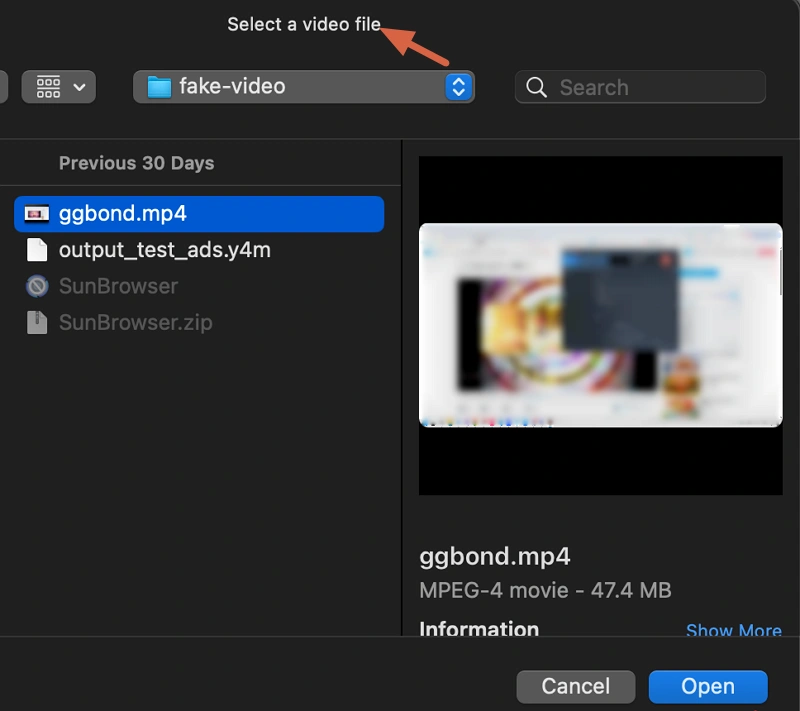
Kliknij ikonę kamery w interfejsie profilu. Pojawi się okno wyboru pliku, w którym możesz wybrać lokalny plik wideo. (Maksymalny rozmiar pliku to 4 GB na film).
Po wybraniu:
- Proces przesyłania rozpocznie się automatycznie
- System wyświetla postęp przesyłania
- Po zakończeniu wideo staje się aktywnym wejściem kamery
Krok 3: Zarządzaj przesłanym filmem
Po skonfigurowaniu użytkownicy mogą ponownie kliknąć ikonę, aby usunąć bieżący film i zastąpić go nowym. Dla każdego profilu działa tylko jeden aktywny film, co gwarantuje, że każdy profil ma jedno kontrolowane źródło kamery, zapobiegając interferencjom między profilami.
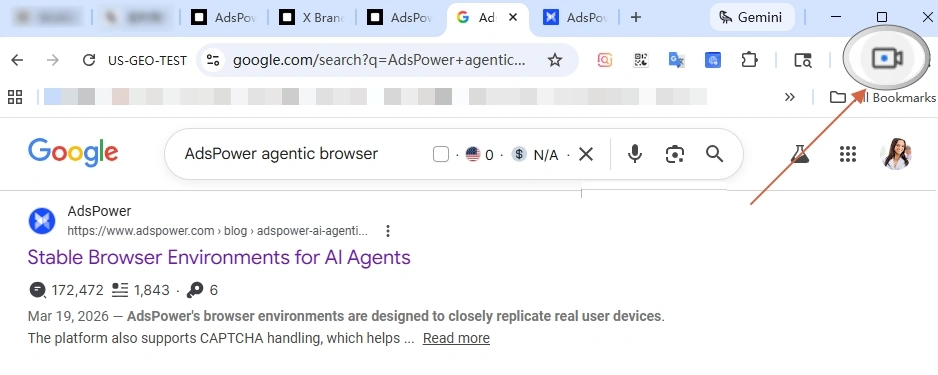
Krok 4: Automatyczna symulacja kamery
Gdy strona internetowa żąda dostępu do kamery, AdsPower automatycznie przesyła wybrany obraz wideo jako transmisję na żywo z kamery internetowej. Podczas korzystania z usługi nie są wymagane żadne dodatkowe czynności. Ponadto, obraz wideo jest automatycznie czyszczony po zamknięciu profilu przeglądarki.
Uwaga : Aby zapewnić stabilną wydajność w różnych środowiskach, obsługiwane są następujące formaty:
- .mp4
- .mov
- .mjpeg
- .y4m
W rzeczywistości możesz ominąć problem z formatem pliku, instalując FFmpeg w celu konwersji formatów wideo w AdsPower.
FFmpeg to powszechnie używane narzędzie do przetwarzania wideo. Obsługuje konwersję formatów, kompresję, edycję i wiele innych funkcji. W tym przypadku pomaga przygotować filmy do użycia z kamerą wirtualną:
- Konwertuje nieobsługiwane formaty do formatu .mp4 lub .mov
- Zmniejsza rozmiar pliku do limitu 4 GB
- Dostosowuje kodowanie, aby uniknąć błędów odtwarzania
Przewodnik po instalacji FFmpeg na komputerze w celu użycia kamery wirtualnej
Metoda 1: Instalacja automatyczna (zalecana)
W przypadku systemów Windows 10 (wersja 1709 i nowsze) oraz Windows 11 FFmpeg można zainstalować za pomocą narzędzia Winget.
1. Naciśnij klawisze Win + X i otwórz terminal, program PowerShell lub wiersz poleceń
2. Wprowadź polecenie:
winget install ffmpeg
3. Poczekaj na zakończenie instalacji
4. Zamknij i ponownie otwórz terminal, aby zmienne profilu zaczęły obowiązywać
Po pomyślnej instalacji FFmpeg jest gotowy do użycia.
Metoda 2: Instalacja ręczna
Jeśli wolisz konfigurację niestandardową:
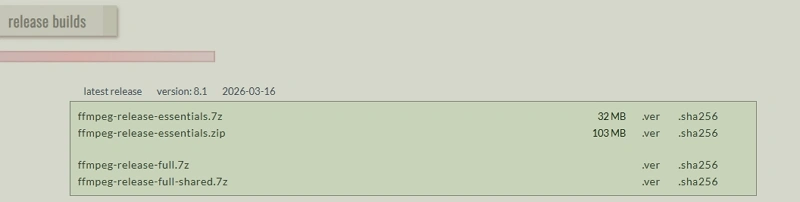
- Odwiedź oficjalną stronę kompilacji FFmpeg (gyan.dev).
- Przejdź do sekcji kompilacji i pobierz plik o nazwie ffmpeg-release-full.7z
- Wypakuj plik do preferowanego katalogu.
Po zakończeniu konfiguracji uruchom ponownie terminal, aby zastosować zmiany.
Kiedy używać wirtualnej kamery AdsPower
Funkcja kamery wirtualnej jest najbardziej przydatna w przypadku obiegów pracy, w których wymagany jest wielokrotny dostęp do kamery internetowej w wielu profilach przeglądarek.
Typowe scenariusze wykorzystania obejmują:
- Procesy weryfikacji konta wymagające użycia aparatu fotograficznego, np. Claude, LinkedIn itp.
- Środowiska testowe dla aplikacji internetowych opartych na wideo
- Operacje wieloprofilowe, w których wymagane jest spójne wprowadzanie obrazu z kamery
Korzystając z nagranego wcześniej materiału wideo, użytkownicy mogą zachować takie samo zachowanie podczas różnych sesji, bez konieczności korzystania z fizycznego sprzętu.
Wniosek
Funkcja AdsPower Virtual Camera oferuje praktyczny sposób obsługi żądań dostępu do kamery internetowej bez konieczności korzystania z urządzeń fizycznych. Wymaga odpowiednich aktualizacji systemu i aktywnego abonamentu, ale po skonfigurowaniu wszystkiego działa płynnie w ramach istniejących profili przeglądarki.
Korzystanie z wstępnie nagranego wideo pomaga zachować spójność działania kamery w różnych profilach, jednocześnie zachowując izolację profili. O ile przestrzegasz wymagań dotyczących formatu i rozmiaru pliku, funkcja ta może działać niezawodnie w codziennych operacjach.
Często zadawane pytania
Dlaczego pojawia się błąd: „Plik jest za duży, zamień go lub spróbuj ponownie”?
Rozmiar filmu przekracza limit 4 GB. Należy użyć mniejszego pliku.
Jak naprawić błąd nieprawidłowego formatu?
Jeśli powiadomienie poprosi Cię o przesłanie kolejnego filmu z powodu nieobsługiwanego formatu pliku, możesz przekonwertować format i spróbować ponownie. Możesz też spróbować zainstalować FFmpeg, aby obsłużyć więcej formatów wideo. W przeglądarce AdsPower użytkownicy mogą przede wszystkim konwertować formaty filmów z wirtualnych kamer internetowych.
