

Quando você encontrar um problema de conexão de proxy no AdsPower, não se preocupe. Agora você pode solucionar problemas com o recurso Diagnóstico de Rede.
Uma falha na conexão de proxy pode interromper o trabalho de configuração em segundos. Frequentemente aparece ao criar um novo perfil de navegador, atualizar configurações de proxy ou executar configurações em massa. Em muitos casos, a mensagem de erro não aponta claramente para a causa.
O problema pode decorrer das configurações de hora do sistema, conflitos de rede local, configuração do proxy, regras de firewall ou do próprio serviço de proxy.
Para simplificar esse processo, o AdsPower apresenta o Diagnóstico de Rede, uma ferramenta integrada que reúne todas as principais verificações em uma única interface. Ele ajuda os usuários a identificar problemas de conexão passo a passo e reduz a necessidade de alternar entre várias páginas de configurações. Também suporta configurações flexíveis de proxy do sistema, permitindo que os usuários testem e gerenciem proxies sem depender do roteamento global completo de VPN.
Este guia explica como cada módulo funciona e como corrigir problemas comuns de conexão de proxy usando o Diagnóstico de Rede.
Etapa 1: Abra o Diagnóstico de Rede Quando um Teste de Conexão Falhar
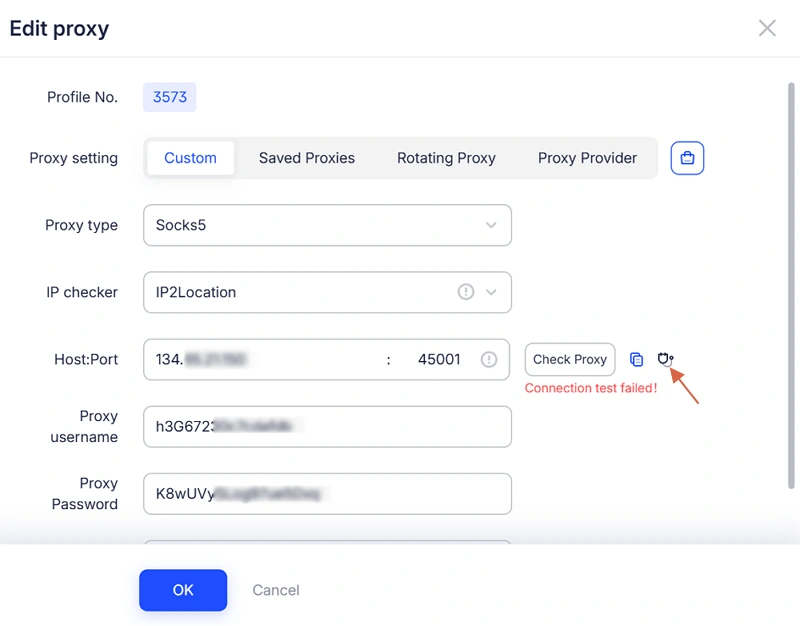
Ao configurar um perfil de navegador ou editar as configurações de proxy, você pode ver uma mensagem "Falha no teste de conexão" após clicar em:
-
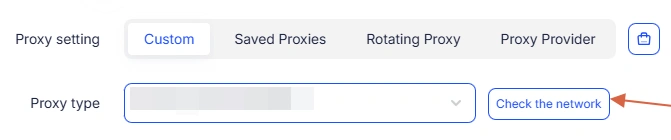
Verificar a rede (modo Sem Proxy)
-
Verificar Proxy (SSH / HTTPS / HTTP / SOCKS5)
Quando isso acontece, você pode abrir o Diagnóstico de Rede de duas maneiras.
Abrir a partir da tela de erro
Clique no ícone Diagnóstico de Rede que aparece próximo à mensagem de falha. Isso mantém você na mesma página enquanto inicia o processo de solução de problemas.
Abrir a partir do menu principal
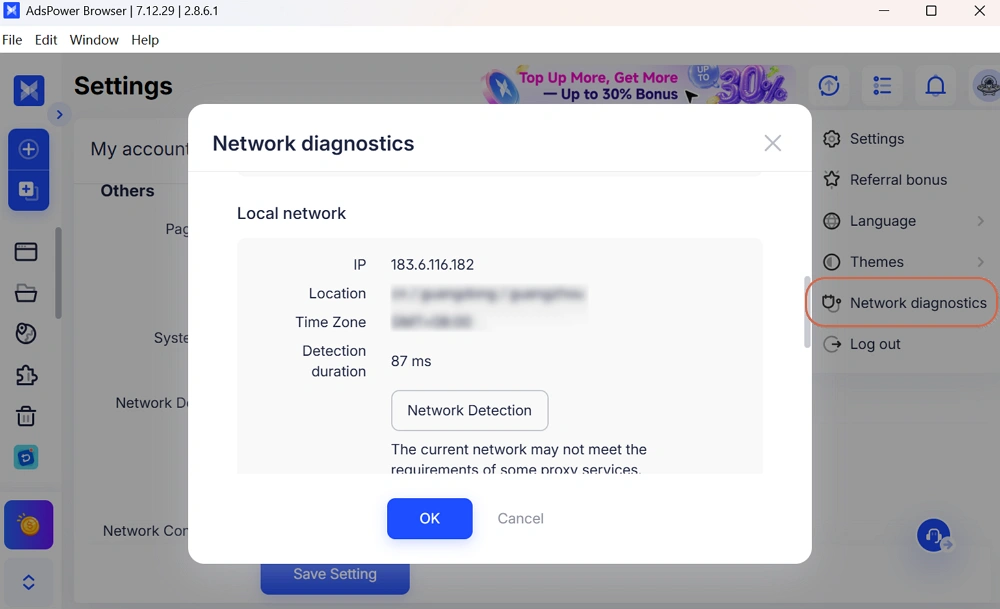
Vá para o avatar do seu perfil no canto superior direito e selecione Diagnóstico de Rede no menu suspenso. Isso é útil para pré-verificar o status da rede antes da configuração.
Etapa 2: Verifique Primeiro as Informações da Versão
A primeira seção mostra os detalhes do seu sistema e software, incluindo:
-
Versão do AdsPower
-
Versão do patch
-
Sistema operacional
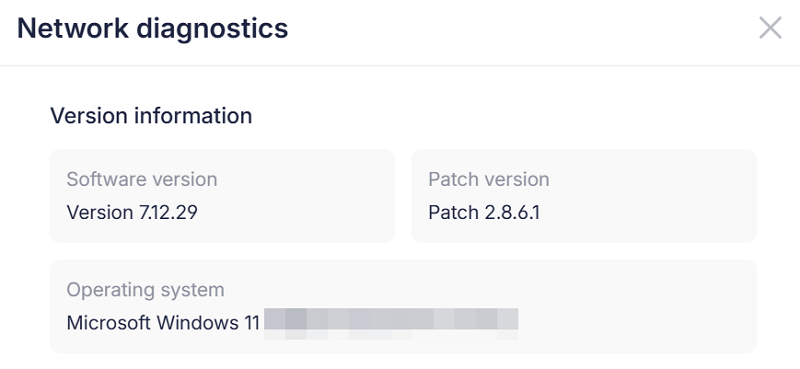
Versões desatualizadas são um motivo comum para erros de conexão de proxy. Algumas correções e atualizações de compatibilidade funcionam apenas em versões mais recentes.
Se sua versão não estiver atualizada, atualize o AdsPower primeiro e depois teste a conexão novamente antes de prosseguir.
Etapa 3: Verifique a Hora do Sistema e Corrija Problemas de Sincronização
A hora incorreta do sistema pode levar a um comportamento instável do proxy, falhas de sincronização ou problemas inesperados de autenticação.
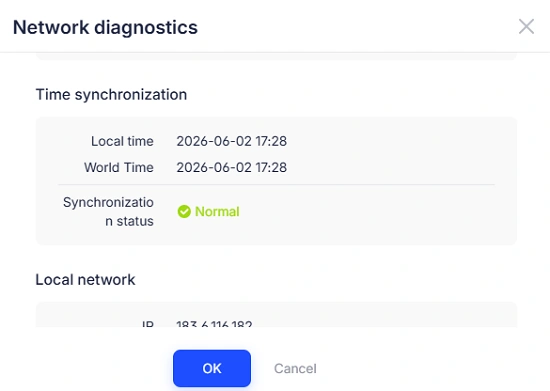
Abra a seção Sincronização de Hora para verificar o status.
Se o status for normal
A hora do seu dispositivo está sincronizada corretamente. Continue para a próxima etapa.
Se o status for anormal
Sua hora local difere do servidor em mais de 5 minutos.
Siga as instruções do sistema:
Windows
Abra Configurações > Vá para Data e Hora > Ative Definir horário automaticamente > Clique em Sincronizar agora
macOS
Abra Configurações do Sistema > Vá para Geral > Data e Hora > Ative a configuração automática de data e hora
Após a atualização, confirme se o status mostra normal.
Etapa 4: Identifique Problemas de Rede Local
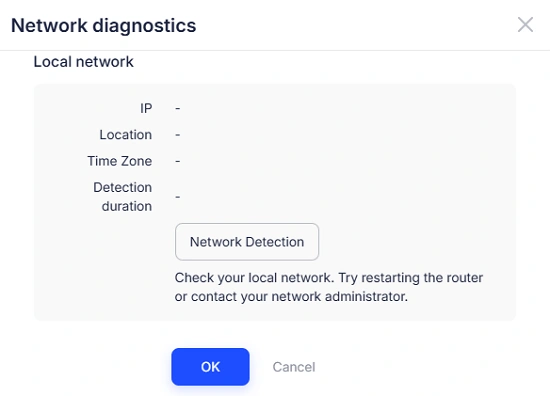
Em seguida, revise o módulo Rede Local. Ele exibe seu endereço IP, localização, fuso horário e status de detecção.
Esta etapa ajuda a identificar se o problema vem do seu ambiente de rede.
Conflito de configuração de proxy
Em alguns casos, configurações de proxy remanescentes de ferramentas de VPN ou proxy usadas anteriormente podem interferir nas conexões do AdsPower.
Quando você vir "Anormal", clique em "Ver guia" para corrigir:
Windows:
- Abra Configurações → Pesquise por “Exibir configurações avançadas do sistema” → Vá para Variáveis de Ambiente
- Tanto nas variáveis do Sistema quanto nas variáveis do Usuário, localize HTTP_PROXY e HTTPS_PROXY e exclua-as
- Clique em OK
macOS & Linux:
- Abra Configurações de Wi-Fi → Selecione a rede conectada → Clique em Detalhes
- Vá para Proxies
- Desative Proxy da Web (HTTP) e Proxy SOCKS
- Clique em OK
Incompatibilidade de roteamento de rede
Se sua ferramenta de proxy e o tráfego do sistema usarem caminhos de roteamento diferentes, algumas solicitações podem falhar. Usar um método de roteamento consistente para testes ajuda a evitar esse problema.
Ao mesmo tempo, o AdsPower suporta a personalização de proxy do sistema, o que permite aos usuários definir o comportamento do proxy diretamente dentro do ambiente do navegador. Isso reduz a dependência do modo global completo de VPN e facilita o teste de diferentes configurações de proxy.
Restrições do ambiente de rede
Algumas regiões podem ter acesso limitado a certos provedores de proxy. Se este aviso aparecer, tente ajustar seu ambiente de rede ou trocar de provedor antes de testar novamente.
Problemas básicos de rede
Se o sistema detectar conectividade instável, reinicie seu roteador ou mude para um hotspot móvel para descartar problemas de rede local.
Etapa 5: Revise o Proxy do Sistema
A maioria dos problemas de conexão de proxy está relacionada às configurações de proxy do sistema.
Habilitar conexão de proxy do sistema
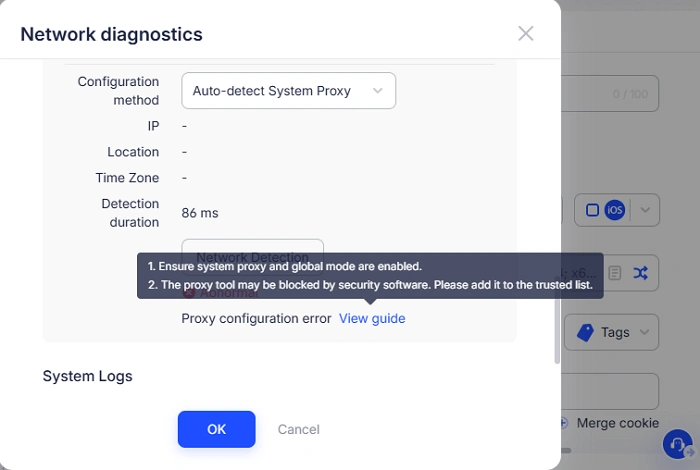
Primeiro, certifique-se de que Usar proxy do sistema para conexão esteja ativado, se necessário.
Se a ferramenta não estiver instalada, clique em Instalar Agora e conclua a configuração. Após a instalação, reinicie o AdsPower se necessário.
Uma vez ativo, confirme se o IP e a localização exibidos correspondem à sua configuração de proxy.
Verifique com base no modo de configuração
- Modo de detecção automática
Se os problemas persistirem, certifique-se de que o proxy do sistema e o modo global estejam ativados e confirme se o software de segurança não está bloqueando as conexões. Em seguida, tente trocar os nós de proxy e testar novamente.
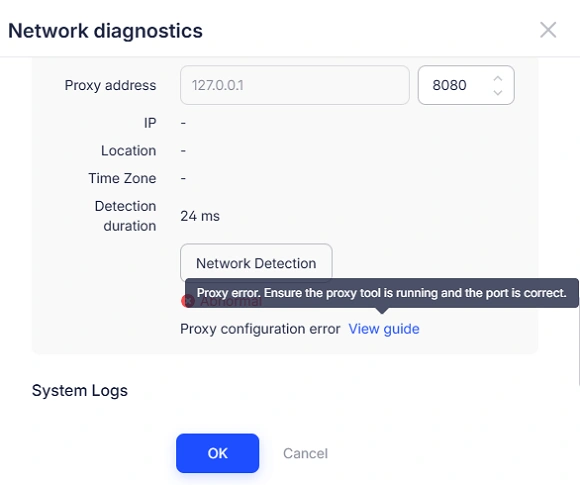
- Modo manual
Se o proxy entrar em erro, verifique se a ferramenta de proxy está em execução e se as configurações da porta correspondem à configuração do seu provedor de proxy.
Mesmo pequenas incompatibilidades podem impedir conexões bem-sucedidas.
Etapa 6: Verifique as Informações do Proxy
Após uma conexão bem-sucedida, revise os detalhes do proxy para garantir a precisão.
O diagnóstico atualizado agora inclui:
-
País
-
Região
-
Estado ou província
-
Cidade
-
Latitude (até 6 casas decimais)
-
Longitude
-
CEP
Esses detalhes ajudam a confirmar se o IP do proxy corresponde à sua localização pretendida.
O alinhamento preciso entre os dados do proxy e o ambiente do navegador reduz inconsistências e diminui o risco de verificação de conta ou verificações de plataforma durante operações com várias contas.
Etapa 7: Envie os Logs se o Problema Persistir
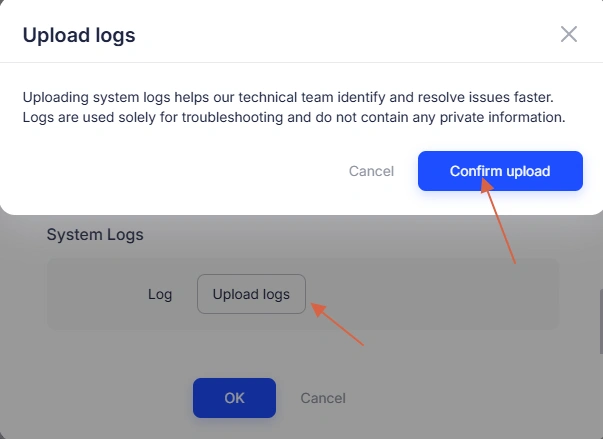
Se o problema permanecer sem solução após todas as verificações, use o recurso Enviar logs na parte inferior da página.
Os logs são usados apenas para diagnóstico técnico e não incluem informações confidenciais, como senhas.
Uma vez enviados, a equipe técnica pode revisar os dados e fornecer suporte direcionado com base no seu caso específico.
Considerações Finais
A maioria dos problemas de conexão de proxy advém de um pequeno número de causas, incluindo versões desatualizadas, incompatibilidades de horário, conflitos de rede ou configuração incorreta de proxy.
O Diagnóstico de Rede reúne essas verificações em um único fluxo de trabalho, ajudando os usuários a identificar problemas mais rapidamente e ajustar as configurações de proxy com mais controle sobre como as conexões são roteadas.
Em vez de depender do modo global de VPN para cada teste, os usuários agora podem configurar o comportamento do proxy do sistema diretamente no AdsPower, tornando o teste de proxy mais flexível em diferentes ambientes.
Para casos não resolvidos, os logs de diagnóstico fornecem dados estruturados que ajudam a acelerar a resolução do suporte.
AdsPower continuará melhorando esta ferramenta com detecção mais automatizada e recursos de solução de problemas mais inteligentes para tornar o gerenciamento de várias contas mais estável e eficiente.
