

Use vídeo como webcam nos perfis AdsPower com etapas de configuração claras e suporte ao FFmpeg. Melhore a consistência do fluxo de trabalho e reduza o trabalho de configuração. Experimente no seu próximo perfil.
Como agentes de IA e bots são amplamente utilizados hoje em dia, os sites dependem cada vez mais do acesso à webcam para recursos de verificação, integração e interação. Para usuários que gerenciam vários perfis de navegador, isso geralmente cria limitações práticas, especialmente quando câmeras físicas são necessárias para sessões repetidas ou paralelas.
O recurso de Câmera Virtual AdsPower oferece uma alternativa, permitindo que um vídeo pré-gravado atue como uma webcam dentro de um perfil de navegador. Este artigo mostrará como o recurso funciona, onde habilitá-lo, quais requisitos técnicos estão envolvidos e quais limitações os usuários devem entender antes de usá-lo em fluxos de trabalho reais.
O que o recurso Câmera Virtual AdsPower faz
O recurso Câmera Virtual permite que um perfil de navegador simule um feed de webcam ao vivo usando um arquivo de vídeo local. Quando ativado, qualquer site que solicite acesso à câmera recebe o fluxo de vídeo carregado em vez de uma entrada de câmera física.
Esta função foi projetada para ambientes de navegador controlados onde a consistência entre as sessões é importante. Cada perfil opera de forma independente, o que ajuda a manter a separação entre diferentes fluxos de trabalho, ao mesmo tempo que suporta interações baseadas em câmera.
Observe que este recurso está disponível apenas para planos pagos.
Requisitos do sistema antes da ativação
O recurso depende de condições específicas do sistema e do navegador. Se esses requisitos não forem atendidos, ele não funcionará mesmo se estiver habilitado nas configurações.
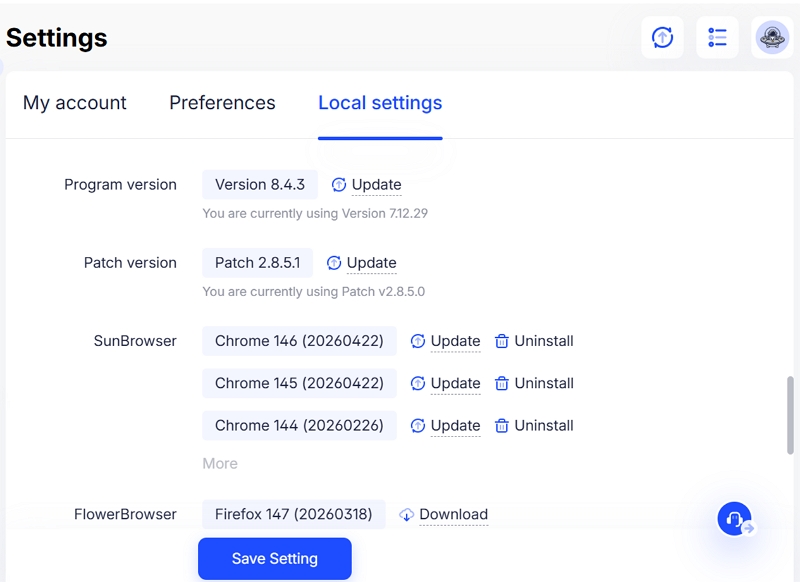
Os principais requisitos incluem:
- Versão do kernel do Chrome 140 ou superior
- Versão do AdsPower JS atualizada
Se esses componentes não estiverem atualizados, a câmera virtual não será ativada dentro dos perfis.
Onde habilitar a Câmera Virtual
Você pode encontrar a configuração dentro do software AdsPower em:
Configurações Globais → Configurações do Navegador → Habilitar câmera virtual para simular vídeo local como um feed de câmera ao vivo
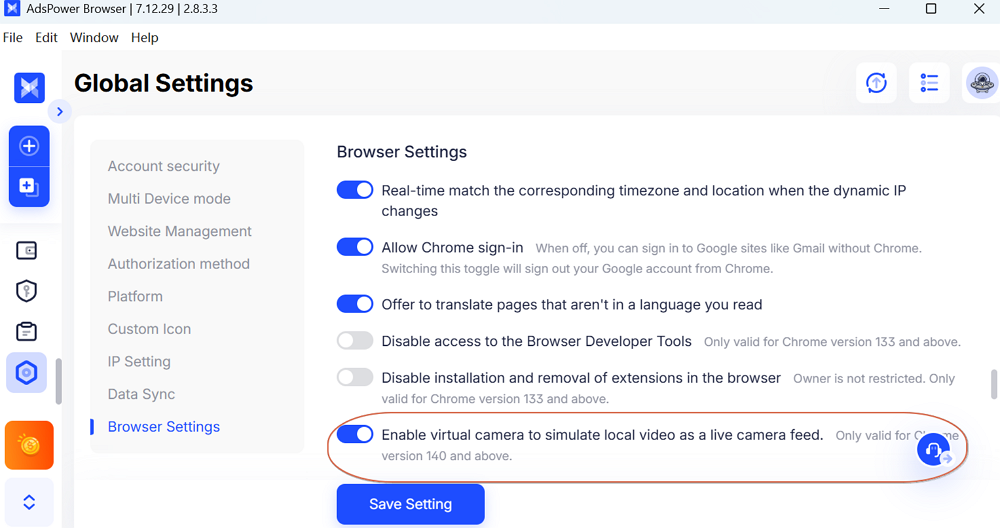
Por padrão, o recurso é desativado quando lançado. Os usuários devem habilitá-lo manualmente após confirmar a compatibilidade do sistema. Depois de ativado, ele fica disponível dentro de perfis de navegador individuais.
Como configurar a Câmera Virtual em um perfil
Depois de habilitar o recurso, a configuração dentro de um perfil de navegador segue um fluxo de trabalho simples.
Passo 1: Abra um Perfil de Navegador
Inicie o perfil onde a simulação de webcam é necessária.
Passo 2: Envie um Arquivo de Vídeo
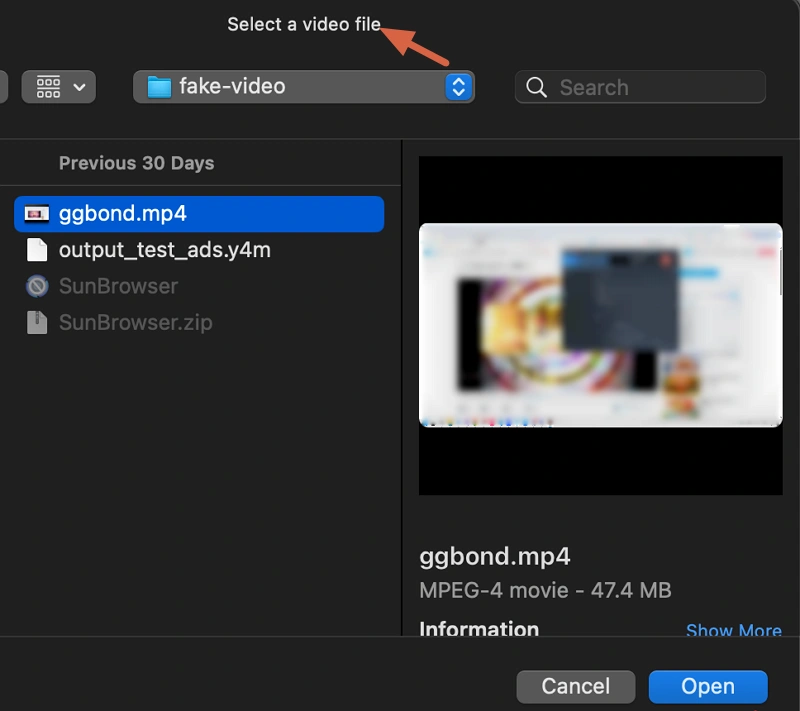
Clique no ícone da câmera dentro da interface do perfil. Uma janela de seleção de arquivo aparecerá, permitindo que você escolha um arquivo de vídeo local. (O tamanho máximo do arquivo é 4 GB por vídeo.)
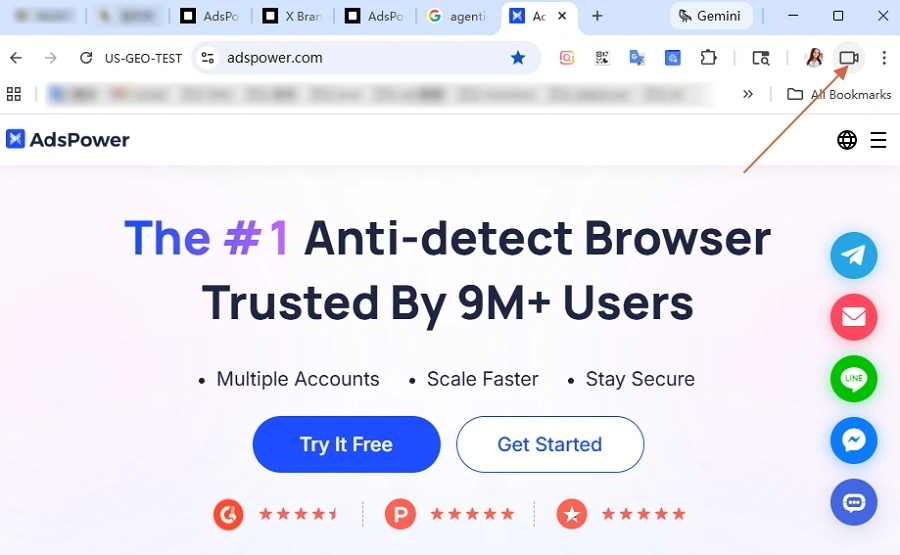
Uma vez selecionado:
- O processo de upload começa automaticamente
- O sistema exibe o progresso do upload
- Após a conclusão, o vídeo se torna a entrada de câmera ativa
Passo 3: Gerenciar o Vídeo Enviado
Após a configuração, os usuários podem clicar no ícone novamente para excluir o vídeo atual e substituí-lo por um novo. Apenas um vídeo ativo funciona por perfil, o que garante que cada perfil tenha uma única fonte de câmera controlada para evitar interferência entre perfis.
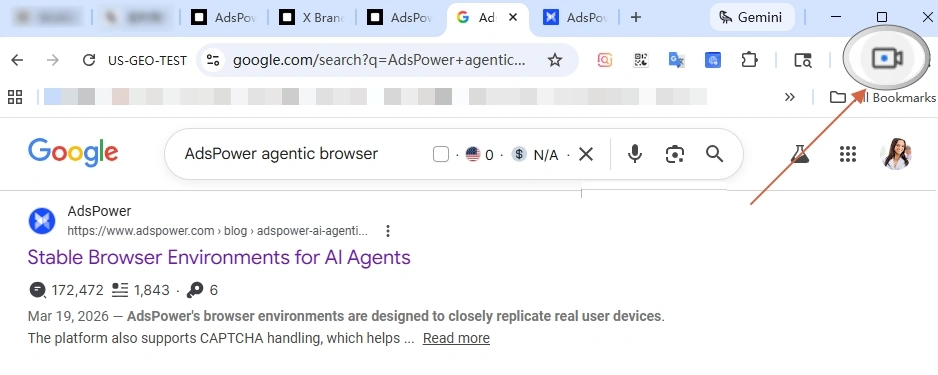
Passo 4: Simulação Automática de Câmera
Quando um site solicita acesso à câmera, o AdsPower transmite automaticamente o vídeo selecionado como um feed de webcam ao vivo. Nenhuma ação adicional é necessária durante o uso. Além disso, o vídeo é limpo automaticamente quando o perfil do navegador é fechado.
Nota: Para garantir desempenho estável em todos os ambientes, ele suporta os seguintes formatos:
- .mp4
- .mov
- .mjpeg
- .y4m
Na verdade, você pode contornar o problema do formato de arquivo instalando o FFmpeg para converter os formatos de vídeo no AdsPower.
O FFmpeg é uma ferramenta amplamente utilizada para processamento de vídeo. Ele suporta conversão de formato, compressão, edição e muito mais. Neste caso, ele ajuda a preparar vídeos para uso com a Câmera Virtual:
- Converte formatos não suportados em .mp4 ou .mov
- Reduz o tamanho do arquivo para atender ao limite de 4 GB
- Ajusta a codificação para evitar erros de reprodução
Guia para Instalar o FFmpeg em um Computador para a Câmera Virtual
Método 1: Instalação Automática (Recomendado)
Para Windows 10 (versão 1709 e superior) e Windows 11, você pode instalar o FFmpeg usando o Winget.
1. Pressione Win + X e abra o Terminal, PowerShell ou Prompt de Comando
2. Digite o comando:
winget install ffmpeg
3. Aguarde a conclusão da instalação
4. Feche e reabra o terminal para que as variáveis de perfil entrem em vigor
Uma vez instalado com sucesso, o FFmpeg está pronto para uso.
Método 2: Instalação Manual
Se você preferir uma configuração personalizada:
- Visite o site oficial de builds do FFmpeg (gyan.dev).
- Vá para a seção de builds e baixe o arquivo chamado ffmpeg-release-full.7z
- Extraia o arquivo para o diretório de sua preferência.
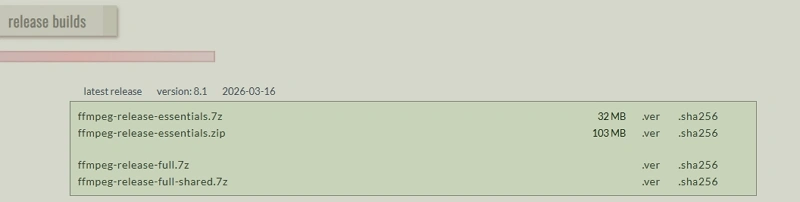
Após a configuração, reinicie seu terminal para aplicar as alterações.
Quando Usar a Câmera Virtual do AdsPower
O recurso de Câmera Virtual é mais relevante em fluxos de trabalho onde o acesso à webcam é exigido repetidamente em vários perfis de navegador.
Cenários de uso comuns incluem:
- Processos de verificação de conta que exigem entrada de câmera, como Claude, LinkedIn, etc.
- Ambientes de teste para aplicações web baseadas em vídeo
- Operações com múltiplos perfis onde é necessária uma entrada de câmera consistente
Ao usar um vídeo pré-gravado, os usuários podem manter um comportamento uniforme entre as sessões sem depender da disponibilidade de hardware físico.
Conclusão
O recurso de Câmera Virtual AdsPower oferece uma maneira prática de lidar com solicitações de webcam sem depender de dispositivos físicos. Ele requer as atualizações de sistema corretas e um plano pago ativo, mas uma vez que tudo esteja configurado, ele funciona sem problemas dentro de seus perfis de navegador existentes.
Usar um vídeo pré-gravado ajuda a manter o comportamento da câmera consistente em diferentes perfis, preservando ainda o isolamento do perfil. Desde que você siga os requisitos de formato e tamanho do arquivo, o recurso pode ser executado de forma confiável nas operações diárias.
FAQ
Por que encontro um erro: "Arquivo muito grande, substitua ou tente novamente"?
O vídeo excede o limite de tamanho de 4 GB. Um arquivo menor deve ser usado.
Como corrigir o erro de formato inválido?
Se a notificação pedir para você enviar outro vídeo devido ao formato de arquivo não suportado, você pode converter o formato e tentar novamente. Ou você também pode tentar instalar o FFmpeg para lidar com mais formatos de vídeo. No navegador AdsPower, os usuários podem realizar conversões de formato principalmente em vídeos de webcams virtuais.
