

Când întâmpinați o problemă de conexiune proxy în AdsPower, nu vă faceți griji, acum puteți depana problema cu ajutorul funcției Diagnosticare rețea.
O conexiune proxy eșuată poate întrerupe configurarea în câteva secunde. Apare adesea la crearea unui nou profil de browser, la actualizarea setărilor proxy sau la executarea unor configurații în bloc. În multe cazuri, mesajul de eroare nu indică în mod clar cauza.
Problema poate proveni din setările de oră ale sistemului, conflictele de rețea locală, configurația proxy-ului, regulile firewall-ului sau serviciul proxy în sine.
Pentru a simplifica acest proces, AdsPower introduce Network Diagnostics, un instrument încorporat care reunește toate verificările cheie într-o singură interfață. Acesta ajută utilizatorii să identifice problemele de conexiune pas cu pas și reduce necesitatea de a comuta între mai multe pagini de setări. De asemenea, acceptă configurații flexibile de proxy de sistem, permițând utilizatorilor să testeze și să gestioneze proxy-uri fără a se baza pe rutare globală VPN completă.
Acest ghid prezintă modul în care funcționează fiecare modul și cum se pot remedia problemele comune de conectare proxy folosind Diagnosticarea rețelei.
Pasul 1: Deschideți Diagnosticarea rețelei când un test de conexiune eșuează
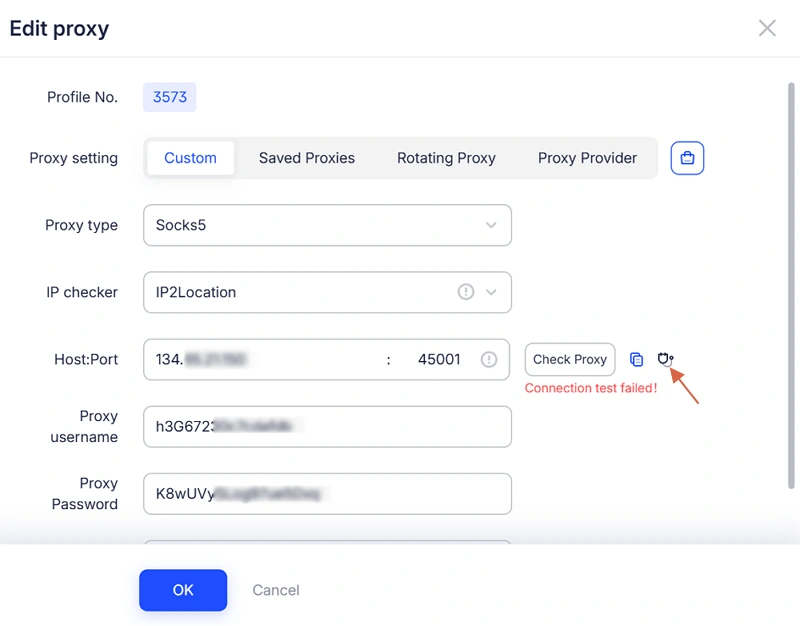
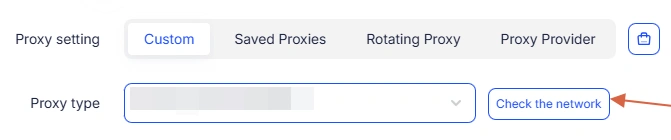
Când configurați un profil de browser sau editați setările proxy, este posibil să vedeți mesajul Test de conexiune eșuat după ce faceți clic pe:
-
Verificați rețeaua (fără mod proxy)
-
Verificați proxy-ul (SSH / HTTPS / HTTP / SOCKS5)
Când se întâmplă acest lucru, puteți deschide Diagnosticarea rețelei în două moduri.
Deschideți din ecranul de eroare
Faceți clic pe pictograma Diagnosticare rețea care apare lângă mesajul de eroare. Acest lucru vă menține pe aceeași lungime de undă în timp ce începeți procesul de depanare.
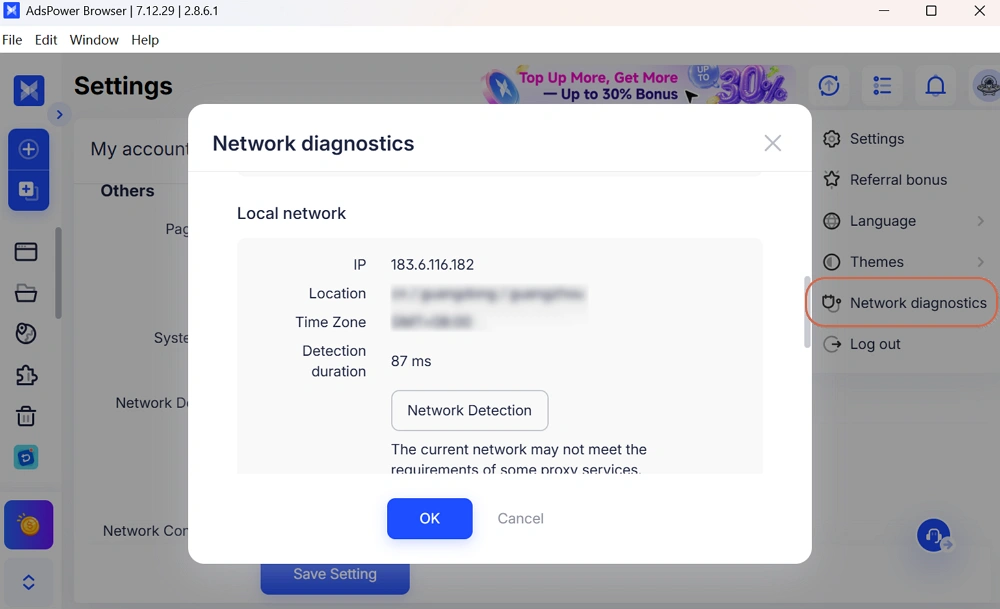
Deschideți din meniul principal
Accesați avatarul profilului dvs. în colțul din dreapta sus și selectați Diagnosticare rețea din meniul derulant. Acest lucru este util pentru verificarea prealabilă a stării rețelei înainte de configurare.
Pasul 2: Verificați mai întâi informațiile despre versiune
Prima secțiune prezintă detaliile sistemului și ale software-ului, inclusiv:
-
Versiunea AdsPower
-
Versiune de patch
-
Sistem de operare
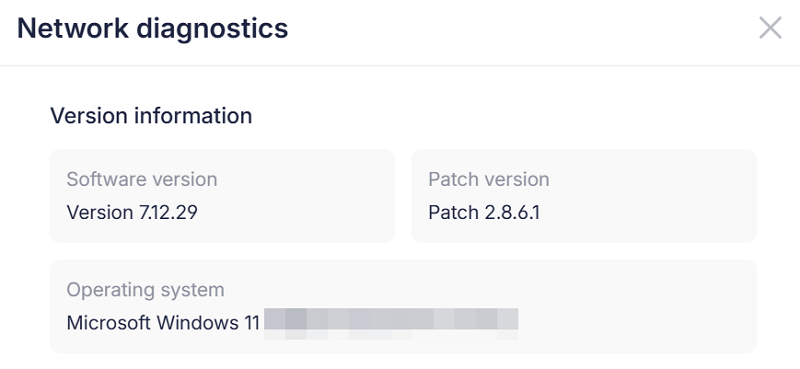
Versiunile învechite sunt o cauză frecventă a erorilor de conectare proxy. Unele remedieri și actualizări de compatibilitate funcționează doar pe versiunile mai noi.
Dacă versiunea dvs. nu este actualizată, actualizați mai întâi AdsPower, apoi testați din nou conexiunea înainte de a continua.
Pasul 3: Verificați ora sistemului și remediați problemele de sincronizare
Ora incorectă a sistemului poate duce la un comportament instabil al proxy-ului, erori de sincronizare sau probleme neașteptate de autentificare.
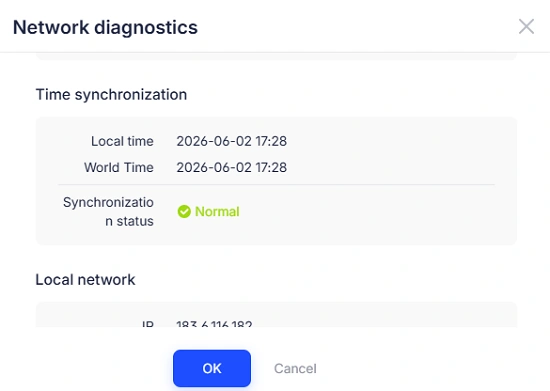
Deschideți sincronizarea timpului secțiune pentru a verifica starea.
Dacă starea este normală
Ora dispozitivului este sincronizată corect. Continuați la pasul următor.
Dacă starea este anormală
Ora locală diferă de cea a serverului cu mai mult de 5 minute.
Urmați instrucțiunile sistemului:
Ferestre
Deschide Setări > Mergi la Dată și oră > Activează setarea automată a orei > Fă clic pe Sincronizează acum
macOS
Deschideți Setări sistem > Accesați General > Dată și oră > Activați configurarea automată a orei
După actualizare, confirmați că starea este normală.
Pasul 4: Identificați problemele rețelei locale
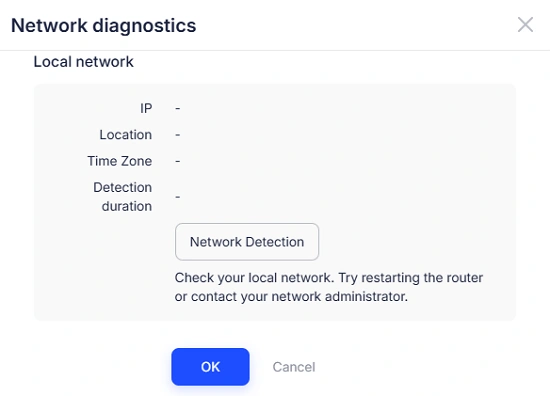
Apoi, examinați modulul Rețea locală. Acesta afișează adresa IP, locația, fusul orar și starea de detectare.
Acest pas ajută la identificarea dacă problema provine din mediul de rețea.
Conflict de configurare proxy
În unele cazuri, setările proxy rămase de la VPN-uri sau instrumente proxy utilizate anterior pot interfera cu conexiunile AdsPower.
Când vedeți „Anormal”, faceți clic pe Vizualizați ghidul pentru a remedia:
Ferestre:
- Deschideți Setări → Căutați „Setări avansate de sistem” → Accesați Variabile de mediu
- În ambele variabile de sistem și în variabilele de utilizator, localizați HTTP_PROXY și HTTPS_PROXY și ștergeți-le.
- Faceți clic pe OK
macOS și Linux:
- Deschideți Setări Wi-Fi → Selectați rețeaua conectată → Faceți clic pe Detalii
- Accesați Proxy-urile
- Dezactivați proxy-ul web (HTTP) și proxy-ul SOCKS
- Faceți clic pe OK
Neconcordanță de rutare a rețelei
Dacă instrumentul proxy și traficul de sistem utilizează căi de rutare diferite, este posibil ca unele solicitări să eșueze. Utilizarea unei metode de rutare consecvente pentru testare ajută la evitarea acestei probleme.
În același timp, AdsPower acceptă personalizarea proxy-ului de sistem, ceea ce permite utilizatorilor să definească comportamentul proxy-ului direct în mediul browserului. Acest lucru reduce dependența de modul global VPN complet și facilitează testarea diferitelor configurații proxy.
Restricții privind mediul de rețea
Este posibil ca unele regiuni să aibă acces limitat la anumiți furnizori de proxy. Dacă apare acest avertisment, încercați să ajustați mediul de rețea sau să schimbați furnizorii înainte de a testa din nou.
Probleme de bază ale rețelei
Dacă sistemul detectează o conectivitate instabilă, reporniți routerul sau comutați la un hotspot mobil pentru a exclude problemele rețelei locale.
Pasul 5: Revizuirea proxy-ului de sistem
Majoritatea problemelor legate de conexiunea proxy sunt legate de setările proxy ale sistemului.
Activează conexiunea proxy a sistemului
Mai întâi, asigurați-vă că opțiunea Utilizare proxy de sistem pentru conexiune este activată, dacă este necesar.
Dacă instrumentul nu este instalat, faceți clic pe Instalare acum și finalizați configurarea. După instalare, reporniți AdsPower dacă este necesar.
După ce este activ, confirmați că adresa IP și locația afișate corespund configurației proxy.
Verificare în funcție de modul de configurare
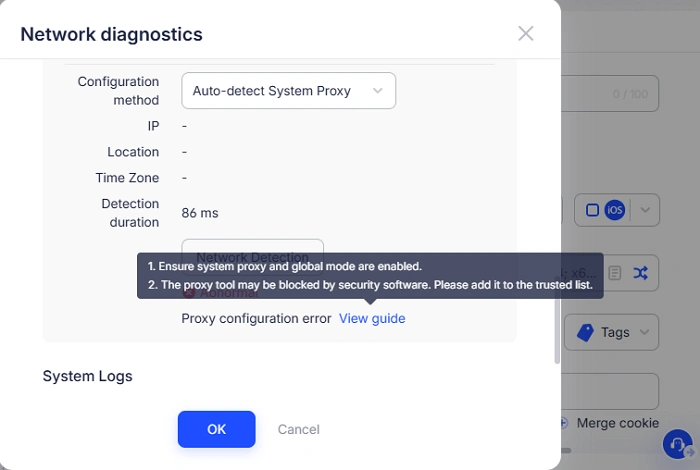
- Mod de detectare automată
Dacă problemele persistă, asigurați-vă că proxy-ul sistemului și modul global sunt activate, confirmați că software-ul de securitate nu blochează conexiunile. Apoi încercați să schimbați nodurile proxy și să testați din nou.
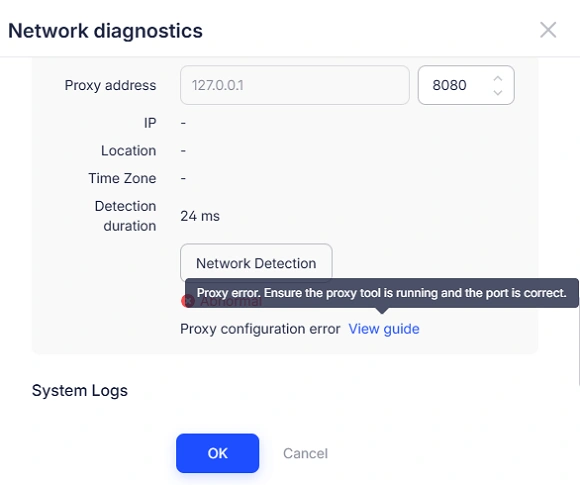
- Mod manual
Dacă proxy-ul prezintă o eroare, verificați dacă instrumentul proxy rulează și verificați dacă setările portului corespund configurației furnizorului proxy.
Chiar și mici neconcordanțe pot împiedica conexiunile reușite.
Pasul 6: Verificați informațiile proxy
După o conexiune reușită, verificați detaliile proxy-ului pentru a asigura acuratețea.
Diagnosticarea actualizată include acum:
-
Ţară
-
Regiune
-
Stat sau provincie
-
Oraş
-
Latitudine (până la 6 zecimale)
-
Longitudine
-
Cod poștal
Aceste detalii ajută la confirmarea faptului dacă adresa IP a proxy-ului corespunde locației dorite.
Alinierea precisă dintre datele proxy și mediul browserului reduce inconsecvențele și scade riscul verificării contului sau a verificărilor platformei în timpul operațiunilor cu mai multe conturi.
Pasul 7: Încărcați jurnalele dacă problema persistă
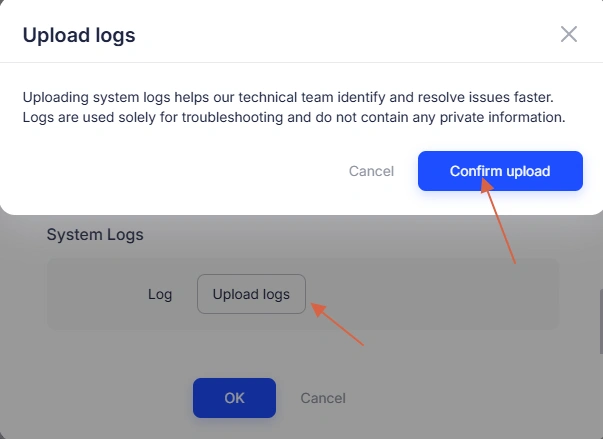
Dacă problema persistă nerezolvată după toate verificările, utilizați funcția Încărcare jurnale din partea de jos a paginii.
Jurnalele sunt utilizate doar pentru diagnosticare tehnică și nu includ informații sensibile, cum ar fi parolele.
Odată trimise, echipa tehnică poate analiza datele și poate oferi asistență specifică în funcție de cazul dumneavoastră specific.
Gânduri finale
Majoritatea problemelor de conexiune proxy provin dintr-un număr mic de cauze, inclusiv versiuni învechite, nepotriviri de oră, conflicte de rețea sau configurație proxy incorectă.
Diagnosticarea rețelei reunește aceste verificări într-un singur flux de lucru, ajutând utilizatorii să identifice problemele mai rapid și să ajusteze setările proxy cu mai mult control asupra modului în care sunt rutate conexiunile.
În loc să se bazeze pe modul global VPN pentru fiecare test, utilizatorii pot configura acum comportamentul proxy-ului sistemului direct în AdsPower, ceea ce face ca testarea proxy să fie mai flexibilă în diferite medii.
Pentru cazurile nerezolvate, jurnalele de diagnosticare oferă date structurate care ajută la accelerarea rezolvării problemelor de asistență.
AdsPower va continua să îmbunătățească acest instrument cu o detectare mai automată și capacități de depanare mai inteligente pentru a face gestionarea mai multor conturi mai stabilă și mai eficientă.
