

เปลี่ยนวิดีโอให้เป็นเว็บแคมในโปรไฟล์ AdsPower ได้ง่ายๆ ด้วยคู่มือการตั้งค่าที่ชัดเจนพร้อมการรองรับ FFmpeg ช่วยให้การทำงานราบรื่นและลดความยุ่งยาก เริ่มต้นใช้งานในโปรไฟล์ของคุณได้เลย!
ในปัจจุบันที่ AI เอเจนท์และบอทถูกใช้งานอย่างแพร่หลาย เว็บไซต์ต่างๆ จึงพึ่งพาการเข้าถึงเว็บแคมมากขึ้นเพื่อใช้ในการตรวจสอบยืนยันตัวตน การเข้าร่วมใช้งาน (Onboarding) และฟีเจอร์การโต้ตอบต่างๆ สำหรับผู้ใช้ที่ต้องจัดการโปรไฟล์เบราว์เซอร์หลายโปรไฟล์ สิ่งนี้มักสร้างข้อจำกัดในทางปฏิบัติ โดยเฉพาะเมื่อต้องใช้กล้องจริงสำหรับเซสชันที่ทำซ้ำๆ หรือทำพร้อมกันหลายรายการ
ฟีเจอร์ AdsPower Virtual Camera (กล้องเสมือน) เป็นทางเลือกใหม่ที่อนุญาตให้ใช้วิดีโอที่บันทึกไว้ล่วงหน้าทำหน้าที่เป็นเว็บแคมภายในโปรไฟล์เบราว์เซอร์ บทความนี้จะแสดงให้เห็นว่าฟีเจอร์นี้ทำงานอย่างไร จะเปิดใช้งานได้ที่ไหน มีข้อกำหนดทางเทคนิคอะไรบ้าง และข้อจำกัดที่ผู้ใช้ควรทราบก่อนนำไปใช้งานจริงในขั้นตอนการทำงาน
ฟีเจอร์ AdsPower Virtual Camera ทำอะไรได้บ้าง
ฟีเจอร์ Virtual Camera (กล้องเสมือน) ช่วยให้โปรไฟล์เบราว์เซอร์สามารถ จำลองฟีดเว็บแคมสดโดยใช้ไฟล์วิดีโอในเครื่อง เมื่อเปิดใช้งาน เว็บไซต์ใดก็ตามที่ร้องขอการเข้าถึงกล้องจะได้รับสตรีมวิดีโอที่อัปโหลดไปแทนที่จะเป็นอินพุตจากกล้องจริง
ฟังก์ชันนี้ออกแบบมาสำหรับสภาพแวดล้อมเบราว์เซอร์ที่มีการควบคุม ซึ่งความสม่ำเสมอในแต่ละเซสชันมีความสำคัญ แต่ละโปรไฟล์จะทำงานแยกกันอย่างอิสระ ซึ่งช่วยรักษาการแยกส่วนระหว่างขั้นตอนการทำงานที่แตกต่างกัน ในขณะที่ยังคงรองรับการโต้ตอบผ่านกล้องได้
โปรดทราบว่าฟีเจอร์นี้มีให้ใช้งานเฉพาะในแพ็คเกจแบบชำระเงินเท่านั้น
ข้อกำหนดของระบบก่อนการเปิดใช้งาน
ฟีเจอร์นี้ขึ้นอยู่กับเงื่อนไขเฉพาะของระบบและเบราว์เซอร์ หากไม่ตรงตามข้อกำหนดเหล่านี้ ฟีเจอร์จะไม่ทำงานแม้ว่าจะเปิดใช้งานในการตั้งค่าแล้วก็ตาม
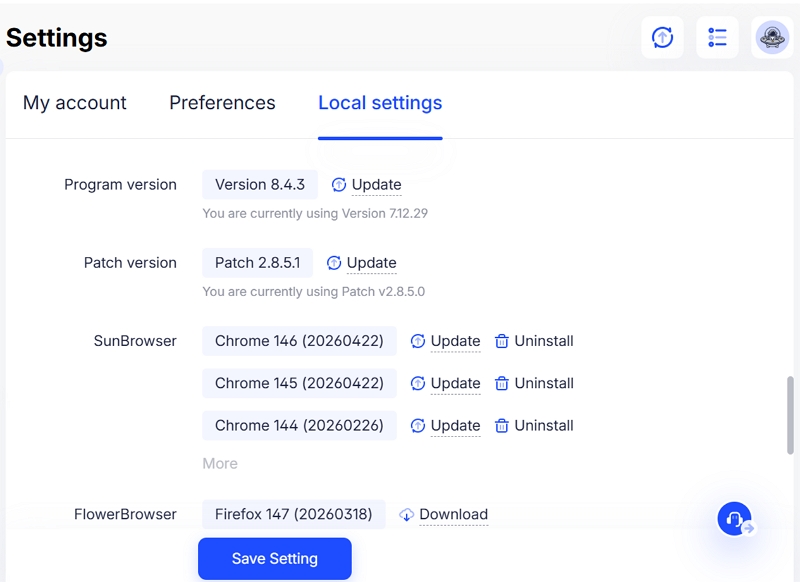
ข้อกำหนดหลัก ได้แก่:
- เวอร์ชันเคอร์เนล Chrome 140 หรือสูงกว่า
- เวอร์ชัน AdsPower JS ที่อัปเดตแล้ว
หากส่วนประกอบเหล่านี้ไม่ได้รับการอัปเดต กล้องเสมือนจะไม่เปิดใช้งานภายในโปรไฟล์
จะเปิดใช้งานกล้องเสมือนได้ที่ไหน
คุณสามารถค้นหาการตั้งค่านี้ได้ภายใน ซอฟต์แวร์ AdsPower ภายใต้หัวข้อ:
การตั้งค่าส่วนกลาง (Global Settings) → การตั้งค่าเบราว์เซอร์ (Browser Settings) → เปิดใช้งานกล้องเสมือนเพื่อจำลองวิดีโอในเครื่องเป็นฟีดกล้องสด (Enable virtual camera to simulate local video as a live camera feed)
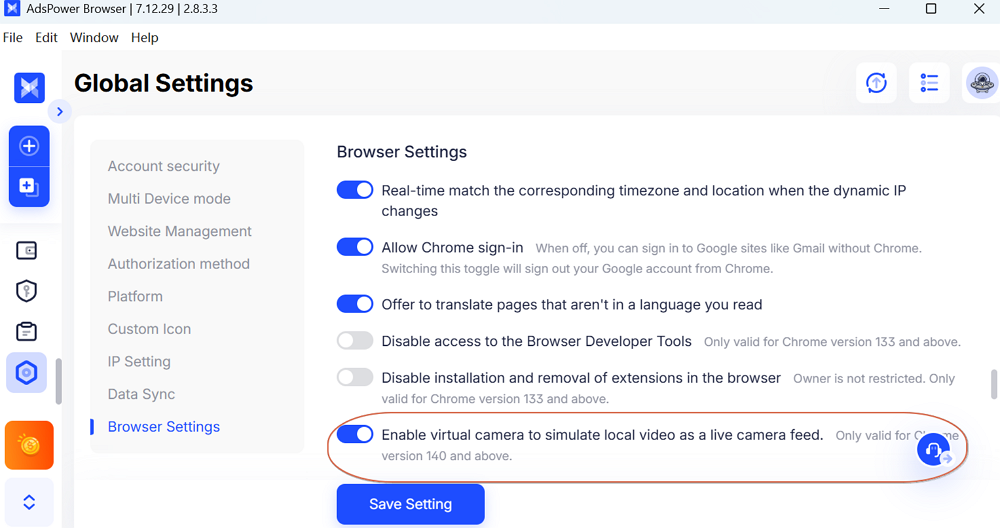
โดยค่าเริ่มต้น ฟีเจอร์นี้จะถูกปิดใช้งานเมื่อเปิดตัวครั้งแรก ผู้ใช้ต้องเปิดใช้งานด้วยตนเองหลังจากยืนยันความเข้ากันได้ของระบบแล้ว เมื่อเปิดใช้งานแล้ว จะสามารถใช้งานได้ภายในโปรไฟล์เบราว์เซอร์แต่ละโปรไฟล์
วิธีตั้งค่ากล้องเสมือนในโปรไฟล์
หลังจากเปิดใช้งานฟีเจอร์นี้แล้ว การตั้งค่าภายในโปรไฟล์เบราว์เซอร์จะมีขั้นตอนการทำงานที่เรียบง่าย
ขั้นตอนที่ 1: เปิดโปรไฟล์เบราว์เซอร์
เปิดใช้งานโปรไฟล์ที่ต้องการการจำลองเว็บแคม
ขั้นตอนที่ 2: อัปโหลดไฟล์วิดีโอ
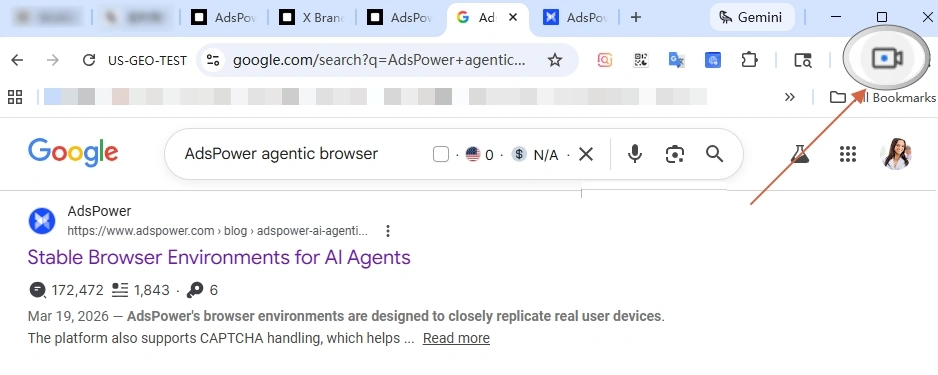
คลิกไอคอนกล้องภายในอินเทอร์เฟซโปรไฟล์ หน้าต่างการเลือกไฟล์จะปรากฏขึ้นเพื่อให้คุณเลือกไฟล์วิดีโอในเครื่อง (ขนาดไฟล์สูงสุดคือ 4GB ต่อวิดีโอ)
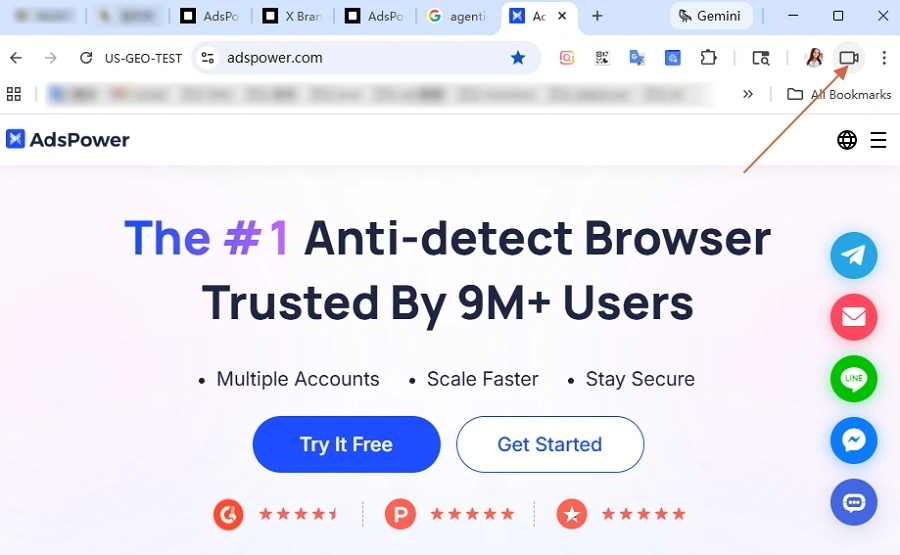
เมื่อเลือกแล้ว:
- กระบวนการอัปโหลดจะเริ่มต้นโดยอัตโนมัติ
- ระบบจะแสดงความคืบหน้าในการอัปโหลด
- หลังจากเสร็จสิ้น วิดีโอจะกลายเป็นอินพุตกล้องที่ใช้งานอยู่
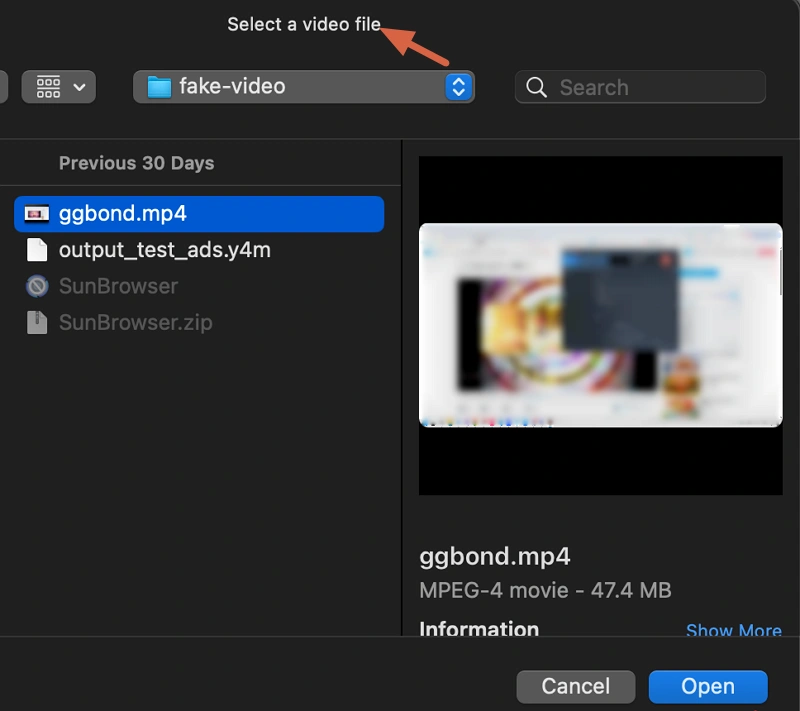
ขั้นตอนที่ 3: จัดการวิดีโอที่อัปโหลด
หลังจากการตั้งค่า ผู้ใช้สามารถคลิกที่ไอคอนอีกครั้งเพื่อลบวิดีโอปัจจุบันและแทนที่ด้วยวิดีโอใหม่ วิดีโอที่ใช้งานอยู่จะทำงานได้เพียงรายการเดียวต่อโปรไฟล์ ซึ่งช่วยให้มั่นใจว่าแต่ละโปรไฟล์มีแหล่งที่มาของกล้องที่ถูกควบคุมเพียงแหล่งเดียว เพื่อป้องกันการรบกวนข้ามโปรไฟล์
ขั้นตอนที่ 4: การจำลองกล้องอัตโนมัติ
เมื่อเว็บไซต์ร้องขอการเข้าถึงกล้อง AdsPower จะสตรีมวิดีโอที่เลือกเป็นฟีดเว็บแคมสดโดยอัตโนมัติ ไม่จำเป็นต้องดำเนินการเพิ่มเติมใดๆ ในระหว่างการใช้งาน นอกจากนี้ วิดีโอจะถูกล้างออกโดยอัตโนมัติเมื่อปิดโปรไฟล์เบราว์เซอร์
หมายเหตุ: เพื่อให้มั่นใจถึงประสิทธิภาพที่เสถียรในสภาพแวดล้อมต่างๆ ระบบรองรับรูปแบบต่อไปนี้:
- .mp4
- .mov
- .mjpeg
- .y4m
อันที่จริง คุณสามารถข้ามปัญหาเรื่องรูปแบบไฟล์ได้โดยการติดตั้ง FFmpeg เพื่อแปลงรูปแบบวิดีโอ ใน AdsPower
FFmpeg เป็นเครื่องมือที่ใช้กันอย่างแพร่หลายสำหรับการประมวลผลวิดีโอ รองรับการแปลงรูปแบบ การบีบอัด การแก้ไข และอื่นๆ ในกรณีนี้ มันช่วยเตรียมวิดีโอสำหรับการใช้งานกับกล้องเสมือน:
- แปลงรูปแบบที่ไม่รองรับให้เป็น .mp4 หรือ .mov
- ลดขนาดไฟล์ให้ตรงตามขีดจำกัด 4GB
- ปรับการเข้ารหัสเพื่อหลีกเลี่ยงข้อผิดพลาดในการเล่น
คู่มือการติดตั้ง FFmpeg บนคอมพิวเตอร์สำหรับกล้องเสมือน
วิธีที่ 1: การติดตั้งอัตโนมัติ (แนะนำ)
สำหรับ Windows 10 (เวอร์ชัน 1709 ขึ้นไป) และ Windows 11 คุณสามารถติดตั้ง FFmpeg โดยใช้ Winget
1. กด Win + X แล้วเปิด Terminal, PowerShell หรือ Command Prompt
2. ป้อนคำสั่ง:
winget install ffmpeg
3. รอให้การติดตั้งเสร็จสมบูรณ์
4. ปิดและเปิดเทอร์มินัลใหม่เพื่อให้ตัวแปรโปรไฟล์มีผล
เมื่อติดตั้งสำเร็จแล้ว FFmpeg ก็พร้อมใช้งาน
วิธีที่ 2: การติดตั้งด้วยตนเอง
หากคุณต้องการการตั้งค่าแบบกำหนดเอง:
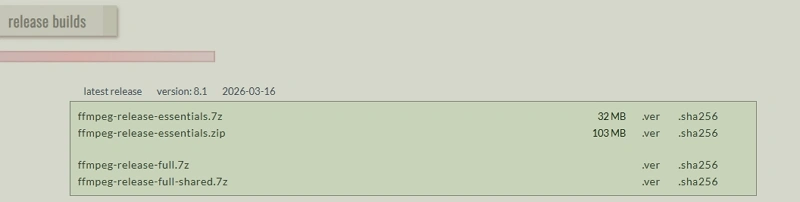
- ไปที่เว็บไซต์บิลด์ FFmpeg อย่างเป็นทางการ (gyan.dev)
- ไปที่ส่วน builds และดาวน์โหลดไฟล์ชื่อ ffmpeg-release-full.7z
- แตกไฟล์ไปยังไดเรกทอรีที่คุณต้องการ
หลังจากการตั้งค่า ให้รีสตาร์ทเทอร์มินัลของคุณเพื่อใช้การเปลี่ยนแปลง
เมื่อใดที่ควรใช้กล้องเสมือนของ AdsPower
ฟีเจอร์กล้องเสมือนมีความเกี่ยวข้องมากที่สุดในขั้นตอนการทำงานที่ต้องการการเข้าถึงเว็บแคมซ้ำๆ ในหลายโปรไฟล์เบราว์เซอร์
สถานการณ์การใช้งานทั่วไป ได้แก่:
- กระบวนการยืนยันบัญชีที่ต้องใช้อินพุตจากกล้อง เช่น Claude, LinkedIn เป็นต้น
- สภาพแวดล้อมการทดสอบสำหรับเว็บแอปพลิเคชันที่ใช้วิดีโอ
- การดำเนินการหลายโปรไฟล์ที่ต้องการอินพุตกล้องที่สม่ำเสมอ
การใช้วิดีโอที่บันทึกไว้ล่วงหน้าทำให้ผู้ใช้สามารถรักษาพฤติกรรมที่เหมือนกันในแต่ละเซสชันได้ โดยไม่ต้องพึ่งพาความพร้อมใช้งานของฮาร์ดแวร์จริง
บทสรุป
ฟีเจอร์ AdsPower Virtual Camera มอบวิธีปฏิบัติที่ใช้งานได้จริงในการจัดการคำขอเว็บแคมโดยไม่ต้องพึ่งพาอุปกรณ์จริง จำเป็นต้องมีการอัปเดตระบบที่ถูกต้องและแผนการใช้งานแบบชำระเงินที่ใช้งานอยู่ แต่เมื่อตั้งค่าทุกอย่างแล้ว มันจะทำงานได้อย่างราบรื่นภายในโปรไฟล์เบราว์เซอร์ที่มีอยู่ของคุณ
การใช้วิดีโอที่บันทึกไว้ล่วงหน้าช่วยรักษาพฤติกรรมของกล้องให้สม่ำเสมอในโปรไฟล์ต่างๆ ในขณะที่ยังคงรักษาการแยกโปรไฟล์เอาไว้ ตราบใดที่คุณปฏิบัติตามข้อกำหนดด้านรูปแบบและขนาดไฟล์ ฟีเจอร์นี้จะสามารถทำงานได้อย่างน่าเชื่อถือในการดำเนินงานประจำวัน
คำถามที่พบบ่อย (FAQ)
ทำไมฉันถึงเจอกับข้อผิดพลาด: "File too large, please replace or retry" (ไฟล์ใหญ่เกินไป โปรดแทนที่หรือลองใหม่)?
วิดีโอมีขนาดเกินขีดจำกัด 4GB ต้องใช้ไฟล์ที่มีขนาดเล็กลง
วิธีแก้ไขข้อผิดพลาดรูปแบบไฟล์ไม่ถูกต้อง?
หากการแจ้งเตือนขอให้คุณอัปโหลดวิดีโออื่นเนื่องจากรูปแบบไฟล์ไม่รองรับ คุณสามารถแปลงรูปแบบแล้วลองอีกครั้ง หรือคุณสามารถลองติดตั้ง FFmpeg เพื่อจัดการกับรูปแบบวิดีโอเพิ่มเติมได้ ในเบราว์เซอร์ AdsPower ผู้ใช้สามารถทำการแปลงรูปแบบวิดีโอสำหรับเว็บแคมเสมือนได้เป็นหลัก
