

วิธีย้ายข้อมูลจากบัญชี ChatGPT หนึ่งไปยังอีกบัญชีหนึ่ง
ลองดูอย่างรวดเร็ว
เข้าใจสาเหตุที่รวมบัญชี ChatGPT ไม่ได้ พร้อมวิธีสำรองข้อมูลแชท และแนวทางที่ดีกว่าสำหรับทีมในการจัดการการเข้าถึง เรียนรู้วิธีจัดการที่ฉลาดกว่าได้ที่นี่
การสลับไปมาระหว่างบัญชี ChatGPT 5 อาจเกิดขึ้นได้จากหลายสาเหตุ คุณอาจเคยสมัครด้วยอีเมลส่วนตัวแล้วต่อมาต้องใช้อีเมลบริษัท หรือทีมของคุณเริ่มใช้บัญชีกลางในการทำงาน หรือแม้แต่ต้องการแยกเรื่องงานกับเรื่องส่วนตัวออกจากกัน ไม่ว่าจะด้วยเหตุผลใด ผู้ใช้จำนวนมากต่างสงสัยว่าจะย้ายประวัติการสนทนา ChatGPT จากบัญชีหนึ่งไปยังอีกบัญชีหนึ่งได้อย่างไร
บทความนี้จะอธิบายความหมายที่แท้จริงของการ "ย้ายข้อมูล" ในบริบทของ ChatGPT สิ่งที่ทำได้และทำไม่ได้อย่างเป็นทางการ รวมถึงวิธีที่ผู้ใช้งานทั่วไปและทีมงานสามารถจัดการประวัติการสนทนาให้มีประสิทธิภาพ พร้อมแนะนำเวิร์กโฟลว์ทางเลือก เช่น การใช้เครื่องมืออย่าง AdsPower เพื่อเข้าถึงหลายบัญชีได้โดยไม่ต้องคัดลอกข้อมูลไปมาให้วุ่นวาย
การ "ย้ายข้อมูล ChatGPT" หมายถึงอะไร?
เมื่อพูดถึงการ "ย้ายข้อมูล" ระหว่างบัญชี ChatGPT โดยทั่วไปผู้ใช้งานมักหมายถึงการย้ายประวัติการสนทนา (Chat History) ไม่ว่าจะเป็นคำสั่ง (Prompts), คำตอบ, หรือเธรดการสนทนาเก่าๆ จากบัญชีหนึ่งไปยังอีกบัญชีหนึ่ง
ในทางปฏิบัติ ข้อมูลของ ChatGPT ประกอบด้วย:
– เธรดการสนทนาและประวัติข้อความ
– คำสั่งพิเศษ (Custom instructions) หรือการตั้งค่าเฉพาะบัญชี
– ไฟล์ที่อัปโหลดไว้ในแชท (ในฟีเจอร์ที่รองรับ)
– GPTs ที่บันทึกไว้ หรือเครื่องมือที่สร้างขึ้นเอง (ขึ้นอยู่กับแพ็กเกจที่ใช้)
อย่างไรก็ตาม สิ่งนี้ไม่เหมือนกับการโอนความเป็นเจ้าของบัญชี เพราะแต่ละบัญชี ChatGPT จะผูกติดกับวิธีการล็อกอิน (อีเมล หรือผู้ให้บริการอย่าง Google/Microsoft) และในปัจจุบันไม่มีปุ่ม "รวมบัญชี" (Merge Accounts) ที่จะรวมทุกอย่างเข้าด้วยกันได้โดยอัตโนมัติ
ดังนั้น คำว่า "ย้ายข้อมูล" ในบริบทนี้ จึงมักหมายถึงการ Export (ส่งออก) บทสนทนาจากบัญชีเก่าเพื่อนำไปเก็บไว้ หรือการใช้เครื่องมือช่วยให้หลายคนสามารถเข้าถึงบัญชีเดียวกันได้อย่างปลอดภัยแทนนั่นเอง
สามารถย้ายบัญชี ChatGPT ไปใช้อีเมลอื่นได้หรือไม่?
ผู้ใช้หลายคนหวังว่าจะสามารถเปลี่ยนอีเมลในบัญชีเดิมแล้วข้อมูลทุกอย่างจะตามมาด้วย แต่ในความเป็นจริง การทำแบบนั้นมีข้อจำกัดอยู่มาก
บัญชี ChatGPT ภายใต้ OpenAI จะเชื่อมโยงกับวิธีการยืนยันตัวตนที่คุณใช้สมัครครั้งแรก (เช่น Google, Apple, Microsoft หรืออีเมล/รหัสผ่าน) คุณไม่สามารถ "ย้าย" บัญชีทั้งหมดรวมถึงประวัติแชทไปยังระบบล็อกอินใหม่ที่ไม่มีความเกี่ยวข้องกันได้ง่ายๆ เหมือนกับการย้ายไฟล์
สิ่งที่คุณทำได้:
– อัปเดตข้อมูลโปรไฟล์บางอย่าง (เช่น ชื่อ)
– จัดการข้อมูลการชำระเงิน (หากใช้แพ็กเกจเสียเงิน)
– Export ข้อมูลแชทออกมาเก็บไว้เป็นไฟล์ส่วนตัว
สิ่งที่คุณทำไม่ได้:
– รวมบัญชี ChatGPT สองบัญชีเข้าด้วยกันโดยตรง
– ย้ายประวัติการแชททั้งหมดเข้าไปในบัญชีใหม่ทันที
– โอนย้ายสถานะสมาชิก (Subscription) ระหว่างบัญชีที่ไม่เกี่ยวข้องกัน (ต้องยกเลิกแล้วสมัครใหม่)
ด้วยข้อจำกัดเหล่านี้ ผู้ใช้ที่ต้องการเปลี่ยนไปใช้อีเมลใหม่จึงมักใช้วิธี Export ข้อมูลเพื่อเก็บไว้อ้างอิง หรือใช้วิธีแชร์การเข้าถึงบัญชีแทนการ "ย้ายข้อมูล" แบบถาวร
ผู้ใช้สองคนใช้บัญชี ChatGPT เดียวกันได้ไหม?
ในทางเทคนิคแล้ว ทำได้ หากมีการแชร์รหัสผ่านกัน แต่มีข้อควรระวังสำคัญหลายประการ
ข้อดี:
– ทั้งสองฝ่ายเห็นประวัติแชทเหมือนกัน
– ไม่ต้องเสียเวลาย้ายข้อความ
– เหมาะสำหรับทีมเล็กๆ ผู้ช่วย หรือฝ่ายซัพพอร์ต
ความเสี่ยงและข้อจำกัด:
- ปัญหาความปลอดภัยหากมีการส่งต่อรหัสผ่านผ่านช่องทางที่ไม่ปลอดภัย
- เสี่ยงต่อการถูกตรวจสอบหรือระงับบัญชี หากมีการล็อกอินจากสถานที่หรืออุปกรณ์ที่ต่างกันมากเกินไป
- สับสนว่าใครเป็นคนเริ่มบทสนทนาไหน
- อาจละเมิดข้อกำหนดการใช้งานเกี่ยวกับการแชร์บัญชี
สำหรับการใช้งานร่วมกันชั่วคราวอาจพอทำได้ แต่สำหรับธุรกิจหรือเอเจนซี่ที่ต้องจัดการ AI Workflow อย่างจริงจัง การแชร์รหัสผ่านดื้อๆ ไม่ใช่วิธีที่ปลอดภัยหรือยั่งยืน
นี่คือจุดที่เครื่องมือจัดการหลายบัญชี (Multi-account management tools) เข้ามามีบทบาท ซึ่งเราจะอธิบายในส่วนถัดไป
วิธีถ่ายโอนบทสนทนา ChatGPT ไปยังอีกบัญชี
เนื่องจากไม่มีปุ่ม "Import Chats" ใน ChatGPT คุณจึงต้องใช้วิธี Export ข้อมูลแล้วนำไปใช้ในบัญชีใหม่ด้วยตนเอง
ทำตามขั้นตอนตามคำแนะนำอย่างเป็นทางการของ OpenAI ดังนี้:
ขั้นตอนที่ 1: Export ข้อมูลจากบัญชีเดิม
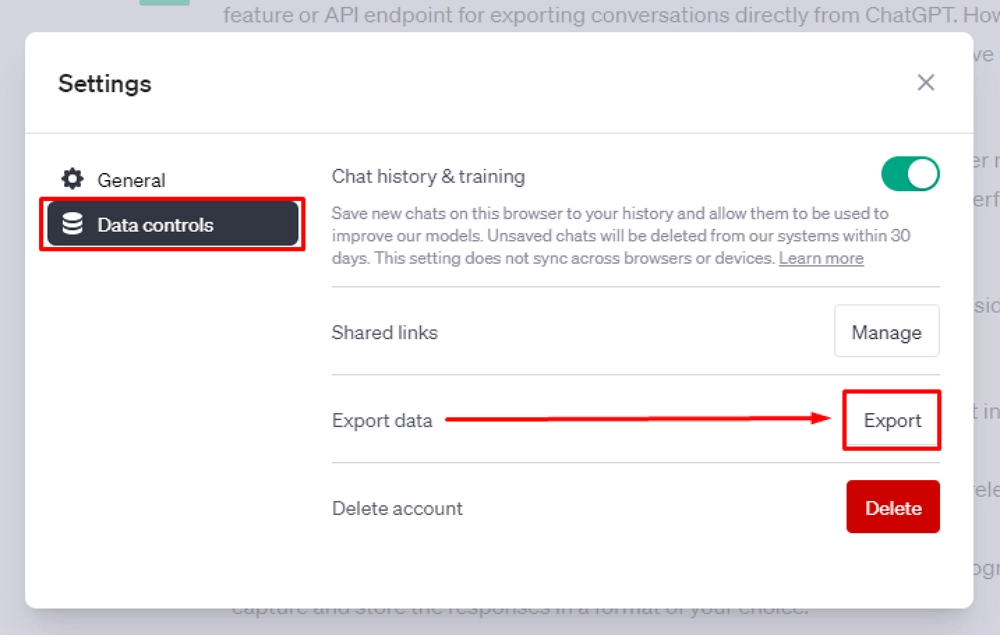
ล็อกอินเข้าสู่บัญชี ChatGPT ที่มีข้อมูลที่คุณต้องการย้าย
ไปที่ Settings (การตั้งค่า) > Data controls แล้วเลือก Export data ระบบจะส่งไฟล์ดาวน์โหลดไปให้ทางอีเมล ไฟล์นี้จะประกอบด้วยประวัติการแชทในรูปแบบ JSON หรือ HTML
ข้อมูลที่จะได้ประกอบด้วย:
- ประวัติการสนทนาทั้งหมด
- เวลาที่คุย (Timestamps)
- บทบาทข้อความ (ข้อความของคุณ และคำตอบของ AI)
ขั้นตอนที่ 2: บันทึกและจัดระเบียบข้อมูล
หลังจากดาวน์โหลดไฟล์แล้ว คุณสามารถ:
- เปิดไฟล์ HTML เพื่ออ่านแชทได้เหมือนหน้าเว็บ
- เก็บไฟล์ JSON ไว้สำหรับการจัดเก็บข้อมูลแบบมีโครงสร้าง
- คัดลอกบทสนทนาสำคัญไปเก็บไว้ใน Google Docs หรือ Notion
ณ จุดนี้ ข้อมูลของคุณจะถูกสำรองไว้นอกระบบ ChatGPT อย่างปลอดภัย
ขั้นตอนที่ 3: นำเนื้อหาไปใช้ในบัญชีใหม่
เนื่องจาก ChatGPT ไม่รองรับการ Import โดยตรง คุณต้องนำข้อมูลมาใช้ด้วยวิธี Manual:
- คัดลอก Prompt หรือคำตอบสำคัญไปวางในแชทของบัญชีใหม่
- สรุปเนื้อหาจากเธรดเก่า แล้วให้ AI ในบัญชีใหม่เรียนรู้ต่อ
- สร้าง Knowledge Base ภายนอกเพื่อเก็บข้อมูลอ้างอิงแทนการพึ่งพาประวัติแชทเพียงอย่างเดียว
วิธีนี้จะคล้ายกับการ "ย้ายข้อมูลเพื่ออ้างอิง" มากกว่าการย้ายระบบแบบสมบูรณ์
ทางเลือก: แชร์การเข้าถึงแทนการย้ายข้อมูล
หากเป้าหมายคือการให้คนอื่นเข้ามาดูหรือสานต่อแชทเดิม การ Export และ Copy ไปมาอาจไม่สะดวก
ในกรณีนี้ หลายทีมเลือกใช้ AdsPower เพื่อแชร์การเข้าถึงบัญชี ChatGPT อย่างปลอดภัย AdsPower ช่วยให้คุณสร้างโปรไฟล์เบราว์เซอร์แยกอิสระที่มี Cookies และ Session ของตัวเอง แทนที่จะต้องล็อกอินใหม่ทุกครั้งบนหลายอุปกรณ์ คุณสามารถ:
- สร้างโปรไฟล์เบราว์เซอร์เฉพาะสำหรับบัญชี ChatGPT นั้น
- แชร์โปรไฟล์นั้นให้ทีมงาน
- ให้ทีมงานเข้าถึง Session และประวัติแชทเดียวกันได้ทันทีโดยไม่ต้องเปิดเผยรหัสผ่าน
วิธีนี้ช่วยให้ประวัติการแชทอยู่ครบที่เดิม และหลายคนสามารถใช้งานร่วมกันได้อย่างปลอดภัยกว่า
การย้ายข้อมูล ChatGPT สำหรับทีมและธุรกิจ
สำหรับบริษัท เอเจนซี่ หรือทีมคอนเทนต์ ปัญหามักไม่ใช่แค่การย้ายบัญชีส่วนตัว แต่คือเรื่องของความต่อเนื่องในการทำงาน (Continuity) และการทำงานร่วมกัน
สถานการณ์ที่พบบ่อยในธุรกิจ:
- พนักงานลาออก แต่ทีมยังต้องใช้ Workflow เดิมใน ChatGPT ของเขา
- ทีมต้องการเข้าถึงคลัง Prompt ที่วิจัยมาแล้วร่วมกัน
- แผนกต่างๆ ใช้ ChatGPT แยกกันตามฟังก์ชันงาน
แทนที่จะพยายามรวมบัญชีส่วนตัว ธุรกิจส่วนใหญ่มักใช้วิธีดังนี้:
ใช้บัญชีกลางสำหรับทีม (Centralized Team Accounts)
สร้างบัญชี ChatGPT กลางสำหรับใช้งานในงานธุรกิจโดยเฉพาะ งานทั้งหมดจะอยู่ในบัญชีนี้ แยกจากบัญชีส่วนตัวของพนักงาน
สร้างคลังความรู้ภายนอก (External Knowledge Base)
บันทึกผลลัพธ์สำคัญจาก ChatGPT ลงในระบบเอกสารของบริษัท เพื่อให้ ChatGPT เป็นเพียงเครื่องมือสร้างไอเดีย แต่การจัดเก็บข้อมูลระยะยาวจะอยู่ที่อื่น
ใช้ระบบจัดการ Multi-Login
ทีมสามารถใช้เครื่องมืออย่าง AdsPower เพื่อจัดการบัญชี ChatGPT หลายบัญชี แยกตามโปรเจกต์ หรือลูกค้า เพื่อป้องกันความสับสนและปัญหาความปลอดภัย
การคิดแบบ "เป็นระบบ" มักจะยั่งยืนกว่าการพยายามย้าย Logs แชทไปมาระหว่างบัญชีส่วนตัว
AdsPower ช่วยจัดการบัญชี ChatGPT หลายบัญชีอย่างปลอดภัยได้อย่างไร?
เมื่อต้อง จัดการบัญชี ChatGPT จำนวนมาก การแยกสภาพแวดล้อมของเบราว์เซอร์ (Browser Separation) เป็นเรื่องสำคัญมาก
โปรไฟล์เบราว์เซอร์ที่แยกจากกันโดยสมบูรณ์
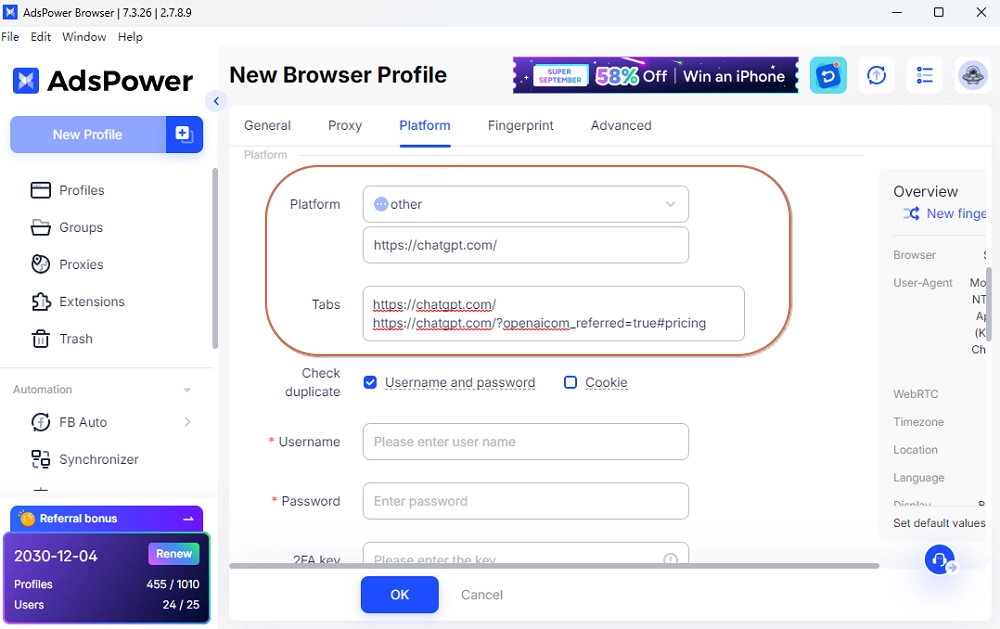
แต่ละ โปรไฟล์ใน AdsPower จะมี Cookies, Local Storage และ Browser Fingerprint (ลายนิ้วมือดิจิทัล) เป็นของตัวเอง ทำให้ระบบมองเห็นแต่ละบัญชีแยกจากกันอย่างชัดเจน
การทำงานร่วมกันในทีม
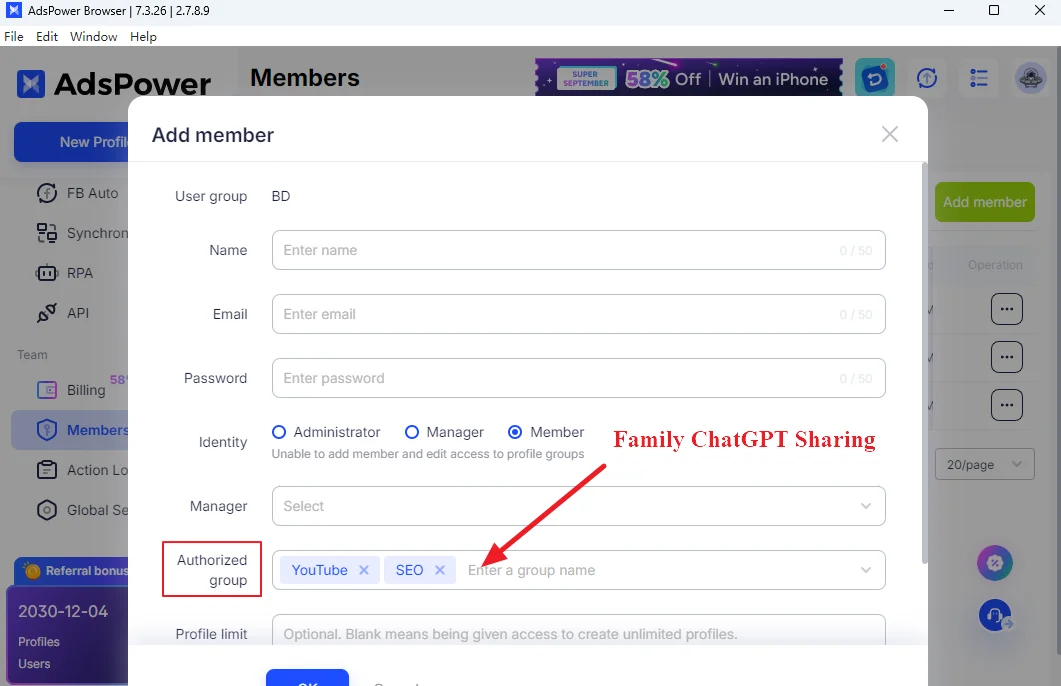
คุณสามารถกำหนดสิทธิ์การเข้าถึงได้ ทำให้สมาชิกในทีมสามารถ แชร์โปรไฟล์เบราว์เซอร์ ChatGPT เฉพาะที่ได้รับอนุญาต โดยไม่เห็นบัญชีอื่นที่ไม่เกี่ยวข้อง
ลดปัญหาการล็อกอินซ้อน
แต่ละโปรไฟล์เปรียบเสมือนอุปกรณ์คนละเครื่อง ช่วยลดความเสี่ยงที่ระบบจะแจ้งเตือนกิจกรรมที่น่าสงสัยจากการสลับบัญชีไปมาบ่อยๆ
Session ที่เสถียร
หลังจากล็อกอินแล้ว Session ของ ChatGPT จะถูกบันทึกไว้ในโปรไฟล์นั้นๆ รวมถึงประวัติการแชท ทำให้กลับมาใช้งานต่อได้ทันที
สำหรับทีมที่ไม่จำเป็นต้อง "ย้าย" แชท แต่ต้องการ "แชร์" การเข้าถึง วิธีนี้ตอบโจทย์และใช้งานได้จริงมากกว่าการ Export ไฟล์ด้วยมือ
บทสรุป
การย้ายข้อมูลระหว่างบัญชี ChatGPT ไม่ใช่ฟีเจอร์ที่มีมาให้ในระบบ แต่คุณยังสามารถจัดการข้อมูลให้เข้าถึงได้ แม้จะไม่สามารถรวมบัญชีหรือ Import ประวัติแชททั้งหมดได้ แต่ผู้ใช้ส่วนใหญ่นิยมใช้วิธี Export ข้อมูลและนำบทสนทนาที่สำคัญมาใช้ใหม่ด้วยตนเอง การเก็บ Prompt และข้อมูลสำคัญไว้ในไฟล์เอกสารภายนอกจะช่วยให้คุณเป็นระเบียบเมื่อต้องเปลี่ยนบัญชี ส่วนในระดับทีมและธุรกิจ การเข้าถึงข้อมูลร่วมกันได้สะดวกรวดเร็วสำคัญกว่าการย้ายข้อมูลแบบ 100%
หลายองค์กรเลี่ยงการคัดลอกแชทไปมา แล้วหันมาใช้บัญชีกลางและระบบเอกสารที่แชร์ร่วมกันแทน เครื่องมืออย่าง AdsPower จะช่วยจัดการสิทธิ์การเข้าถึงให้ปลอดภัยและรักษา Session การใช้งานให้เสถียร เมื่อนำการ Export ข้อมูลมาใช้ร่วมกับการจัดการบัญชีที่ดี คุณจะสามารถรักษาความรู้ใน ChatGPT ให้เป็นระเบียบและพร้อมใช้งานเสมอ ไม่ว่าจะทำงานอยู่ที่ไหนก็ตาม
คำถามที่พบบ่อย (FAQ)
ฉันจะ Export แชททั้งหมดจาก ChatGPT ได้อย่างไร?
คุณสามารถส่งออก (Export) ข้อมูลได้จากเมนู Settings (การตั้งค่า) ของบัญชี หลังจากกดขอข้อมูล ระบบจะส่งลิงก์ดาวน์โหลดไปทางอีเมล ไฟล์ที่ได้จะรวมประวัติการสนทนาทั้งหมด ซึ่งสามารถเปิดอ่านหรือเก็บเป็นไฟล์สำรองได้ นี่เป็นวิธีหลักในปัจจุบันในการ Backup แชทของคุณ
ฉันสามารถ Import ประวัติแชทกลับเข้าไปได้ไหม?
ปัจจุบันยังไม่มีฟีเจอร์อย่างเป็นทางการที่ให้คุณ Import ประวัติแชทเก่าเข้าไปในบัญชี ChatGPT อีกบัญชีหนึ่งได้ คุณสามารถเก็บไฟล์ที่ Export ออกมาไว้นอกแอป และคัดลอกข้อความสำคัญไปวางในแชทใหม่เมื่อต้องการ แต่ระบบจะไม่สามารถดึงประวัติกลับมาแสดงผลในแถบด้านซ้ายของบัญชีใหม่ได้โดยอัตโนมัติ
ย้ายแพ็กเกจ ChatGPT Plus ไปยังอีกบัญชีได้หรือไม่?
โดยปกติการสมัครสมาชิกจะผูกติดกับบัญชีที่ใช้สมัครครั้งแรก คุณไม่สามารถโอนย้ายสิทธิ์สมาชิกไปยังบัญชีอื่นได้โดยตรง หากต้องการใช้แพ็กเกจในบัญชีใหม่ คุณต้องยกเลิกสมาชิกในบัญชีเดิม แล้วสมัครใหม่ในบัญชีที่ต้องการ
วิธีที่ปลอดภัยที่สุดในการแชร์บัญชี ChatGPT ในทีมคืออะไร?
วิธีที่ปลอดภัยที่สุดคือหลีกเลี่ยงการส่งรหัสผ่านกันผ่านแชท ให้ใช้วิธีจัดการการเข้าถึงที่เป็นระบบ เช่น การใช้บัญชีกลางสำหรับทีม, เก็บข้อมูลในระบบเอกสารภายใน, หรือใช้เครื่องมือจัดการโปรไฟล์เบราว์เซอร์อย่าง AdsPower ที่ช่วยให้เข้าถึง Session เดียวกันได้โดยไม่ต้องล็อกอินใหม่ซ้ำๆ ซึ่งช่วยลดความเสี่ยงด้านความปลอดภัยและทำให้การจัดการบัญชีง่ายขึ้น

คนยังอ่าน
- 6 ทางเลือกอื่นนอกเหนือจาก StreamEast ในปี 2026: ตัวเลือกการสตรีมกีฬาสด
6 ทางเลือกอื่นนอกเหนือจาก StreamEast ในปี 2026: ตัวเลือกการสตรีมกีฬาสด
เปรียบเทียบเว็บไซต์สตรีมมิงกีฬาสดฟรีและเสียค่าบริการ 6 เว็บไซต์ในปี 2026 และเรียนรู้วิธีรับชมอย่างปลอดภัยยิ่งขึ้นด้วยโปรไฟล์เบราว์เซอร์ AdsPower
- วิธีท่องเฟซบุ๊กแบบไม่เปิดเผยตัวตน: 6 วิธีที่จะรักษาความเป็นส่วนตัว

วิธีท่องเฟซบุ๊กแบบไม่เปิดเผยตัวตน: 6 วิธีที่จะรักษาความเป็นส่วนตัว
เรียนรู้วิธีการเข้าใช้งาน Facebook อย่างไม่เปิดเผยตัวตนโดยใช้ 6 วิธีที่ใช้งานได้จริง รวมถึงโหมดไม่ระบุตัวตน VPN พร็อกซี โปรไฟล์ AdsPower และโทรศัพท์บนระบบคลาวด์
- 7 เกมที่จ่ายเงินจริงในปี 2026

7 เกมที่จ่ายเงินจริงในปี 2026
ค้นพบ 7 เกมออนไลน์ที่จ่ายเงินจริง ตั้งแต่การแข่งขันชิงเงินรางวัลไปจนถึงระบบเศรษฐกิจสำหรับผู้สร้าง และเรียนรู้วิธีการหารายได้จากการเล่นเกม
- วิธีตั้งค่าบัญชี OnlyFans เพื่อสร้างรายได้
วิธีตั้งค่าบัญชี OnlyFans เพื่อสร้างรายได้
เรียนรู้วิธีเริ่มต้นและพัฒนาบัญชี OnlyFans ให้ประสบความสำเร็จ ตั้งแต่การตั้งค่าไปจนถึงการโปรโมท ค้นพบกลยุทธ์ในการสร้างรายได้และปกป้องความเป็นส่วนตัวของคุณ
- Claude AI บริหารจัดการบัญชีโซเชียลมีเดียขนาดใหญ่ได้อย่างไร

Claude AI บริหารจัดการบัญชีโซเชียลมีเดียขนาดใหญ่ได้อย่างไร
ผู้จัดการโซเชียลมีเดียใช้ Claude AI ในการสร้างเนื้อหาอย่างไร และ AdsPower ซึ่งเป็นเบราว์เซอร์ป้องกันการตรวจจับและทำงานแบบเอเจนต์ ช่วยรักษาความปลอดภัยให้กับหลายบัญชีได้อย่างไร
