

ช่องโหว่ WebRTC คืออะไร และจะป้องกันได้อย่างไร?
ลองดูอย่างรวดเร็ว
ปลดล็อกพลังแห่งการเข้าถึงทั่วโลกด้วยคู่มือของเราเกี่ยวกับการเลือกและการกำหนดค่าพร็อกซีใน AdsPower เพิ่มประสิทธิภาพการแสดงตนบนออนไลน์ของคุณและหลีกเลี่ยงข้อจำกัดทางภูมิศาสตร์ได้อย่างง่ายดาย เชี่ยวชาญศิลปะแห่งการจัดการพร็อกซีและยกระดับกลยุทธ์ดิจิทัลของคุณได้แล้ววันนี้!
ก่อนที่เราจะไปถึงเรื่องที่ว่าช่องโหว่คืออะไร เราต้องรู้ก่อนว่า WebRTC คืออะไร ดังนั้น WebRTC คืออะไร?
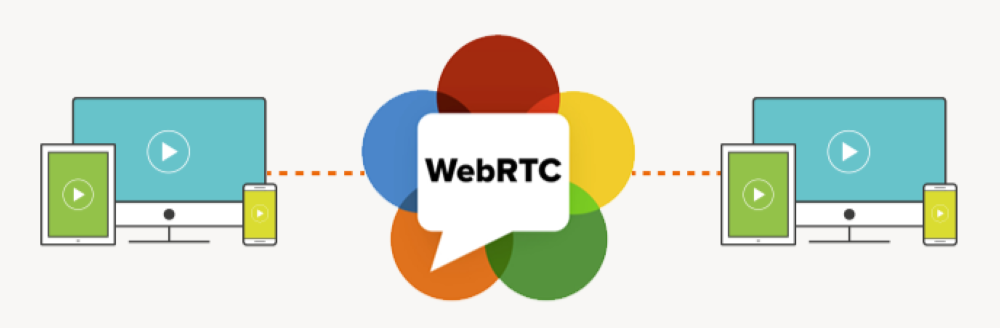
WebTRC คืออะไร?
WebTRC ย่อมาจาก Web Real Time Communication เป็นโปรโตคอลเว็บแบบโอเพนซอร์สที่ติดตั้งมาล่วงหน้าในเว็บเบราว์เซอร์และแอปพลิเคชันมือถือจำนวนมาก WebTRC ช่วยให้เว็บเบราว์เซอร์และแอปพลิเคชันมือถือเหล่านี้สามารถแบ่งปันข้อมูลระหว่างกันได้แบบเรียลไทม์ ข้อมูลนี้อาจเป็นไฟล์เสียง วิดีโอ หรือแม้แต่ไฟล์ข้อความ
WebRTC ถูกพัฒนาขึ้นมาเพื่อสร้างวิธีการที่เป็นมาตรฐานและมีประสิทธิภาพในการสื่อสารแบบ peer-to-peer แบบเรียลไทม์ระหว่างเว็บเบราว์เซอร์และแอปพลิเคชันที่เข้ากันได้ โดยไม่จำเป็นต้องใช้ปลั๊กอินของบุคคลที่สามหรือการติดตั้งที่ซับซ้อน
ปัจจุบันบริษัทจำนวนมากที่ให้บริการการประชุมทางวิดีโอ การโทรด้วยเสียง และการถ่ายทอดสด เช่น Google, Zoom, Facebook, Snap inc และ UberConference ต่างก็ใช้โปรโตคอล WebRTC
WebRTC ทำงานอย่างไร?
เมื่อเรารู้จัก WebRTC แล้ว เรามาดูวิธีการทำงานและตัวอย่างการใช้งานจริงกันอย่างรวดเร็ว
WebRTC ใช้ API ของ JavaScript และส่วนประกอบในตัวของเบราว์เซอร์จำนวนมากในการทำงาน API หลักๆ ได้แก่:
-
getUserMedia : ใช้สำหรับเข้าถึงไมโครโฟนและกล้อง
-
RTCPeerConnection : ใช้สำหรับตั้งค่าการโทรผ่านวิดีโอและเสียง
-
RTCDataChannel : ใช้สำหรับเปิดใช้งานการถ่ายโอนข้อมูลแบบ Peer-to-Peer
ด้วย API เหล่านี้ ต่อไปนี้คือคำอธิบายโดยย่อเกี่ยวกับวิธีการทำงานของ WebRTC:
1. การบันทึกภาพสื่อ
ขั้นตอนแรกสุดของ WebRTC คือการบันทึกสื่อ ในหลายกรณี สื่อคือข้อมูลที่จำเป็นต้องสื่อสารระหว่างเว็บเบราว์เซอร์ ในการดำเนินการนี้ เมื่อแอปพลิเคชัน WebRTC เริ่มทำงาน API getUserMedia จะขอสิทธิ์ในการเข้าถึงไมโครโฟนและกล้องของคุณ โดยปกติจะปรากฏเป็นแท็บป๊อปอัพในเบราว์เซอร์ของคุณพร้อมตัวเลือก "อนุญาต" และ "บล็อก" เมื่อคุณอนุญาตแล้ว สื่อจะถูกบันทึกและพร้อมที่จะแสดงหรือส่งต่อ
2. การส่งสัญญาณ
แม้ว่าการส่งสัญญาณจะไม่ได้มีการกำหนดมาตรฐานอย่างเฉพาะเจาะจงใน WebRTC แต่ก็ยังเป็นขั้นตอนสำคัญในการทำงานของระบบ ก่อนที่จะสร้างการเชื่อมต่อ เบราว์เซอร์หรือแอปพลิเคชันมือถือที่เชื่อมต่อจะต้องแลกเปลี่ยนข้อมูลที่จะช่วยให้พวกเขากำหนดวิธีการที่ดีที่สุดในการสร้างการเชื่อมต่อ ข้อมูลนี้อาจเป็นข้อความควบคุมเซสชัน ที่อยู่เครือข่าย หรือข้อมูลสื่อเซสชัน การส่งสัญญาณมักเกิดขึ้นผ่าน WebSocket, HTTP หรือโปรโตคอลอื่น ๆ ที่คล้ายกัน
3. สร้างการเชื่อมต่อ
API ถัดไปที่ WebRTC ใช้คือ RTCPeerConnection API นี้จะทำการเจรจาและตกลงเกี่ยวกับพารามิเตอร์การเชื่อมต่อ เช่น ตัวแปลงสัญญาณและค่าการตั้งค่าสื่ออื่นๆ หลังจากนั้น WebRTC จะใช้เฟรมเวิร์ก Interactive Connectivity Establishment (ICE) เพื่อกำหนดเส้นทางที่ดีที่สุดในการเชื่อมต่อกับอุปกรณ์อื่นๆ และสร้างการเชื่อมต่อแบบ peer-to-peer โดยตรง
4. การถ่ายโอนข้อมูล
เมื่อสร้างการเชื่อมต่อแล้ว ข้อมูลสื่อ ซึ่งอาจเป็นไฟล์เสียง วิดีโอ หรือแม้แต่ไฟล์ข้อความ ก็สามารถส่งผ่านระหว่างผู้รับได้แบบเรียลไทม์ ข้อมูลจะถูกเข้ารหัสโดยใช้โปรโตคอล Secure Real-time Transport Protocol (SRTP) สำหรับข้อมูลสื่อ และ Datagram Transport Layer Security (DTLS) สำหรับข้อมูลที่ไม่ใช่สื่อ เพื่อให้มั่นใจได้ว่าข้อมูลได้รับการปกป้องและปลอดภัยระหว่างการถ่ายโอน
5. การสื่อสารผ่านสื่อมวลชน
ในระหว่างการถ่ายโอนข้อมูลสื่อ ส่วนประกอบของ WebRTC จะจัดการแบนด์วิดท์ การเข้ารหัสสื่อ การถอดรหัสสื่อ การลดเสียงรบกวน การยกเลิกเสียงสะท้อน และความผันผวนของเครือข่าย
6. การสื่อสารผ่านช่องทางข้อมูล
RTCDataChannel ซึ่งเป็น API ตัวสุดท้ายของ WebRTC ทำหน้าที่จัดการส่วนนี้ ส่วนนี้ครอบคลุมการถ่ายโอนข้อมูลรูปแบบอื่นนอกเหนือจากสื่อ ข้อมูลเหล่านี้อาจเป็นข้อความแชท ข้อมูลเกม หรือการถ่ายโอนไฟล์
7. การยุติเซสชัน
เมื่อการสื่อสารเสร็จสิ้น เซสชันจะถูกยุติโดยใช้กระบวนการส่งสัญญาณเดียวกันกับที่ใช้ในการสร้างเซสชันนั้น
เมื่อเราเข้าใจวิธีการทำงานของ WebRTC แล้ว ลองมาดูตัวอย่างการใช้งานจริงกันบ้าง:
-
Stadia แพลตฟอร์มเกมของ Google
-
อินเทอร์เน็ตของสรรพสิ่ง
-
การถ่ายโอนไฟล์ผ่านทอร์เรนต์
-
แอปพลิเคชันทางการเงินและแพลตฟอร์มการซื้อขาย
-
ความเป็นจริงเสริมและความเป็นจริงเสมือน
-
การโทรด้วยเสียงและวิดีโอ
-
ฝ่ายบริการลูกค้าและแชทสด
-
การศึกษาออนไลน์และการเรียนรู้ผ่านระบบอิเล็กทรอนิกส์
WebRTC Leaks คืออะไร?
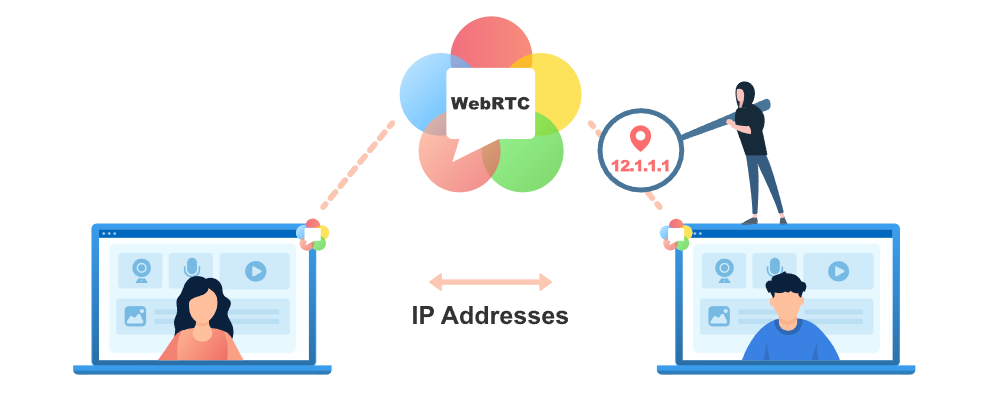
เมื่อทราบว่าการเชื่อมต่อ WebRTC จำเป็นต้องมีการแลกเปลี่ยนและถ่ายโอนข้อมูลที่เป็นความลับในระหว่างขั้นตอนการส่งสัญญาณและการสร้างการเชื่อมต่อ เราจึงสามารถคาดเดาได้ว่าอะไรจะเกิดขึ้นเมื่อเกิดการรั่วไหลของ WebRTC
แล้ว WebRTC leaks คืออะไร? WebRTC leaks คือการละเมิดความปลอดภัยที่เกิดขึ้นระหว่างการถ่ายโอนข้อมูลผ่าน WebRTC ซึ่งอาจนำไปสู่การเปิดเผยที่อยู่ IP ของคุณได้
ที่อยู่ IP ของคุณเป็นส่วนสำคัญอย่างยิ่งต่อความเป็นส่วนตัวออนไลน์ของคุณ และหากถูกโจมตี อาจเปิดเผยตำแหน่งที่ตั้งและผู้ให้บริการอินเทอร์เน็ต (ISP) ของคุณได้ ข้อมูลนี้ หากตกอยู่ในมือของแฮกเกอร์ผู้ไม่ประสงค์ดี อาจนำไปสู่ปัญหามากมายสำหรับคุณ
การรั่วไหลของ WebRTC นั้นอันตรายอย่างแน่นอนเมื่อเกิดขึ้น และหากคุณใช้เบราว์เซอร์อย่าง Firefox, Opera, Chrome, Microsoft Edge และ Opera คุณจะมีความเสี่ยงสูงกว่าที่จะเกิดการรั่วไหลเหล่านี้ เนื่องจากเบราว์เซอร์เหล่านี้เปิดใช้งาน WebRTC ไว้เป็นค่าเริ่มต้น
วิธีตรวจสอบการรั่วไหลของ WebRTC
ต่อไปนี้คือวิธีการตรวจสอบการรั่วไหลของ WebRTC:
1. การทดสอบการรั่วไหลของ WebRTC ออนไลน์
ในขณะนี้ มีเครื่องมือทดสอบการรั่วไหลของ WebRTC ออนไลน์หลายตัวที่คุณสามารถใช้ตรวจสอบว่าเบราว์เซอร์ของคุณมีการรั่วไหลหรือไม่ เครื่องมือที่ได้รับความนิยมบางส่วน ได้แก่:
2. การทดสอบการรั่วไหลของ WebRTC ด้วยตนเอง
หากคุณไม่ค่อยมั่นใจในเครื่องมือทดสอบการรั่วไหลของ WebRTC ออนไลน์ คุณสามารถตรวจสอบด้วยตนเองได้ กระบวนการค่อนข้างยุ่งยาก แต่ต่อไปนี้เป็นขั้นตอนคร่าวๆ ในการทำการทดสอบการรั่วไหลของ WebRTC ด้วยตนเองบน Chrome
-
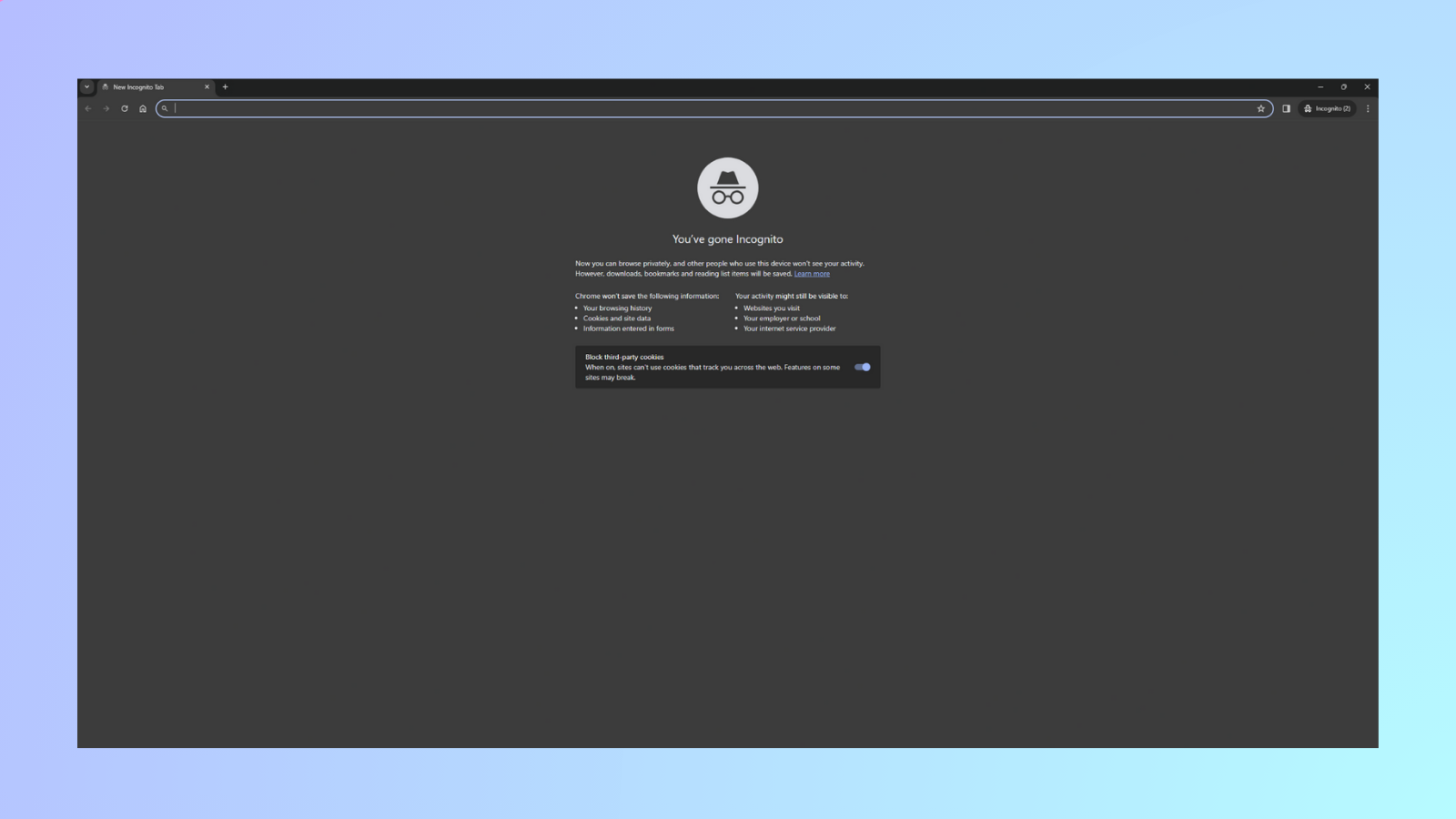
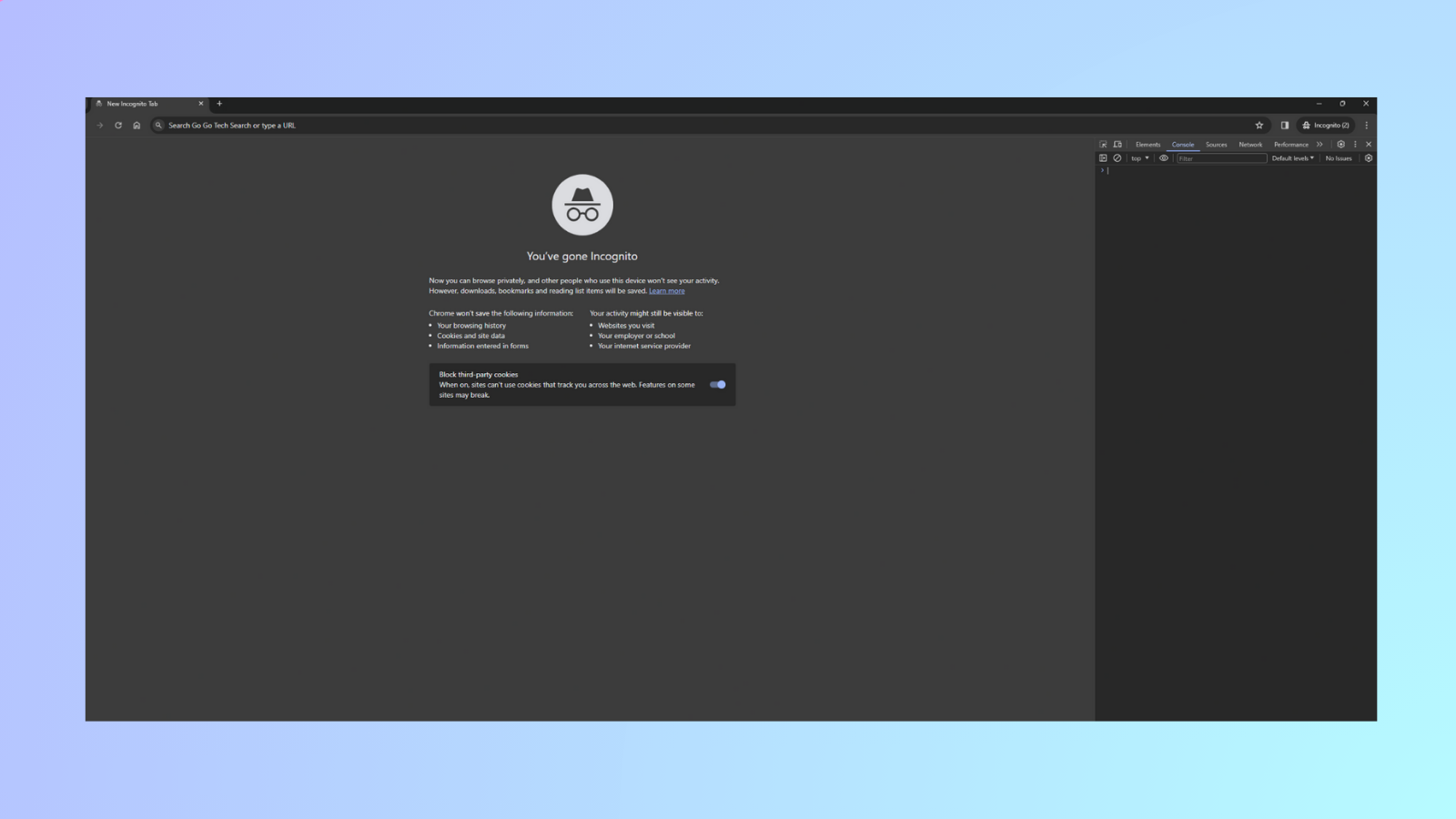
เปิดหน้าต่าง Chrome ใหม่ในโหมดไม่ระบุตัวตน
-
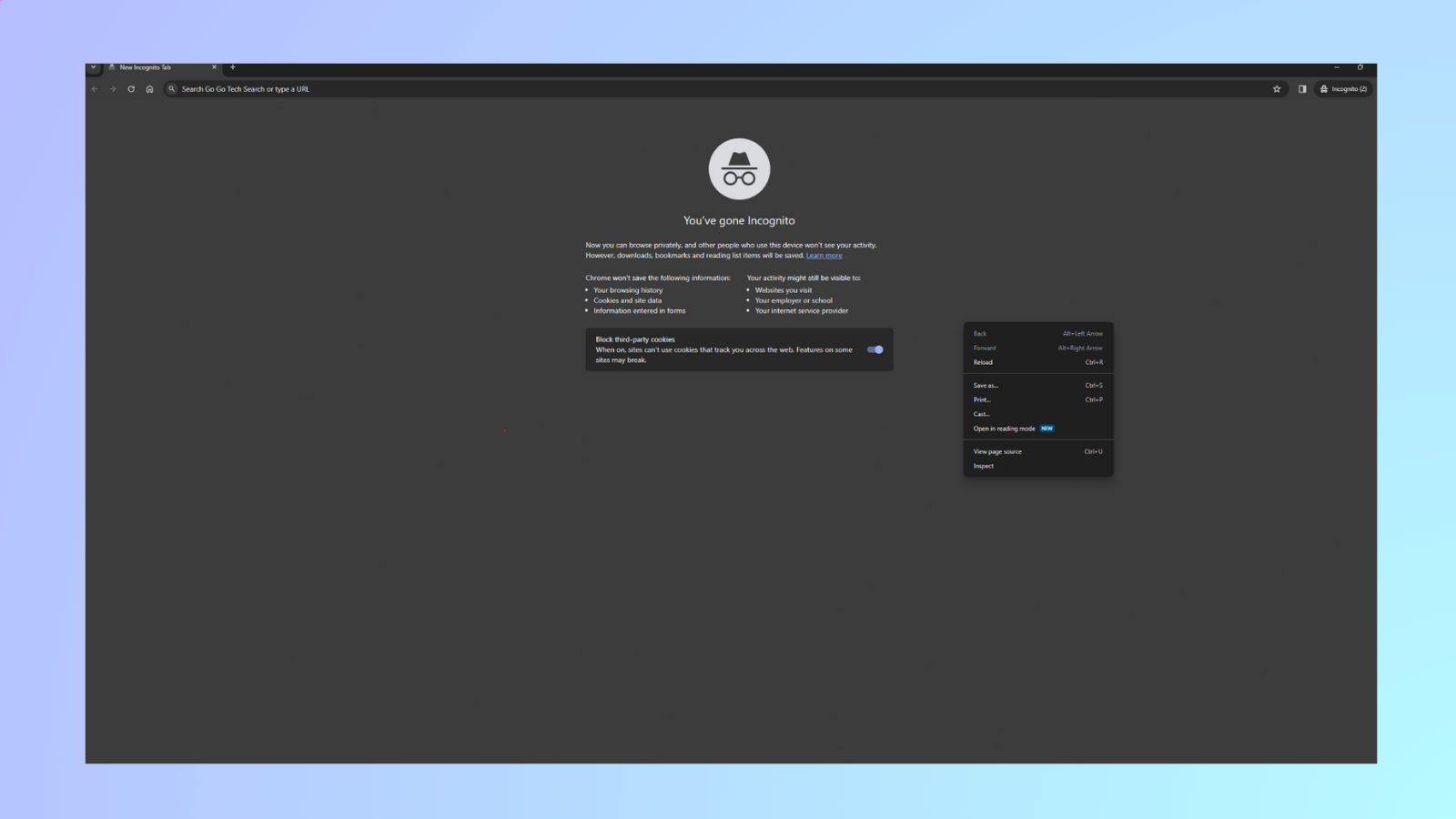
คลิกขวาที่หน้าต่างแล้วเลือก "ตรวจสอบหน้าเว็บ" (Inspect page) ซึ่งจะเปิดเครื่องมือสำหรับนักพัฒนา (Developer tools) ขึ้นมา
-
เมื่อข้อความนี้ปรากฏขึ้น ให้ไปที่แท็บ "คอนโซล"
-
คัดลอกและวางโค้ดนี้:
var rtc = window.RTCPeerConnection || window.mozRTCPeerConnection || window.webkitRTCPeerConnection;
var pc = new rtc({ iceServers: [] });
pc.createDataChannel("");
pc.createOffer(pc.setLocalDescription.bind(pc), function() {});
pc.onicecandidate = function(ice) {
    console.log("IP Address: " + ice.candidate.candidate.split(" ")[4]);
};
-
พิมพ์ "อนุญาตให้วาง" แล้วรันโค้ด
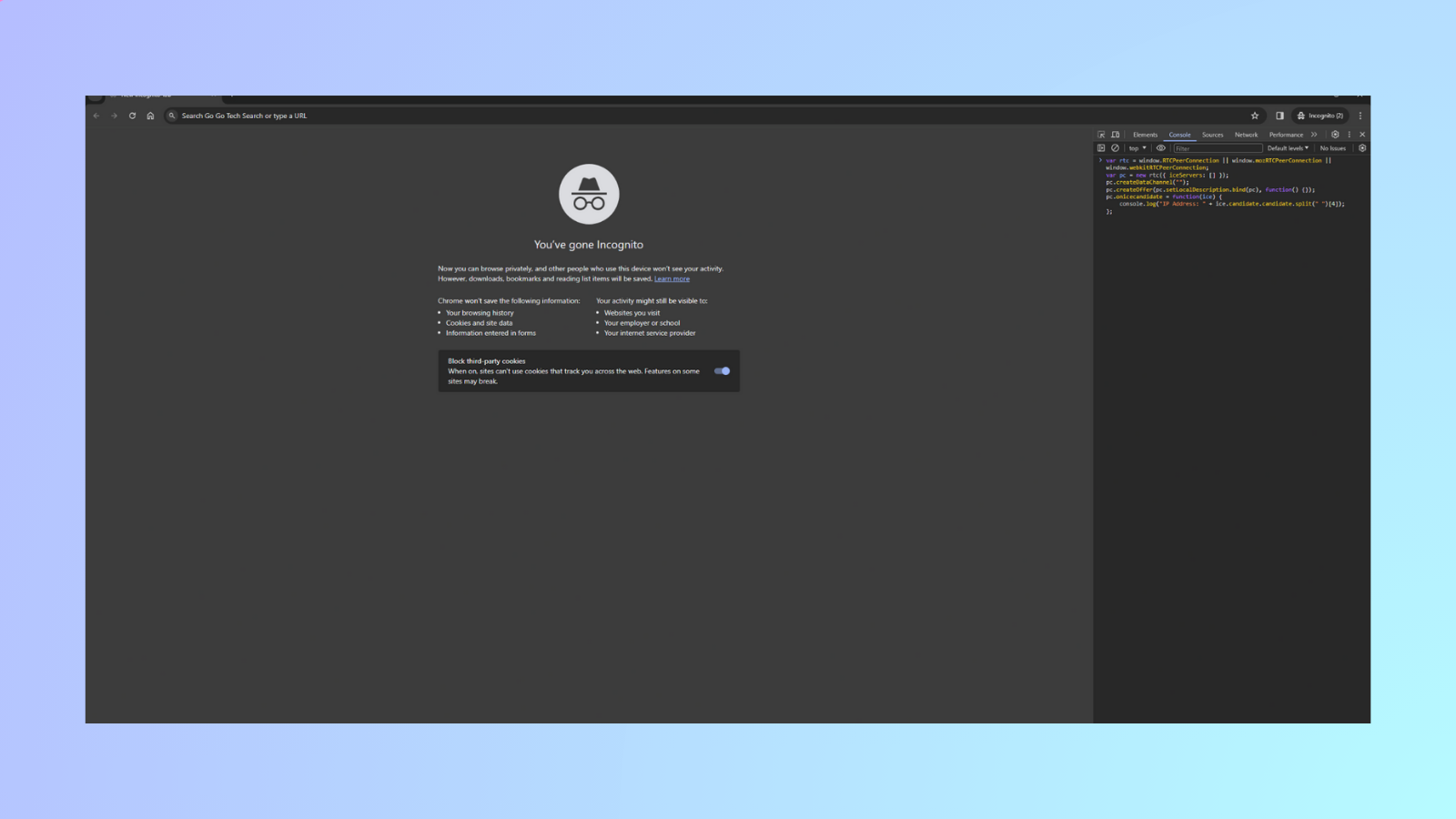
หลังจากรันโค้ดแล้ว หากที่อยู่ IP ที่ปรากฏขึ้นมาคือที่อยู่ IP จริงของคุณ แสดงว่าคุณอาจเสี่ยงต่อการรั่วไหลของ WebRTC (คุณสามารถตรวจสอบที่อยู่ IP ของคุณ ได้ที่นี่ )
กระบวนการนี้ใช้ได้เฉพาะกับ Google Chrome บน Windows และ Mac เท่านั้น เบราว์เซอร์อื่นๆ ตรวจสอบได้ยากกว่ามาก แต่เราจะกล่าวถึงวิธีการป้องกันการรั่วไหลของ WebRTC ในเบราว์เซอร์อื่นๆ เหล่านั้นในส่วน "วิธีการบล็อกการรั่วไหลของ WebRTC" ของบทความนี้
3. ใช้ส่วนขยายเบราว์เซอร์สำหรับทดสอบการรั่วไหลของ WebRTC
วิธีสุดท้ายในการตรวจสอบการรั่วไหลของ WebRTC คือการติดตั้งส่วนขยายลงในเบราว์เซอร์ของคุณและเรียกใช้งาน ส่วนขยายที่น่าเชื่อถือบางส่วน ได้แก่ WebRTC Control ( สำหรับ Chrome และ Firefox ) และ uBlock Origin
วิธีป้องกันการรั่วไหลของ WebRTC
เรามาดูกันว่าคุณจะป้องกันการรั่วไหลของ WebRTC ได้อย่างไร:
1. ปิดใช้งาน WebRTC ในเบราว์เซอร์ของคุณ
เรามาดูกันว่าวิธีการปิดใช้งาน WebRTC บนเวอร์ชันเดสก์ท็อปของเบราว์เซอร์เหล่านี้ทำอย่างไร
วิธีปิดใช้งาน WebRTC ในเบราว์เซอร์ Firefox
-
พิมพ์ about:config ลงในแถบที่อยู่
-
คลิกปุ่ม "ฉันยอมรับความเสี่ยง!"
-
พิมพ์ media.peerconnection.enabled ลงในช่องค้นหา
-
ดับเบิ้ลคลิกเพื่อเปลี่ยนค่าเป็น "false"
วิธีปิดใช้งาน WebRTC ในเบราว์เซอร์ Opera
-
ไปที่การตั้งค่าในเบราว์เซอร์ Opera ของคุณ
-
ขยายส่วน "ขั้นสูง" ทางด้านซ้ายมือ แล้วคลิก "ความเป็นส่วนตัวและความปลอดภัย"
-
เลื่อนลงไปที่ WebRTC แล้วเลือกตัวเลือก "ปิดใช้งาน UDP ที่ไม่ได้ผ่านพร็อกซี"
-
ปิดแท็บนั้น แล้วการตั้งค่าจะถูกบันทึกโดยอัตโนมัติ
วิธีปิดใช้งาน WebRTC ในเบราว์เซอร์ Microsoft Edge
ไม่มีวิธีใดที่จะปิดใช้งาน WebRTC บนเบราว์เซอร์ Edge ของคุณได้อย่างสมบูรณ์ 100% แต่คุณสามารถซ่อนที่อยู่ IP ของคุณระหว่างการเชื่อมต่อ WebRTC ได้ดังนี้:
-
พิมพ์ about:flags ลงในแถบที่อยู่
-
เลือกตัวเลือกที่ระบุว่า "ซ่อนที่อยู่ IP ภายในเครื่องของฉันเมื่อเชื่อมต่อผ่าน WebRTC"
2. ใช้ส่วนขยายของเบราว์เซอร์
วิธีการใช้ส่วนขยายของเบราว์เซอร์เพื่อป้องกันการรั่วไหลของ WebRTC นั้นใช้ได้กับเบราว์เซอร์ Chrome และ Firefox และเช่นเดียวกับการทดสอบการรั่วไหลของ WebRTC ส่วนขยายที่น่าเชื่อถือที่สุดสำหรับการป้องกันการรั่วไหลของ WebRTC คือ WebRTC Control ( สำหรับ Chrome และ Firefox ) และ uBlock Origin นอกจากนี้ยังมี WebRTC Network Limiter สำหรับ Chrome ด้วย
3. ใช้พร็อกซีหรือ VPN
VPN ที่ดีสามารถปกปิดที่อยู่ IP ของคุณได้อย่างแนบเนียน ดังนั้นแม้ว่าจะมีข้อมูล WebRTC รั่วไหล ที่อยู่ IP ที่รั่วไหลออกมาก็จะเป็นที่อยู่ปลอม VPN ที่ดีบางตัว เช่น ExpressVPN ยังอนุญาตให้คุณปิดใช้งาน WebRTC ในเบราว์เซอร์ของคุณได้โดยใช้ส่วนขยายของพวกเขา Chrome , Firefox และ Edge VPN อื่นๆ ที่คุณสามารถลองใช้ได้ ได้แก่ SurfShark VPN และ NordVPN
4. ใช้เบราว์เซอร์ที่มีระบบป้องกันการตรวจจับ
วิธีสุดท้ายและอาจเป็นวิธีที่ดีที่สุดในการป้องกันตัวเองจากการรั่วไหลของ WebRTC คือการใช้เบราว์เซอร์ที่มีระบบตรวจจับที่ดีเยี่ยม เบราว์เซอร์ที่มีระบบตรวจจับ ที่ดีจะทำมากกว่าแค่ปกปิดที่อยู่ IP ของคุณ พวกมันยังปลอมแปลงลายนิ้วมือดิจิทัลของคุณด้วย ทำให้คุณไม่เปิดเผยตัวตน 100% ในขณะที่คุณกำลังท่องเว็บ
ตัวเลือกในการป้องกันการรั่วไหลของ WebRTC ใน AdsPower
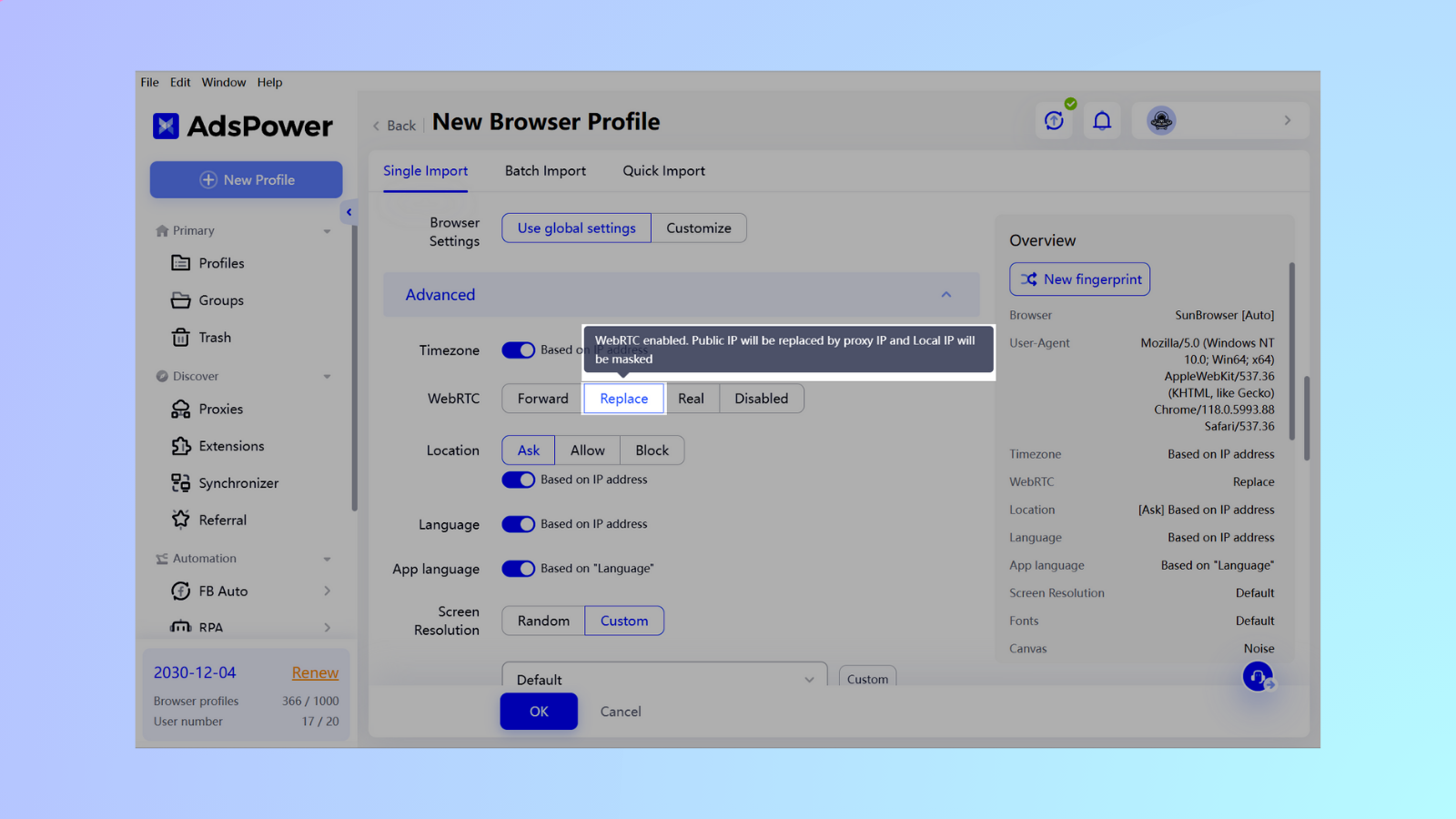
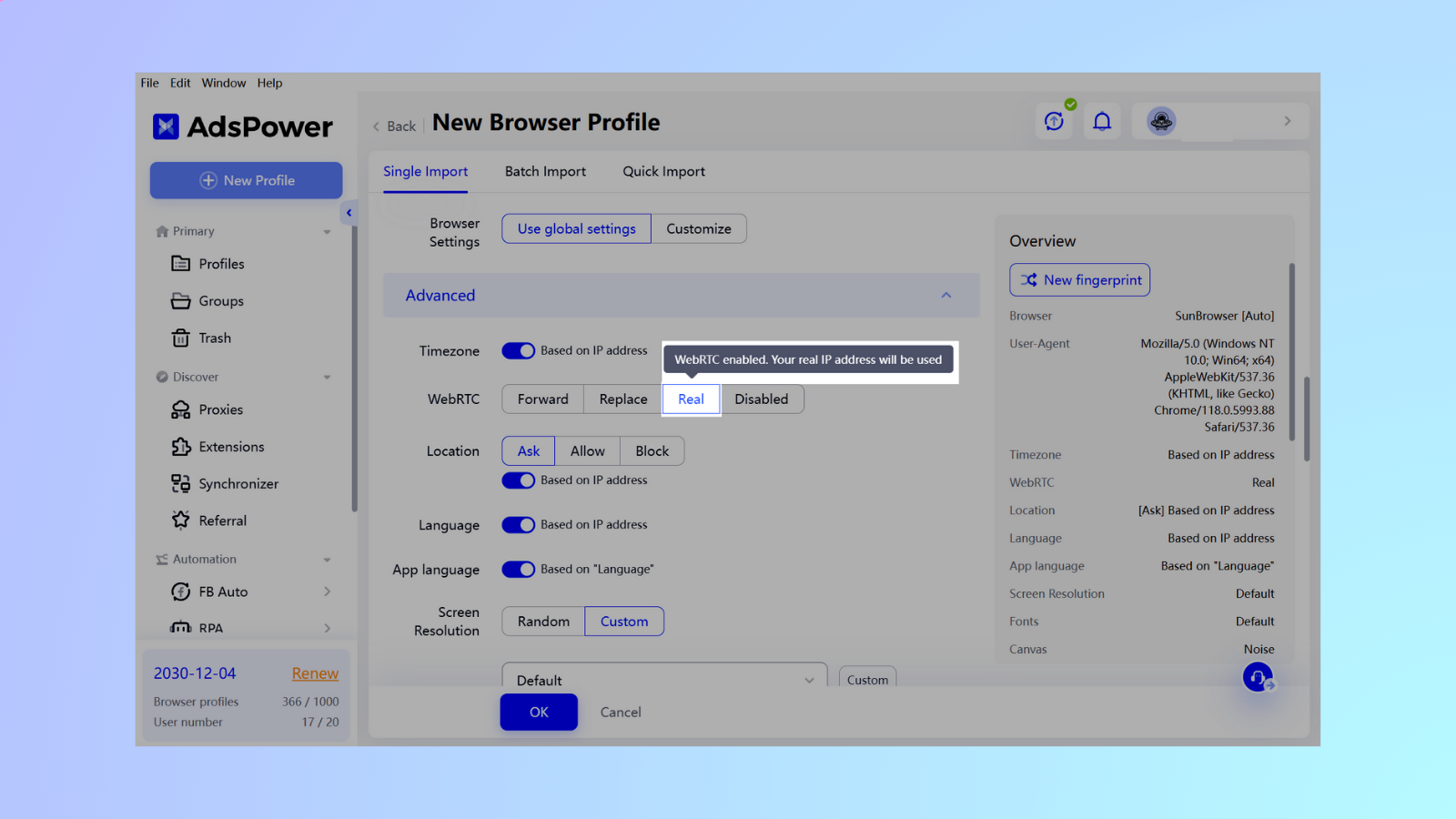
เปิด แอป AdsPower แล้วไปที่หน้าการตั้งค่าโปรไฟล์เบราว์เซอร์ ในส่วน ขั้นสูง คุณจะพบ WebRTC ได้ที่นี่ เราจะแนะนำวิธีการทั้งสี่วิธีในการป้องกันการรั่วไหลของ WebRTC ใน AdsPower:
-
การส่งต่อข้อมูล : ส่งต่อข้อมูลผ่าน Google เพื่อปกปิดที่อยู่ IP จริง ใช้สำหรับเว็บไซต์ที่มีความปลอดภัยสูง (เช่น eBay และ Discord)

-
เปลี่ยน : เปิดใช้งาน WebRTC แล้ว IP สาธารณะจะถูกแทนที่ด้วย IP พร็อกซี และ IP ภายในจะถูกซ่อนไว้
-
จริง : เปิดใช้งาน WebRTC แล้ว จะใช้ที่อยู่ IP จริงของคุณ
-
ปิดใช้งาน : ปิด WebRTC แล้ว เว็บไซต์จะตรวจจับได้ว่าคุณปิด WebRTC แล้ว
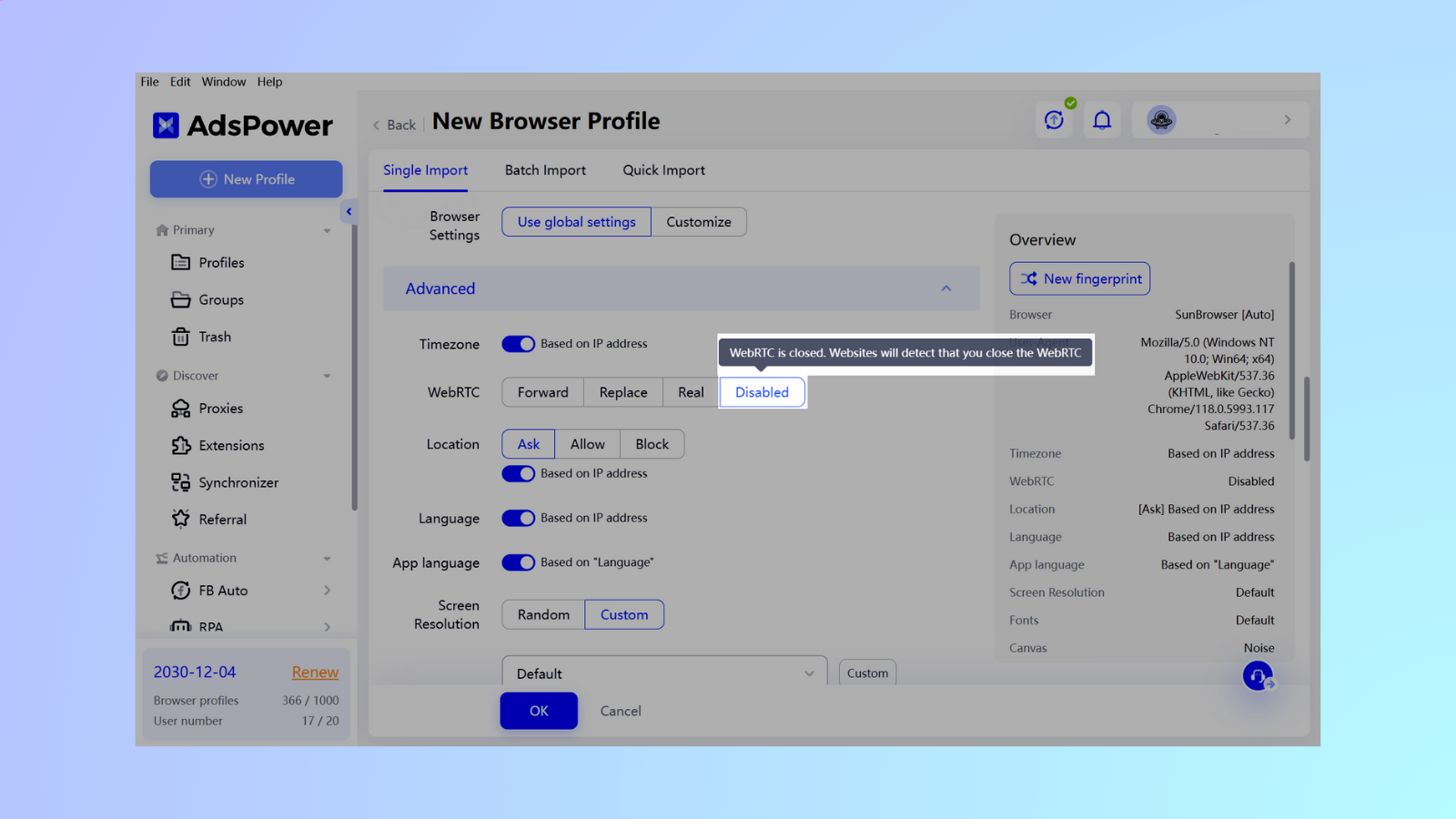
การปกปิดข้อมูลใน WebRTC สามารถให้ความเป็นส่วนตัวที่เข้มงวดมากขึ้นในบางกรณี โดยการข้ามเซิร์ฟเวอร์พร็อกซีสำหรับข้อมูลบางอย่าง เช่น สื่อ อย่างไรก็ตาม โหมดการส่งต่อนี้จำเป็นต้องส่งข้อมูลผ่านเซิร์ฟเวอร์ตัวกลาง ซึ่งอาจทำให้การสื่อสารช้าลง ผลกระทบต่อความเร็วจะเพิ่มขึ้นตามความเข้มงวดของการปกปิดข้อมูล: ปิดใช้งาน > ส่งต่อ > แทนที่ > ของจริง
การหาจุดสมดุล : ระดับการปกปิดที่คุณเลือกขึ้นอยู่กับสิ่งที่คุณให้ความสำคัญ หากการปกปิดตัวตนเป็นสิ่งสำคัญที่สุด การตั้งค่าที่เข้มงวดกว่าอาจคุ้มค่ากับความไม่สะดวกบ้างในบางครั้ง แต่หากการเข้าถึงเว็บไซต์ได้อย่างราบรื่นเป็นสิ่งสำคัญ การตั้งค่าที่ผ่อนปรนกว่าอาจจะดีกว่า
บทสรุป
ถึงตอนนี้ คุณน่าจะทราบแล้วว่า WebRTC มีประโยชน์อย่างไร และการรั่วไหลของ WebRTC อาจทำให้ที่อยู่ IP ของคุณตกไปอยู่ในมือของคนที่ไม่หวังดีได้อย่างไร นอกจากนี้ คุณควรทราบวิธีการทดสอบการรั่วไหลของ WebRTC เพื่อตรวจสอบว่าคุณมีความเสี่ยงต่อการรั่วไหลของ WebRTC หรือไม่ และรู้วิธีป้องกันการรั่วไหลเหล่านั้นด้วย
โดยสรุปแล้ว แม้ว่าจะมีวิธีการมากมายในรายการนี้เพื่อป้องกันการรั่วไหลของ WebRTC แต่จะเป็นการดีที่สุดหากใช้สองวิธีขึ้นไปร่วมกันเพื่อให้มั่นใจได้มากขึ้น และหากรู้สึกว่ายุ่งยากเกินไป ก็สามารถเปลี่ยนไปใช้เบราว์เซอร์ที่มีโปรแกรมป้องกันการตรวจจับ โดยเฉพาะ AdsPower แล้วคุณจะมั่นใจได้ว่าความเป็นส่วนตัวออนไลน์ของคุณจะยังคงปลอดภัย
คำถามที่พบบ่อยเกี่ยวกับการรั่วไหลของ WebRTC
1. ฉันควรปิด WebRTC หรือไม่?
การปิดใช้งาน WebRTC สามารถเพิ่มความเป็นส่วนตัวออนไลน์ของคุณได้ โดยเฉพาะอย่างยิ่งหากคุณสงสัยว่าที่อยู่ IP ของคุณอาจถูกเปิดเผย แม้ว่าการปิดใช้งาน WebRTC จะไม่จำเป็นเสมอไป แต่ก็เป็นขั้นตอนที่แนะนำหากคุณใช้เครื่องมือที่อาจไม่ได้ป้องกันการรั่วไหลของข้อมูลอย่างเต็มที่
2. WebRTC เป็นภัยคุกคามด้านความปลอดภัยหรือไม่?
WebRTC นั้นโดยเนื้อแท้แล้วไม่ได้เป็นภัยคุกคามด้านความปลอดภัย แต่ความสามารถในการแชร์ที่อยู่ IP จริงของคุณกับเว็บไซต์หรือผู้ใช้รายอื่นอาจก่อให้เกิดความกังวลเกี่ยวกับความเป็นส่วนตัว โดยเฉพาะอย่างยิ่งเมื่อใช้ VPN หรือบริการพร็อกซี เนื่องจากข้อมูล WebRTC ที่รั่วไหลอาจหลีกเลี่ยงการป้องกันเหล่านี้ได้

คนยังอ่าน
- 10 อันดับเบราว์เซอร์ที่เข้าถึงได้โดยไม่มีการบล็อกที่ดีที่สุดในปี 2024 | AdsPower
10 อันดับเบราว์เซอร์ที่เข้าถึงได้โดยไม่มีการบล็อกที่ดีที่สุดในปี 2024 | AdsPower
- 10 อันดับเบราว์เซอร์ป้องกันลายนิ้วมือที่ดีที่สุด ปี 2024 | AdsPower

10 อันดับเบราว์เซอร์ป้องกันลายนิ้วมือที่ดีที่สุด ปี 2024 | AdsPower
2026년 최고의 지문 방지 브라우저를 알아보고, 익명성을 보장하면서 여러 온라인 신원을 관리하는 방법을 살펴보세요.
- อินสตาแกรมถูกแฮ็ก: ฉันจะกู้คืนบัญชีอินสตาแกรมที่ถูกแฮ็กได้หรือไม่? | AdsPower

อินสตาแกรมถูกแฮ็ก: ฉันจะกู้คืนบัญชีอินสตาแกรมที่ถูกแฮ็กได้หรือไม่? | AdsPower
Protejează-ți datele și contul cu ghidul nostru! Învață să-ți recuperezi Instagram-ul spart și să previi viitoarele atacuri cibernetice.
- บัญชี Facebook ของฉันถูกแฮ็ก: วิธีการกู้คืนในปี 2024 | AdsPower

บัญชี Facebook ของฉันถูกแฮ็ก: วิธีการกู้คืนในปี 2024 | AdsPower
Descoperă cum să recuperezi un cont de Facebook spart! Și învață sfaturi practice pentru a-ți consolida securitatea contului.
