

AdsPower profillerinde net kurulum adımları ve FFmpeg desteği ile videoyu web kamerası olarak kullanın. İş akışı tutarlılığını artırın ve kurulum zahmetini azaltın. Bir sonraki profilinizde deneyin.
Günümüzde yapay zeka aracıları ve botların yaygın kullanımı nedeniyle, web siteleri doğrulama, işe alım ve etkileşim özellikleri için giderek daha fazla web kamerası erişimine güveniyor. Birden fazla tarayıcı profilini yöneten kullanıcılar için bu durum, özellikle tekrarlanan veya paralel oturumlar için fiziksel kameralar gerektiğinde genellikle pratik sınırlamalar yaratır.
AdsPower Sanal Kamera özelliği, önceden kaydedilmiş bir videonun bir tarayıcı profili içinde web kamerası gibi hareket etmesini sağlayarak bir alternatif sunar. Bu makale, özelliğin nasıl çalıştığını, nereden etkinleştirileceğini, hangi teknik gereksinimlerin dahil olduğunu ve kullanıcıların gerçek iş akışlarında kullanmadan önce hangi sınırlamaları anlamaları gerektiğini gösterecektir.
AdsPower Sanal Kamera Özelliği Ne İşe Yarar?
Sanal Kamera özelliği, bir tarayıcı profilinin yerel bir video dosyasını kullanarak canlı bir web kamerası akışını simüle etmesini sağlar. Etkinleştirildiğinde, kamera erişimi talep eden herhangi bir web sitesi, fiziksel bir kamera girişi yerine yüklenen video akışını alır.
Bu işlev, oturumlar arasında tutarlılığın önemli olduğu kontrollü tarayıcı ortamları için tasarlanmıştır. Her profil bağımsız olarak çalışır, bu da kamera tabanlı etkileşimleri desteklemeye devam ederken farklı iş akışları arasında ayrımı korumaya yardımcı olur.
Lütfen bu özelliğin yalnızca ücretli planlarda mevcut olduğunu unutmayın.
Etkinleştirmeden Önce Sistem Gereksinimleri
Bu özellik, belirli sistem ve tarayıcı koşullarına bağlıdır. Bu gereksinimler karşılanmazsa, ayarlarda etkinleştirilse bile özellik çalışmayacaktır.
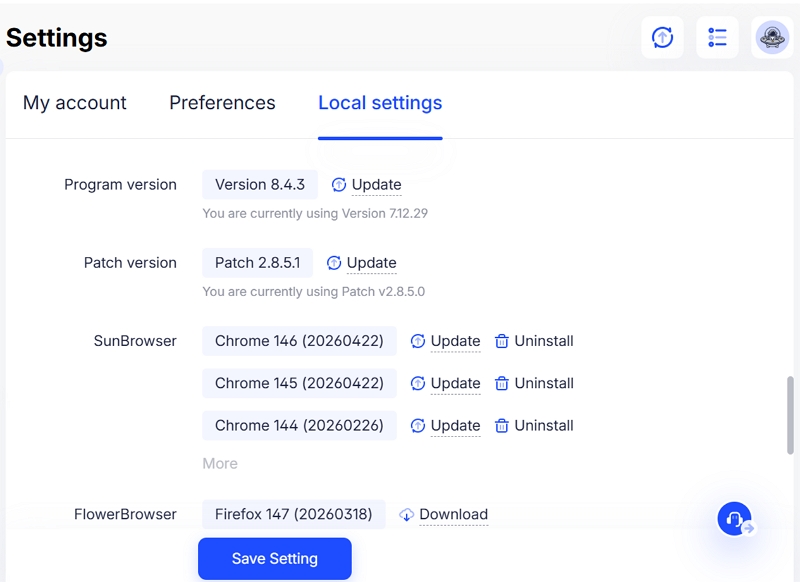
Temel gereksinimler şunları içerir:
- Chrome çekirdek sürümü 140 veya üzeri
- Güncellenmiş AdsPower JS sürümü
Bu bileşenler güncellenmezse, sanal kamera profiller içinde etkinleşmeyecektir.
Sanal Kamera Nereden Etkinleştirilir?
Bu ayarı AdsPower yazılımı içinde şu yolda bulabilirsiniz:
Genel Ayarlar → Tarayıcı Ayarları → Yerel videoyu canlı kamera görüntüsü olarak simüle etmek için sanal kamerayı etkinleştir
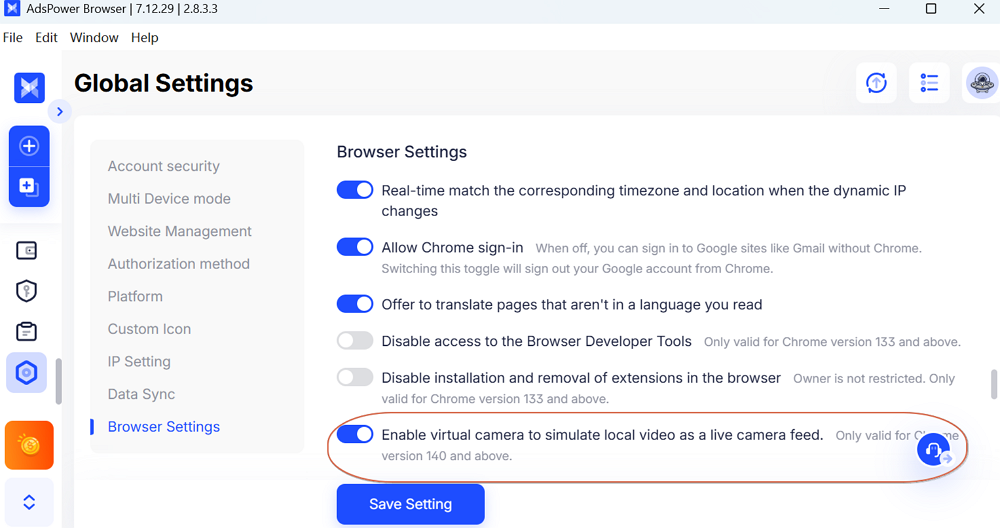
Varsayılan olarak, özellik ilk yayınlandığında devre dışıdır. Kullanıcılar, sistem uyumluluğunu onayladıktan sonra bunu manuel olarak etkinleştirmelidir. Etkinleştirildikten sonra, bireysel tarayıcı profillerinde kullanılabilir hale gelir.
Bir Profilde Sanal Kamera Nasıl Ayarlanır?
Özelliği etkinleştirdikten sonra, bir tarayıcı profilinin içinde kurulum yapmak basit bir iş akışını takip eder.
Adım 1: Bir Tarayıcı Profili Açın
Web kamerası simülasyonunun gerekli olduğu profili başlatın.
Adım 2: Bir Video Dosyası Yükleyin
Profil arayüzünün içindeki kamera simgesine tıklayın. Yerel bir video dosyası seçmenize olanak tanıyan bir dosya seçim penceresi görünecektir. (Video başına maksimum dosya boyutu 4GB'dır.)
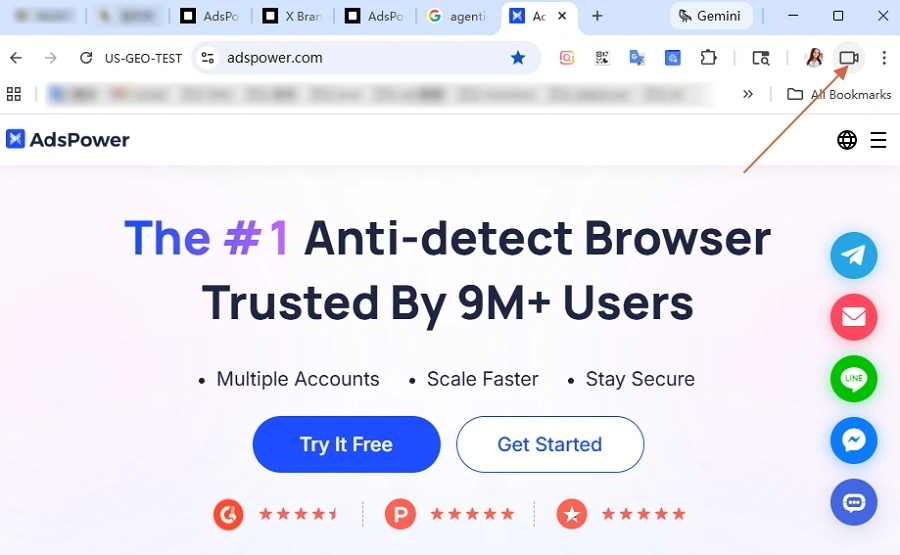
Seçildikten sonra:
- Yükleme işlemi otomatik olarak başlar
- Sistem yükleme ilerlemesini gösterir
- Tamamlandığında, video aktif kamera girişi haline gelir
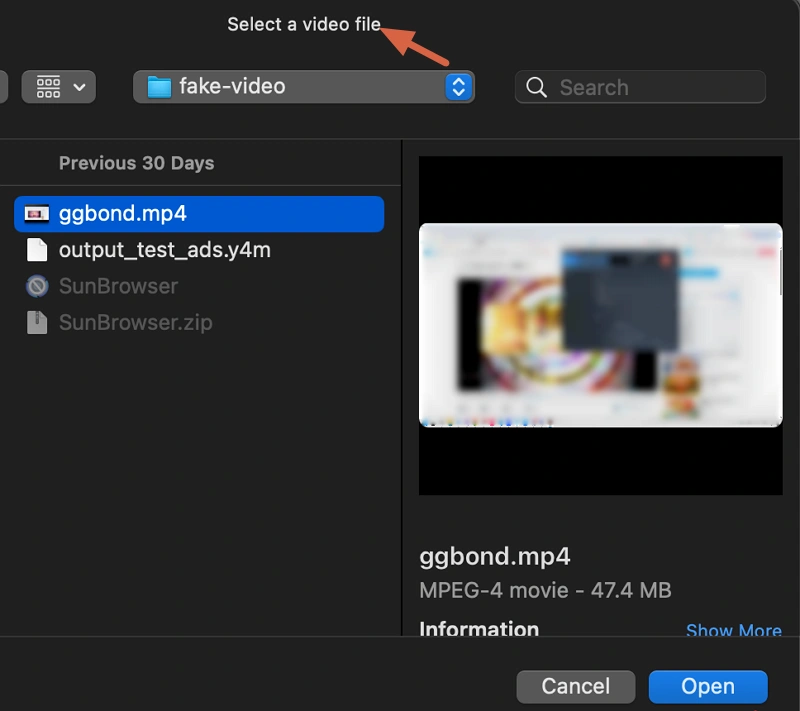
Adım 3: Yüklenen Videoyu Yönetin
Kurulumdan sonra, kullanıcılar mevcut videoyu silmek ve yenisiyle değiştirmek için simgeye tekrar tıklayabilirler. Profil başına yalnızca bir etkin video çalışır, bu da her profilin profiller arası müdahaleyi önlemek için tek bir kontrollü kamera kaynağına sahip olmasını sağlar.
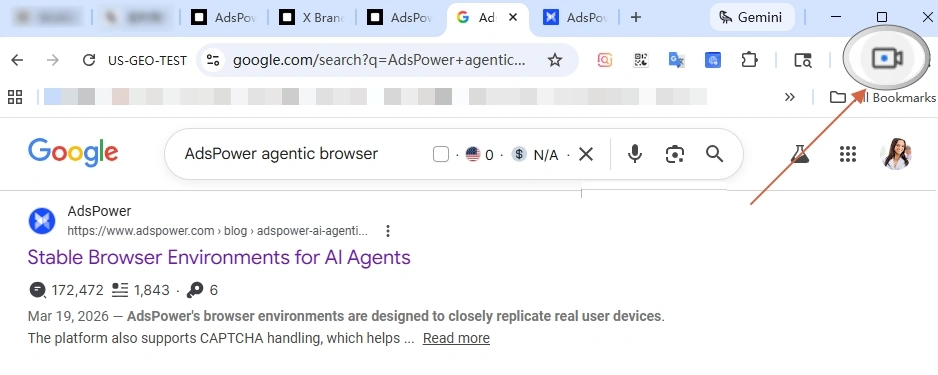
Adım 4: Otomatik Kamera Simülasyonu
Bir web sitesi kamera erişimi talep ettiğinde, AdsPower seçilen videoyu otomatik olarak canlı bir web kamerası akışı olarak yayınlar. Kullanım sırasında ek bir işlem gerekmez. Ayrıca, tarayıcı profili kapatıldığında video otomatik olarak temizlenir.
Not: Ortamlar arasında istikrarlı performans sağlamak için aşağıdaki formatları destekler:
- .mp4
- .mov
- .mjpeg
- .y4m
Aslında, video formatlarını dönüştürmek için AdsPower'da FFmpeg yükleyerek dosya formatı sorununu aşabilirsiniz.
FFmpeg, video işleme için yaygın olarak kullanılan bir araçtır. Format dönüştürme, sıkıştırma, düzenleme ve daha fazlasını destekler. Bu durumda, videoları Sanal Kamera ile kullanıma hazırlamaya yardımcı olur:
- Desteklenmeyen formatları .mp4 veya .mov'a dönüştürür
- Dosya boyutunu 4GB sınırını karşılayacak şekilde küçültür
- Oynatma hatalarını önlemek için kodlamayı ayarlar
Sanal Kamera için Bilgisayara FFmpeg Yükleme Rehberi
Yöntem 1: Otomatik Kurulum (Önerilen)
Windows 10 (sürüm 1709 ve üzeri) ve Windows 11 için FFmpeg'i Winget kullanarak yükleyebilirsiniz.
1. Win + X tuşlarına basın ve Terminal, PowerShell veya Komut İstemi'ni açın
2. Şu komutu girin:
winget install ffmpeg
3. Kurulumun tamamlanmasını bekleyin
4. Profil değişkenlerinin geçerli olması için terminali kapatıp yeniden açın
Başarıyla yüklendikten sonra FFmpeg kullanıma hazırdır.
Yöntem 2: Manuel Kurulum
Özel bir kurulumu tercih ederseniz:
- Resmi FFmpeg derleme sitesini (gyan.dev) ziyaret edin.
- Derlemeler (builds) bölümüne gidin ve ffmpeg-release-full.7z adlı dosyayı indirin.
- Dosyayı tercih ettiğiniz dizine çıkartın.
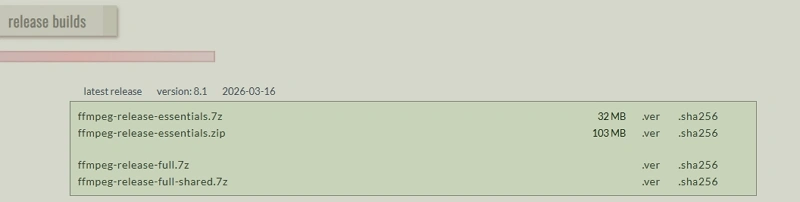
Kurulumdan sonra, değişiklikleri uygulamak için terminalinizi yeniden başlatın.
AdsPower Sanal Kamerayı Ne Zaman Kullanmalısınız?
Sanal Kamera özelliği, birden fazla tarayıcı profilinde web kamerası erişiminin tekrar tekrar gerekli olduğu iş akışlarında en çok ilgilidir.
Yaygın kullanım senaryoları şunları içerir:
- Claude, LinkedIn vb. gibi kamera girişi gerektiren hesap doğrulama süreçleri.
- Video tabanlı web uygulamaları için test ortamları
- Tutarlı kamera girişinin gerektiği çok profilli operasyonlar
Kullanıcılar önceden kaydedilmiş bir video kullanarak, fiziksel donanım kullanılabilirliğine güvenmeden oturumlar arasında tek tip davranış sürdürebilirler.
Sonuç
AdsPower Sanal Kamera özelliği, fiziksel cihazlara güvenmeden web kamerası isteklerini pratik bir şekilde ele almanızı sağlar. Doğru sistem güncellemelerini ve aktif bir ücretli planı gerektirir, ancak her şey ayarlandığında, mevcut tarayıcı profilleriniz içinde sorunsuz bir şekilde çalışır.
Önceden kaydedilmiş bir video kullanmak, profil izolasyonunu korurken farklı profillerde kamera davranışını tutarlı tutmaya yardımcı olur. Format ve dosya boyutu gereksinimlerine uyduğunuz sürece, özellik günlük operasyonlarda güvenilir bir şekilde çalışabilir.
SSS (Sıkça Sorulan Sorular)
Neden şu hatayı alıyorum: "Dosya çok büyük, lütfen değiştirin veya tekrar deneyin"?
Video 4GB boyut sınırını aşıyor. Daha küçük bir dosya kullanılmalıdır.
Geçersiz format hatası nasıl düzeltilir?
Bildirim, desteklenmeyen dosya formatı nedeniyle başka bir video yüklemenizi istiyorsa, formatı dönüştürebilir ve tekrar deneyebilirsiniz. Veya daha fazla video formatıyla başa çıkmak için FFmpeg yüklemeyi de deneyebilirsiniz. AdsPower tarayıcısında, kullanıcılar öncelikle sanal web kameralarındaki videolarda format dönüşümleri gerçekleştirebilir.
