

Використовуйте відео як веб-камеру в профілях AdsPower із чіткими кроками налаштування та підтримкою FFmpeg. Покращте узгодженість робочого процесу та зменште труднощі з налаштуванням. Спробуйте це у своєму наступному профілі.
Оскільки агенти та боти на основі штучного інтелекту сьогодні широко використовуються, веб-сайти все частіше покладаються на доступ до веб-камери для перевірки, реєстрації та функцій взаємодії. Для користувачів, які керують кількома профілями браузера, це часто створює практичні обмеження, особливо коли для повторних або паралельних сеансів потрібні фізичні камери.
Функція віртуальної камери AdsPower пропонує альтернативу, дозволяючи попередньо записаному відео використовувати роль веб-камери всередині профілю браузера. У цій статті буде показано, як працює ця функція, де її ввімкнути, які технічні вимоги вона передбачає та які обмеження користувачі повинні розуміти, перш ніж використовувати її в реальних робочих процесах.
Що робить функція віртуальної камери AdsPower
Функція віртуальної камери дозволяє профілю браузера імітувати пряму трансляцію з веб-камери за допомогою локального відеофайлу . Коли її ввімкнено, будь-який веб-сайт, який запитує доступ до камери, отримує завантажений відеопотік замість фізичного вхідного сигналу камери.
Ця функція розроблена для контрольованих середовищ браузера, де важлива узгодженість між сеансами. Кожен профіль працює незалежно, що допомагає підтримувати розділення між різними робочими процесами, водночас підтримуючи взаємодію на основі камери.
Зверніть увагу, що ця функція доступна лише для платних планів.
Системні вимоги перед активацією
Ця функція залежить від конкретних системних умов та умов браузера. Без дотримання цих вимог вона не працюватиме, навіть якщо її ввімкнено в налаштуваннях.
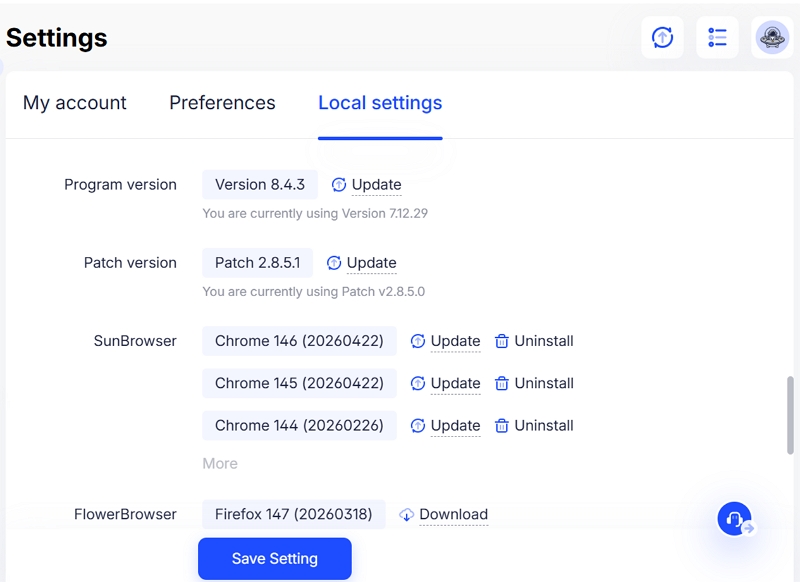
Ключові вимоги включають:
- Ядро Chrome версії 140 або вище
- Оновлена версія AdsPower JS
Якщо ці компоненти не оновлено, віртуальна камера не активуватиметься всередині профілів.
Де ввімкнути віртуальну камеру
Ви можете знайти налаштування всередині програмного забезпечення AdsPower за цим посиланням:
Глобальні налаштування → Налаштування браузера → Увімкнути віртуальну камеру для імітації локального відео як живого потоку з камери
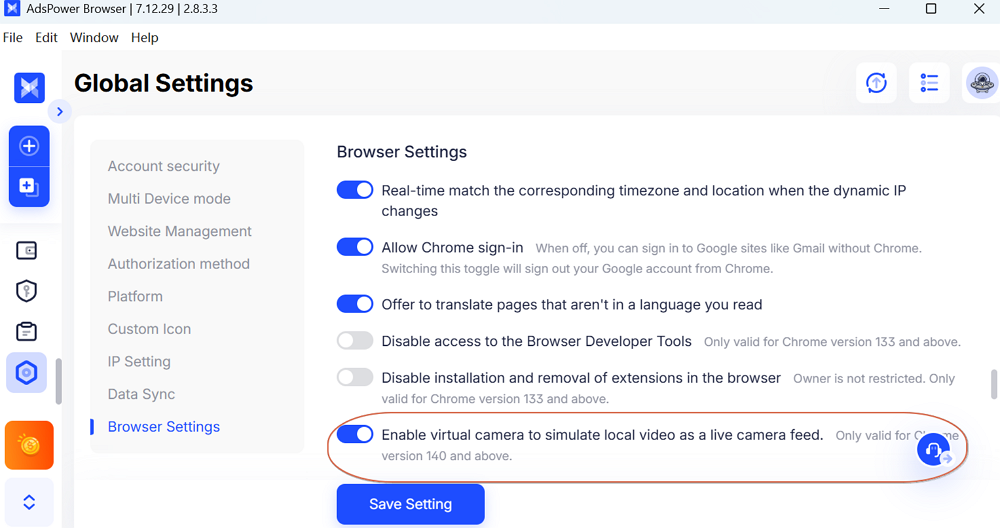
За замовчуванням ця функція вимкнена під час першого випуску. Користувачі повинні вручну ввімкнути її після підтвердження сумісності з системою. Після активації вона стає доступною в окремих профілях браузера.
Як налаштувати віртуальну камеру в профілі
Після ввімкнення функції налаштування всередині профілю браузера виконується за простим робочим процесом.
Крок 1: Відкрийте профіль браузера
Запустіть профіль, де потрібна імітація веб-камери.
Крок 2: Завантажте відеофайл
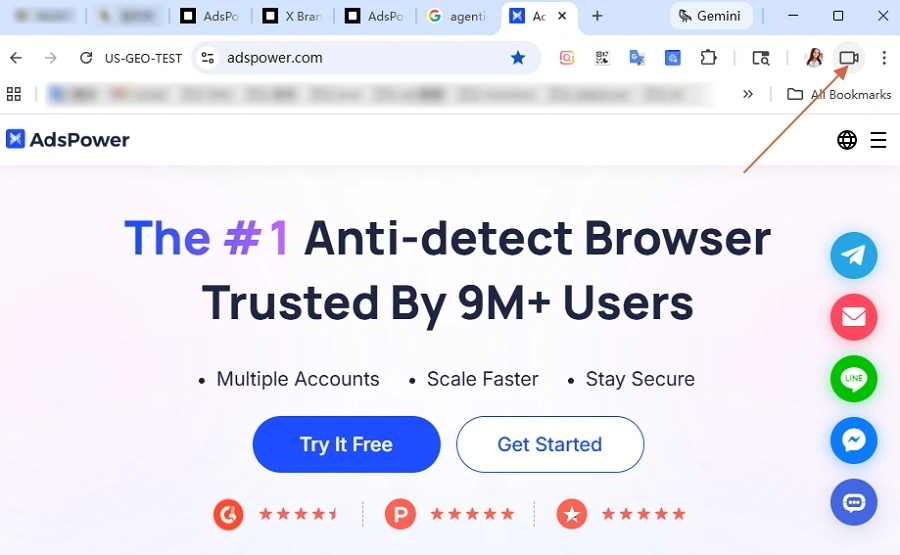
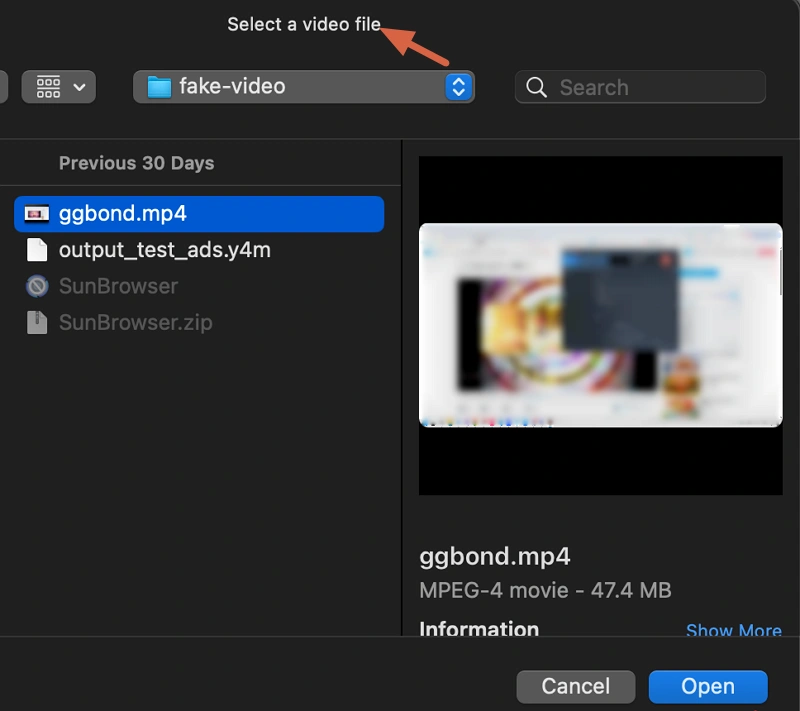
Натисніть значок камери в інтерфейсі профілю. З’явиться вікно вибору файлу, де ви зможете вибрати локальний відеофайл. (Максимальний розмір файлу на відео – 4 ГБ.)
Після вибору:
- Процес завантаження починається автоматично
- Система відображає прогрес завантаження
- Після завершення відео стає активним вхідним сигналом камери
Крок 3: Керування завантаженим відео
Після налаштування користувачі можуть знову натиснути значок, щоб видалити поточне відео та замінити його новим. Для кожного профілю працює лише одне активне відео, що гарантує, що кожен профіль матиме одне кероване джерело камери, щоб запобігти взаємодії між профілями.
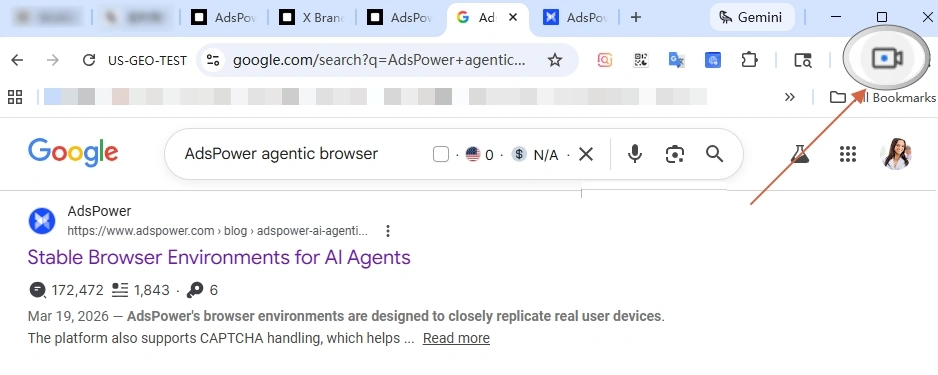
Крок 4: Автоматичне моделювання камери
Коли веб-сайт запитує доступ до камери, AdsPower автоматично транслює вибране відео як пряму трансляцію з веб-камери. Під час використання не потрібно виконувати жодних додаткових дій. Крім того, відео автоматично очищається після закриття профілю браузера.
Примітка : Для забезпечення стабільної роботи в різних середовищах підтримується наступний формат:
- .mp4
- .mov
- .mjpeg
- .y4m
Насправді, ви можете обійти проблему формату файлу, встановивши FFmpeg для конвертації відеоформатів в AdsPower.
FFmpeg — це широко використовуваний інструмент для обробки відео. Він підтримує конвертацію форматів, стиснення, редагування тощо. У цьому випадку він допомагає підготувати відео для використання з віртуальною камерою:
- Конвертує непідтримувані формати у .mp4 або .mov
- Зменшує розмір файлу, щоб відповідати ліміту в 4 ГБ
- Налаштовує кодування, щоб уникнути помилок відтворення
Посібник з встановлення FFmpeg на комп'ютер для віртуальної камери
Спосіб 1: Автоматична інсталяція (рекомендовано)
Для Windows 10 (версії 1709 і вище) та Windows 11 ви можете встановити FFmpeg за допомогою Winget.
1. Натисніть Win + X та відкрийте термінал, PowerShell або командний рядок
2. Введіть команду:
winget install ffmpeg
3. Зачекайте завершення встановлення
4. Закрийте та знову відкрийте термінал, щоб змінні профілю набули чинності
Після успішної установки FFmpeg готовий до використання.
Спосіб 2: Ручне встановлення
Якщо ви надаєте перевагу індивідуальному налаштуванню:
- Відвідайте офіційний сайт збірки FFmpeg (gyan.dev).
- Перейдіть до розділу збірок та завантажте файл з назвою ffmpeg-release-full.7z
- Розпакуйте файл у потрібний вам каталог.
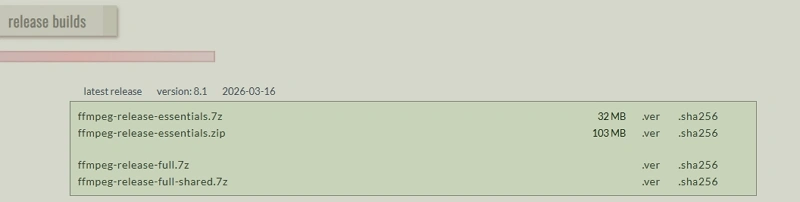
Після налаштування перезавантажте термінал, щоб застосувати зміни.
Коли використовувати віртуальну камеру AdsPower
Функція віртуальної камери найбільш актуальна в робочих процесах, де доступ до веб-камери потрібен неодноразово в кількох профілях браузера.
Звичайні сценарії використання включають:
- Процеси перевірки облікового запису, що вимагають введення даних з камери, такі як Claude, LinkedIn тощо.
- Тестові середовища для веб-застосунків на основі відео
- Багатопрофільні операції, де потрібен послідовний вхідний сигнал камери
Використовуючи попередньо записане відео, користувачі можуть підтримувати однакову поведінку протягом усіх сеансів, не покладаючись на доступність фізичного обладнання.
Висновок
Функція віртуальної камери AdsPower надає вам практичний спосіб обробки запитів веб-камери, не покладаючись на фізичні пристрої. Вона вимагає відповідних оновлень системи та активного платного плану, але після налаштування все працюватиме безперебійно у ваших існуючих профілях браузера.
Використання попередньо записаного відео допомагає забезпечити однакову роботу камери в різних профілях, зберігаючи при цьому ізоляцію профілів. За умови дотримання вимог щодо формату та розміру файлу, функція може надійно працювати в повсякденних операціях.
Найчастіші запитання
Чому виникає помилка: «Файл занадто великий, замініть його або повторіть спробу»?
Розмір відео перевищує ліміт у 4 ГБ. Потрібно використовувати менший файл.
Як виправити помилку недійсного формату?
Якщо в сповіщенні з’явиться запит на завантаження іншого відео через непідтримуваний формат файлу, ви можете конвертувати формат і спробувати ще раз. Або ж ви можете спробувати встановити FFmpeg для роботи з більшою кількістю відеоформатів. У браузері AdsPower користувачі можуть переважно виконувати конвертацію форматів відео з віртуальних веб-камер.
