

Що таке витоки WebRTC та як їм запобігти?
Швидко подивіться
Розкрийте можливості глобального доступу за допомогою нашого посібника з вибору та налаштування проксі-серверів в AdsPower. Покращте свою онлайн-присутність та легко обходьте географічні обмеження. Опануйте мистецтво керування проксі-серверами та покращте свою цифрову стратегію вже сьогодні!
Перш ніж ми перейдемо до того, що таке eaks, нам потрібно знати, що таке WebRTC. Отже, що таке WebTRC?
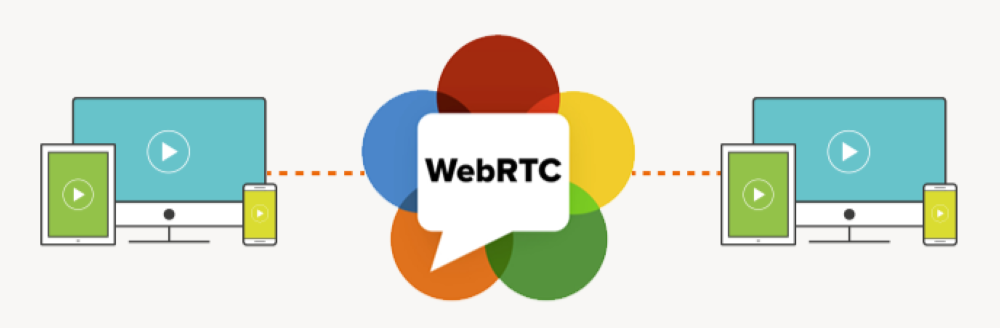
Що таке WebTRC?
WebTRC – це скорочення від Web Real Time Communication (Комунікація в реальному часі через Інтернет). Це вебпротокол з відкритим кодом, який зараз попередньо встановлений у багатьох веббраузерах та мобільних додатках. WebTRC дозволяє цим веббраузерам та мобільним додаткам обмінюватися інформацією між собою в режимі реального часу. Ця інформація може бути аудіо, відео або навіть текстовими файлами.
WebRTC сам по собі був розроблений для створення стандартизованого та ефективного методу, що дозволяє здійснювати одноранговий зв'язок у режимі реального часу між веббраузерами та деякими сумісними програмами без необхідності сторонніх плагінів або складних установок.
Багато сучасних компаній, що пропонують відеоконференції, голосові дзвінки та послуги прямих трансляцій, такі як Google, Zoom, Facebook, Snap inc та UberConference, використовують протокол WebRTC.
Як працює WebRTC?
Тепер, коли ми знаємо, що таке WebRTC, давайте швидко зануримося в те, як він працює, і згадаємо деякі реальні застосування.
WebRTC використовує низку API Javascript та вбудованих компонентів браузера для функціонування. Основні API:
-
getUserMedia : Використовується для доступу до мікрофона та камери.
-
RTCPeerConnection : Використовується для налаштування відео- та аудіодзвінків.
-
RTCDataChannel : Використовується для забезпечення передачі даних між вузлами.
Ось короткий огляд того, як працює WebRTC з цими API:
1. Захоплення медіа
Першим кроком WebRTC є захоплення медіафайлів. У багатьох випадках медіафайли – це дані, які потрібно передавати між веббраузерами. Для цього, коли запускається WebRTC-додаток, API getUserMedia запитує доступ до вашого мікрофона та камери. Зазвичай це відображається як спливаюча вкладка у вашому браузері з опціями «дозволити» та «блокувати». Після того, як ви дозволите це, медіафайли будуть захоплені та готові до відображення або передачі.
2. Сигналізація
Хоча сигналізація не є особливо стандартизованою в WebRTC, вона все ж є важливим кроком у його роботі. Перед встановленням з'єднання браузери або мобільні додатки, що підключаються, повинні обмінятися інформацією, яка допоможе їм визначити найкращий спосіб встановлення з'єднання. Ця інформація може бути повідомленнями керування сеансом, мережевими адресами або медіаданими сеансу. Сигналізація зазвичай відбувається через WebSocket, HTTP або інші подібні протоколи.
3. Створення з'єднання
Наступний API, який використовує WebRTC, – це RTCPeerConnection . За допомогою цього API узгоджуються та узгоджуються параметри з’єднання, такі як кодек та інші налаштування медіа. Після цього WebRTC використовує платформу встановлення інтерактивного з’єднання (ICE), щоб визначити найкращий шлях для з’єднання з вузлами, і встановлюється пряме однорангове з’єднання.
4. Передача даних
Після встановлення з’єднання медіадані, які можуть бути аудіо, відео або навіть текстовими файлами, тепер можуть передаватися між вузлами в режимі реального часу. Дані також шифруються за допомогою протоколу Secure Real-time Transport Protocol (SRTP) для медіаданих та Datagram Transport Layer Security (DTLS) для немедійних даних. Це гарантує захист та безпеку даних під час передачі.
5. Медіакомунікація
Під час передачі медіаданих компоненти WebRTC керують пропускною здатністю, кодуванням медіа, декодуванням медіа, зменшенням шуму, придушенням луни та коливаннями мережі.
6. Зв'язок по каналу передачі даних
Останній WebRTC API, RTCDataChannel , обробляє цю частину. Ця частина охоплює передачу інших форм даних, окрім медіа. Ці дані можуть бути текстовим чатом, ігровими даними або передачею файлів.
7. Завершення сеансу
Після завершення зв'язку сеанс завершується за допомогою того ж сигнального процесу, який використовувався для його встановлення.
Тепер, коли ми знаємо, як працює WebRTC, давайте перерахуємо деякі з реальних застосувань:
-
Ігрова платформа Google, Stadia.
-
Інтернет речей.
-
Передача файлів у торентах.
-
Фінансові додатки та торгові платформи.
-
Доповнена та віртуальна реальність.
-
Голосові та відеодзвінки.
-
Підтримка клієнтів та живі чати.
-
Онлайн-освіта та електронне навчання.
Що таке витоки WebRTC?
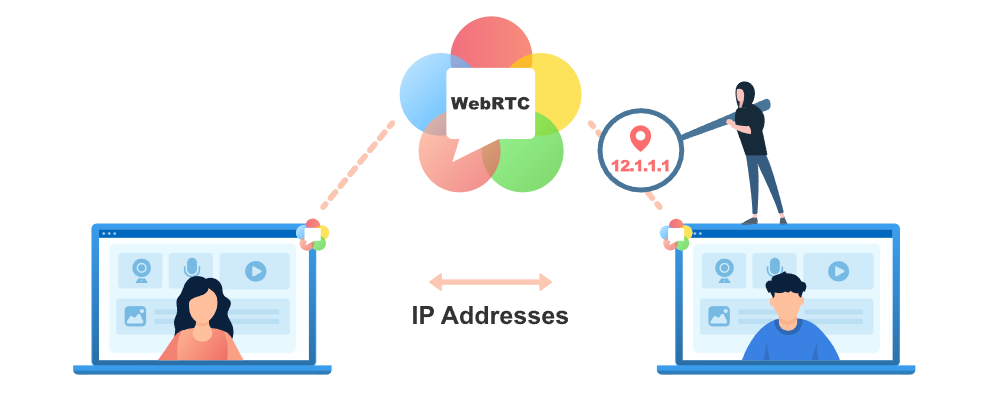
Знаючи, що з'єднання WebRTC вимагають обміну та передачі конфіденційної інформації під час фази сигналізації та створення з'єднання, ми можемо зробити висновок, що відбувається під час витоку WebRTC.
Отже, що таке витоки WebRTC? Витоки WebRTC – це порушення безпеки, що трапляються під час передачі даних WebRTC і можуть призвести до розкриття вашої IP-адреси.
Ваша IP-адреса є важливою частиною вашої онлайн-анонімності, і якщо її скомпрометувати, вона може розкрити ваше місцезнаходження та вашого інтернет-провайдера (провайдера інтернет-послуг). Ця інформація, потрапивши до рук зловмисних хакерів, може призвести до багатьох проблем для вас.
Витоки WebRTC безумовно небезпечні, коли вони трапляються, і якщо ви використовуєте такі браузери, як Firefox, Opera, Chrome, Microsoft Edge та Opera, у вас більший ризик зіткнутися з такими витоками. Головним чином тому, що ці веббраузери мають WebRTC увімкнений за замовчуванням.
Як перевірити наявність витоків WebRTC
Ось кілька способів перевірки на витоки WebRTC:
1. Онлайн-тести на витік WebRTC
Зараз існує кілька онлайн-тестів на витоки WebRTC, які ви можете використовувати, щоб перевірити наявність витоків у вашому браузері, деякі з найпопулярніших включають:
2. Ручні тести на витік WebRTC
Якщо ви не зовсім довіряєте онлайн-тестам на витік WebRTC, ви можете перевірити вручну. Процес досить виснажливий, але ось короткий огляд того, як виконати ручний тест на витік WebRTC у Chrome.
-
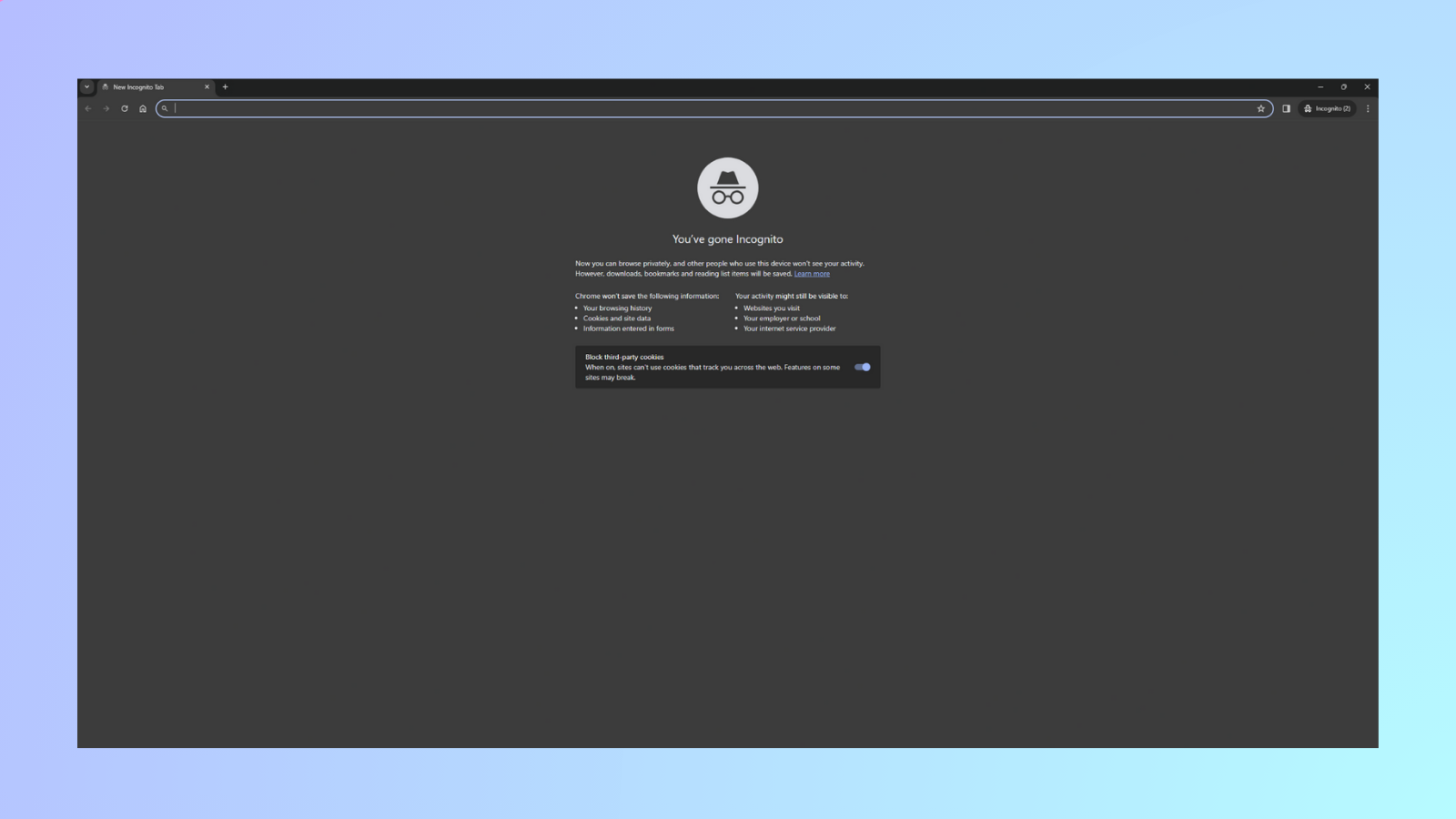
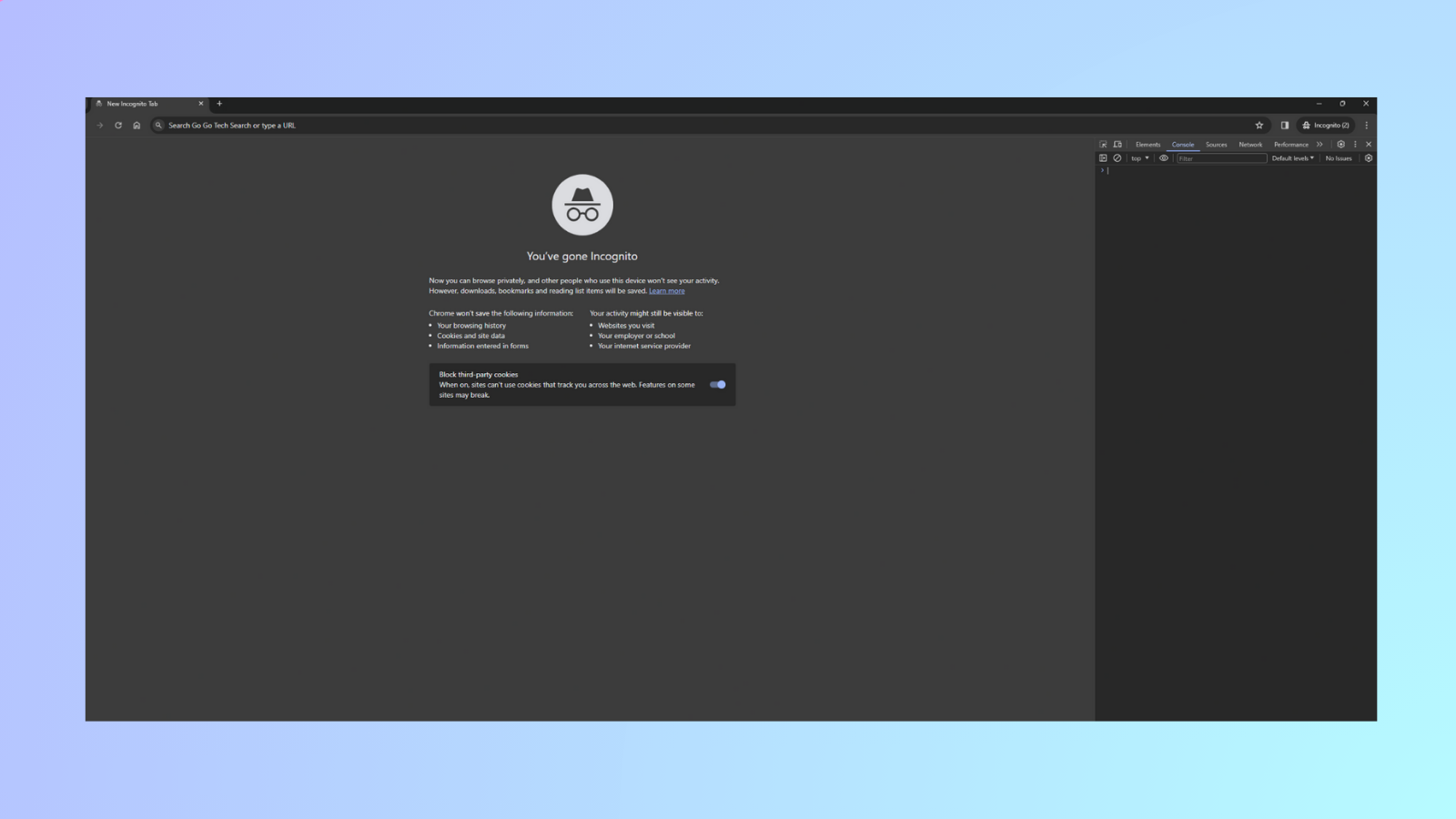
Відкрити нове вікно Chrome у режимі анонімного перегляду
-
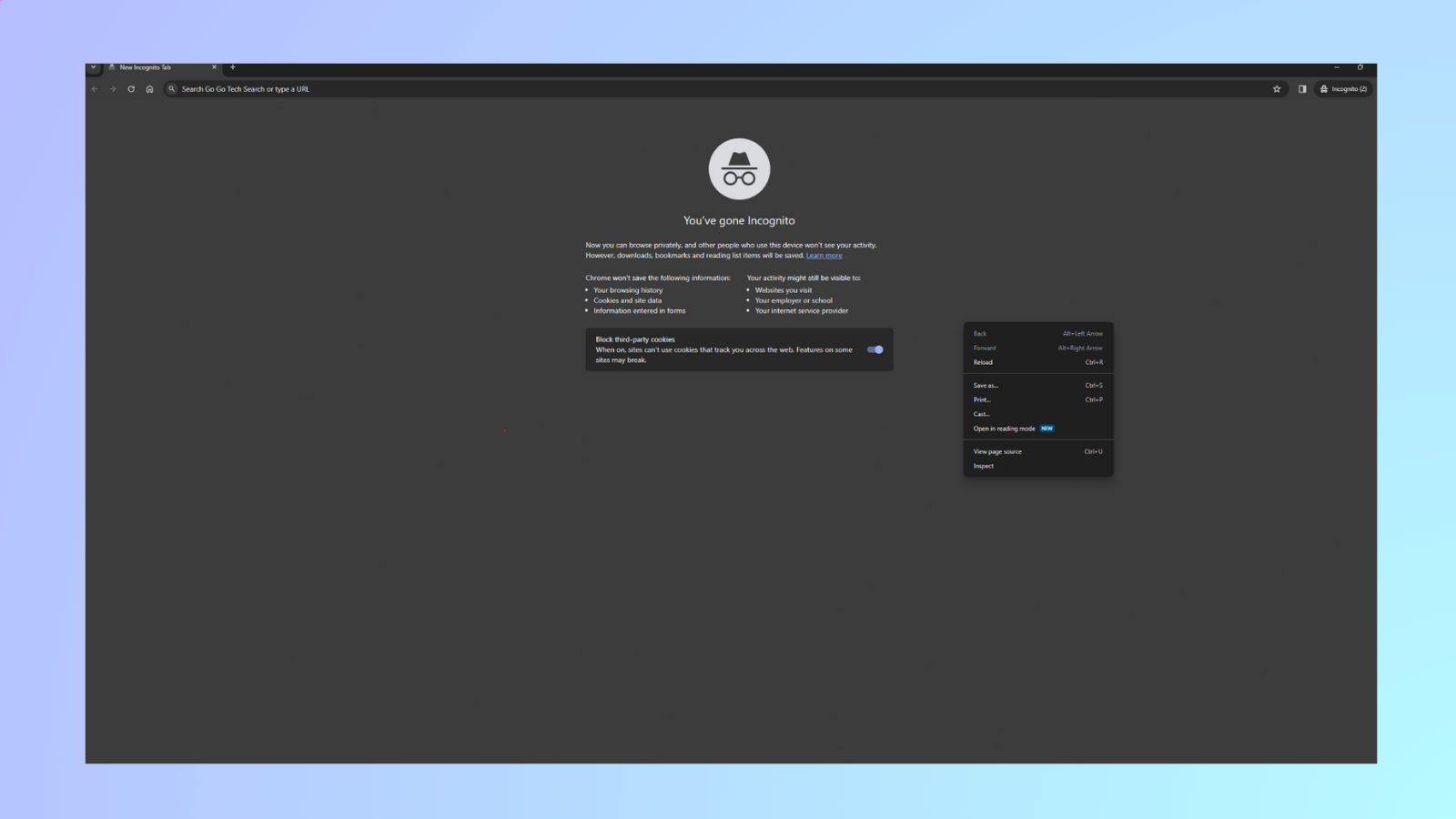
Клацніть правою кнопкою миші на вікні та виберіть "перевірити сторінку". Це має відкрити інструменти розробника.
-
Коли це з'явиться, перейдіть на вкладку «Консоль».
-
Скопіюйте та вставте цей код:
var rtc = window.RTCPeerConnection || window.mozRTCPeerConnection || window.webkitRTCPeerConnection;
var pc = new rtc({ iceServers: [] });
pc.createDataChannel("");
pc.createOffer(pc.setLocalDescription.bind(pc), function() {});
pc.onicecandidate = function(ice) {
    console.log("IP Address: " + ice.candidate.candidate.split(" ")[4]);
};
-
Введіть «дозволити вставку» та запустіть код.
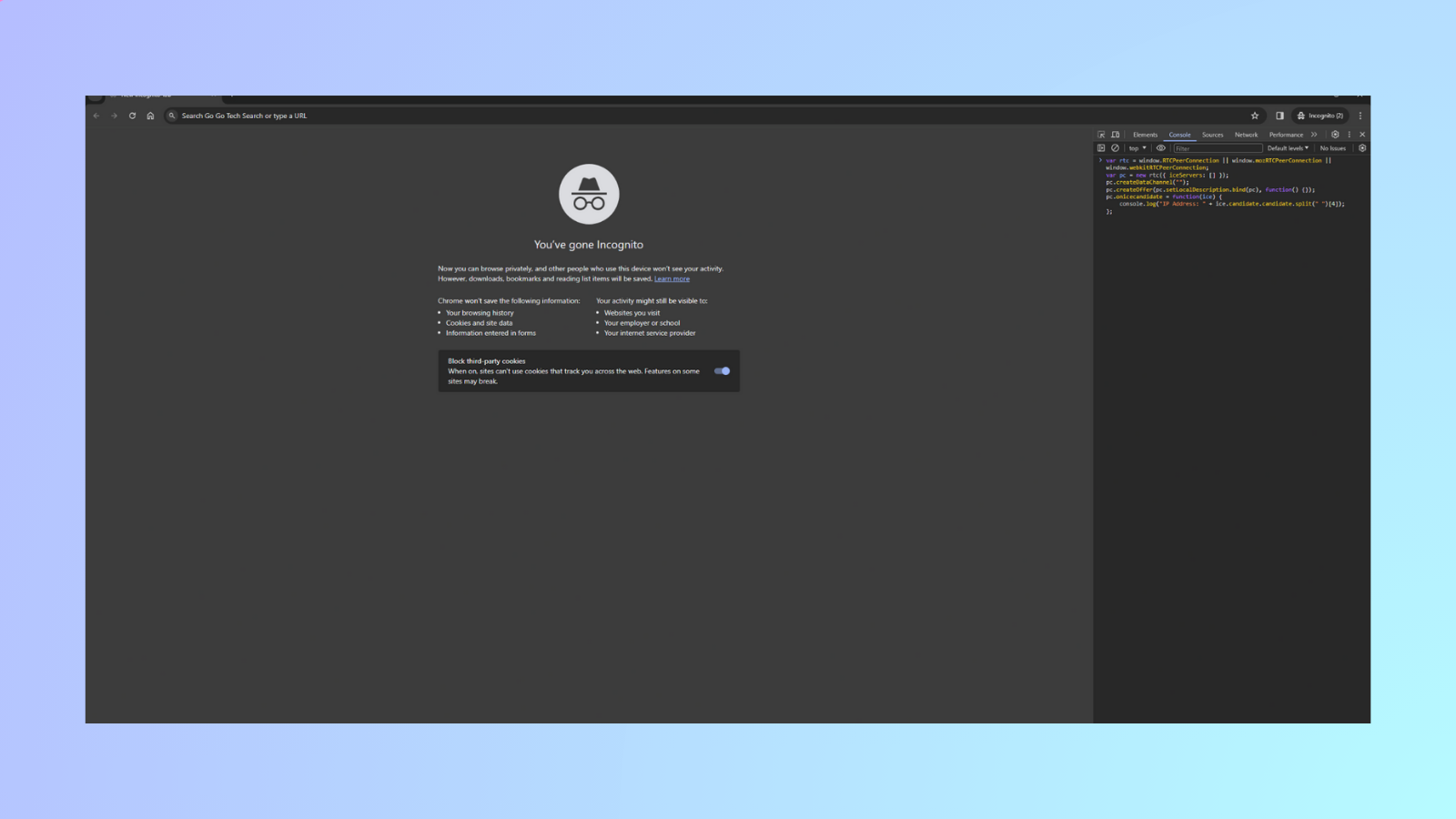
Якщо після запуску коду виводиться ваша фактична IP-адреса, існує ризик витоку WebRTC. (Ви можете перевірити свою IP-адресу тут .)
Цей процес стосується лише Google Chrome на Windows та Mac. Інші браузери набагато складніше перевірити, але ми розглянемо, як запобігти витокам WebRTC у цих інших браузерах, у розділі «Як блокувати витоки WebRTC» цієї статті.
3. Використовуйте розширення браузера для перевірки витоків WebRTC
Останній метод перевірки на витоки WebRTC – це просте додавання розширень браузера до вашого браузера та їх запуск. Деякі з найповажніших – WebRTC Control ( Chrome , Firefox ) та uBlock Origin .
Як запобігти витокам WebRTC
Давайте розглянемо, як запобігти витокам WebRTC:
1. Вимкніть WebRTC у вашому браузері
Давайте розглянемо, як вимкнути WebRTC у настільних версіях цих браузерів.
Як вимкнути WebRTC у браузері Firefox
-
Введіть about:config в адресний рядок
-
Натисніть кнопку «Я приймаю ризик!»
-
Введіть media.peerconnection.enabled у рядку пошуку
-
Двічі клацніть, щоб змінити значення на «false»
Як вимкнути WebRTC у браузері Opera
-
Перейдіть до налаштувань вашого браузера Opera
-
Розгорніть розділ «Додатково» ліворуч і натисніть «Конфіденційність і безпека».
-
Прокрутіть униз до WebRTC і виберіть перемикач «Вимкнути непроксований UDP».
-
Закрийте вкладку, і налаштування мають автоматично зберегтися
Як вимкнути WebRTC у браузері Microsoft Edge
Немає способу повністю вимкнути WebRTC у вашому браузері Edge, але ви можете маскувати свою IP-адресу під час підключень WebRTC, ось так:
-
Введіть about:flags в адресний рядок
-
Поставте галочку навпроти опції «Приховати мою локальну IP-адресу через з’єднання WebRTC».
2. Використовуйте розширення браузера
Метод розширень браузера для запобігання витокам WebRTC працює для браузерів Chrome та Firefox. І, як і у випадку з тестами на витік WebRTC, найавторитетнішими розширеннями для запобігання витокам WebRTC є WebRTC Control ( Chrome , Firefox ) та uBlock Origin . Також існує WebRTC Network Limiter для Chrome .
3. Використовуйте проксі-сервер або VPN
Гарний VPN може чудово маскувати вашу IP-адресу. Тож навіть якщо станеться витік WebRTC, витік IP-адреси виявиться фальшивою. Деякі чудові VPN, такі як ExpressVPN, також дозволяють примусово вимкнути WebRTC у ваших браузерах за допомогою їхніх розширень для... Chrome , Firefox та Edge . Інші VPN, які ви можете спробувати, включають SurfShark VPN та NordVPN .
4. Використовуйте браузер із захистом від виявлення
Останній і, мабуть, найкращий спосіб захистити себе від витоків WebRTC – це використовувати дуже хороший браузер з антидетектором. Гарний браузер з антидетектором не тільки маскує вашу IP-адресу, але й підробляє ваші цифрові відбитки пальців. Це робить вас на 100% анонімним під час перегляду веб-сторінок.
Варіанти запобігання витокам WebRTC в AdsPower
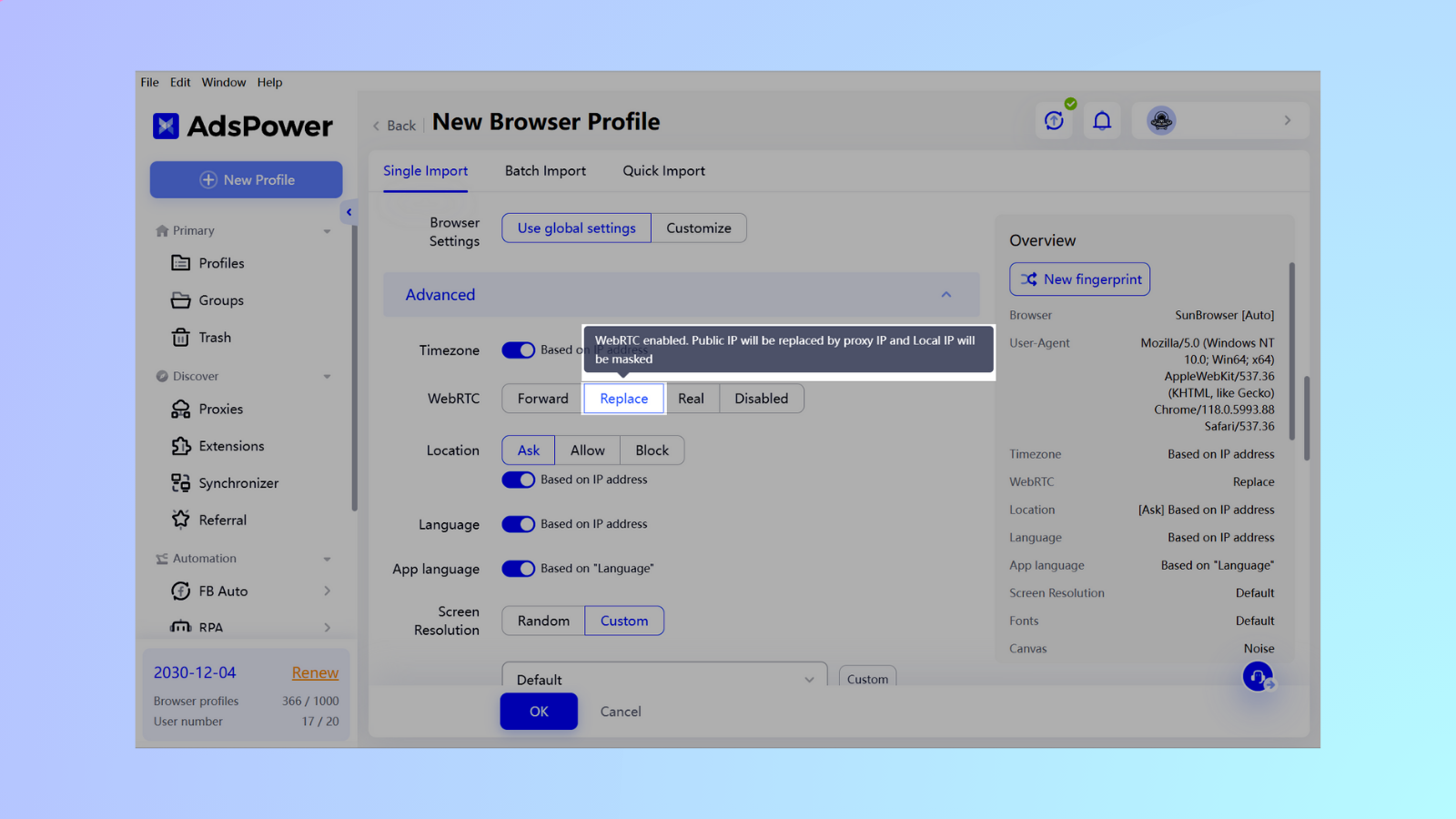
Відкрийте застосунок AdsPower і перейдіть на сторінку налаштувань профілю браузера. Тут ви знайдете WebRTC у розділі «Додатково» . Ми розповімо вам про чотири методи запобігання витокам WebRTC в AdsPower:
-
Переадресація : Переадресація через Google для маскування справжньої IP-адреси. Використовується для веб-сайтів з високим рівнем безпеки (Ebay та Discord).

-
Замінити : WebRTC увімкнено. Публічну IP-адресу буде замінено на проксі-IP, а локальну IP-адресу буде замасковано.
-
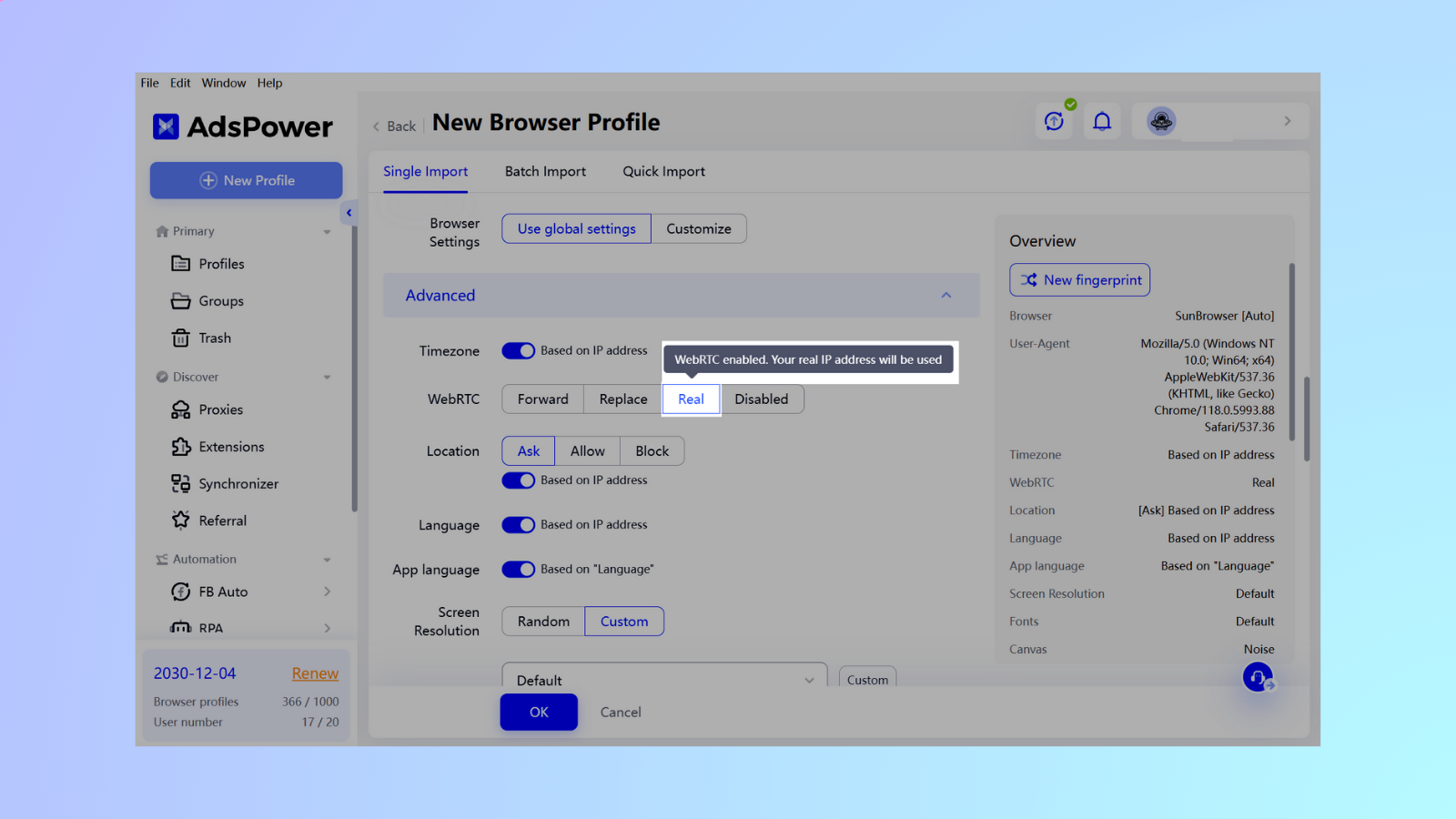
Справжній : WebRTC увімкнено. Буде використано вашу справжню IP-адресу.
-
Вимкнути : WebRTC закрито. Вебсайт виявить, що ви закрили WebRTC.
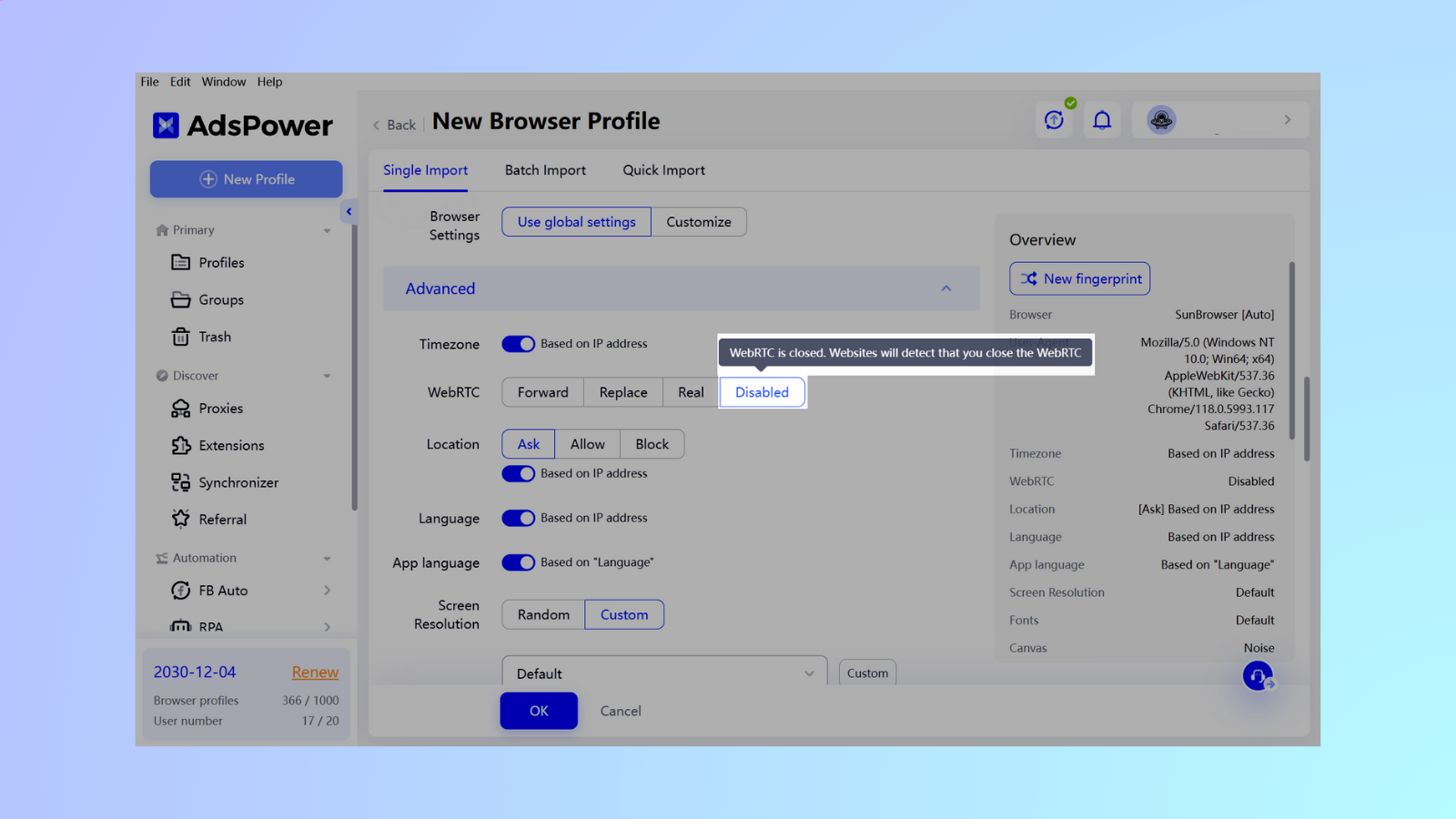
Маскування WebRTC може запропонувати суворіші вимоги до конфіденційності в деяких випадках, обходячи проксі-сервери для певних даних, таких як медіа. Однак цей режим переадресації вимагає передачі даних через транзитний сервер, що потенційно може уповільнити зв'язок. Вплив на швидкість збільшується зі суворішим маскуванням: Вимкнути > Переадресувати > Замінити > Справжнє.
Пошук балансу : Рівень маскування, який ви оберете, залежить від ваших пріоритетів. Якщо анонімність є найважливішою, суворіші налаштування можуть бути виправданими випадковими незручностями. Але якщо безперебійний доступ до веб-сайту є критично важливим, легший дотик може бути кращим.
Висновок
Наразі ви вже маєте знати, наскільки корисним є WebRTC, і як надокучливі витоки WebRTC можуть призвести до розкриття вашої IP-адреси недобросовісним людям. Вам також слід знати, як проводити тести на витоки WebRTC, щоб дізнатися, чи є у вас ризик витоків WebRTC, а також як їм запобігти.
Зрештою, хоча у цьому списку є багато окремих методів запобігання витокам WebRTC, найкраще було б поєднати два або більше методів запобігання, щоб бути більш впевненим. А якщо це здається клопітким, просто перейдіть на використання браузера з антидетектором, особливо AdsPower , і ви можете бути впевнені, що ваша анонімність в Інтернеті залишиться бездоганною.
Найчастіші запитання щодо витоків WebRTC
1. Чи варто мені вимкнути WebRTC?
Вимкнення WebRTC може покращити вашу конфіденційність в Інтернеті, особливо якщо ви підозрюєте, що ваша IP-адреса може бути розкрита. Хоча вимкнення WebRTC не завжди є необхідним, це рекомендований крок, якщо ви використовуєте інструменти, які можуть не повністю захистити від витоків.
2. Чи є WebRTC загрозою безпеці?
Сам по собі WebRTC не є загрозою безпеці, але його здатність передавати вашу справжню IP-адресу веб-сайтам або іншим користувачам може створювати проблеми з конфіденційністю. Це особливо актуально під час використання VPN або проксі-сервісів, оскільки витік WebRTC може обійти ці захисти.

Люди також читають
- 10 найкращих розблокованих браузерів у 2024 році | AdsPower
10 найкращих розблокованих браузерів у 2024 році | AdsPower
- 10 найкращих браузерів із захистом від відбитків пальців 2024 року | AdsPower
10 найкращих браузерів із захистом від відбитків пальців 2024 року | AdsPower
2026년 최고의 지문 방지 브라우저를 알아보고, 익명성을 보장하면서 여러 온라인 신원을 관리하는 방법을 살펴보세요.
- Зламаний Instagram: чи можу я повернути свій зламаний обліковий запис Instagram? | AdsPower

Зламаний Instagram: чи можу я повернути свій зламаний обліковий запис Instagram? | AdsPower
Protejează-ți datele și contul cu ghidul nostru! Învață să-ți recuperezi Instagram-ul spart și să previi viitoarele atacuri cibernetice.
- Мій обліковий запис Facebook зламано: як його відновити у 2024 році | AdsPower
Мій обліковий запис Facebook зламано: як його відновити у 2024 році | AdsPower
Descoperă cum să recuperezi un cont de Facebook spart! Și învață sfaturi practice pentru a-ți consolida securitatea contului.
