

Steam-Anmeldeprobleme bis 2026 beheben. Dieser Leitfaden enthält 5 bewährte Lösungen für Captcha-Schleifen und fehlende E-Mails, vergleicht VPN-, Proxy- und Browserprofile und erklärt, wie AdsPower dabei hilft.
Sie können kein Steam-Konto erstellen? Damit sind Sie nicht allein. Die Anmeldung dauert normalerweise nur wenige Minuten, doch hCaptcha-Schleifen, fehlende Bestätigungs-E-Mails und Browserfehler verhindern täglich den Erfolg für viele Nutzer.
Dieser Leitfaden führt Sie durch die offiziellen Steam-Registrierungsschritte und bietet anschließend fünf praktische Lösungen für häufige Probleme bei der Steam-Anmeldung . Außerdem wird erklärt , wie VPNs, Proxys und Browserprofile die Steam-Registrierungsumgebung beeinflussen , damit Sie gleich beim ersten Mal die richtige Lösung finden.
So erstellst du ein Steam-Konto
Bevor Sie mit der Fehlerbehebung beginnen, vergewissern Sie sich, dass Sie den Standardregistrierungsprozess auf der offiziellen Steam-Website befolgen.
Schritt 1 – Besuchen Sie die offizielle Steam-Website
Gehen Sie auf die Steam-Website, wählen Sie „Anmelden“ und klicken Sie dann auf „Konto erstellen“ . Bevor Sie Informationen eingeben, vergewissern Sie sich, dass es sich um eine offizielle steampowered.com-Seite handelt und nicht um eine gefälschte Registrierungsseite aus einem Pop-up, einer Nachricht oder einer Downloadseite eines Drittanbieters.
Sie können die Steam-App auch von der offiziellen Steam-Infoseite herunterladen, allerdings berichten viele Nutzer von längeren Ladezeiten des CAPTCHAs im Desktop-Client. Registrieren Sie sich daher zuerst auf der Website und melden Sie sich anschließend über die App an.
Schritt 2 – Geben Sie Ihre E-Mail-Adresse und Ihre Region ein
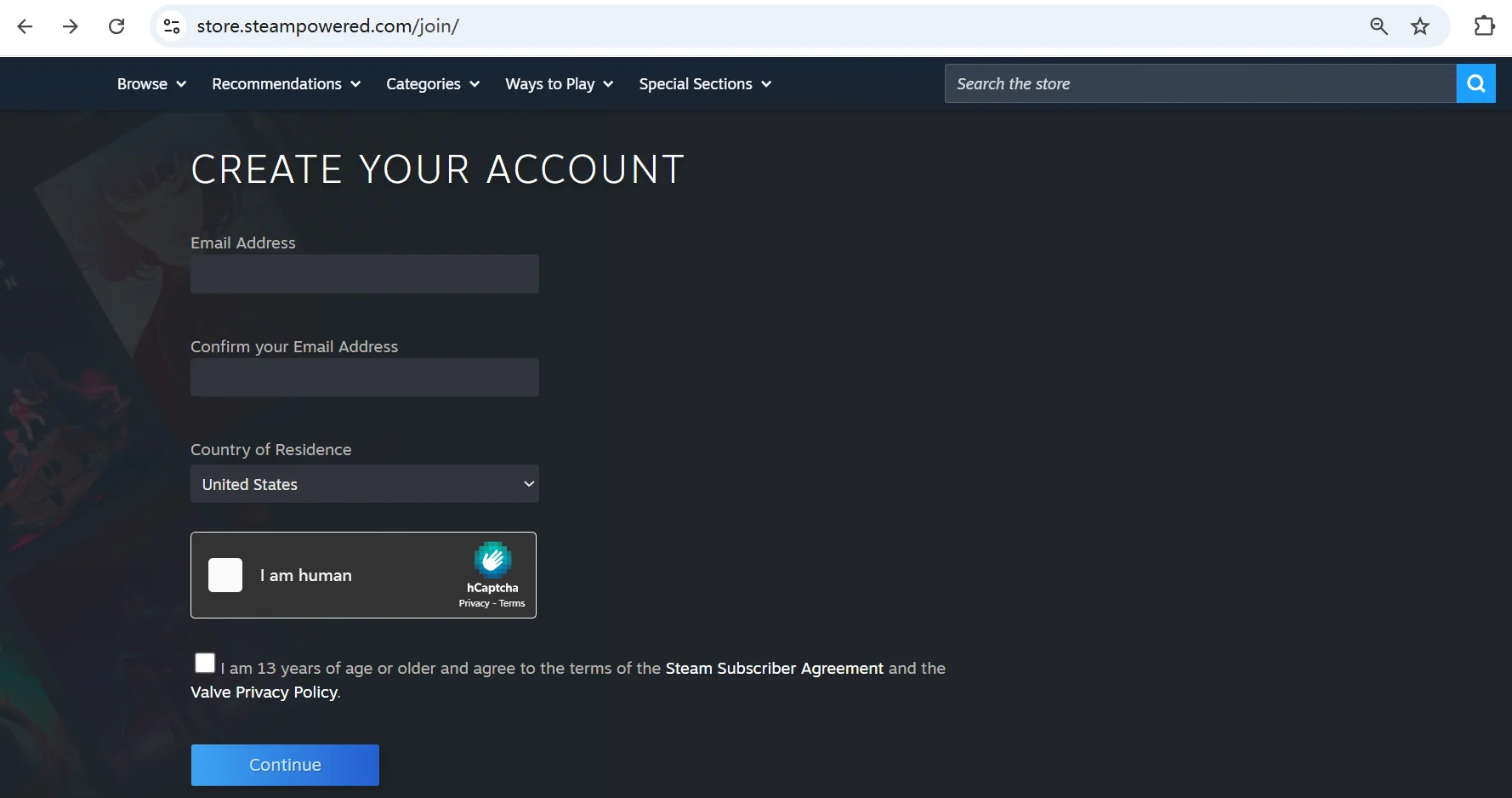
Geben Sie eine E-Mail-Adresse an , auf die Sie Zugriff haben. Steam verwendet diese, um Ihnen einen Bestätigungslink zu senden. Vermeiden Sie daher temporäre Postfächer oder Adressen, die automatisierte Nachrichten blockieren könnten.
Wähle anschließend eine Region für deinen Steam-Shop. Deine Auswahl beeinflusst Preise, Währung und verfügbare Zahlungsmethoden. Wenn du ein VPN oder einen Proxy verwendest, kann Steam deine Region anhand deiner IP-Adresse automatisch ermitteln. Überprüfe daher, ob die angezeigte Region korrekt ist, bevor du fortfährst.
Schließen Sie anschließend die hCaptcha-Verifizierung ab . Falls hCaptcha in einer Endlosschleife hängt, versuchen Sie zunächst Folgendes:
- Deaktivieren Sie Browsererweiterungen, die Seitenskripte verändern.
- Aggressive Werbeblocker vorübergehend deaktivieren
- Versuchen Sie es mit einem stabilen Netzwerk.
- Öffnen Sie die Seite in einer neuen Browsersitzung.
Sollte hCaptcha nach diesen Schritten immer noch fehlschlagen, kann die RPA-Funktion von AdsPower hier Abhilfe schaffen.
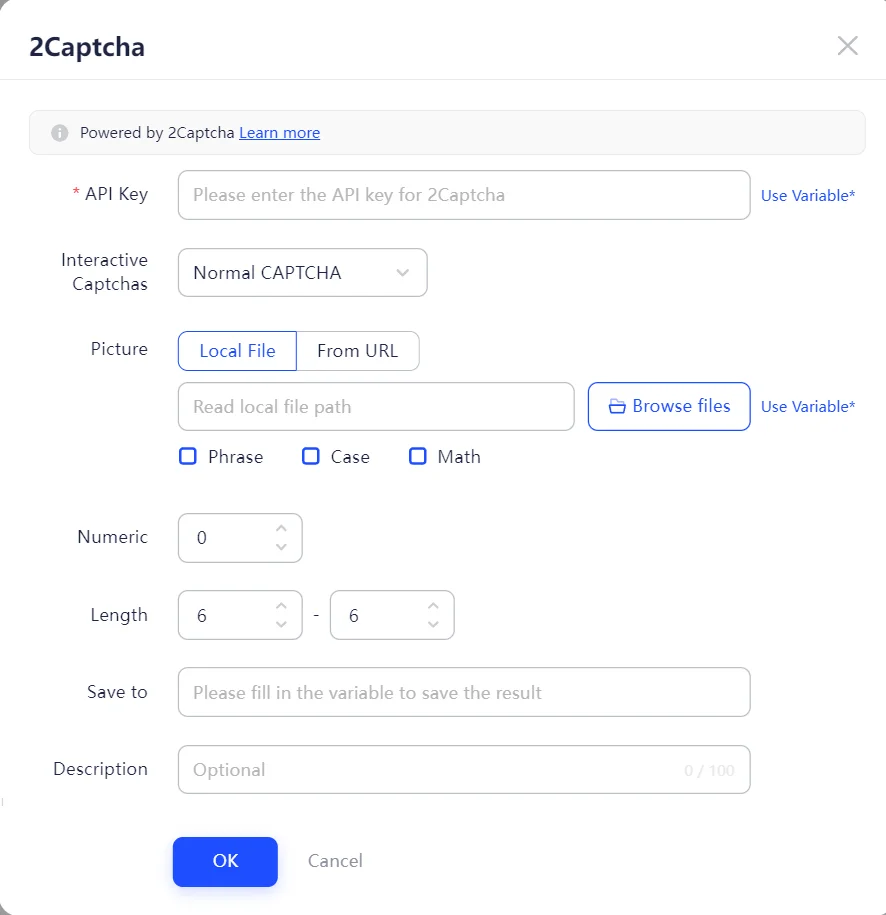
Es automatisiert die wiederkehrenden Registrierungsschritte, einschließlich der Verifizierung, sodass Sie diese nicht jedes Mal manuell durchführen müssen. Die RPA integriert außerdem Verifizierungsdienste von Drittanbietern wie 2Captcha .
Sie fügen Ihren 2Captcha-API-Schlüssel einmalig hinzu, und die Automatisierung kümmert sich um hCaptcha und andere CAPTCHA-Typen innerhalb des Registrierungsprozesses. Anstatt dieselbe Herausforderung immer wieder manuell zu lösen, erhalten Sie einen wiederholbaren Prozess, den Sie bei jedem Versuch ausführen können.
Schritt 3 – Bestätigen Sie Ihre E-Mail-Adresse
Nach dem Absenden des Formulars erhalten Sie eine Bestätigungsnachricht von Steam in Ihrem Posteingang. Klicken Sie auf den Bestätigungslink und lassen Sie die Registrierungsseite geöffnet, bis der Vorgang abgeschlossen ist.
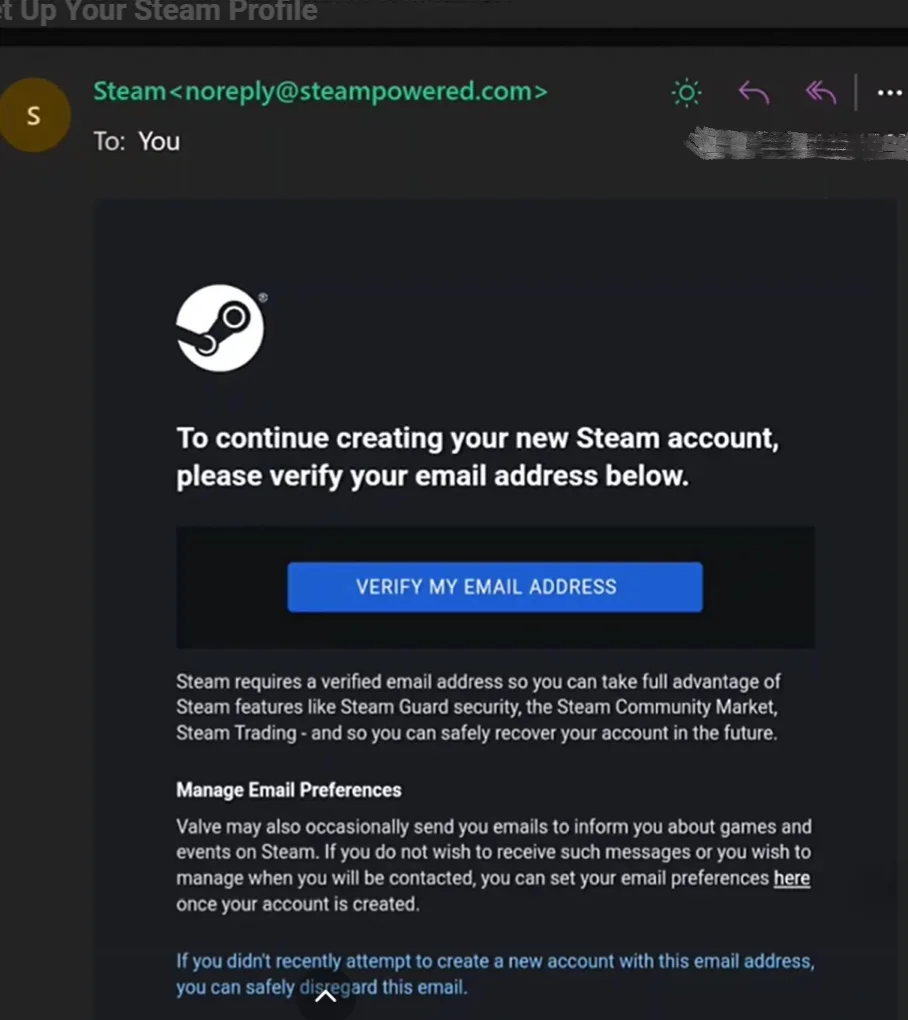
Falls die Nachricht nicht ankommt, überprüfen Sie bitte zuerst Ihren Spam- oder Junk-Ordner . Sie können auch in Ihrem Posteingang nach „Steam“ suchen und einige Minuten warten, bevor Sie eine weitere E-Mail anfordern.
Schritt 4 – Erstelle dein Steam-Konto
Nach der E-Mail-Verifizierung werden Sie von Steam aufgefordert, einen Benutzernamen und ein Passwort zu wählen. Ihr Benutzername unterscheidet sich von Ihrem öffentlichen Profilnamen. Wählen Sie daher einen, den Sie behalten möchten. Füllen Sie das Formular aus und senden Sie es ab. Sobald Steam die Angaben akzeptiert hat, können Sie sich über den Steam-Client oder die Website anmelden.
Du kannst kein Steam-Konto erstellen? Probiere diese 5 Methoden.
Wenn der normale Ablauf fehlschlägt, gehen Sie diese Methoden der Reihe nach durch. Indem Sie jeweils nur eine Änderung testen, lässt sich die eigentliche Ursache leichter ermitteln.
Methode 1: AdsPower für eine saubere Registrierungsumgebung nutzen
Die meisten Anmeldefehler sind auf Umgebungsfaktoren und nicht auf Ihre Angaben zurückzuführen. Alte Cookies, zwischengespeicherte Skripte und ein Browser-Fingerabdruck mit einer Historie fehlgeschlagener Versuche können verhindern, dass Steam Ihre Registrierung akzeptiert. AdsPower behebt dieses Problem, indem jedem Versuch ein eigenes, isoliertes Browserprofil zugewiesen wird.
So funktioniert es:
- Installieren Sie AdsPower und erstellen Sie ein kostenloses Konto. ( 2 dauerhafte kostenlose Profile )
- Klicken Sie auf „Neues Profil“ und geben Sie ihm einen Namen, den Sie sich merken können.
- Fügen Sie einen Proxy hinzu, wenn Sie eine andere IP-Adresse wünschen.
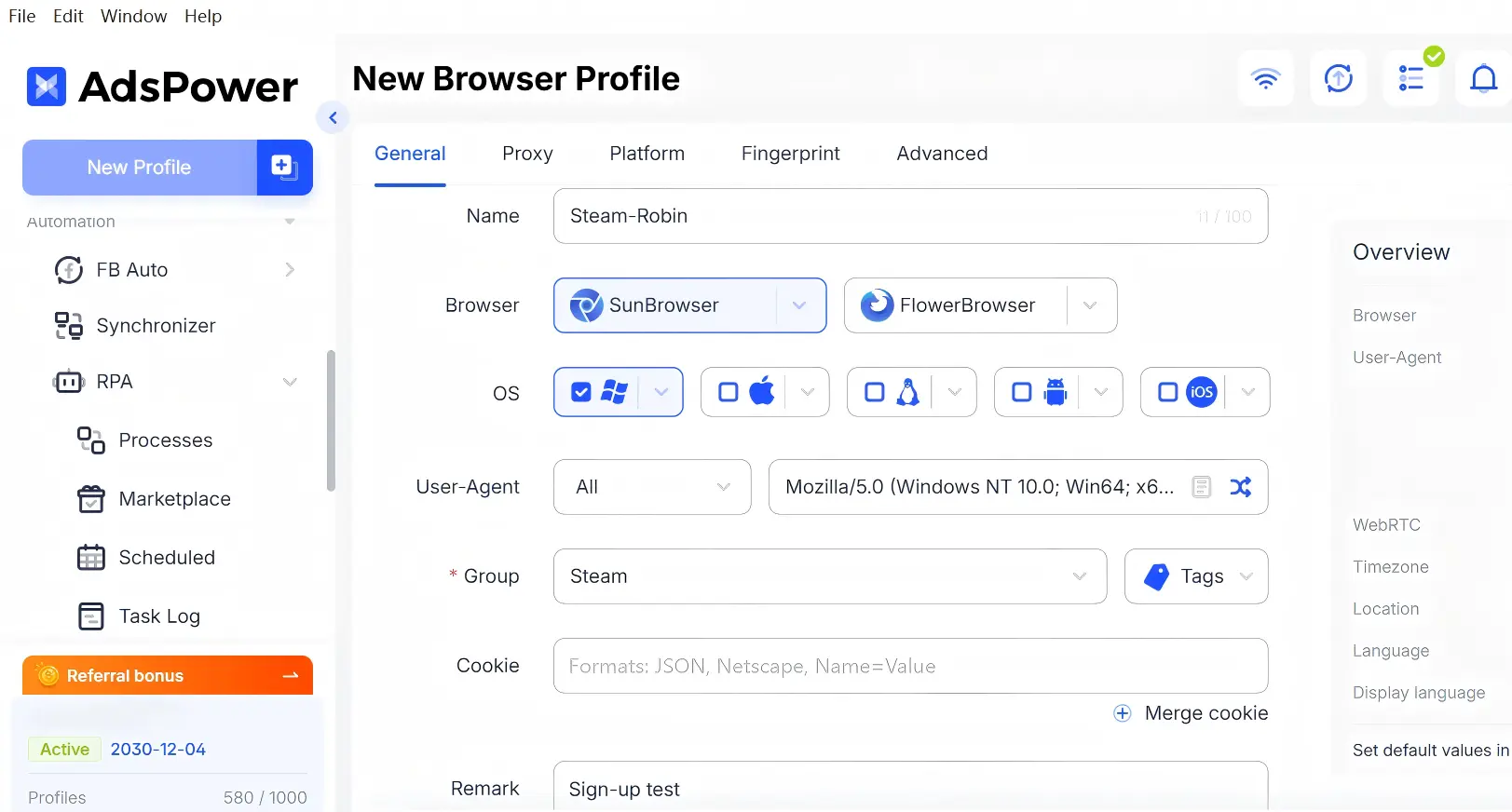
- Speichern Sie das Profil und öffnen Sie es. Der Browser läuft in einer sauberen Umgebung mit eigenen Cookies, lokalem Speicher und Fingerabdruck.
- Gehe zu steampowered.com und registriere dich dort in deinem Profil.
Warum es besser funktioniert:
- Jedes Profil ist vollständig isoliert, sodass keine Daten von einem fehlgeschlagenen Versuch übernommen werden.
- Ein Klick genügt, um ein Profil zurückzusetzen; Cookies müssen nicht mehr manuell gelöscht werden.
- Mehrere Profile verwalten mehrere Versuche oder Konten ohne zusätzlichen Aufräumaufwand.
- KI-Tools wie Codex oder Claude können die Profilkonfiguration für Sie generieren; Sie überprüfen sie und beginnen mit der Registrierung.
Nach der Kontoerstellung können Sie die Verwaltung innerhalb von AdsPower fortsetzen: separate Umgebungen, sofortiges Zurücksetzen des Profils und Teamfreigabe, wenn Sie Konten für ein Unternehmen registrieren.
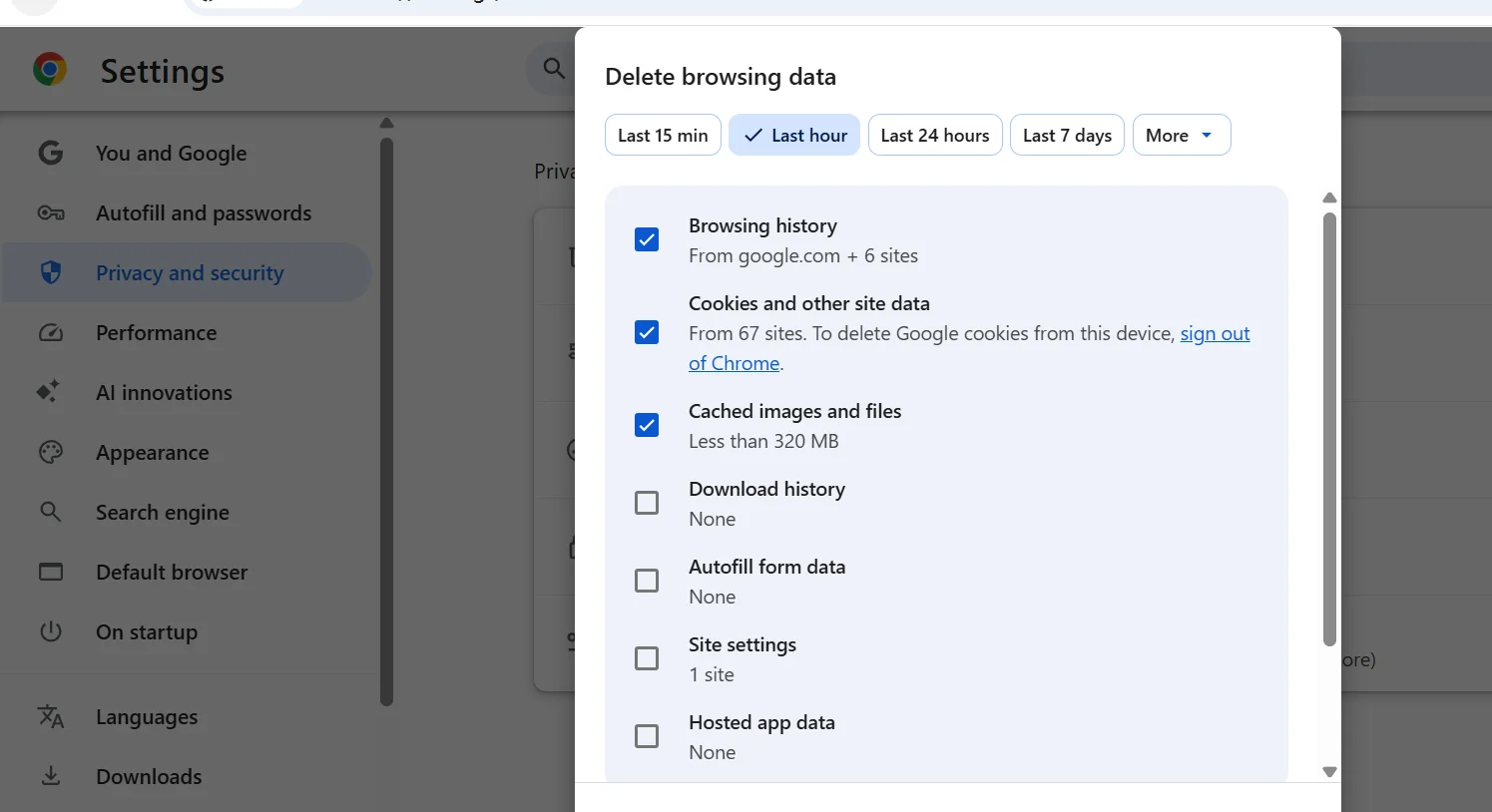
Methode 2: Browser-Cache und Cookies löschen
Veraltete Cookies oder beschädigte Cache-Dateien können die Steam-Registrierungsseite beeinträchtigen, insbesondere nach mehreren fehlgeschlagenen Versuchen oder einem Browser-Update. Löschen Sie die Steam-bezogenen Cookies und den Cache, öffnen Sie den Browser neu und versuchen Sie es erneut.
Methode 3: Ändern Sie Ihre DNS-Server
Wenn Seiten langsam laden oder eine Zeitüberschreitung auftritt, könnte der Standard-DNS-Server Ihres Internetanbieters die Ursache sein. Ein schneller Test lässt sich durch den Wechsel zu einem öffentlichen DNS-Server durchführen.
Schritte:
a. Öffnen Sie Ihre Netzwerkeinstellungen:
- Unter Windows gehen Sie zu Einstellungen → Netzwerk & Internet → Wi-Fi oder Ethernet → DNS-Serverzuweisung → Bearbeiten.
- Unter macOS gehen Sie zu Systemeinstellungen → Netzwerk → Details → DNS.
b. Wechseln Sie in den manuellen Modus und geben Sie Folgendes ein:
- Bevorzugte DNS-Server: 1.1.1.1 (Cloudflare) oder 8.8.8.8 (Google)
- Alternativer DNS-Server: 1.0.0.1 oder 8.8.4.4
c. Speichern Sie die Einstellungen, öffnen Sie Ihren Browser erneut und versuchen Sie die Registrierung erneut.
Durch die Änderung des DNS-Servers lassen sich langsame Ladezeiten und Timeout-Fehler beheben. Ihre IP-Adresse ändert sich dadurch nicht und Ihre Identität bleibt erhalten. Sollte Ihre Internetverbindung instabil sein, starten Sie bitte auch Ihren Router neu.
Methode 4: Überprüfen Sie Ihr VPN oder Ihren Proxy.
Ein VPN oder Proxy kann Ihre Netzwerkroute ändern, die Latenz erhöhen oder eine IP-Adresse verwenden, die von vielen anderen Nutzern geteilt wird. Günstige oder überlastete Dienste führen häufig zu mehr CAPTCHA-Abfragen und Verbindungsfehlern.
Die meisten Nutzer sollten die Registrierung zunächst in einem vertrauenswürdigen Netzwerk ohne VPN oder Proxy testen. Falls Sie einen solchen Dienst aus Datenschutzgründen oder zur Absicherung öffentlicher WLAN-Netze verwenden, wählen Sie einen stabilen Server in Ihrer Nähe. Bei der Auswahl eines Proxys funktionieren private IP-Adressen in der Regel besser als Rechenzentrums-IP-Adressen, jedoch können kostenlose oder gemeinsam genutzte Proxys vom Sicherheitssystem von Steam dennoch als fehlerhaft eingestuft werden.
Methode 5: Prüfen Sie, ob Steam eine Störung hat.
Manchmal liegt das Problem bei Steam, insbesondere während Wartungsarbeiten oder kurzen Serviceausfällen. Schau beim Steam-Support nach und lies die offiziellen Ankündigungen von Steam. Du kannst auch in den sozialen Medien suchen, ob andere Nutzer das gleiche Problem melden. Wenn viele betroffen sind, warte und versuche es später erneut.
VPN vs. Proxy vs. Browserprofil
Jede Methode löst ein anderes technisches Problem. Die falsche Methode kann die Fehlersuche erschweren. Lädt die Seite, die Registrierung schlägt aber immer wieder fehl, liegt das Problem meist an Ihrer Umgebung: Cookies, Cache und Fingerprint-Daten von vorherigen Versuchen. Ein isoliertes Browserprofil wie Adspower behebt das. Laden Seiten nicht oder werden CAPTCHAs nicht angezeigt, ist Ihr Netzwerk langsam oder blockiert. Überprüfen Sie daher zuerst Ihre DNS-Einstellungen und anschließend einen VPN- oder Proxy-Server .
Beachte, dass ein VPN oder Proxy lediglich die IP-Adresse ändert, die Steam dir anzeigt. Cookies, Cache oder Fingerprint-Daten werden dadurch nicht gelöscht, weshalb umgebungsbedingte Ablehnungen nicht behoben werden können.
Die Tabelle unten zeigt, was die einzelnen Optionen verändern und wann man sie wählen sollte .
| Verfahren | Am besten geeignet für | Was es ändert |
| VPN | Ändern Ihrer IP-Adresse und Ihres Netzwerkstandorts | Ihre Netzwerkroute und Ihre scheinbare IP-Adresse |
| Proxy | Weiterleitung des Datenverkehrs über eine andere IP-Adresse | Wie Ihr Browserdatenverkehr Websites erreicht |
| Normaler Browser | Schnelle Cache- und Cookie-Bereinigung | Nur lokale Cookies und Cache |
| Isoliertes Browserprofil | Vollständige Umgebungsisolierung pro Sitzung | Cookies, lokaler Speicher, Fingerabdruck und Sitzungsdaten |
Diese Optionen schließen sich nicht gegenseitig aus. Sie können einen Proxy mit einem isolierten Browserprofil kombinieren, wenn sowohl eine neue IP-Adresse als auch eine saubere Umgebung benötigt werden.
Häufig gestellte Fragen
Warum kann ich kein Steam-Konto erstellen?
Möglicherweise befinden Sie sich in einer CAPTCHA-Schleife, haben eine fehlende Bestätigungs-E-Mail, ein instabiles Netzwerk, ein Problem mit Ihren Browserdaten, Schwierigkeiten mit Ihrem VPN oder Proxy oder es liegt eine vorübergehende Steam-Störung vor. Beginnen Sie mit der offiziellen Steam-Registrierungsseite, löschen Sie die Steam-Websitedaten und testen Sie eine vertrauenswürdige Verbindung.
Warum schlägt das Steam-CAPTCHA immer wieder fehl?
Steam CAPTCHA schlägt möglicherweise aufgrund blockierter Skripte, Browsererweiterungen, einer instabilen Internetverbindung, wiederholter Versuche oder einer stark frequentierten IP-Adresse fehl. Versuchen Sie es mit einem aktuellen Browser, deaktivieren Sie inkompatible Erweiterungen und nutzen Sie ein stabiles Netzwerk.
Warum erhalte ich meine Steam-Bestätigungs-E-Mail nicht?
Überprüfen Sie zuerst die Ordner „Spam“, „Junk“, „Werbung“ und „Updates“. Stellen Sie sicher, dass Sie die richtige Adresse eingegeben haben, suchen Sie nach „Steam“ und warten Sie, bevor Sie eine weitere E-Mail anfordern.
Kann ich mit einem VPN einen Steam-Account erstellen?
Ja, aber Qualität ist wichtig. Günstige VPNs mit überlasteten Servern führen oft zu wiederholten CAPTCHA-Abfragen. Ein Premium-VPN mit stabiler Verbindung funktioniert in der Regel besser. Nutzen Sie es aus Datenschutzgründen und beachten Sie die regionalen Nutzungsbedingungen von Steam.
Kann ein Proxy bei der Steam-Registrierung helfen?
Ja. Ein Proxy kann zwar die von Ihrem Browser verwendete Route ändern, garantiert aber keine erfolgreiche Registrierung. Gemeinsam genutzte oder qualitativ minderwertige Proxys können zu mehr CAPTCHA-Abfragen, Verbindungsfehlern und Verzögerungen beim E-Mail-Empfang führen.
Kann AdsPower bei der Steam-Kontoregistrierung helfen?
Ja. AdsPower bietet isolierte Browserprofile mit separaten Cookies, Cache und Sitzungsdaten und gewährleistet so eine saubere Umgebung für jeden Registrierungsversuch. Die RPA-Funktion automatisiert zudem wiederkehrende Schritte im Registrierungsprozess, einschließlich der Verifizierung. Mithilfe von KI können Sie Profilkonfigurationen in einfacher Sprache generieren, die Einrichtung überprüfen und Ihre Registrierung starten.
