

Dieser Leitfaden erklärt detailliert, wie der Zugriff auf Google Ads-Konten funktioniert, welche Nutzerrollen zuzuweisen sind und wie Sie den Zugriff gemäß den Google-Richtlinien offiziell freigeben. Er behandelt außerdem häufige Fehler, Sicherheitsaspekte und praktische Methoden zur Verwaltung mehrerer Konten in großem Umfang. Wenn Sie eine reibungslosere Zusammenarbeit, klarere Zuständigkeiten und weniger Zugriffsprobleme anstreben, hilft Ihnen dieser Artikel, fundierte Entscheidungen zu treffen, bevor Sie Zugriffsrechte gewähren.
So funktioniert der Zugriff auf Ihr Google Ads-Konto
Google Ads unterstützt keine Passwortweitergabe. Stattdessen wird nutzerbasierter Zugriff verwendet. Jeder Nutzer meldet sich mit seinem eigenen Google-Konto an und erhält eine spezifische Berechtigungsstufe.
Es gibt zwei Hauptmöglichkeiten, den Zugriff zu teilen:
- Direkter Benutzerzugriff innerhalb eines Google Ads-Kontos
- Managerkonto-Zugriff (MCC), häufig verwendet von Agenturen
Beide Methoden sind offiziell und entsprechen den Google Ads-Richtlinien. Die Wahl der richtigen Methode hängt davon ab, mit wem Sie zusammenarbeiten und wie viel Kontrolle diese Person benötigt.
Google erklärt dies in seiner Hilfedokumentation ausführlich. Es lohnt sich, diese Seite als Lesezeichen zu speichern: https://support.google.com/google-ads/answer/9978556
Informationen zu Google Ads-Nutzerrollen (und welche man verwenden sollte)
Bevor Sie ein Google Ads-Konto freigeben, müssen Sie die Benutzerrollen verstehen. Die Zuweisung der falschen Rolle ist einer der häufigsten Fehler von Werbetreibenden.
Administrator
- Volle Kontrolle über das Konto
- Kann Benutzer hinzufügen oder entfernen
- Kann Abrechnung und Einstellungen ändern
- Administratorzugriff ist nur für Kontoinhaber oder vertrauenswürdige leitende Angestellte vorgesehen.
Standard
- Kann Kampagnen erstellen und bearbeiten
- Berichte und Leistungsdaten können eingesehen werden.
- Benutzer- und Abrechnungsverwaltung nicht möglich
- Diese Rolle eignet sich gut für Agenturen, Freiberufler und Mediaeinkäufer.
Nur lesbar
- Kampagnen und Berichte können eingesehen werden.
- Änderungen können nicht vorgenommen werden.
- Ideal für Analysten, Prüfer oder Stakeholder, die lediglich Einblicke benötigen.
Nur per E-Mail
- Empfängt Benachrichtigungen und Berichte
- Kein Kontozugriff
- Nützlich für Kunden, die Updates erhalten möchten, ohne sich anmelden zu müssen.
Die Wahl der richtigen Rolle schützt Ihr Konto und sorgt für klare Verantwortlichkeiten.
So teilen Sie ein Google Ads-Konto
Die Freigabe des Zugriffs dauert bei korrekter Durchführung nur wenige Minuten.
So gewähren Sie jemandem Zugriff auf Ihr Google Ads-Konto
Befolgen Sie diese Schritte:
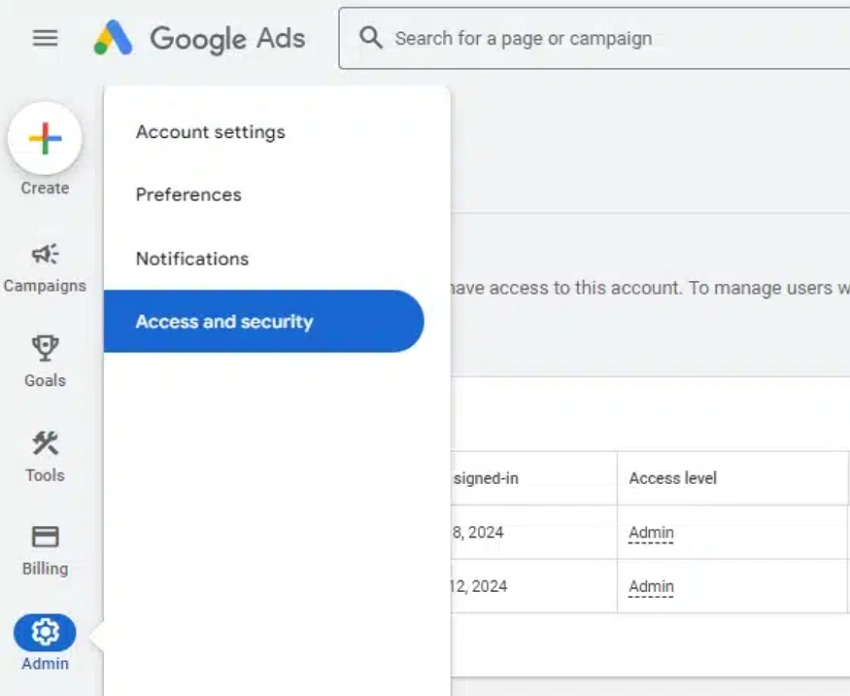
- Melden Sie sich in Ihrem Google Ads-Konto an.
- Klicken Sie auf „Tools & Einstellungen“.
- Zugriff und Sicherheit auswählen
- Klicken Sie auf das Plus-Symbol, um einen Benutzer hinzuzufügen.
- Geben Sie die E-Mail-Adresse der Person ein.
- Wählen Sie die passende Zugriffsebene.
- Sende die Einladung
Der eingeladene Benutzer muss die Anfrage annehmen, bevor der Zugriff aktiv wird.
Was passiert, nachdem Sie die Einladung verschickt haben?
Sobald die Einladung versendet ist:
-Der Nutzer erhält eine E-Mail von Google Ads.
-Sie müssen dies mit derselben E-Mail-Adresse akzeptieren.
Sie können den Einladungsstatus unter Zugriff und Sicherheit verfolgen.
Falls die Einladung noch aussteht, bitten Sie den Benutzer, seinen Spam-Ordner zu überprüfen oder die E-Mail-Adresse zu bestätigen.
Google Ads-Konto über den AdsPower-Browser teilen
Die Zugriffskontrolle von Google Ads verwaltet zwar Berechtigungen, aber nicht den Anmeldevorgang. Genau hier liegt das Problem für viele Werbetreibende.
Wenn sich mehrere Nutzer von verschiedenen Standorten, Geräten oder Browsern aus anmelden, kann Google das Konto aufgrund ungewöhnlicher Aktivitäten kennzeichnen. Dies kommt häufig bei Agenturen und Freiberuflern vor.
Der AdsPower-Anti-Erkennungsbrowser hilft bei der Lösung dieses Problems durch folgende Funktionen:
- Isolierte Browserprofile für jedes Google Ads-Konto
- Trennen Sie Cookies, Fingerabdrücke und Umgebungen
- Sichere Teamzusammenarbeit ohne Weitergabe von Passwörtern
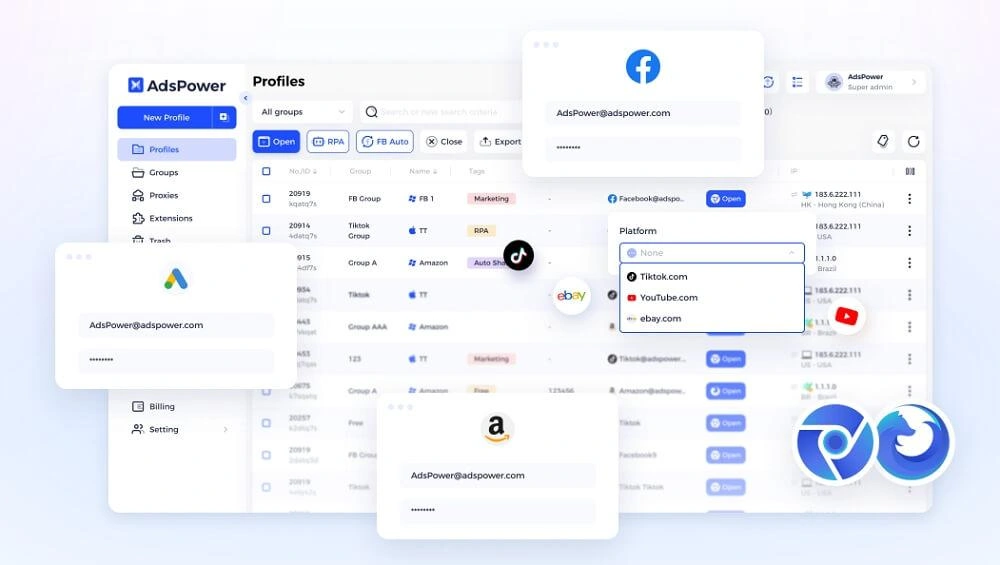
Anstatt sich von verschiedenen Geräten aus in dasselbe Konto einzuloggen, nutzt jedes Teammitglied ein eigenes Browserprofil. Dadurch werden Verifizierungsaufforderungen reduziert und das Kontorisiko gesenkt.
Schritte zum Teilen von Google Ads-Konten:
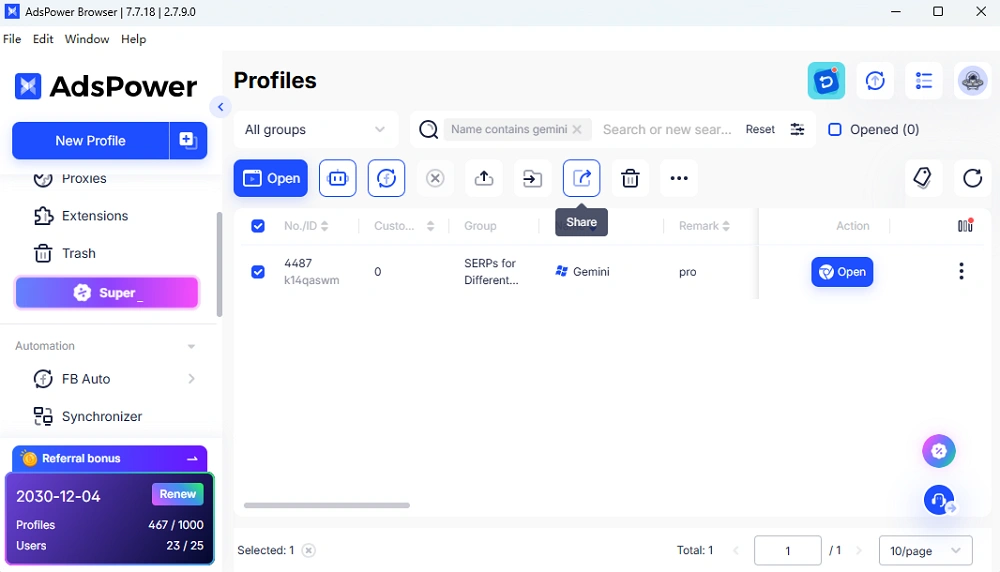
- Erstellen Sie Profile für jedes Google Ads-Konto im AdsPower-Browser.
- Gehen Sie zurück zur Profilliste und wählen Sie das ideale Profil aus.
- Klicken Sie auf das Symbol „Teilen“ in der oberen Seitenleiste und geben Sie die Informationen des Empfängers ein.
- Speichern Sie Ihre Einstellungen. Benachrichtigen Sie anschließend den Empfänger, damit er auf das Profil zugreifen und sein Google-Konto uneingeschränkt nutzen kann.
Verwaltung des Google Ads-Zugriffs mit einem Managerkonto
Für Agenturen und Berater ist ein Google Ads Manager-Konto, auch MCC genannt, oft die bessere Wahl.
Wann ein Managerkonto sinnvoll ist
- Sie verwalten mehrere Kundenkonten.
- Kunden möchten das Eigentum behalten.
- Sie benötigen eine klare Trennung der Konten.
So verknüpfen Sie ein Google Ads-Konto mit einem Manager-Konto
- Melden Sie sich in Ihrem Manager-Konto an
- Kopieren Sie die Manager-Konto-ID
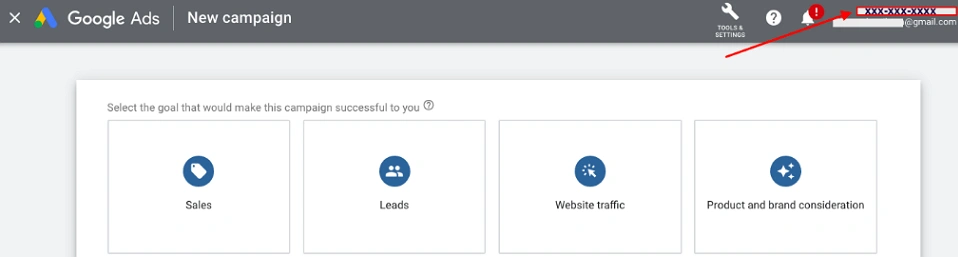
- Senden Sie eine Verknüpfungsanfrage
- Der Kunde genehmigt die Anfrage von seinem Konto aus.
- Nach der Verknüpfung können Sie Kampagnen verwalten, ohne als direkter Benutzer hinzugefügt zu werden.
MCC-Zugriff vs. Direkter Benutzerzugriff
- Direkter Zugriff eignet sich gut für kleine Teams
- Der MCC-Zugang ist für Agenturen und langfristige Kundenbeziehungen besser geeignet.
Viele Agenturen kombinieren den MCC-Zugang mit AdsPower, um Dutzende von Konten parallel zu verwalten.
[Behoben] Häufige Probleme beim Teilen von Google Ads-Konten
Auch bei Einhaltung der Regeln können Probleme auftreten. Hier sind häufige Probleme und wie man sie behebt.
Einladung nicht erhalten
Überprüfen Sie die E-Mail-Adresse und den Spam-Ordner. Senden Sie die Einladung gegebenenfalls erneut.
Falsche Berechtigungsstufe
Bearbeiten Sie die Benutzerrolle unter Zugriff und Sicherheit. Änderungen werden sofort wirksam.
Zugriff auf die Abrechnung fehlt
Die Abrechnungsberechtigungen sind separat. Stellen Sie sicher, dass der Benutzer die korrekte Abrechnungsrolle besitzt.
Zugriff irrtümlich entfernt.
Fügen Sie den Benutzer erneut hinzu und bestätigen Sie die Rolle, bevor Sie die Einladung erneut senden.
Kontosicherheitsrisiken bei der Verwaltung von Google Ads durch mehrere Personen
Die gemeinsame Nutzung von Zugriffsrechten erhöht die Verantwortung. Sie birgt aber auch Risiken, wenn sie nicht sorgfältig gehandhabt wird.
Zu den häufigsten Risiken gehören:
- Anmeldungen aus vielen Ländern innerhalb kurzer Zeit
- Häufige Browser- oder Geräteänderungen
- Gemeinsame Zugangsdaten zwischen Teammitgliedern
- Diese Muster können Kontoüberprüfungen oder vorübergehende Einschränkungen auslösen.
Um das Risiko zu verringern:
- Vermeiden Sie die Weitergabe von Passwörtern.
-Rollenbasierte Zugriffssteuerung verwenden
-Beschränkung der Anzahl der Administratorbenutzer
Überprüfen Sie regelmäßig den Zugriff.
- Kombinieren Sie Google-Berechtigungen mit Tools wie AdsPower zur Umgebungsisolation.
Testen Sie den AdsPower Antidetect Browser zur Verwaltung gemeinsam genutzter Google Ads-Konten.
Für Werbetreibende und Agenturen, die in großem Umfang arbeiten, ist die Zugangskontrolle allein nicht ausreichend.
Der AdsPower-Antierkennungsbrowser bietet eine zusätzliche Schutzebene durch die Trennung der Anmeldeumgebungen. Jedes Google Ads-Konto (einschließlich des geteilten und des selbst erstellten Profils) läuft in einem eigenen Profil mit konsistenten Browserdaten und IP-Einstellungen.
Dieser Ansatz ist nützlich für:
-Agenturen, die viele Kunden betreuen
-Freiberufler, die mehrere Marken betreuen
-E-Commerce-Teams, die mehrere Werbekonten verwalten
Wenn Sie Anmeldeprobleme reduzieren und Konten stabil halten möchten, ist AdsPower einen Test wert. Sie können mit einer Testversion beginnen, um zu sehen, wie es zu Ihrem Workflow passt.
Schlussbetrachtung
Die gemeinsame Nutzung eines Google Ads-Kontos ist einfach, wenn man es richtig macht. Nutzen Sie das offizielle Zugriffssystem von Google, weisen Sie Rollen sorgfältig zu und überprüfen Sie Berechtigungen regelmäßig. Für Teams und Agenturen kann die Kombination des Google Ads-Zugriffs mit dem AdsPower-Anti-Detect-Browser dazu beitragen, operative Risiken zu minimieren und die Stabilität der Konten zu gewährleisten.
Für detailliertere Informationen konsultieren Sie bitte stets das offizielle Hilfecenter von Google und testen Sie die Tools in einer kontrollierten Umgebung, bevor Sie sie skalieren.
Häufig gestellte Fragen
1. Wie kann ich jemandem Zugriff auf mein Google Ads-Konto gewähren?
Gehen Sie zu „Tools & Einstellungen“ , öffnen Sie „Zugriff und Sicherheit“ , fügen Sie die E-Mail-Adresse des Benutzers hinzu, wählen Sie eine Rolle aus und senden Sie die Einladung. Der Benutzer muss diese annehmen, bevor der Zugriff aktiviert wird.
2. Worin besteht der Unterschied zwischen MCC-Zugriff und Benutzerzugriff?
Der Benutzerzugriff wird direkt im Konto hinzugefügt. Der MCC-Zugriff verknüpft Konten mit einem Managerprofil. MCC eignet sich besser für Agenturen, die mehrere Kunden betreuen.
3. Kann ich Zugriff ohne Administratorrechte gewähren?
Ja. Standard-, Lese- und E-Mail-Berechtigungsrollen ermöglichen die Zusammenarbeit ohne vollständige Kontrolle. Der Administratorzugriff sollte auf vertrauenswürdige Personen beschränkt sein.
