

Si te encuentras con un problema de conexión de proxy en AdsPower, no te preocupes: ahora puedes solucionarlo fácilmente con la nueva función de Diagnóstico de red.
Una conexión de proxy fallida puede interrumpir el trabajo de configuración en segundos. A menudo aparece al crear un nuevo perfil de navegador, actualizar la configuración del proxy o ejecutar configuraciones masivas. En muchos casos, el mensaje de error no indica claramente la causa.
El problema puede provenir de la configuración de la hora del sistema, conflictos en la red local, la configuración del proxy, las reglas del firewall o el propio servicio de proxy.
Para simplificar este proceso, AdsPower presenta el Diagnóstico de red, una herramienta integrada que reúne todas las comprobaciones clave en una sola interfaz. Ayuda a los usuarios a identificar problemas de conexión paso a paso y reduce la necesidad de cambiar entre varias páginas de configuración. También admite configuraciones flexibles de proxy del sistema, lo que permite a los usuarios probar y administrar proxies sin depender de un enrutamiento global de VPN completo.
Esta guía explica cómo funciona cada módulo y cómo solucionar problemas comunes de conexión de proxy utilizando el Diagnóstico de red.
Paso 1: Abre el Diagnóstico de red cuando falle una prueba de conexión
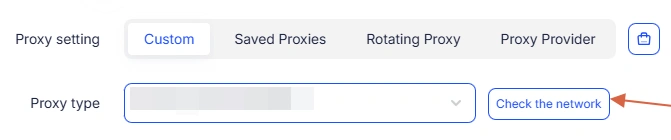
Al configurar un perfil de navegador o editar la configuración del proxy, es posible que veas un mensaje de "Fallo en la prueba de conexión" después de hacer clic en:
-
Comprobar la red (modo Sin Proxy)
-
Comprobar Proxy (SSH / HTTPS / HTTP / SOCKS5)
Cuando esto ocurra, puedes abrir el Diagnóstico de red de dos maneras.
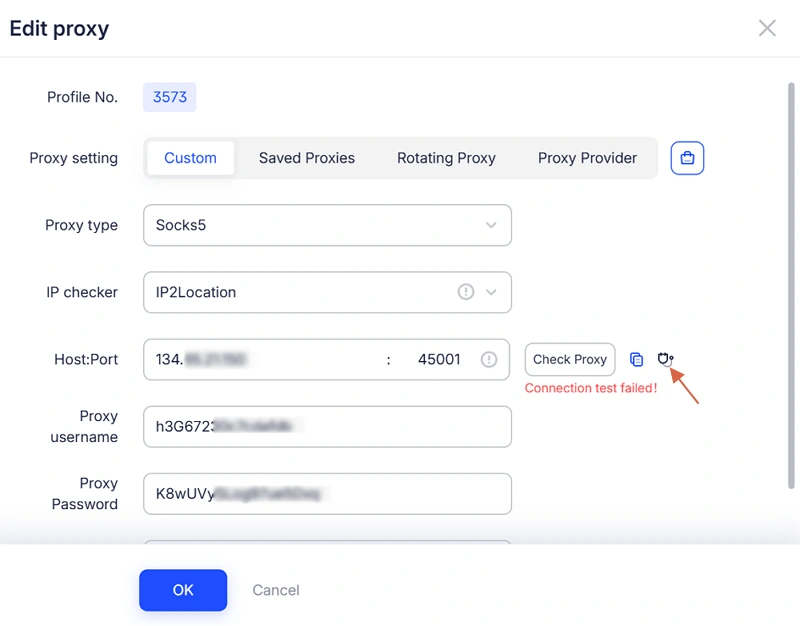
Abrir desde la pantalla de error
Haz clic en el icono de Diagnóstico de red que aparece junto al mensaje de fallo. Esto te mantiene en la misma página mientras inicias el proceso de solución de problemas.
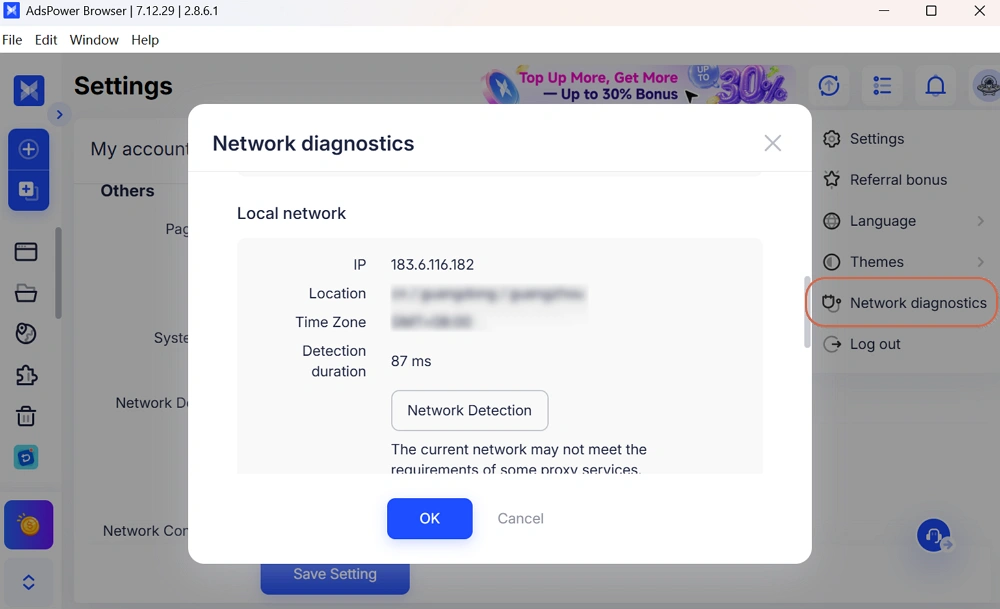
Abrir desde el menú principal
Ve a tu avatar de perfil en la esquina superior derecha y selecciona Diagnóstico de red en el menú desplegable. Esto es útil para verificar el estado de la red antes de la configuración.
Paso 2: Comprueba primero la información de la versión
La primera sección muestra los detalles de tu sistema y software, incluyendo:
-
Versión de AdsPower
-
Versión del parche
-
Sistema operativo
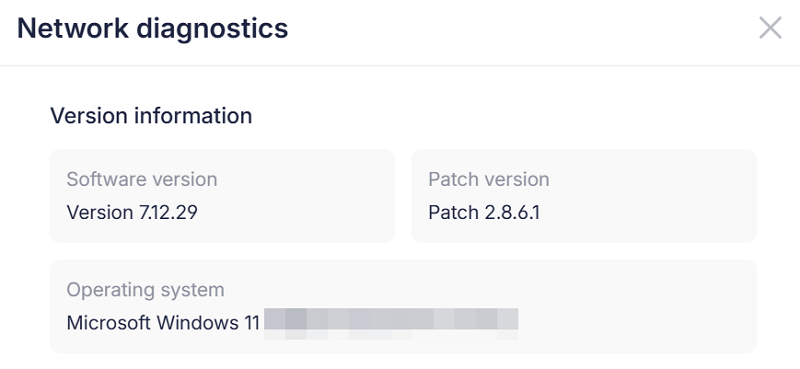
Las versiones obsoletas son una causa común de errores de conexión de proxy. Algunas correcciones y actualizaciones de compatibilidad solo funcionan en versiones más recientes.
Si tu versión no está actualizada, actualiza AdsPower primero, luego vuelve a probar la conexión antes de continuar.
Paso 3: Comprueba la hora del sistema y soluciona problemas de sincronización
Una hora del sistema incorrecta puede provocar un comportamiento inestable del proxy, fallos de sincronización o problemas de autenticación inesperados.
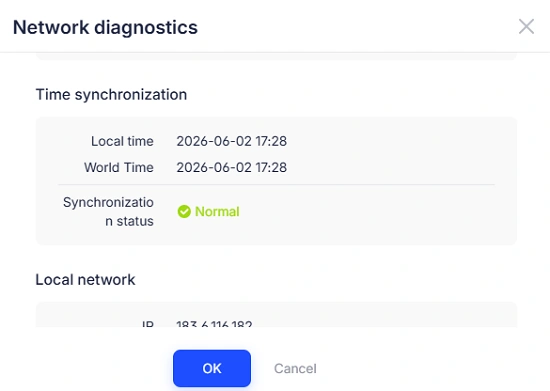
Abre la sección Sincronización de hora para comprobar el estado.
Si el estado es normal
La hora de tu dispositivo está correctamente sincronizada. Continúa con el siguiente paso.
Si el estado es anormal
Tu hora local difiere del servidor en más de 5 minutos.
Sigue las instrucciones del sistema:
Windows
Abre Configuración > Ve a Fecha y hora > Activa el ajuste automático de hora > Haz clic en Sincronizar ahora
macOS
Abre Ajustes del Sistema > Ve a General > Fecha y hora > Activa la configuración automática de fecha y hora
Una vez actualizado, confirma que el estado muestre "normal".
Paso 4: Identifica problemas de la red local
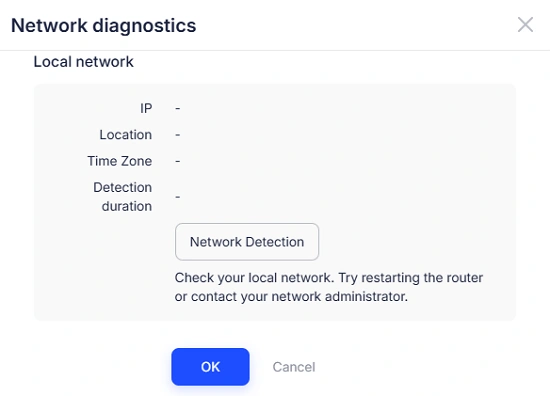
A continuación, revisa el módulo de Red local. Muestra tu dirección IP, ubicación, zona horaria y estado de detección.
Este paso ayuda a identificar si el problema proviene de tu entorno de red.
Conflicto de configuración de proxy
En algunos casos, la configuración de proxy residual de herramientas VPN o proxy utilizadas anteriormente puede interferir con las conexiones de AdsPower.
Cuando veas "Anormal", haz clic en la guía Ver para solucionar:
Windows:
- Abre Configuración → Busca “Ver la configuración avanzada del sistema” → Ve a Variables de entorno
- Tanto en las variables del sistema como en las variables de usuario, localiza HTTP_PROXY y HTTPS_PROXY y elimínalas.
- Haz clic en Aceptar.
macOS & Linux:
- Abre Ajustes de Wi-Fi → Selecciona la red conectada → Haz clic en Detalles
- Ve a Proxies
- Desactiva Proxy web (HTTP) y Proxy SOCKS
- Haz clic en Aceptar.
Desajuste de enrutamiento de red
Si tu herramienta de proxy y el tráfico del sistema utilizan rutas diferentes, algunas solicitudes pueden fallar. Usar un método de enrutamiento consistente para las pruebas ayuda a evitar este problema.
Al mismo tiempo, AdsPower admite la personalización del proxy del sistema, lo que permite a los usuarios definir el comportamiento del proxy directamente dentro del entorno del navegador. Esto reduce la dependencia del modo global de VPN completo y facilita la prueba de diferentes configuraciones de proxy.
Restricciones del entorno de red
Algunas regiones pueden tener acceso limitado a ciertos proveedores de proxy. Si aparece esta advertencia, intenta ajustar tu entorno de red o cambiar de proveedor antes de probar de nuevo.
Problemas básicos de red
Si el sistema detecta una conectividad inestable, reinicia tu router o cambia a un punto de acceso móvil para descartar problemas de la red local.
Paso 5: Revisa el proxy del sistema
La mayoría de los problemas de conexión de proxy están relacionados con la configuración del proxy del sistema.
Habilitar conexión de proxy del sistema
Primero, asegúrate de que Usar proxy del sistema para la conexión esté activado, si lo necesitas.
Si la herramienta no está instalada, haz clic en Instalar ahora y completa la configuración. Después de la instalación, reinicia AdsPower si es necesario.
Una vez activo, confirma que la IP y la ubicación mostradas coincidan con la configuración de tu proxy.
Comprobar según el modo de configuración
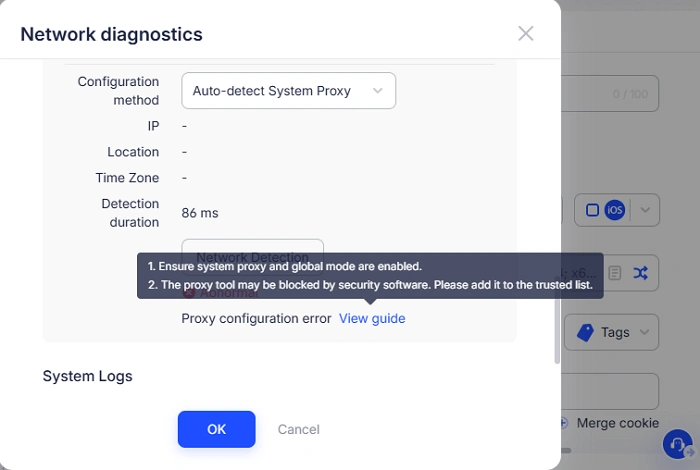
- Modo de detección automática
Si los problemas persisten, asegúrate de que el proxy del sistema y el modo global estén habilitados, y confirma que el software de seguridad no esté bloqueando las conexiones. Luego intenta cambiar los nodos proxy y volver a probar.
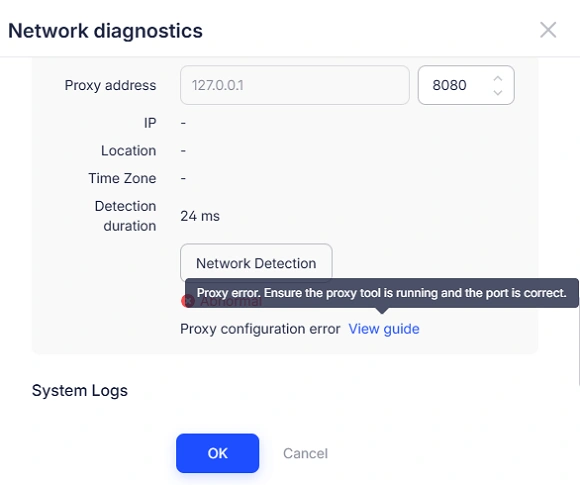
- Modo manual
Si el proxy da error, comprueba si la herramienta de proxy se está ejecutando y verifica que la configuración del puerto coincida con la configuración de tu proveedor de proxy.
Incluso los pequeños desajustes pueden impedir una conexión exitosa.
Paso 6: Verifica la información del proxy
Después de una conexión exitosa, revisa los detalles del proxy para asegurar la precisión.
El diagnóstico actualizado ahora incluye:
-
País
-
Región
-
Estado o provincia
-
Ciudad
-
Latitud (hasta 6 decimales)
-
Longitud
-
Código postal
Estos detalles ayudan a confirmar si la IP del proxy coincide con tu ubicación prevista.
Una alineación precisa entre los datos del proxy y el entorno del navegador reduce las inconsistencias y disminuye el riesgo de verificaciones de cuenta o comprobaciones de plataforma durante las operaciones con múltiples cuentas.
Paso 7: Sube los registros si el problema persiste
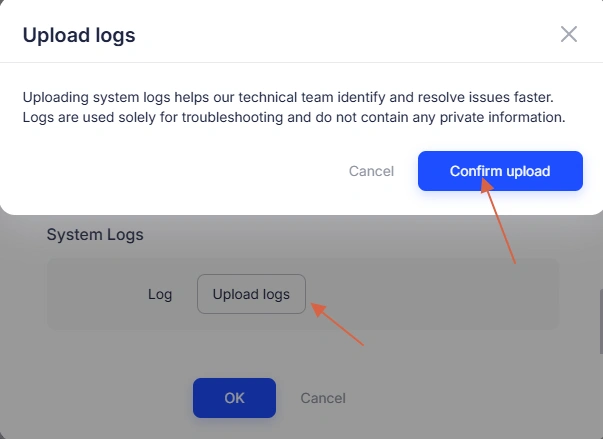
Si el problema sigue sin resolverse después de todas las comprobaciones, utiliza la función Subir registros en la parte inferior de la página.
Los registros se utilizan solo para el diagnóstico técnico y no incluyen información confidencial como contraseñas.
Una vez enviados, el equipo técnico puede revisar los datos y proporcionar soporte específico basado en tu caso particular.
Reflexiones finales
La mayoría de los problemas de conexión de proxy provienen de un pequeño número de causas, incluyendo versiones obsoletas, desajustes de hora, conflictos de red o una configuración incorrecta del proxy.
El Diagnóstico de red reúne estas comprobaciones en un solo flujo de trabajo, ayudando a los usuarios a identificar problemas más rápido y ajustar la configuración del proxy con más control sobre cómo se enrutan las conexiones.
En lugar de depender del modo global de VPN para cada prueba, los usuarios ahora pueden configurar el comportamiento del proxy del sistema directamente dentro de AdsPower, haciendo que las pruebas de proxy sean más flexibles en diferentes entornos.
Para los casos no resueltos, los registros de diagnóstico proporcionan datos estructurados que ayudan a acelerar la resolución del soporte.
AdsPower continuará mejorando esta herramienta con más detección automatizada y capacidades de solución de problemas más inteligentes para hacer que la gestión de múltiples cuentas sea más estable y eficiente.
