

¿Te has preguntado alguna vez si puedes usar Telegram en PC? ¡Descubre todo el potencial de Telegram Web y de escritorio con consejos prácticos para gestionar varias cuentas de forma segura!
¿Te encuentras abriendo Telegram instintivamente, ya sea para contactar con clientes o para mantenerte en contacto con amigos y familiares? De hecho, Telegram ha conquistado el mundo, convirtiéndose en un puente de comunicación vital para muchas personas. ¿Sigues limitado a usar solo la aplicación móvil, sin saber que Telegram ofrece una experiencia igualmente potente en PC?
Esta guía te mostrará todo lo que necesitas saber sobre cómo acceder a Telegram en PC, tanto para la versión web como para la de escritorio. Desde la configuración inicial hasta las funciones avanzadas, las limitaciones y la gestión de múltiples cuentas, lo exploraremos todo. Tanto si eliges Telegram Web para un acceso rápido como la versión de escritorio para una funcionalidad mejorada, aprenderás medidas de seguridad esenciales, consejos básicos de uso y las mejores prácticas para una experiencia segura en Telegram en tu PC.
Primeros pasos con Telegram Web
1. ¿Qué es Telegram Web?
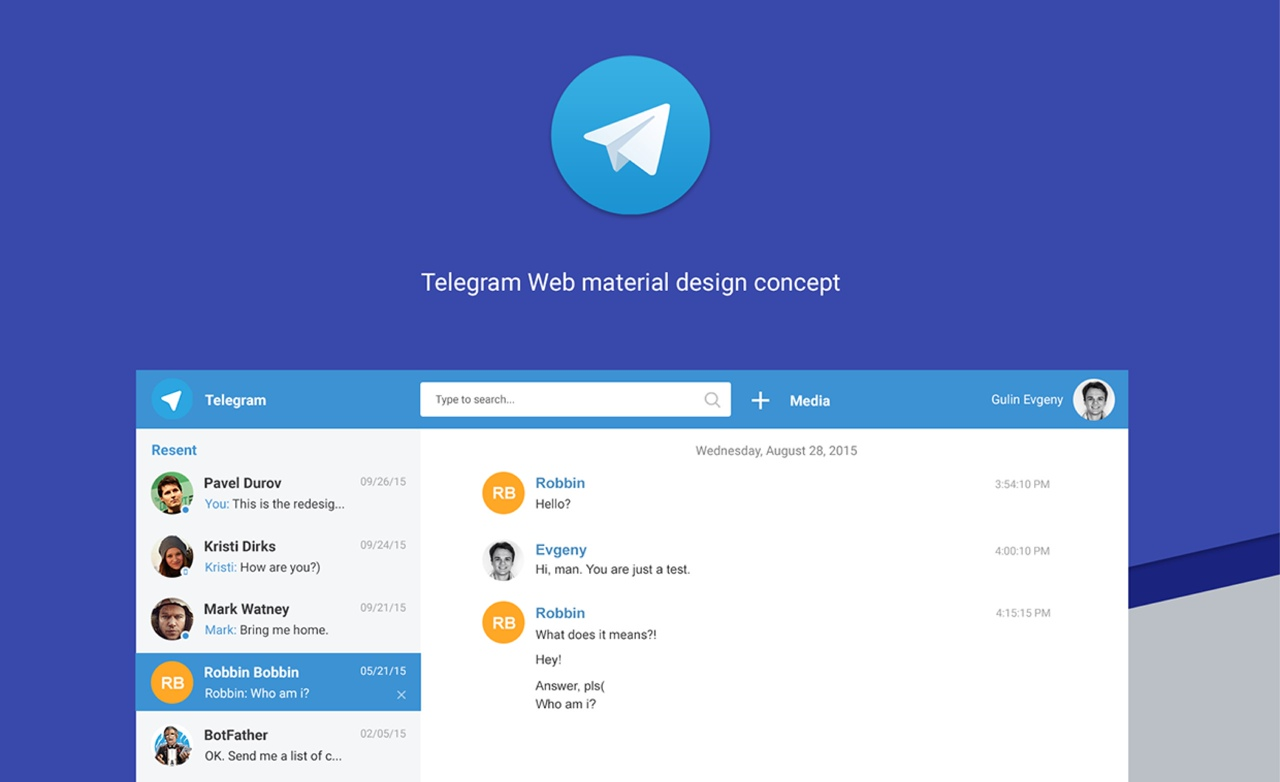
Telegram Web es una versión web de la aplicación de mensajería que te permite usar Telegram directamente en tu navegador, sin necesidad de instalar ningún software. Ofrece la mayoría de las mismas funciones que la aplicación móvil y funciona a la perfección para enviar mensajes rápidos, compartir archivos y gestionar grupos.
2. ¿Por qué usar Telegram Web?
Telegram Web proporciona un acceso rápido y flexible a tus mensajes desde cualquier ordenador, lo que lo convierte en una opción ideal para diversos escenarios:
-
No requiere descargas: Ideal para acceder temporalmente a ordenadores compartidos o públicos sin necesidad de instalar la aplicación, lo que resulta especialmente valioso para profesionales que trabajan con frecuencia en diferentes dispositivos o ubicaciones.
-
Experiencia similar a la de una aplicación: Disfruta de las mismas funciones que en la versión de escritorio y la aplicación móvil: programa, edita o elimina mensajes, explora canales, crea grupos, usa paquetes de stickers y activa las notificaciones.
-
Comunicación sincronizada: Cambia sin problemas entre tu teléfono y tu navegador gracias a la sincronización instantánea de mensajes en tiempo real, lo que permite un flujo de trabajo ininterrumpido y una comunicación fluida y consistente.
-
Operación independiente: A diferencia de otras plataformas, Telegram Web funciona independientemente de la conexión de tu teléfono; no necesitas tenerlo cerca ni conectado a internet. Esto proporciona una fiabilidad y accesibilidad inigualables para los usuarios que necesitan una comunicación constante y sin complicaciones.
-
Llamadas de voz a través del navegador: Realice llamadas de voz directamente a través de su navegador utilizando el micrófono integrado de su dispositivo.
3. Limitaciones de Telegram Web
Si bien Telegram Web ofrece un conjunto completo de funciones que la convierten en una potente plataforma de mensajería para la comunicación basada en el navegador, los usuarios deben tener en cuenta ciertas limitaciones funcionales que la distinguen de las aplicaciones móviles y de escritorio:
-
En comparación con la versión de escritorio, Telegram Web ofrece menos funciones. Carece de la opción de eliminar mensajes automáticamente, realizar llamadas de voz o video y exportar el historial de chat. Además, solo se puede usar una cuenta a la vez.
-
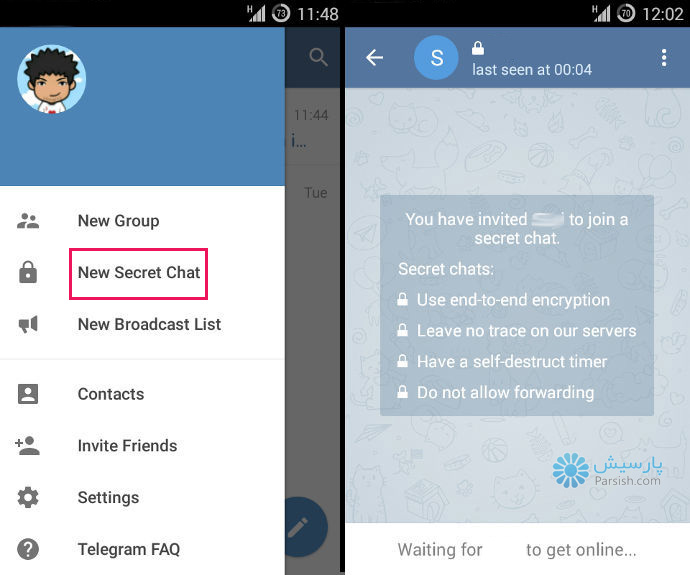
En comparación con la aplicación móvil, Telegram Web no admite chats secretos , una función disponible en la aplicación móvil. Esto significa que los mensajes en la web carecen de cifrado de extremo a extremo. Además, los chats secretos que crees en tu smartphone se almacenan localmente y no se puede acceder a ellos desde la versión web.
Cómo iniciar sesión en Telegram Web
Puedes abrir Telegram fácilmente en el navegador, ya que Telegram Web es compatible con los principales navegadores, incluidos Google Chrome, Microsoft Edge, Safari y Mozilla Firefox. Es independiente de la plataforma, lo que te permite acceder a él desde cualquier sistema operativo moderno, ya sea en tu teléfono móvil, iPad o tableta Android. Aquí tienes una guía paso a paso para iniciar sesión en Telegram Web:
Método 1: Cómo iniciar sesión en Telegram Web con un número de teléfono
1. Abre Telegram Web: Abre tu navegador web preferido y visita la página oficial de inicio de sesión de Telegram Web .
2. Seleccione la opción " INICIAR SESIÓN CON NÚMERO DE TELÉFONO ".
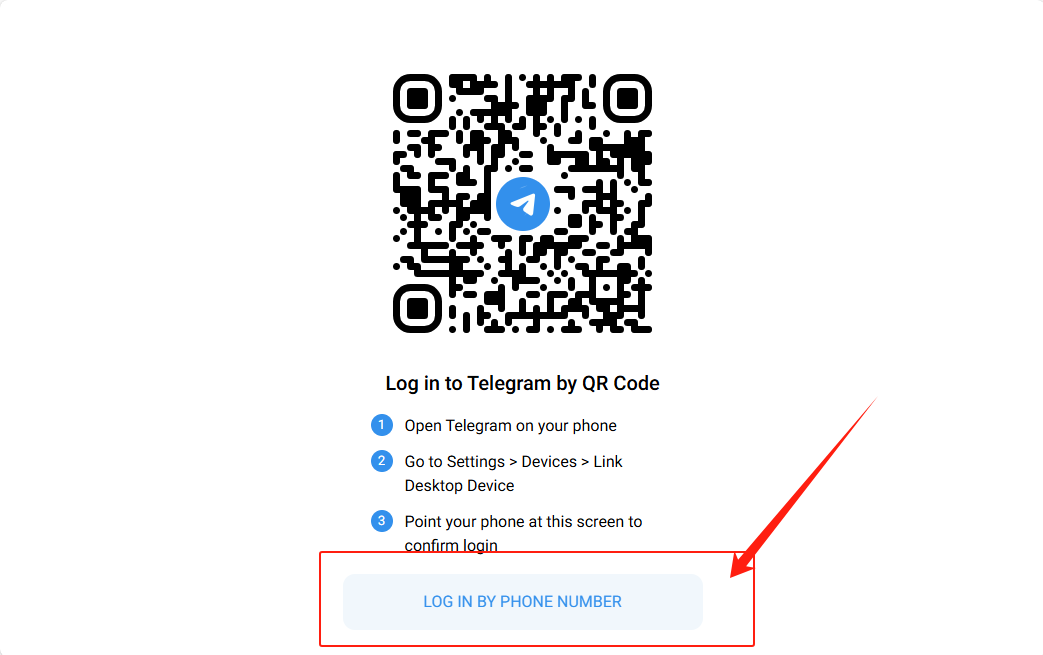
3. Ingrese su número de teléfono registrado junto con su código de país .
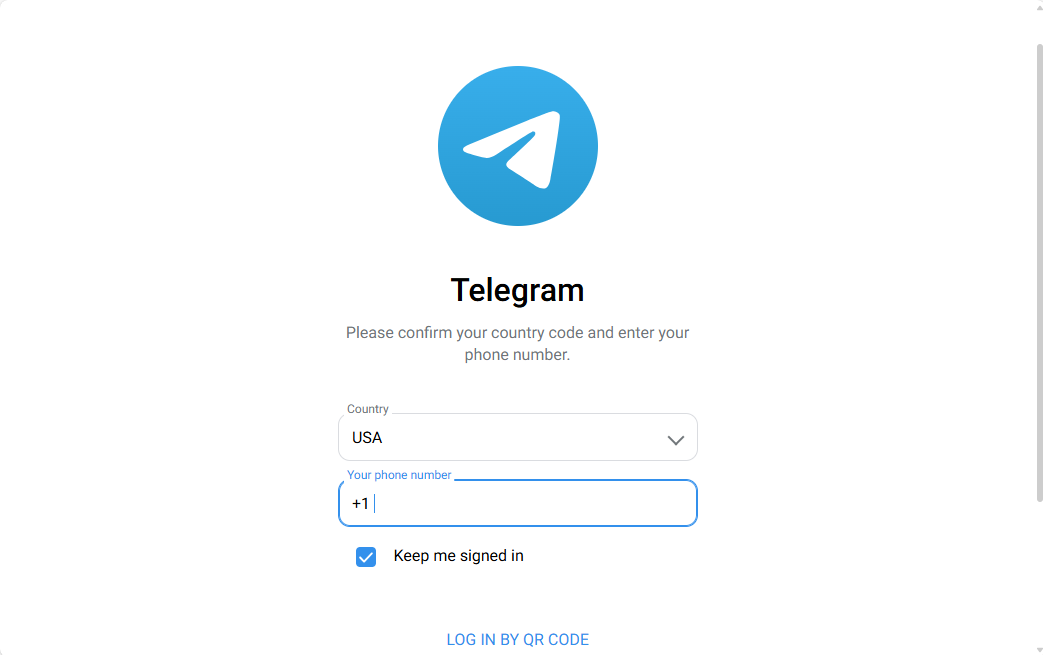
4. Abra el Descarga la aplicación Telegram en tu teléfono para recibir un código de verificación de cinco dígitos. Introduce este código en la página de inicio de sesión de Telegram Web.
Consejo: Algunos usuarios pueden experimentar problemas para iniciar sesión en Telegram, como no recibir los códigos de verificación. Consulta este blog para encontrar soluciones a este problema común.
5. Si la autenticación de dos factores está habilitada, ingrese su contraseña para completar el proceso de inicio de sesión.
Método 2: Cómo iniciar sesión en Telegram Web con un código QR
1. Abre Telegram Web: Abre tu navegador web preferido y visita la página oficial de inicio de sesión de Telegram Web .
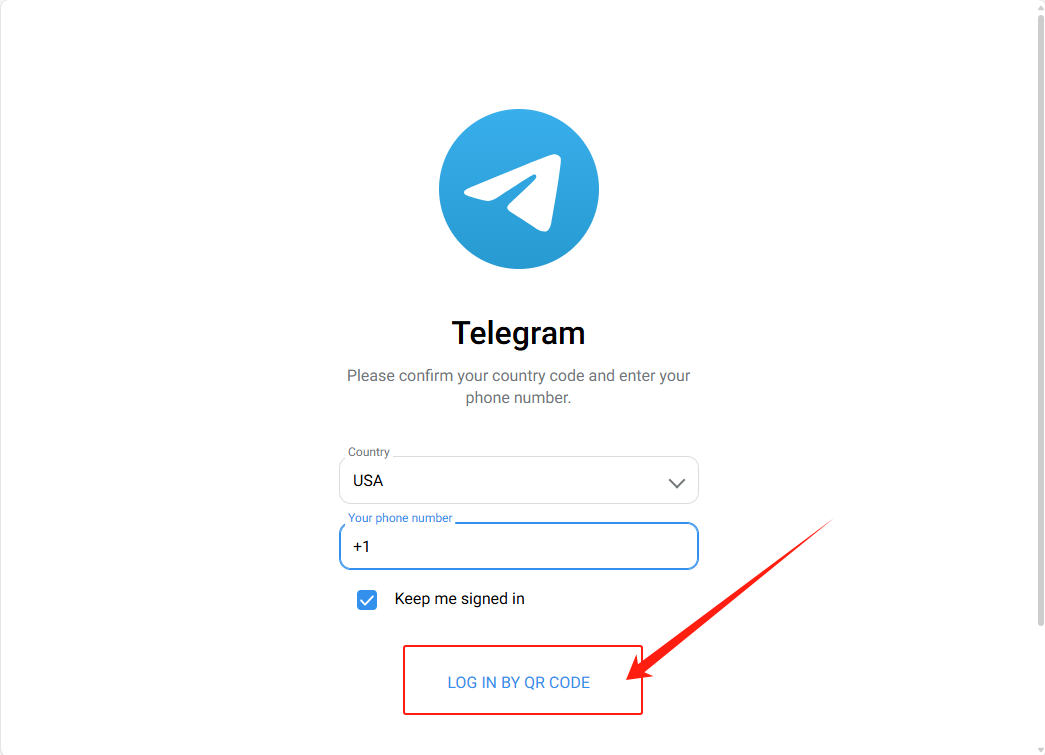
2. Seleccione la opción " INICIAR SESIÓN MEDIANTE CÓDIGO QR ".
3. Abre la aplicación Telegram en tu teléfono, ve a Configuración > Dispositivos y toca " Vincular dispositivo de escritorio ".
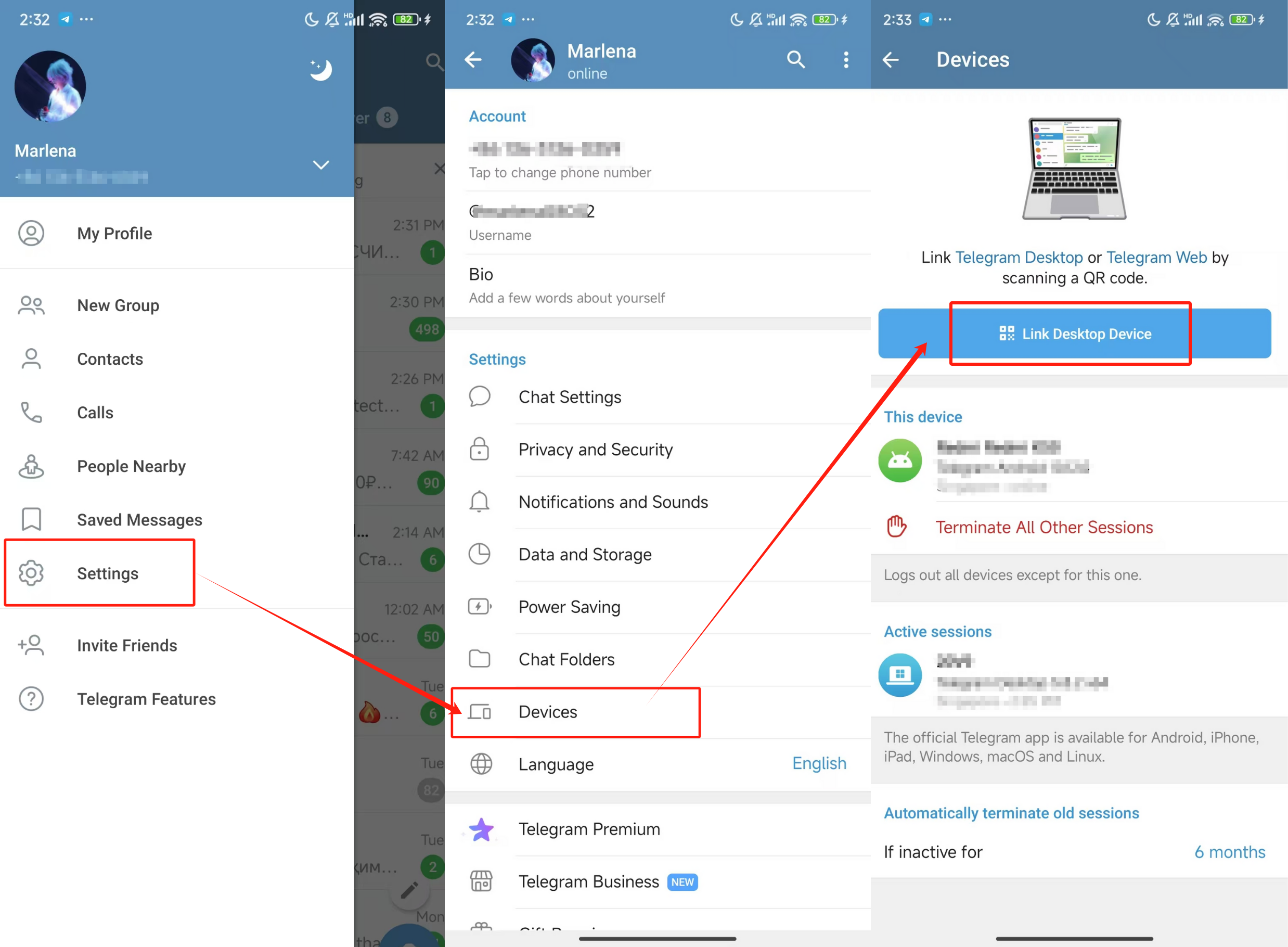
4. Escanea el código QR que aparece en tu navegador para iniciar sesión.
Problemas comunes al iniciar sesión en Telegram Web y cómo solucionarlos
El inicio de sesión en Telegram Web suele ser sencillo, pero ocasionalmente puedes encontrarte con problemas con el código QR, el código de inicio de sesión, el navegador o la sesión. Aquí te mostramos algunos problemas comunes y qué puedes intentar.
1. El código QR web de Telegram no funciona.
Si el código QR no se escanea o el inicio de sesión no se completa:
- Asegúrate de que tu teléfono y tu ordenador tengan una conexión a internet estable.
- Abre Telegram en tu teléfono y comprueba que estás utilizando la última versión.
- Escanea el código QR desde la sección Configuración > Dispositivos de Telegram.
- Actualiza la página web de Telegram e intenta escanear el nuevo código QR.
2. No se recibe el código de inicio de sesión de Telegram.
Si estás esperando un código de inicio de sesión, primero revisa tus sesiones de Telegram existentes. Es posible que Telegram envíe el código a otro dispositivo donde ya hayas iniciado sesión, en lugar de enviarlo por SMS. También puedes:
- Comprueba si tu aplicación de Telegram contiene el mensaje de inicio de sesión.
- Asegúrese de haber introducido el número de teléfono correcto.
- Espere un momento antes de solicitar otro código.
- Evite solicitar códigos repetidamente en un corto período de tiempo.
3. Telegram Web no carga
Si Telegram Web no carga correctamente, el problema puede estar relacionado con tu navegador o conexión. Prueba lo siguiente:
- Actualizando la página.
- Borrar la caché y las cookies del navegador.
- Deshabilitar temporalmente las extensiones del navegador.
- Probando con otro navegador compatible.
- Comprobando tu conexión a internet.
4. La sesión web de Telegram ha caducado.
En ocasiones, Telegram Web podría solicitarte que inicies sesión nuevamente después de que la sesión caduque o se cierre. Si esto sucede, simplemente regresa a la página de inicio de sesión de Telegram Web y autentícate nuevamente utilizando el método de inicio de sesión disponible.
Si utilizas Telegram Web con regularidad en un ordenador compartido o público, recuerda cerrar sesión cuando termines para mantener tu cuenta segura.
5. Telegram Web te desconecta constantemente.
Si se cierra tu sesión repetidamente, revisa la configuración de cookies de tu navegador y asegúrate de que no borre automáticamente los datos del sitio al cerrarlo. Las extensiones del navegador o la configuración de privacidad también pueden interferir con las sesiones persistentes.
Para los usuarios que gestionan varias cuentas de Telegram, mantener cada cuenta en un perfil de navegador independiente puede facilitar el mantenimiento de sesiones de inicio de sesión independientes y el cambio entre cuentas.
Telegram de escritorio vs. Telegram web
1. ¿Qué es Telegram Desktop?
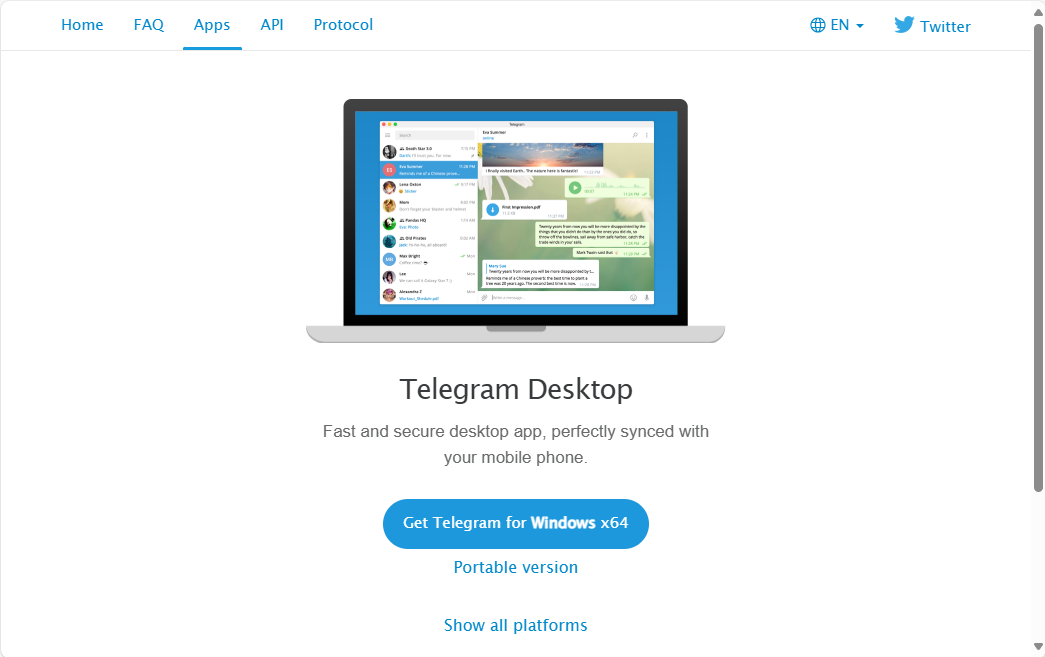
Telegram Desktop es una aplicación nativa para Windows, macOS y Linux que ofrece más funciones y un mejor rendimiento que la versión web. Es ideal para usuarios que buscan funciones de mensajería avanzadas y un funcionamiento más rápido.
2. ¿Por qué usar Telegram Desktop?
La aplicación de escritorio de Telegram es perfecta para usuarios intensivos y profesionales que necesitan velocidad, configuraciones avanzadas y funcionalidades adicionales. Entre sus principales ventajas se incluyen:
-
Mejor multitarea : Gestiona varias conversaciones de forma más eficiente con una pantalla más grande y la posibilidad de abrir chats en ventanas o pestañas separadas.
-
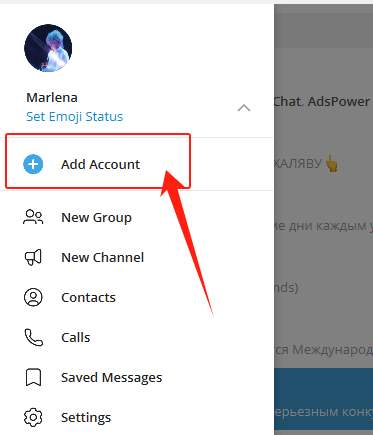
Cuentas múltiples : Añade hasta tres cuentas en un mismo dispositivo y cambia fácilmente entre ellas sin necesidad de cerrar sesión.
-
Experiencia de usuario mejorada : Navegue rápidamente por chats, canales y grupos con atajos de teclado y comparta archivos sin esfuerzo.
-
Sincronización entre dispositivos : Cambia fácilmente entre dispositivos manteniendo sincronizados todos tus chats, grupos, canales y mensajes guardados.
-
Mayor estabilidad : Disfrute de un rendimiento más fluido al ejecutarse independientemente de su navegador web, lo que reduce los fallos.
-
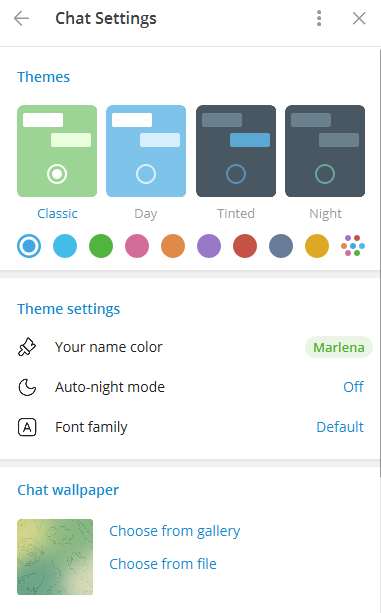
Personalización y funciones avanzadas : Personaliza tu aplicación con temas y atajos de teclado, y además admite funciones como la eliminación automática de mensajes, llamadas de voz/vídeo y la exportación del historial de chat.
3. Limitaciones de Telegram Desktop ( en comparación con la aplicación móvil ):
-
Sin chats secretos: Telegram Desktop tampoco admite chats secretos, es decir, los mensajes cifrados y autodestructivos disponibles en dispositivos móviles. Dado que las claves de cifrado y el historial de chats se almacenan únicamente en tu smartphone, no puedes crear ni acceder a chats secretos desde la aplicación de escritorio.
-
Ventana de videollamada fija: Durante las videollamadas en Telegram Desktop, la ventana de la transmisión de video permanece fija en la esquina inferior derecha de la pantalla. No se puede mover ni redimensionar esta ventana, lo que puede limitar la flexibilidad de visualización en comparación con otras plataformas.
-
Reacciones menos eficientes: Las reacciones en la versión de escritorio de Telegram son menos prácticas que en la versión móvil.
4. Cómo usar Telegram Desktop
Instalar y usar Telegram Desktop es sencillo. Sigue estos pasos:
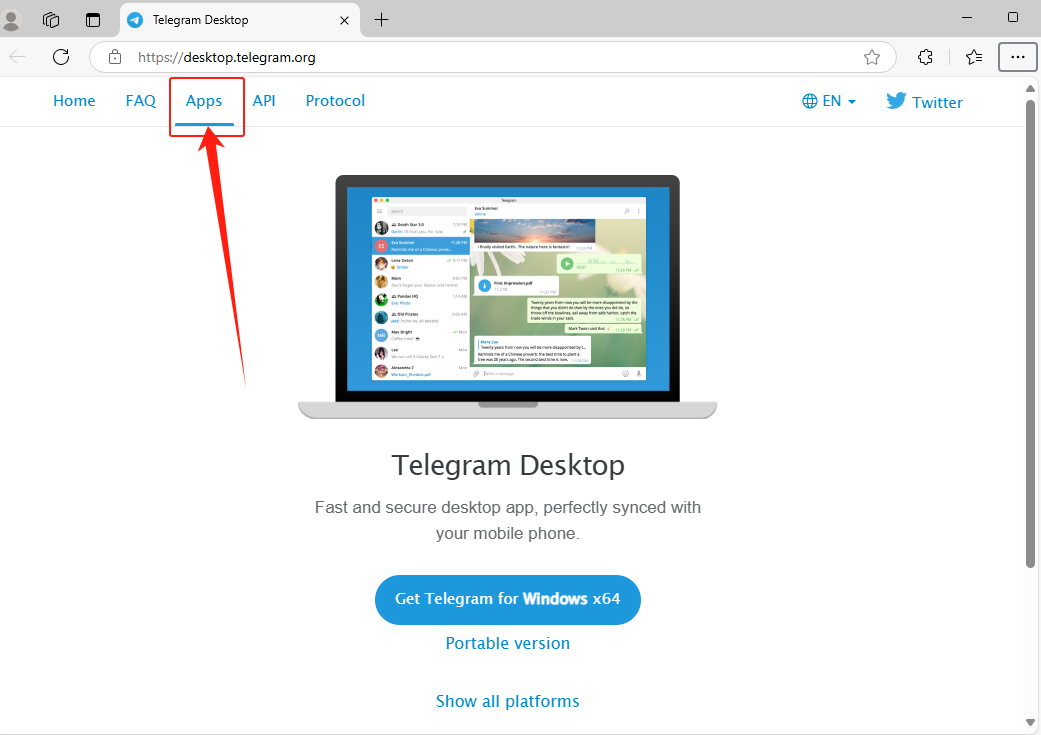
1. Descarga la aplicación: Visita el sitio web oficial de Telegram , desplázate hasta la sección de aplicaciones de escritorio, selecciona tu sistema operativo (Windows, macOS o Linux) y descarga el instalador.
2. Ejecute el instalador descargado y siga las instrucciones en pantalla para completar el proceso de instalación.
3. El proceso de inicio de sesión para Telegram Desktop es el mismo que para Telegram Web. Abre la aplicación Telegram Desktop y elige tu método de inicio de sesión:
-
Número de teléfono: Introduzca su número de teléfono registrado, complete la verificación y proporcione su contraseña si la autenticación de dos factores está habilitada.
-
Código QR: Abre la aplicación Telegram en tu dispositivo móvil, ve a Ajustes > Dispositivos , pulsa Vincular dispositivo de escritorio y escanea el código QR que aparece en la aplicación de escritorio.
Inicio de sesión web de Telegram frente a inicio de sesión de escritorio
Aquí tienes una breve comparación de las funciones disponibles en Telegram Web y de escritorio:
| Característica | Telegrama Web | Telegram Escritorio |
|---|---|---|
| Mensajes de texto | ✓ | ✓ |
| Compartir contenido multimedia | ✓ | ✓ |
| Compartir archivos | ✓ | ✓ |
| Llamadas de voz/video | ✕ | ✓ |
| Chats secretos | ✕ | ✕ |
| Varias cuentas | ✕ | ✓ (Hasta 3 cuentas) |
| Personalización (Temas) | ✕ | ✓ |
| Modo oscuro | ✓ | ✓ |
| Eliminación automática de mensajes | ✕ | ✓ |
| Bloqueo de usuarios | ✓ | ✓ |
| Exportar historial de chat | ✕ | ✓ |
| Funciona de forma independiente | ✕ (Requiere navegador) | ✓ |
Consejo adicional: ¿Cómo usar varias cuentas de Telegram en una PC?
Gestionar varias cuentas de Telegram es una necesidad común, especialmente para quienes combinan la comunicación personal y profesional. Si bien Telegram no admite de forma nativa varias cuentas en sus versiones de escritorio o web, herramientas de terceros como AdsPower lo hacen fácil y seguro.
AdsPower es un navegador anti-detección diseñado específicamente para la gestión de múltiples cuentas. Aísla los entornos del navegador, garantizando que cada cuenta de Telegram permanezca privada y sin vincular. Aquí te explicamos cómo empezar:
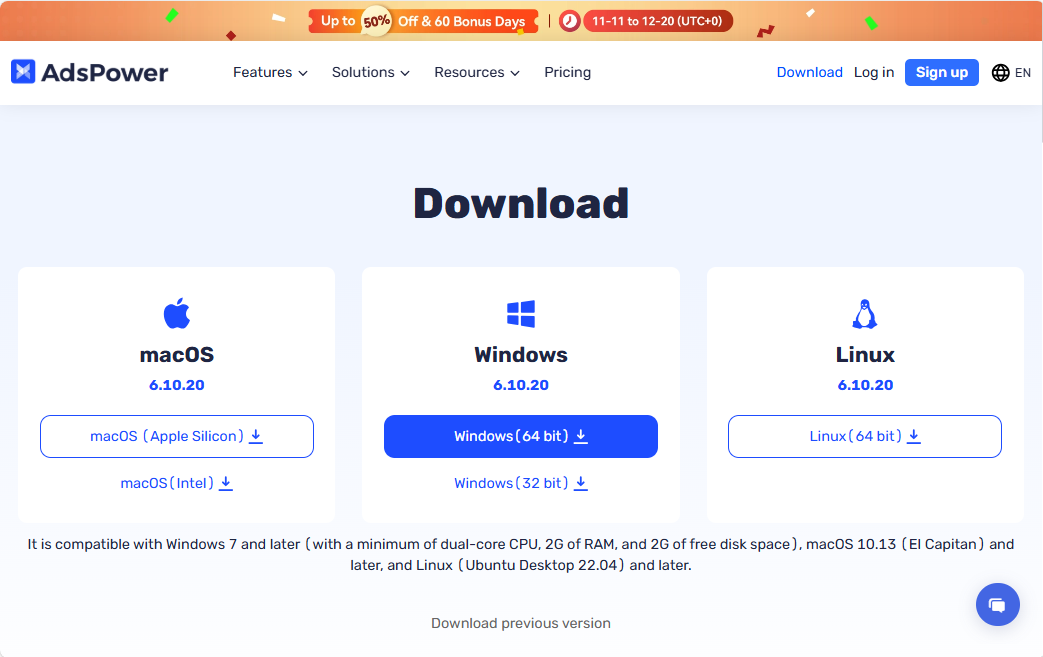
1. Descarga AdsPower
Visita el sitio web de AdsPower y descarga la aplicación. Instálala y crea una cuenta de AdsPower.
2. Crear varios perfiles de navegador
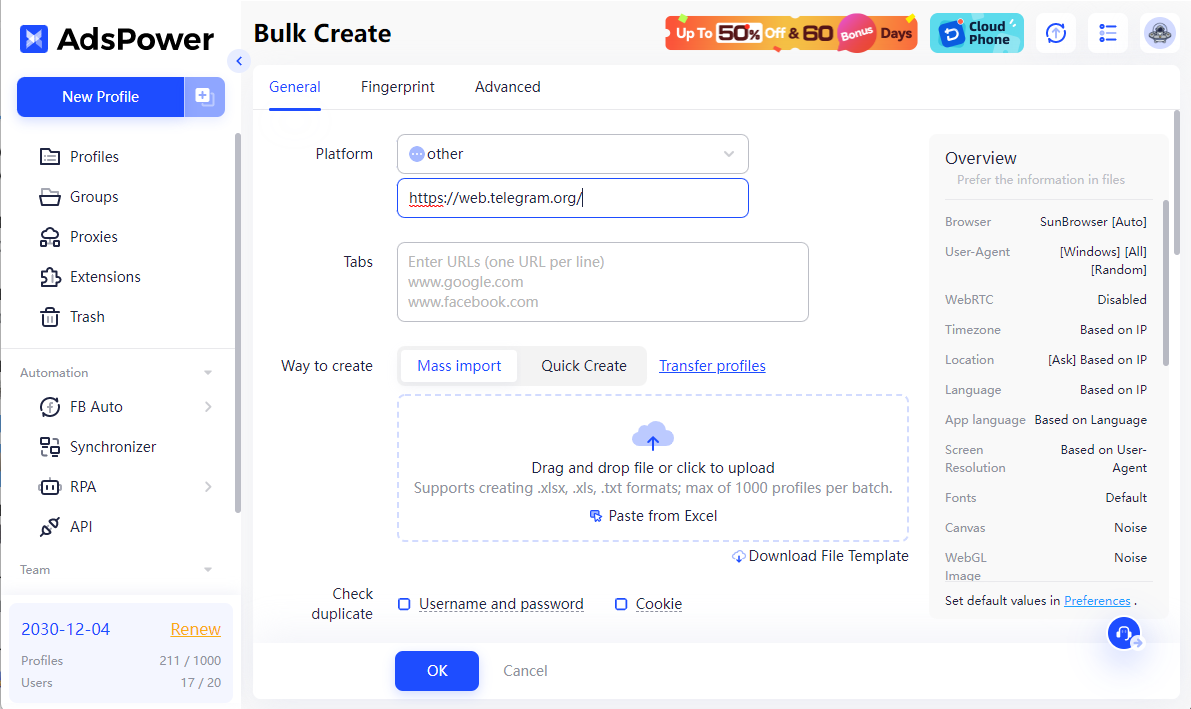
En AdsPower, configura perfiles individuales de forma masiva para tus cuentas de Telegram. Cada perfil actúa como un dispositivo único con su propia huella digital y proxy.
Una vez que hayas creado tu perfil, es recomendable verificar tu configuración. Puedes hacerlo fácilmente mediante el verificador de huellas digitales del navegador Pixelscan. Sigue estos pasos:
- Inicia el perfil que has creado en AdsPower.
- Abra Pixelscan y haga clic en el botón Iniciar.
- Revisa los resultados. Si obtienes una huella digital consistente y única, significa que tu configuración es sólida y que puedes trabajar con cuentas de Telegram con confianza.
El uso de Pixelscan le ayuda a verificar que cada instancia del navegador se considere un dispositivo completamente independiente, lo que reduce el riesgo de problemas de detección o de vinculación de cuentas.
3. Inicia sesión en Telegram.
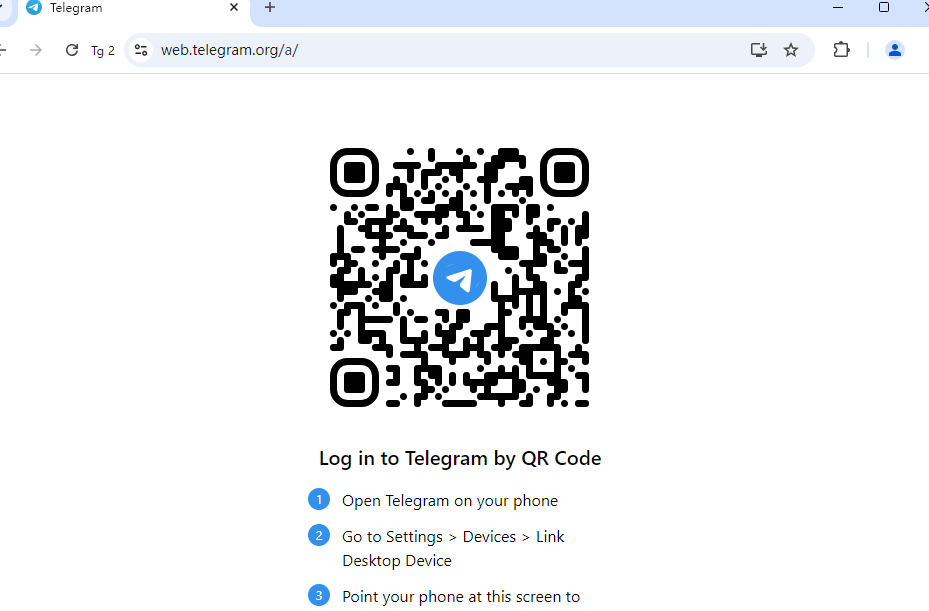
Abre la página de inicio de sesión de Telegram Web en cada perfil del navegador e inicia sesión utilizando tu método preferido.
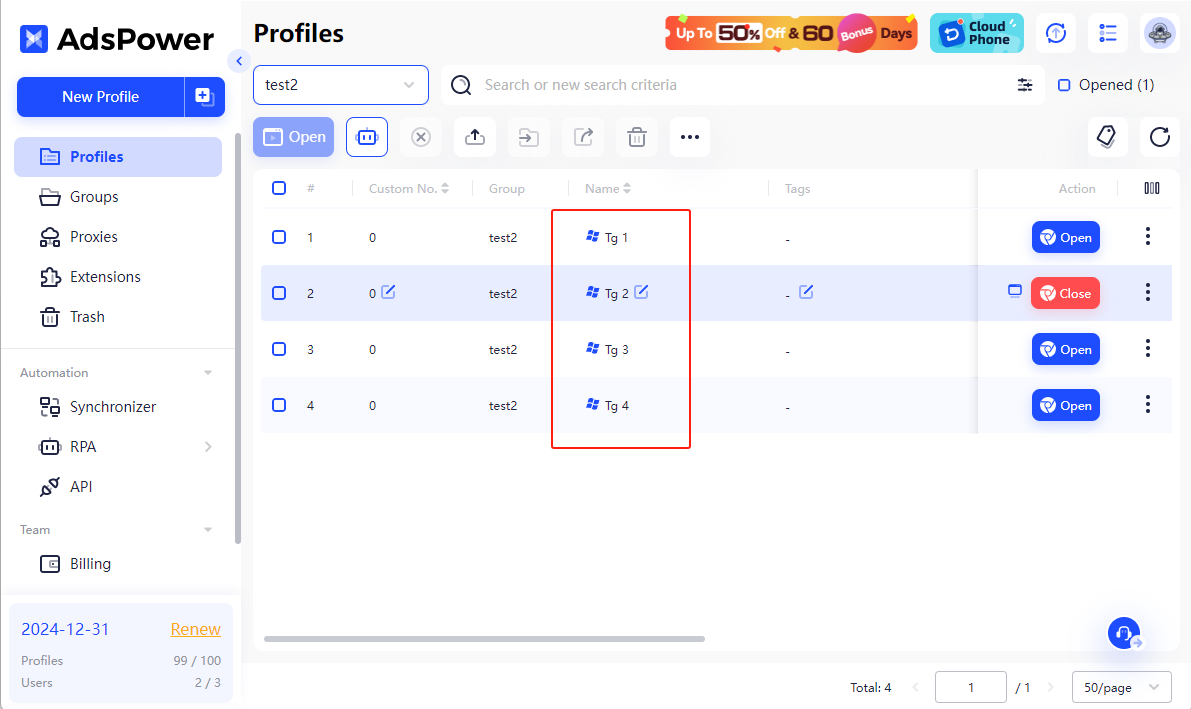
4. Gestionar varias cuentas de Telegram
Cambia fácilmente entre perfiles de navegador para acceder a diferentes cuentas de Telegram sin cerrar sesión.
Ventajas de usar AdsPower para gestionar varias cuentas de Telegram
-
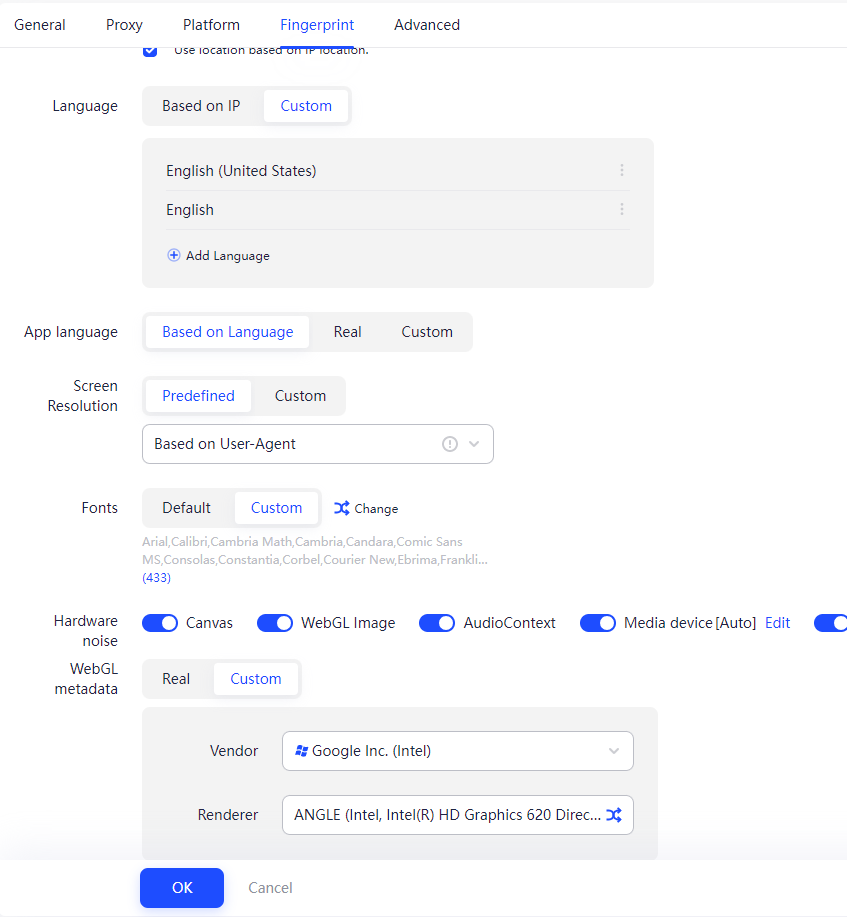
Privacidad mejorada: AdsPower ofrece una sólida separación y seguridad de cuentas mediante perfiles de navegador únicos, cada uno con su propia huella digital , configuración de navegador y ajustes de red . Esta tecnología evita la contaminación cruzada entre cuentas y protege contra bloqueos o alertas de actividad sospechosa. Gracias a estas robustas funciones de privacidad, AdsPower proporciona una gestión fiable y estable de múltiples cuentas de Telegram.
-
Flujo de trabajo optimizado: Cambia entre varias cuentas de Telegram de forma sencilla y eficiente. Esta función es especialmente valiosa para profesionales, especialistas en marketing digital y empresas que necesitan gestionar numerosas cuentas de Telegram simultáneamente, manteniendo la organización y la productividad.
-
Automatización de tareas y escalabilidad: AdsPower optimiza la eficiencia mediante potentes funciones de automatización de tareas. Los usuarios pueden programar y ejecutar acciones rutinarias en varias cuentas simultáneamente utilizando las herramientas de sincronización y RPA de AdsPower . Esta automatización no solo ahorra tiempo y reduce el trabajo manual, sino que también permite una gestión escalable de grandes volúmenes de cuentas, lo que convierte a AdsPower en una herramienta esencial para operaciones multicuenta eficaces.
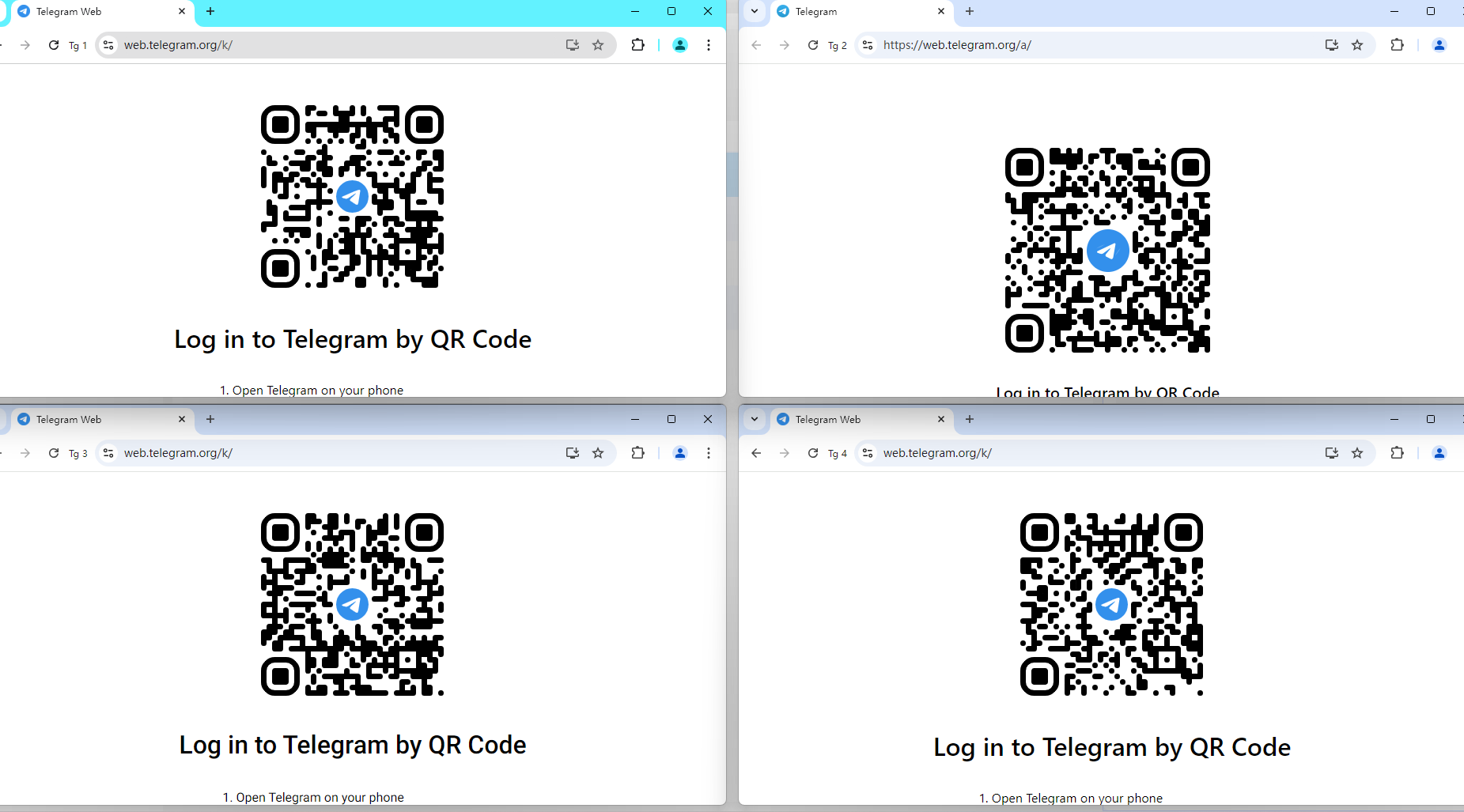
Nota: Este método solo funciona con Telegram Web, ya que AdsPower es una herramienta basada en navegador .
Preguntas frecuentes
¿Es seguro usar Telegram en PC?
Usar Telegram en un PC es seguro si se usa correctamente, pero hay importantes consideraciones de seguridad que se deben tener en cuenta:
-
Cifrado de extremo a extremo : En Telegram, solo los chats secretos ofrecen cifrado de extremo a extremo. Estos chats se diferencian de WhatsApp en que impiden el reenvío de mensajes. Sin embargo, si bien los chats secretos garantizan conversaciones privadas y cifradas entre usuarios, no están disponibles para chats grupales.
-
Privacidad del número de teléfono : Tu número de teléfono puede ser visible para tus contactos, pero puedes controlarlo a través de la configuración de privacidad.
-
Riesgos de seguridad : Si bien Telegram es seguro, los usuarios se enfrentan a los riesgos típicos de las plataformas de mensajería, como enlaces y archivos maliciosos. Aunque los hackers podrían explotar vulnerabilidades , esto requiere que los usuarios interactúen primero con contenido dañino.
-
Estafas y fraudes : Al igual que muchas plataformas cifradas, Telegram puede atraer a estafadores que se aprovechan de sus funciones de privacidad. Tenga precaución con usuarios y grupos desconocidos.
¡Reflexiones finales!
Telegram Web y Escritorio ofrecen acceso flexible a tus mensajes desde cualquier dispositivo. La versión web permite enviar mensajes rápidamente a través del navegador, mientras que la aplicación de escritorio cuenta con funciones mejoradas para usuarios habituales. Para quienes gestionan varias cuentas, los navegadores anti-detección como AdsPower son herramientas esenciales que garantizan una gestión segura y eficiente de las mismas. Al combinar estas herramientas con las prácticas de seguridad adecuadas, puedes sacarle el máximo partido a Telegram tanto para uso personal como profesional.
¿Aún no estás seguro de que AdsPower sea lo que buscas?
Solicite a las mejores herramientas de IA que le proporcionen respuestas personalizadas e instantáneas para sus necesidades.
