

Soluciona los fallos de registro en Steam en 2026. Esta guía incluye 5 soluciones probadas para bucles de Captcha y correos electrónicos faltantes, compara perfiles de VPN, proxy y navegador, y explica cómo ayuda AdsPower.
¿No puedes crear una cuenta de Steam? No eres el único. Registrarse suele llevar solo unos minutos, pero los bucles de hCaptcha, la falta de correos electrónicos de verificación y los errores del navegador impiden que muchos usuarios lo hagan a diario.
Esta guía explica los pasos oficiales para registrarse en Steam y ofrece cinco soluciones prácticas para problemas comunes durante el proceso . Además, explica cómo las VPN, los proxies y los perfiles de navegador afectan al registro en Steam , para que puedas elegir la solución adecuada a la primera.
Cómo crear una cuenta de Steam
Antes de solucionar cualquier error, asegúrese de seguir el proceso de registro estándar en el sitio web oficial de Steam .
Paso 1: Visita el sitio web oficial de Steam.
Ve al sitio web principal de Steam, selecciona Iniciar sesión y luego haz clic en Crear una cuenta . Antes de ingresar cualquier información, asegúrate de que el dominio sea una página oficial de steampowered.com y no una página de registro falsa de una ventana emergente, un mensaje o un sitio de descarga de terceros.
También puedes descargar la aplicación de Steam desde la página oficial de Steam, pero muchos usuarios informan que la carga del CAPTCHA es más lenta en la versión de escritorio. Regístrate primero en el sitio web y luego inicia sesión a través de la aplicación.
Paso 2: Introduce tu correo electrónico y tu región.
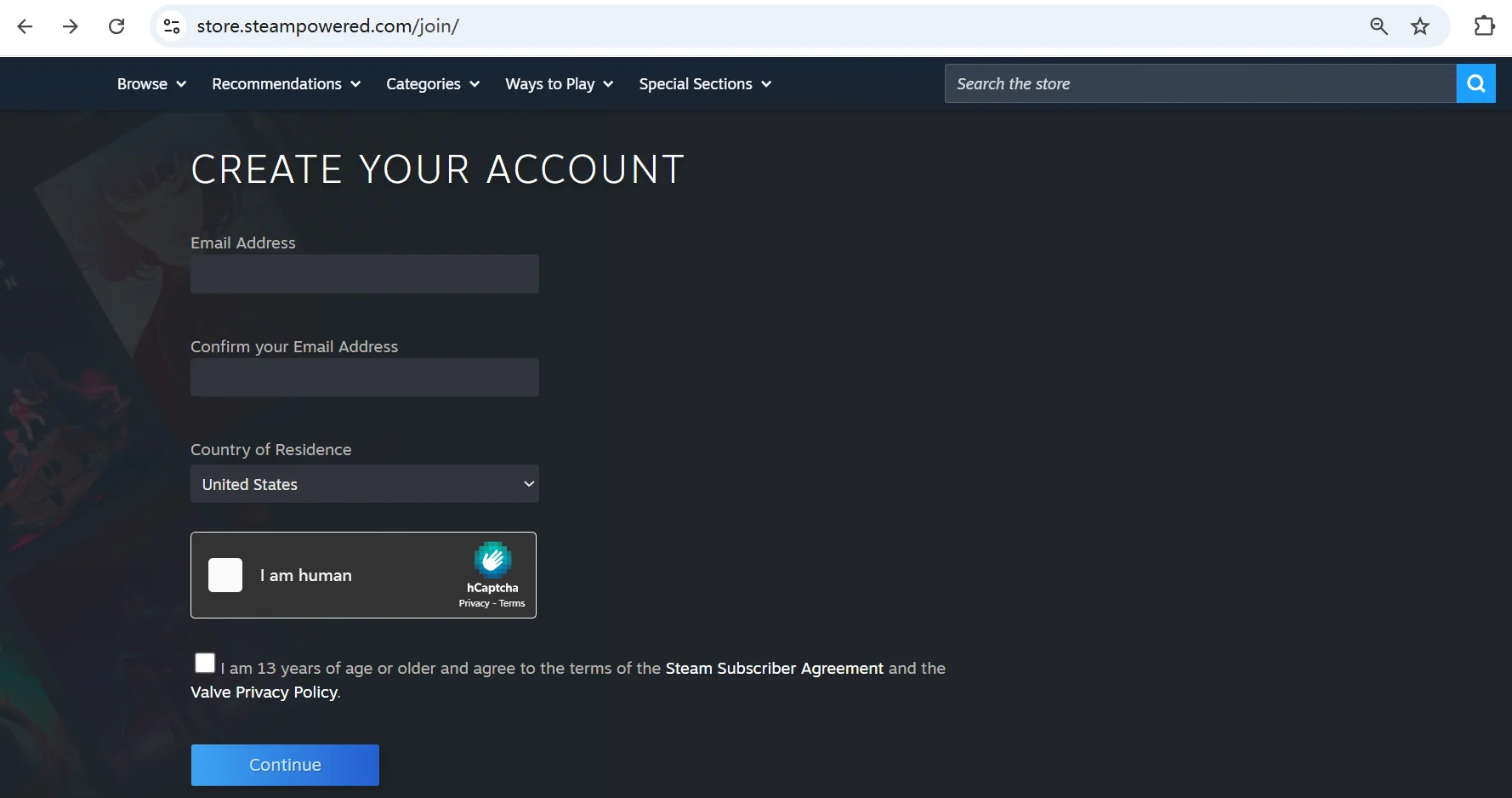
Introduce una dirección de correo electrónico a la que tengas acceso. Steam la utilizará para enviarte un enlace de confirmación, así que evita usar direcciones de correo electrónico temporales o que puedan bloquear los mensajes automáticos.
A continuación, selecciona una región para tu tienda de Steam. Tu selección afectará a los precios, la moneda y los métodos de pago disponibles. Si utilizas una VPN o un proxy, Steam podría detectar automáticamente tu región a partir de tu dirección IP. Comprueba que la región mostrada sea correcta antes de continuar.
A continuación, complete la verificación hCaptcha . Si hCaptcha sigue en bucle, pruebe primero lo siguiente:
- Deshabilita las extensiones del navegador que modifican los scripts de la página.
- Desactive temporalmente los bloqueadores de anuncios agresivos.
- Prueba con una red estable.
- Abra la página en una sesión de navegador limpia.
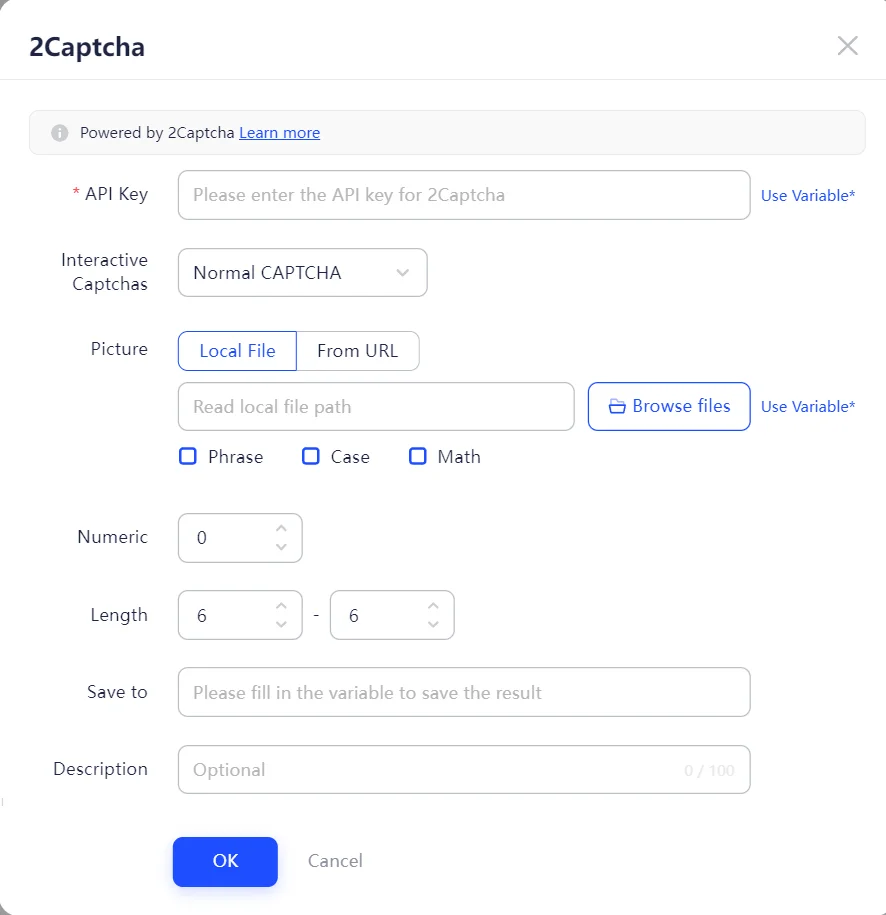
Si hCaptcha sigue fallando después de seguir estos pasos, la solución RPA de AdsPower puede ser de ayuda.
Automatiza los pasos repetitivos de registro, incluida la verificación, para evitar que tengas que hacerlo manualmente cada vez. La RPA también integra servicios de verificación de terceros como 2Captcha .
Solo tienes que añadir tu clave API de 2Captcha una vez, y la automatización se encarga de hCaptcha y otros tipos de CAPTCHA dentro del proceso de registro. En lugar de resolver el mismo desafío manualmente una y otra vez, obtienes un proceso repetible que puedes ejecutar en cada intento.
Paso 3 – Verifica tu correo electrónico
Tras enviar el formulario, revisa tu bandeja de entrada para ver si has recibido un mensaje de verificación de Steam. Haz clic en el enlace de confirmación y mantén abierta la página de registro hasta que finalice el proceso.
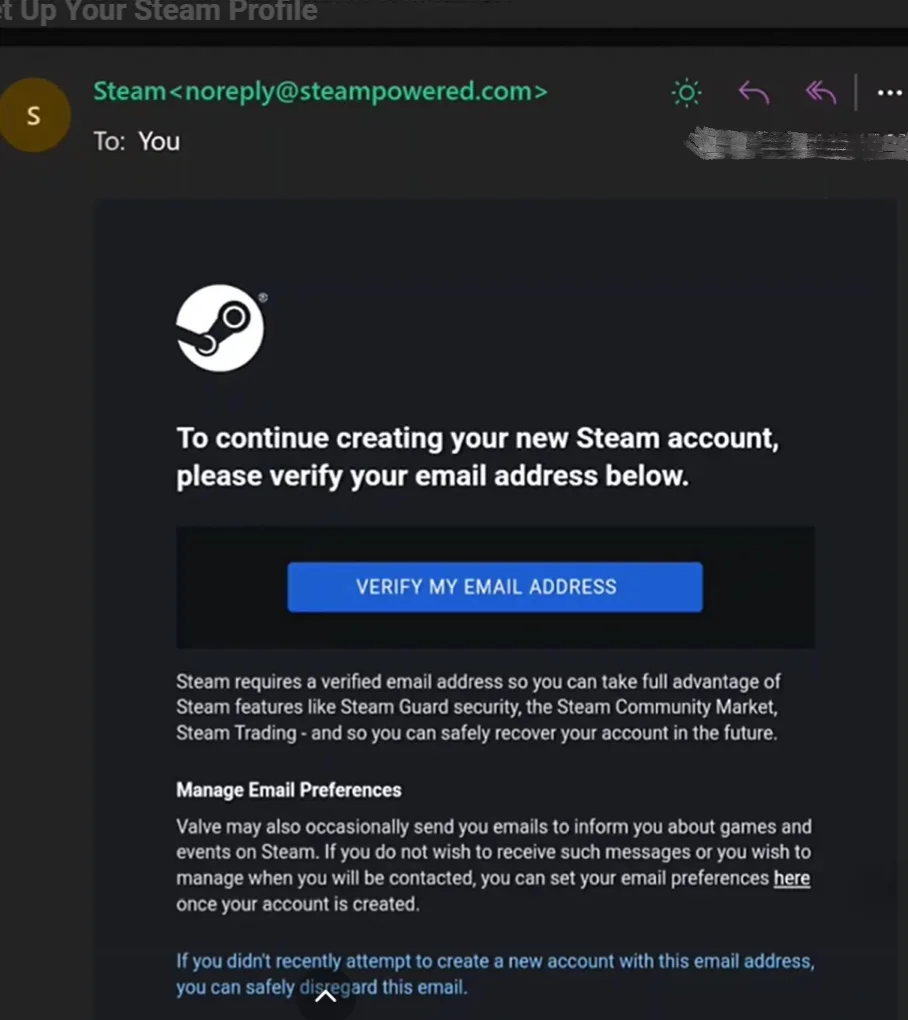
Si no recibes el mensaje, revisa primero tu carpeta de correo no deseado o spam . También puedes buscar "Steam" en tu bandeja de entrada y esperar unos minutos antes de solicitar otro correo.
Paso 4: Crea tu cuenta de Steam.
Tras verificar tu correo electrónico, Steam te pedirá que elijas un nombre de usuario y una contraseña. Tu nombre de usuario es diferente al de tu perfil público, así que elige uno que vayas a conservar. Completa el formulario y envíalo. Una vez que Steam acepte tus datos, podrás iniciar sesión a través del cliente o la página web de Steam.
¿No puedes crear una cuenta de Steam? Prueba estos 5 métodos.
Si el proceso habitual falla, siga estos métodos en orden. Probar un cambio a la vez facilita la identificación de la causa real.
Método 1: Utilice AdsPower para un entorno de registro limpio.
La mayoría de los fallos de registro se deben al entorno, no a tus datos. Las cookies antiguas, los scripts almacenados en caché y el historial de intentos fallidos del navegador pueden impedir que Steam acepte tu registro. AdsPower soluciona esto asignando a cada intento un perfil de navegador independiente .
Cómo funciona:
- Instala AdsPower y crea una cuenta gratuita. ( 2 perfiles gratuitos permanentes )
- Haz clic en Nuevo perfil y ponle un nombre que recuerdes.
- Si desea una IP diferente, añada un servidor proxy.
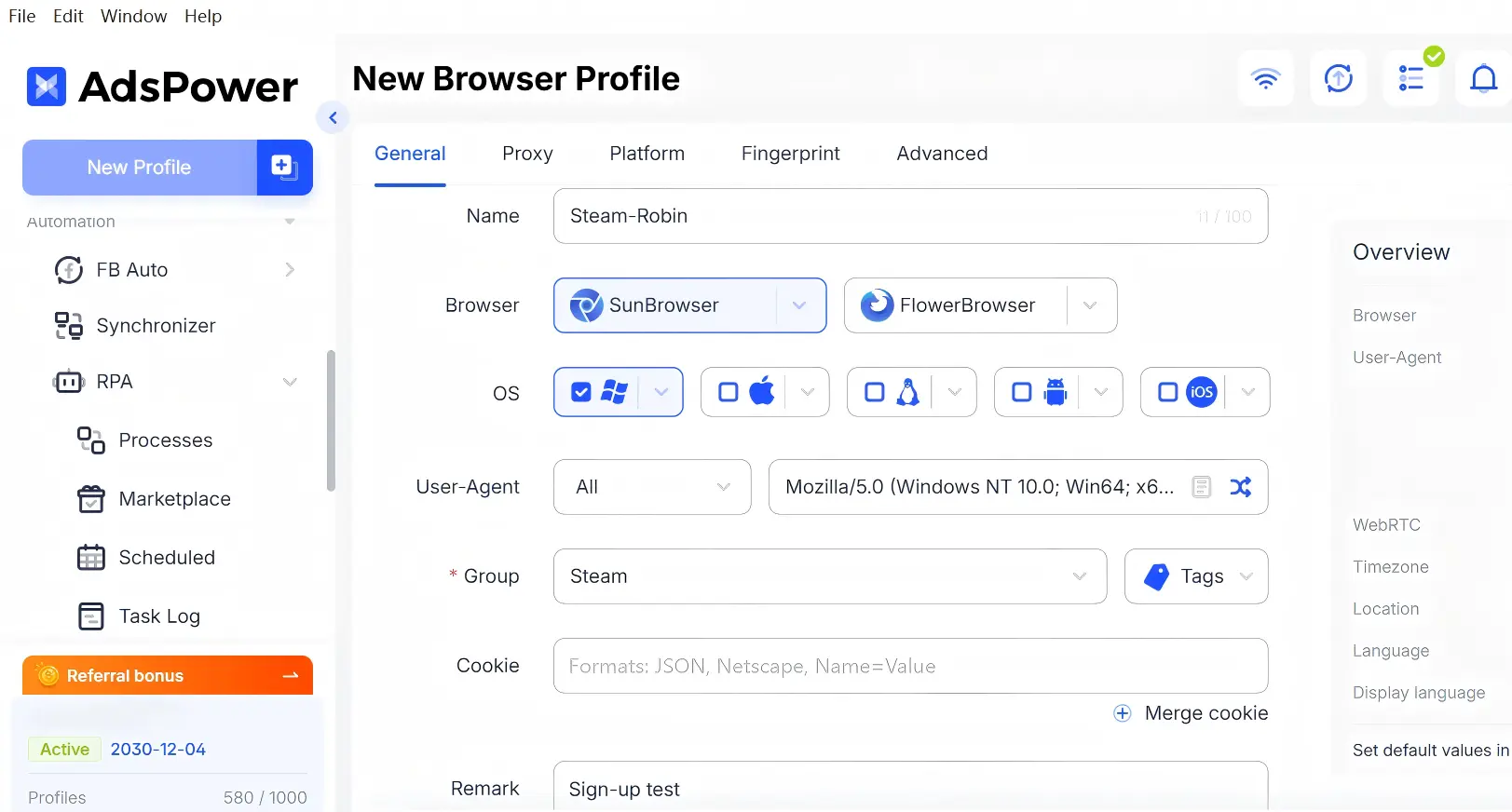
- Guarda el perfil y ábrelo. El navegador se ejecuta en un entorno limpio con sus propias cookies, almacenamiento local y huella digital.
- Ve a steampowered.com y regístrate en ese perfil.
Por qué funciona mejor:
- Cada perfil está completamente aislado, por lo que no se transfiere nada de un intento fallido.
- Un solo clic restablece el perfil; ya no es necesario borrar las cookies manualmente.
- Varios perfiles permiten gestionar múltiples intentos o cuentas sin necesidad de limpieza adicional.
- Las herramientas de inteligencia artificial como Codex o Claude pueden generar la configuración del perfil por ti; la revisas y comienzas el registro.
Una vez creada la cuenta, podrá seguir gestionándola dentro de AdsPower : entornos independientes, restablecimiento instantáneo del perfil y uso compartido en equipo si registra cuentas para una empresa.
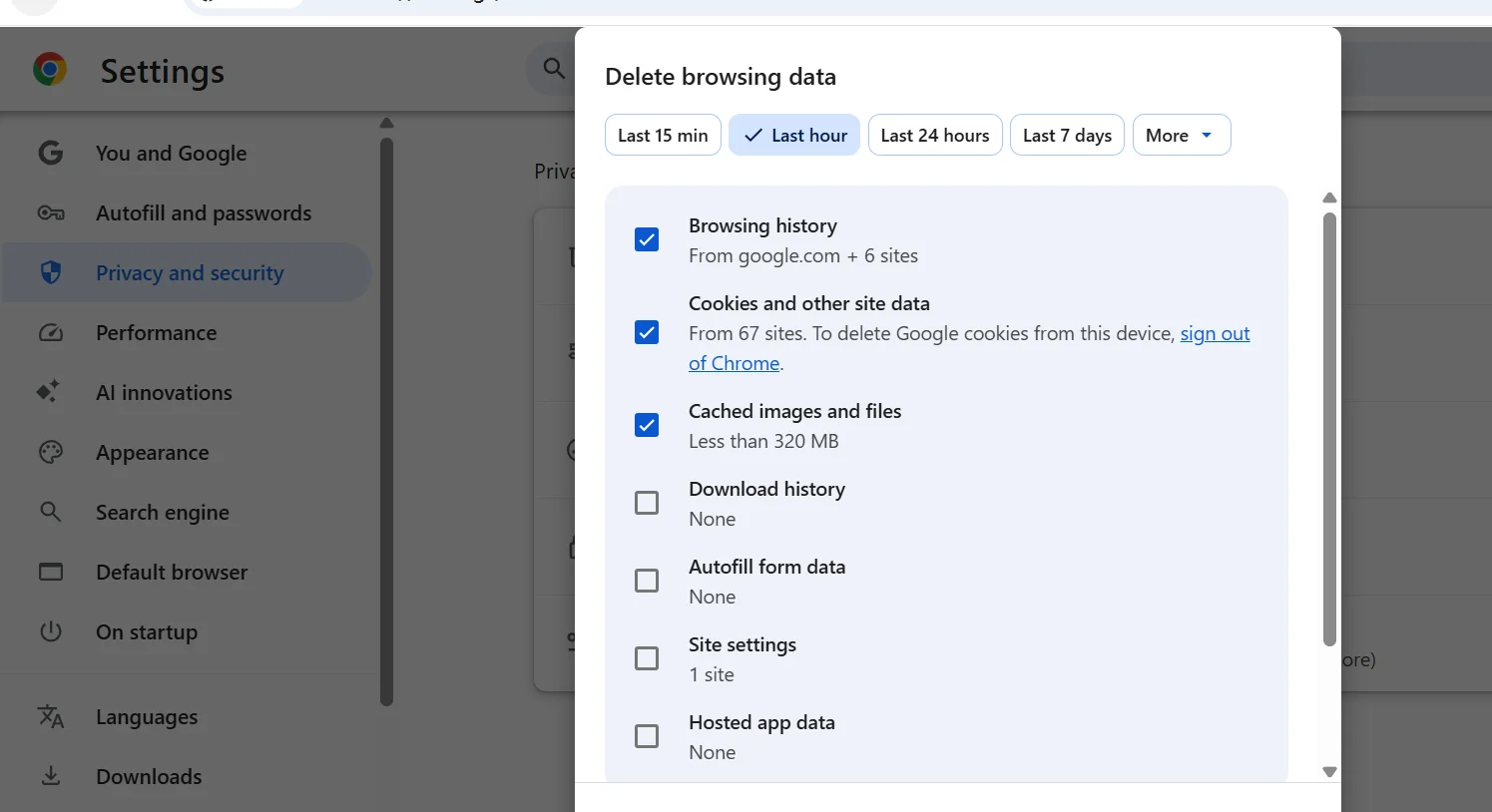
Método 2: Borra la caché y las cookies de tu navegador.
Las cookies antiguas o los archivos de caché dañados pueden interferir con la página de registro de Steam, especialmente después de varios intentos fallidos o una actualización del navegador. Borra las cookies y la caché de Steam, vuelve a abrir el navegador e inténtalo de nuevo.
Método 3: Cambia tus servidores DNS
Si las páginas tardan en cargar o se agota el tiempo de espera, es posible que el DNS predeterminado de tu proveedor de internet sea parte del problema. Cambiar a un servidor DNS público es una prueba rápida.
Pasos:
a. Abra la configuración de red:
- En Windows, vaya a Configuración → Red e Internet → Wi-Fi o Ethernet → Asignación de servidor DNS → Editar.
- En macOS, ve a Configuración del sistema → Red → Detalles → DNS.
b. Cambie a modo manual e introduzca:
- DNS preferido: 1.1.1.1 (Cloudflare) o 8.8.8.8 (Google)
- DNS alternativo: 1.0.0.1 o 8.8.4.4
c. Guarda la configuración, vuelve a abrir el navegador e intenta registrarte de nuevo.
Cambiar el DNS soluciona los problemas de carga lenta y los errores de tiempo de espera. No cambia tu IP ni oculta tu identidad. Si tu conexión es inestable, reinicia también el router.
Método 4: Comprueba tu VPN o proxy.
Una VPN o un proxy pueden cambiar la ruta de tu red, aumentar la latencia o usar una dirección IP compartida por muchos otros usuarios. Los servicios baratos o sobrecargados suelen generar más comprobaciones CAPTCHA y errores de conexión.
Para la mayoría de los usuarios, prueba primero el registro en una red de confianza sin VPN ni proxy. Si utilizas uno para mayor privacidad o para proteger tu conexión Wi-Fi pública, elige un servidor estable cerca de tu ubicación. Al elegir un proxy, las direcciones IP residenciales suelen funcionar mejor que las de centros de datos, pero las gratuitas o compartidas aún podrían ser detectadas por el sistema de seguridad de Steam.
Método 5: Comprobar si Steam está experimentando una interrupción del servicio.
A veces el problema reside en Steam, sobre todo durante el mantenimiento o interrupciones breves del servicio. Consulta el soporte de Steam y sus comunicados oficiales. También puedes buscar en redes sociales para ver si otros usuarios reportan el mismo problema. Si muchos usuarios se ven afectados, espera y vuelve a intentarlo más tarde.
VPN vs. Proxy vs. Perfil del navegador
Cada método resuelve un problema técnico diferente. Elegir el incorrecto puede dificultar la solución de problemas. Si la página carga pero el registro sigue siendo rechazado, el problema suele estar en tu entorno: cookies, caché y datos de huella digital que se arrastran de intentos anteriores. Un perfil de navegador aislado como Adspower soluciona esto. Si las páginas agotan el tiempo de espera o los CAPTCHA no cargan, la red es lenta o está bloqueada, así que primero revisa tu DNS y luego una VPN o un proxy .
Ten en cuenta que una VPN o un proxy solo modifican la apariencia de tu IP para Steam. No eliminan las cookies, la caché ni los datos de huella digital, por lo que no solucionarán los rechazos relacionados con el entorno.
La tabla que aparece a continuación muestraqué cambia cada opción y cuándo conviene utilizarla .
| Método | Lo mejor para | Lo que cambia |
| VPN | Cambiar su IP y ubicación de red | Su ruta de red y dirección IP aparente |
| Apoderado | Enrutamiento del tráfico a través de otra IP | Cómo el tráfico de tu navegador llega a los sitios web |
| Navegador normal | Limpieza rápida de caché y cookies | Solo cookies y caché locales |
| Perfil de navegador aislado | Aislamiento ambiental completo por sesión | Cookies, almacenamiento local, huella digital y datos de sesión |
Estas opciones no son mutuamente excluyentes. Puedes combinar un proxy con un perfil de navegador aislado cuando necesites una nueva IP y un entorno limpio.
Preguntas frecuentes
¿Por qué no puedo crear una cuenta de Steam?
Es posible que tengas problemas con el CAPTCHA, que no hayas recibido el correo electrónico de verificación, que la conexión sea inestable, que tengas problemas con los datos del navegador, con la VPN o el proxy, o que Steam esté temporalmente fuera de servicio. Empieza por la página de registro oficial de Steam, borra los datos del sitio web de Steam y prueba una conexión segura.
¿Por qué falla constantemente el CAPTCHA de Steam?
El CAPTCHA de Steam puede seguir fallando debido a scripts bloqueados, extensiones del navegador, conexión a internet inestable, intentos repetidos o una dirección IP con mucho tráfico compartido. Prueba con un navegador actualizado, desactiva las extensiones conflictivas y usa una conexión estable.
¿Por qué no me llega el correo electrónico de verificación de Steam?
Primero, revisa las carpetas de Spam, Correo no deseado, Promociones y Actualizaciones. Confirma que ingresaste la dirección correcta, busca "Steam" y espera antes de solicitar otro correo electrónico.
¿Puedo crear una cuenta de Steam con una VPN?
Sí, pero la calidad importa. Las VPN baratas con servidores sobrecargados suelen provocar comprobaciones CAPTCHA repetidas. Una VPN premium con una conexión estable suele funcionar mejor. Úsala por motivos de privacidad y respeta los términos regionales de Steam.
¿Puede un proxy ayudar con el registro en Steam?
Sí. Un proxy puede cambiar la ruta que usa tu navegador, pero no garantiza un registro exitoso. Los proxies compartidos o de baja calidad pueden causar más desafíos de CAPTCHA, errores de conexión y retrasos en el correo electrónico.
¿Puede AdsPower ayudar con el registro de la cuenta de Steam?
Sí. AdsPower proporciona perfiles de navegador aislados con cookies, caché y datos de sesión independientes, lo que garantiza un entorno limpio para cada intento de registro. Su función RPA también automatiza los pasos repetitivos del proceso de registro, incluida la verificación. Puedes usar IA para generar configuraciones de perfil en lenguaje natural, revisar la configuración e iniciar el registro.
