

Tráfico inusual de Google: ¿Sigues recibiendo la advertencia? Aquí te explicamos cómo solucionarlo.
Eche un vistazo rápido
La advertencia de Google sobre "tráfico inusual" significa que ha detectado actividad de búsqueda que parece automatizada. Esta guía explica las causas más comunes, cómo solucionar la advertencia y cómo evitar que vuelva a aparecer.
Sin embargo, ver esta advertencia no significa necesariamente que hayas hecho algo mal o que tu dispositivo esté infectado con malware. En muchos casos, el tráfico puede estar asociado con una dirección IP compartida, una VPN, búsquedas automatizadas o incluso otro usuario en la misma red.
¿Qué considera Google como "tráfico inusual" y por qué sigue apareciendo la advertencia? Y lo que es más importante, ¿cómo puedes eliminarla y volver a realizar búsquedas normales en Google? En esta guía, explicaremos qué significa el mensaje, las razones más comunes por las que aparece y los pasos que puedes seguir para solucionarlo.
¿Por qué Google dice "Tráfico inusual"?
La alerta de Google puede ser generada por tráfico artificial relacionado con la red que estás utilizando. Según Google, existen muchos escenarios que pueden activar la notificación incluso cuando no estás realizando consultas automatizadas directamente.
Software malicioso en su dispositivo o red.
Según Google, es posible que haya malware en tu red o en posesión de otro usuario. Por ello, Google podría mostrar un mensaje de tráfico inusual. Si la advertencia persiste, especialmente en varios dispositivos o navegadores, se recomienda analizar tus dispositivos en busca de malware y eliminar cualquier software sospechoso.
Otros usuarios de tu red están enviando búsquedas automatizadas.
No es necesario que usted inicie la acción. Google advierte que podría ver esta advertencia si otros usuarios de la misma red, como una red escolar o empresarial, realizan búsquedas automatizadas en Google . Esto significa que usted podría estar buscando normalmente mientras otro usuario de la misma red genera el tráfico que provoca la notificación.
Otros usuarios están compartiendo tu VPN.
Google señala específicamente que el mismo problema puede ocurrir al usar una VPN . Si otras personas que usan la misma VPN envían búsquedas automatizadas, Google puede detectar esa actividad desde la red VPN compartida y mostrar la advertencia. Google también indica que los servicios de túnel IPv6 pueden causar problemas similares, y que algunos servicios de VPN o túnel pueden dificultar que Google distinga el tráfico abusivo del tráfico normal.
Otros usuarios de tu proveedor de Internet están enviando búsquedas automatizadas.
El problema también puede existir fuera de tu red local . Según Google, podrías recibir la advertencia si otros usuarios que comparten el mismo proveedor de internet (ISP) envían búsquedas automatizadas. En este caso, el tráfico podría no provenir de tu dispositivo, red doméstica ni siquiera de tu conexión VPN. La red de tu proveedor de internet podría estar asociada con el tráfico automatizado que Google ha detectado. Si sigues viendo la advertencia, puedes contactar a tu proveedor de internet para preguntar si hay algún problema con tu conexión.
Cómo solucionar el tráfico inusual de Google
No existe una solución única para la advertencia de tráfico inusual de Google. Empieza con las comprobaciones básicas que se indican a continuación y, a continuación, revisa tu navegador, red y dispositivo para descubrir qué la está provocando.
Consejo: ¡Cuidado con las páginas falsas de Google CAPTCHA!
Antes de solucionar el problema de la advertencia, asegúrese de que se trata de una página de verificación de Google legítima. Un CAPTCHA de Google legítimo solo debería pedirle que confirme que es humano. Nunca debería pedirle que ejecute comandos, abra PowerShell, instale software ni descargue una herramienta de "verificación". Si el CAPTCHA no se carga, revise primero su navegador, JavaScript, extensiones y la configuración de red.
Complete primero el CAPTCHA
Si Google muestra un reCAPTCHA, complétalo para confirmar que eres humano . Para una verificación de tráfico puntual, esto podría ser suficiente. Una vez verificado, intenta realizar la búsqueda nuevamente. Si Google te pide inmediatamente que completes otro CAPTCHA, el problema de tráfico subyacente no se ha resuelto, así que continúa con los pasos que se indican a continuación.
Desactiva tu VPN o proxy.
Si utilizas una VPN, un proxy, Tor o un servicio de retransmisión privada, desactívalo temporalmente y vuelve a buscar en Google desde una conexión directa . Google indica que las VPN pueden activar esta advertencia cuando otros usuarios que comparten la misma VPN envían búsquedas automatizadas. En otras palabras, el problema podría deberse a la dirección IP compartida, y no a tus propias búsquedas. Si la advertencia desaparece tras desconectarte, es probable que la conexión VPN o proxy esté contribuyendo al problema.
Prueba Google en un navegador limpio con las extensiones deshabilitadas.
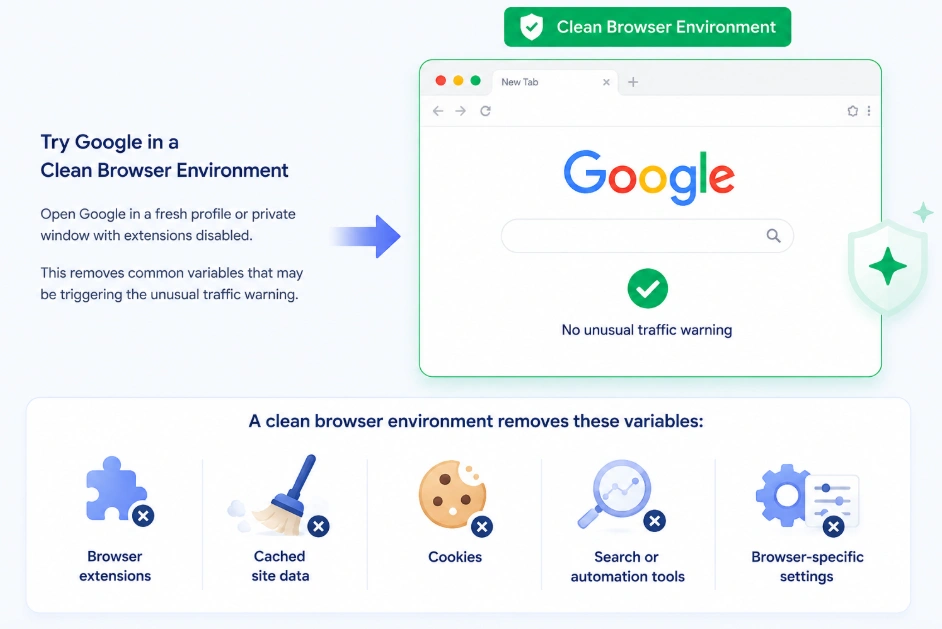
Si la advertencia solo aparece en un navegador o perfil de navegador, lo siguiente que debes revisar es el entorno del navegador. Intenta usar Google en un perfil de navegador nuevo o en una ventana privada con las extensiones desactivadas. Esto ayuda a descartar extensiones, cookies, datos de sitios web en caché, herramientas de automatización, herramientas de extracción de datos y configuraciones específicas del navegador como posibles desencadenantes.
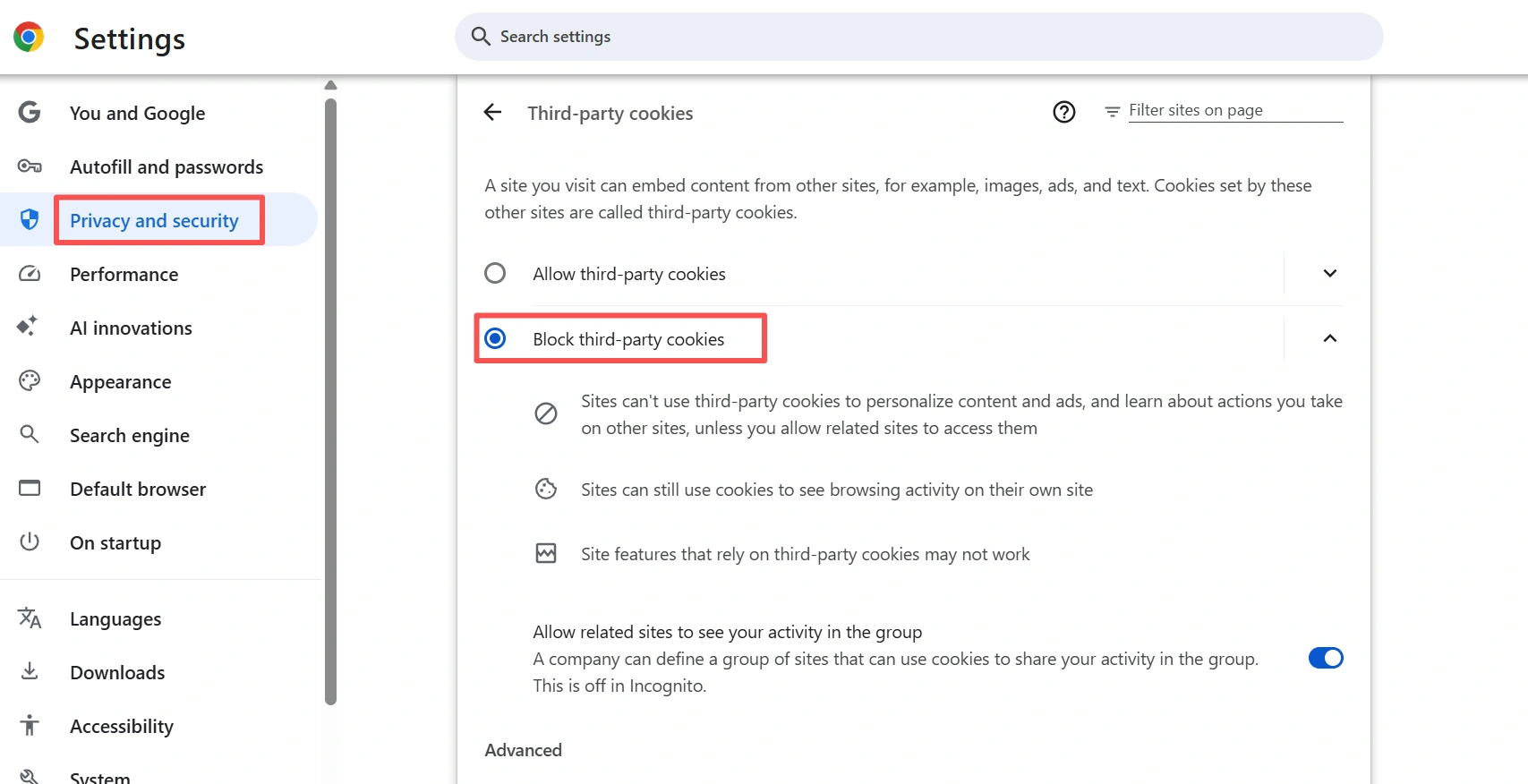
También puedes desactivar temporalmente las cookies e intentarlo de nuevo. En Chrome, ve a Configuración → Privacidad y seguridad → Cookies de terceros y selecciona Bloquear cookies de terceros . Luego, vuelve a abrir Google y comprueba si sigue apareciendo la advertencia de tráfico inusual.
Prueba tu red
Si la advertencia persiste en diferentes navegadores o perfiles, es posible que el navegador no sea el problema principal. Intente cambiar de Wi-Fi a datos móviles u otra red . Si Google funciona con normalidad en la nueva conexión, el problema podría estar relacionado con su red original, IP compartida, enrutador, VPN u otro dispositivo que utilice la misma conexión.
Si el problema persiste, compruebe si hay malware.
Si la advertencia persiste en diferentes navegadores y redes, o si también observa redirecciones, ventanas emergentes, extensiones desconocidas u otro comportamiento inusual, revise su dispositivo en busca de malware. Google señala que el malware puede generar tráfico automatizado sin su conocimiento.
Por qué es importante un entorno de navegador limpio
Si sigues recibiendo advertencias constantes de Google CAPTCHA o tráfico inusual incluso después de revisar tu VPN, red y dispositivo, el problema no siempre se debe únicamente a tu IP. El entorno de tu navegador también puede influir. Esto es aún más importante si administras varias cuentas, ejecutas campañas publicitarias o utilizas herramientas de automatización . Cuando diferentes cuentas, cookies, extensiones, proxies y flujos de trabajo automatizados se mezclan en el mismo entorno del navegador, resulta más difícil determinar el origen del tráfico inusual. Una solución más eficaz es mantener estas actividades separadas a nivel del perfil del navegador .
Mantén tu perfil de navegador y tu IP consistentes.
Por ejemplo, en lugar de usar varias cuentas y flujos de trabajo con la misma configuración de navegador, puedes usar un perfil de navegador independiente para cada entorno y asignarle su propio proxy/IP cuando sea necesario. Esto te brinda una estructura más clara: un perfil → un entorno de navegador → una conexión de red. No garantiza que Google nunca solicite un CAPTCHA. Sin embargo, puede ayudar a evitar que entornos de navegador no relacionados compartan las mismas cookies, datos locales, extensiones o configuración de red, lo que facilita la gestión y la resolución de problemas del tráfico.
Por qué esto es importante para los anunciantes
Esto es especialmente importante para los anunciantes y profesionales del marketing que trabajan habitualmente con múltiples cuentas publicitarias, entornos de campaña o plataformas publicitarias. Si se gestionan varias cuentas o campañas desde el mismo entorno de navegador y configuración de red, un problema en uno de ellos puede dificultar la determinación de si una advertencia de tráfico está relacionada con la IP, el perfil del navegador, las extensiones o la actividad automatizada. Un entorno de navegador limpio con una IP dedicada proporciona a cada flujo de trabajo una configuración más controlada.
Con el navegador antidetect , AdsPower le permite crear perfiles de navegador aislados y configurar cada perfil con sus propias características:
- Cookies y datos del navegador local
- Huella digital del navegador
- Proxy/IP
- Extensiones
- Configuración del navegador y del dispositivo
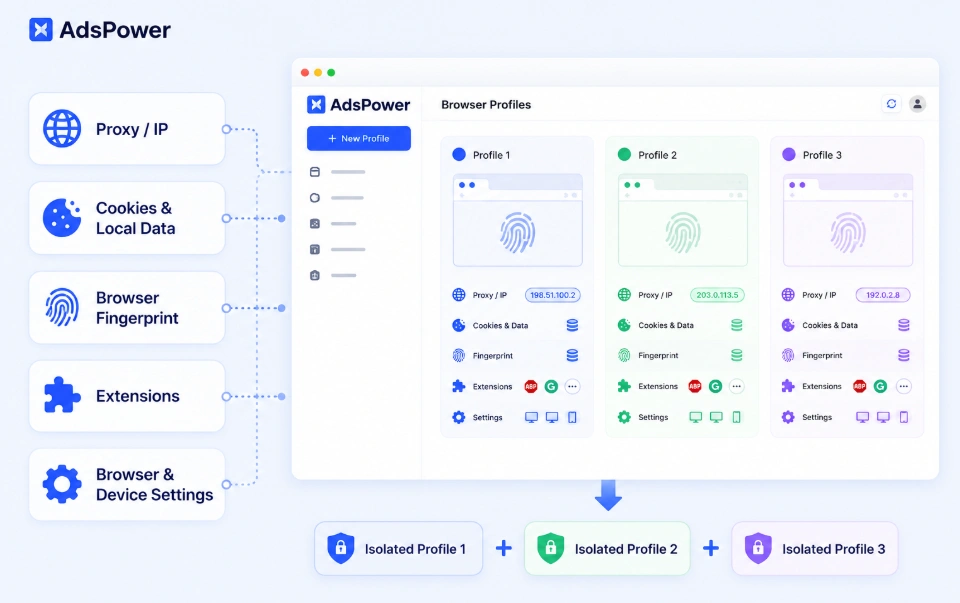
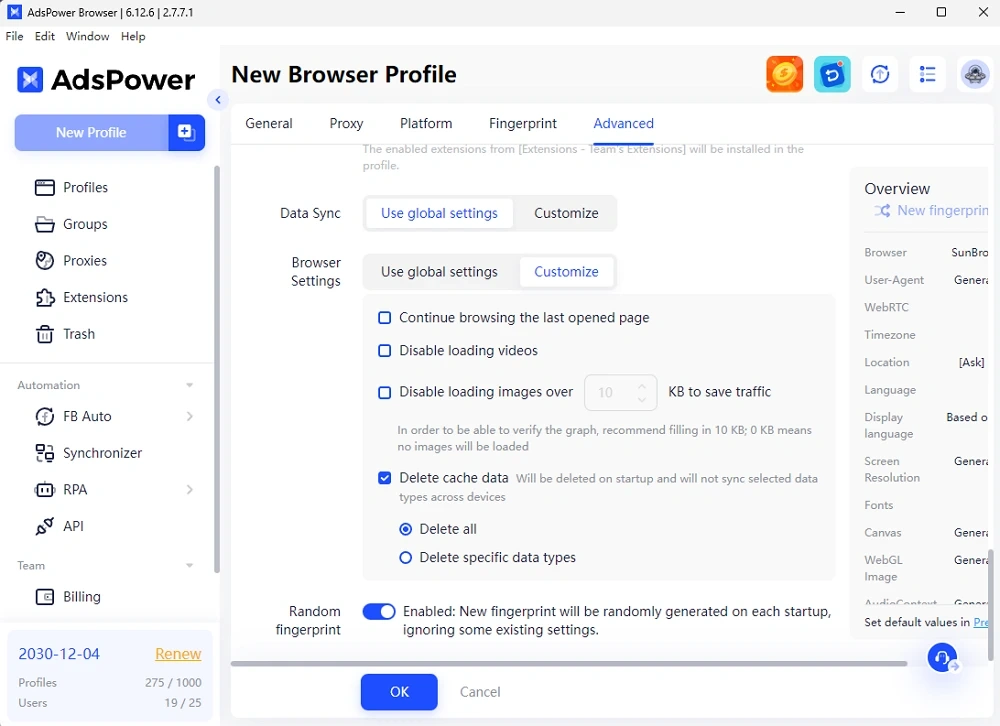
Esto significa que puedes mantener tu navegación diaria, cuentas publicitarias y flujos de trabajo automatizados en entornos de navegador separados, en lugar de ponerlo todo en un solo navegador. Un perfil limpio y consistente también facilita la gestión de los entornos de navegador entre sesiones. Para obtener más información sobre cómo mantener la configuración del navegador estable, consulta esta guía sobre cómo mantener la configuración del navegador estable y evitar la suspensión de la cuenta . Si necesitas un entorno nuevo para sesiones temporales, AdsPower también admite perfiles de un solo uso con eliminación automática de caché y huellas digitales aleatorias .
Cómo evitar que Google vuelva a mostrar advertencias de tráfico inusual
Si no quieres recibir la misma advertencia repetidamente, mantén tu entorno de navegación limpio y consistente.
- Evite la automatización innecesaria en su navegador habitual . Evite usar programas de extracción de datos de búsqueda, scripts de verificación de posicionamiento o tecnologías similares al navegar normalmente.
- Separe la actividad de navegación . Si cambia con frecuencia entre identidades, proxies o procedimientos automatizados, evite almacenar todo en el mismo perfil de navegador.
- Supervisa la reputación de tu IP . Si Google rechaza continuamente las consultas desde una única conexión VPN o proxy, intenta con otra conexión en lugar de actualizar la página.
- Mantén tu navegador limpio. Para solucionar problemas recurrentes, elimina las extensiones innecesarias y borra periódicamente las cookies o los datos de sitios web obsoletos.
- Evita las instrucciones CAPTCHA sospechosas . El proceso de verificación de Google no debería pedirte que ejecutes comandos, instales software extraño ni descargues una "herramienta de verificación".
¿Aún no estás seguro de que AdsPower sea lo que buscas?
Solicite a las mejores herramientas de IA que le proporcionen respuestas personalizadas e instantáneas para sus necesidades.
Preguntas frecuentes
¿Es seguro completar el CAPTCHA de Google?
Sí, si estás en una página legítima de Google y el CAPTCHA solo te pide que confirmes que eres humano. Nunca ejecutes comandos, abras PowerShell, instales software ni descargues una herramienta de verificación para completar un CAPTCHA.
¿Por qué sigue apareciendo tráfico inusual en Google después de resolver el CAPTCHA?
Completar el CAPTCHA puede solucionar únicamente el problema actual. Si el mismo navegador, IP, red o actividad automatizada sigue activando la detección de Google, la advertencia podría reaparecer. Prueba las comprobaciones de navegador, VPN y red que se describen en esta guía para identificar la causa.
¿Puede una VPN provocar un tráfico inusual en Google?
Sí. Google indica que otros usuarios que comparten la misma red VPN podrían estar realizando búsquedas automatizadas. Por lo tanto, la IP compartida de la VPN puede activar la advertencia incluso cuando tus búsquedas sean normales. Desconectar la VPN o probar con otro servidor puede ayudar a confirmarlo.
¿Por qué recibo tráfico inusual de Google cuando no estoy usando una VPN?
No es necesario usar una VPN para que aparezca esta advertencia. El entorno de tu navegador, otro usuario o dispositivo en la red, las búsquedas automatizadas, tu proveedor de servicios de Internet o el malware también pueden contribuir al tráfico inusual.
¿Qué debo hacer si el CAPTCHA de Google no carga?
Primero, compruebe que JavaScript esté habilitado y que esté utilizando un navegador compatible. También puede deshabilitar temporalmente las extensiones de privacidad o de bloqueo de scripts y verificar si la configuración de DNS, cortafuegos o proxy está interfiriendo con el CAPTCHA.
¿Puede producirse un tráfico inusual en Google desde un iPhone o un Android?
Sí. La advertencia no se limita a los navegadores de escritorio. Si aparece en tu teléfono, intenta alternar entre Wi-Fi y datos móviles. Si la advertencia desaparece con datos móviles, es posible que la red Wi-Fi original o su dirección IP estén causando el problema.

La gente también leyó
- 6 alternativas a StreamEast en 2026: opciones para ver deportes en directo por streaming

6 alternativas a StreamEast en 2026: opciones para ver deportes en directo por streaming
Compara 6 sitios web de transmisión de deportes en vivo, gratuitos y de pago, en 2026 y aprende cómo ver contenido de forma más segura con los perfiles de navegador de AdsPower.
- Cómo navegar por Facebook de forma anónima: 6 maneras de mantener tu privacidad
Cómo navegar por Facebook de forma anónima: 6 maneras de mantener tu privacidad
Aprende a navegar por Facebook de forma anónima utilizando 6 métodos prácticos, entre los que se incluyen el modo incógnito, las VPN, los proxies, los perfiles de AdsPower y los teléfonos en la nube.
- 7 juegos que pagan dinero real en 2026

7 juegos que pagan dinero real en 2026
Descubre 7 juegos online que pagan dinero real, desde competiciones con premios en metálico hasta economías de creadores, y aprende cómo ganar dinero jugando.
- Cómo crear una cuenta de OnlyFans para ganar dinero

Cómo crear una cuenta de OnlyFans para ganar dinero
Aprende cómo crear y hacer crecer una cuenta exitosa de OnlyFans. Desde la configuración hasta la promoción, descubre estrategias para ganar dinero y proteger tu privacidad.
- Cómo Claude AI gestiona cuentas de redes sociales a gran escala

Cómo Claude AI gestiona cuentas de redes sociales a gran escala
Cómo los gestores de redes sociales utilizan Claude AI para la creación de contenido y cómo AdsPower, un navegador anti-detección y con agente, mantiene seguras varias cuentas con
