

Paano Ako Magbabahagi ng Google Ads Account? (Kumpletong Gabay para sa mga Advertiser at Ahensya)
Tingnan ang Mabilis
Isang praktikal na gabay sa ligtas na pagbabahagi ng mga Google Ads account, pagpili ng mga tamang tungkulin sa pag-access, at mahusay na pamamahala ng kolaborasyon para sa mga advertiser at ahensya. Subukang protektahan ang access ng mga Google account na iyon gamit ang AdsPower browser.
Ang pagbabahagi ng access sa isang Google Ads account ay tila simple, ngunit isa ito sa mga pinakakaraniwang sanhi ng mga pagkaantala sa kampanya, kalituhan sa pagsingil, at maging sa mga pagsusuri ng account. Kadalasang kailangan ng mga advertiser na makipagtulungan sa mga ahensya, freelancer, o mga internal na koponan, ngunit kakaunti ang nakakaalam ng pinakaligtas na paraan upang magbahagi ng mga Google Ads account nang hindi inilalantad ang mga sensitibong setting o nagti-trigger ng mga pagsusuri sa seguridad. Ang isang maling pagpili ng pahintulot o gawi sa pag-login ay maaaring tahimik na lumikha ng mga pangmatagalang panganib.
Ipinapaliwanag ng gabay na ito kung paano gumagana ang access sa Google Ads account, kung aling mga tungkulin ng user ang itatalaga, at kung paano ibahagi ang access gamit ang mga opisyal na pamamaraan na sumusunod sa mga patakaran ng Google. Sinasaklaw din nito ang mga karaniwang pagkakamali, mga pagsasaalang-alang sa seguridad, at mga praktikal na paraan kung paano pinamamahalaan ng mga ahensya ang maraming account nang malawakan. Kung ang iyong layunin ay mas maayos na pakikipagtulungan, mas malinaw na pagmamay-ari, at mas kaunting mga isyu na may kaugnayan sa access, tutulungan ka ng artikulong ito na gumawa ng matalinong mga desisyon bago magbigay ng access.
Paano Gumagana ang Pag-access sa Google Ads Account
Hindi sinusuportahan ng Google Ads ang pagbabahagi ng password. Sa halip, gumagamit ito ng access na nakabatay sa user. Ang bawat tao ay nagla-log in gamit ang sarili nilang Google account at nakakakuha ng partikular na antas ng pahintulot.
Mayroong dalawang pangunahing paraan upang magbahagi ng access:
- Direktang access ng user sa loob ng isang Google Ads account
- Access sa manager account (MCC), kadalasang ginagamit ng mga ahensya
Parehong opisyal at sumusunod sa mga patakaran ng Google Ads ang parehong pamamaraan. Ang pagpili ng tama ay nakadepende sa kung sino ang iyong katrabaho at kung gaano kalaking kontrol ang kailangan nila.
Malinaw na ipinaliwanag ito ng Google sa dokumentasyon ng tulong nito, na sulit i-bookmark para sa sanggunian: https://support.google.com/google-ads/answer/9978556
Alamin ang Tungkol sa Mga Tungkulin ng Gumagamit ng Google Ads (At Alin ang Gagamitin)
Bago ka magbahagi ng Google Ads account, kailangan mong maunawaan ang mga tungkulin ng user. Ang pagtatalaga ng maling tungkulin ay isa sa mga pinakakaraniwang pagkakamali ng mga advertiser.
Admin
- Ganap na kontrol sa account
- Maaaring magdagdag o mag-alis ng mga user
- Maaaring baguhin ang pagsingil at mga setting
- Gamitin lamang ang admin access para sa mga may-ari ng account o mga pinagkakatiwalaang senior manager.
Pamantayan
- Maaaring gumawa at mag-edit ng mga kampanya
- Maaaring tingnan ang mga ulat at datos ng pagganap
- Hindi mapamahalaan ang mga user o pagsingil
- Ang tungkuling ito ay mahusay para sa mga ahensya, freelancer, at mga mamimili ng media.
Basahin lamang
- Maaaring tingnan ang mga kampanya at ulat
- Hindi makagawa ng mga pagbabago
- Mainam para sa mga analyst, auditor, o stakeholder na nangangailangan lamang ng mga insight.
Email lang
- Tumatanggap ng mga abiso at ulat
- Walang access sa account
- Kapaki-pakinabang para sa mga kliyenteng gustong makakuha ng mga update nang hindi nagla-log in.
Ang pagpili ng tamang tungkulin ay nagpoprotekta sa iyong account at nagpapanatiling malinaw sa mga responsibilidad.
Paano Magbahagi ng Google Ads Account
Ang pagbabahagi ng access ay tatagal lamang ng ilang minuto kapag nagawa nang tama.
Paano Bigyan ng Access ang Isang Tao sa Iyong Google Ads Account
Sundin ang mga hakbang na ito:
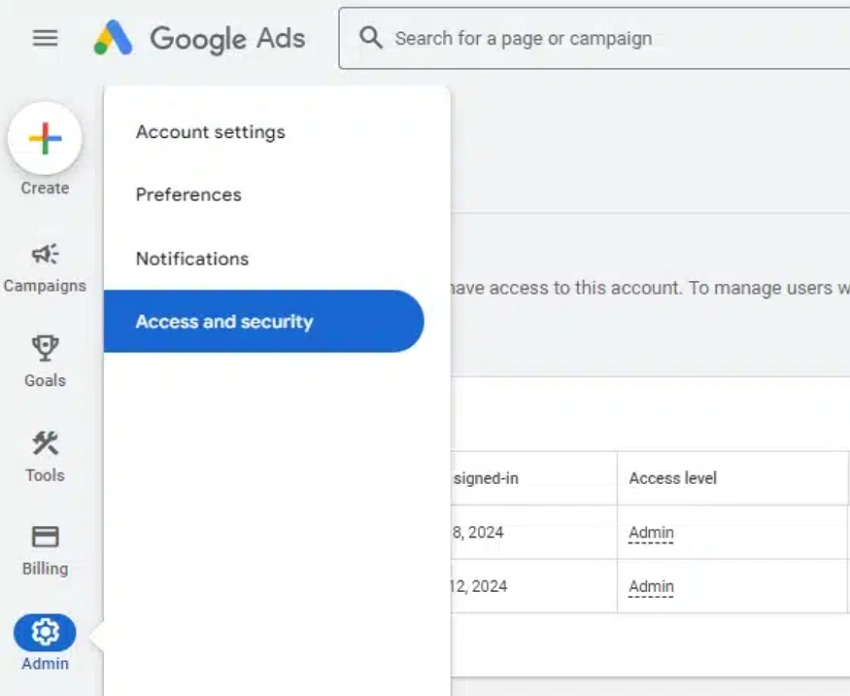
- Mag-log in sa iyong Google Ads account
- I-click ang Mga Tool at Setting
- Piliin ang Access at seguridad
- I-click ang plus icon para magdagdag ng user
- Ilagay ang email address ng tao
- Piliin ang naaangkop na antas ng pag-access
- Ipadala ang imbitasyon
Dapat tanggapin ng inimbitahang user ang kahilingan bago maging aktibo ang access.
Ano ang Mangyayari Pagkatapos Mong Maipadala ang Imbitasyon?
Kapag naipadala na ang imbitasyon:
-Nakatanggap ang user ng email mula sa Google Ads
-Dapat nilang tanggapin ito gamit ang parehong email address
-Maaari mong subaybayan ang katayuan ng imbitasyon sa Access at seguridad
Kung mananatiling nakabinbin ang imbitasyon, hilingin sa user na tingnan ang mga spam folder o kumpirmahin ang email address.
Ibahagi ang Google Ads Account gamit ang AdsPower Browser
Ang kontrol sa pag-access ng Google Ads ang humahawak sa mga pahintulot, ngunit hindi nito pinamamahalaan kung paano nagla-log in ang mga tao. Dito nahaharap sa problema ang maraming advertiser.
Kapag maraming user ang nagla-log in mula sa iba't ibang lokasyon, device, o browser, maaaring i-flag ng Google ang account para sa hindi pangkaraniwang aktibidad. Karaniwan ito para sa mga ahensya at freelancer.
Nakakatulong ang AdsPower antidetect browser na malutas ang isyung ito sa pamamagitan ng pagbibigay ng:
- Mga nakahiwalay na profile ng browser para sa bawat Google Ads account
- Paghiwalayin ang mga cookies, fingerprint, at mga kapaligiran
- Ligtas na pakikipagtulungan ng koponan nang hindi nagbabahagi ng mga password
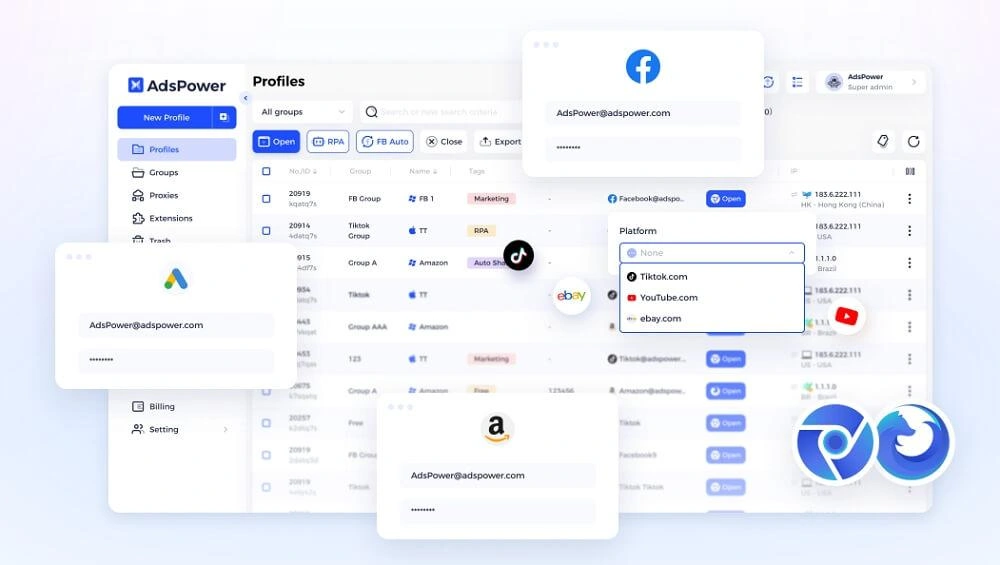
Sa halip na mag-log in sa iisang account mula sa iba't ibang device, ang bawat miyembro ng team ay gumagamit ng kontroladong browser profile. Binabawasan nito ang mga prompt ng pag-verify at ang panganib sa account.
Mga Hakbang para Magbahagi ng mga Google Ads Account:
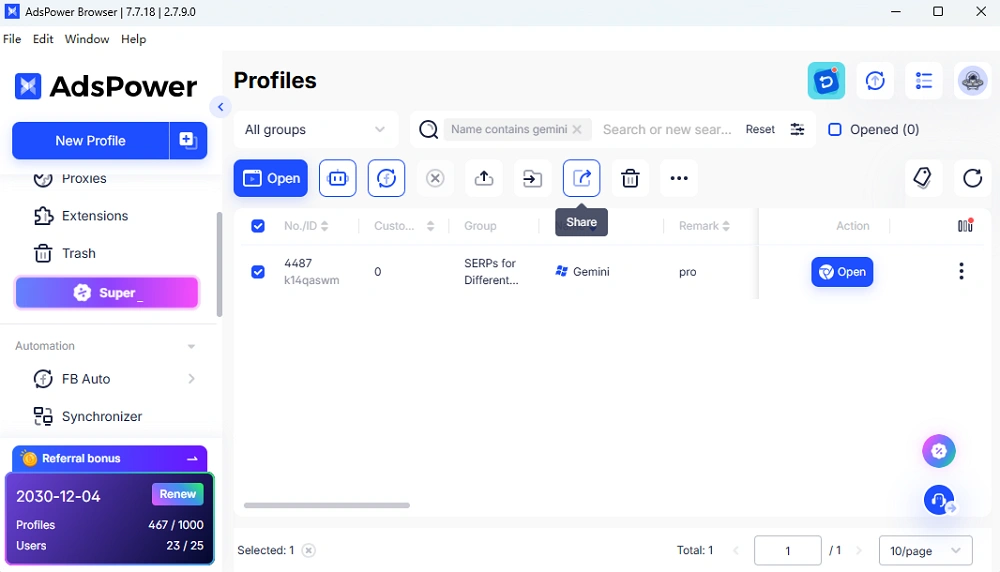
- Gumawa ng mga profile para sa bawat Google Ads account sa AdsPower browser.
- Bumalik sa listahan ng profile at piliin ang tamang profile.
- I-click ang icon na "Ibahagi" sa sidebar sa itaas at ilagay ang impormasyon ng tatanggap.
- I-save ang iyong mga setting. Pagkatapos ay abisuhan ang tatanggap na i-access ang profile nang sa gayon ay malaya niyang magamit ang Google account.
Pamamahala ng Google Ads Access gamit ang isang Manager Account
Para sa mga ahensya at consultant, ang isang Google Ads Manager Account, na tinatawag ding MCC, ay kadalasang mas mainam na pagpipilian.
Kapag May Katuturan ang Isang Manager Account
- Namamahala ka ng maraming account ng kliyente
- Gusto ng mga kliyente na panatilihin ang pagmamay-ari
- Kailangan mo ng malinis na paghihiwalay sa pagitan ng mga account
Paano Mag-link ng Google Ads Account sa isang Manager Account
- Mag-log in sa iyong Manager Account
- Kopyahin ang Manager Account ID
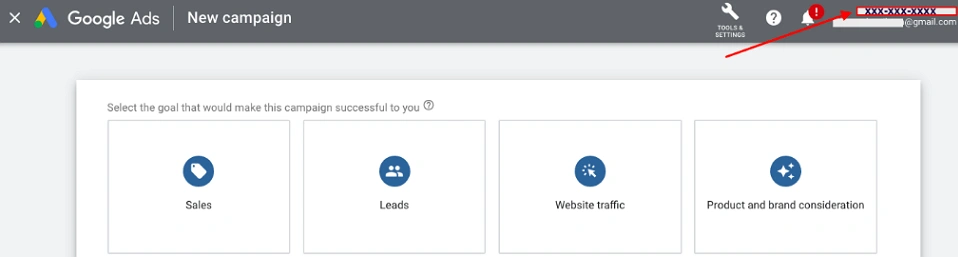
- Magpadala ng kahilingan sa pag-link
- Inaprubahan ng kliyente ang kahilingan mula sa kanilang account
- Kapag na-link na, maaari mo nang pamahalaan ang mga kampanya nang hindi idinaragdag bilang isang direktang user.
MCC Access vs Direktang Pag-access ng Gumagamit
- Ang direktang pag-access ay mahusay para sa maliliit na koponan
- Mas mainam ang access sa MCC para sa mga ahensya at pangmatagalang trabaho sa kliyente
Pinagsasama ng maraming ahensya ang access sa MCC at AdsPower upang pamahalaan ang dose-dosenang mga account nang sabay-sabay.
[Naayos na] Mga Karaniwang Isyu Kapag Nagbabahagi ng mga Google Ads Account
Kahit na sinusunod ang mga patakaran, maaaring mangyari pa rin ang mga isyu. Narito ang mga karaniwang problema at kung paano ito ayusin.
Hindi natanggap ang imbitasyon
Suriin ang email address at spam folder. Ipadala muli ang imbitasyon kung kinakailangan.
Maling antas ng pahintulot
I-edit ang tungkulin ng user sa Access at seguridad. Agad na nalalapat ang mga pagbabago.
Nawawala ang access sa pagsingil
Hiwalay ang mga pahintulot sa pagsingil. Tiyaking tama ang tungkulin ng user sa pagsingil.
Hindi sinasadyang naalis ang access
Idagdag muli ang user at kumpirmahin ang tungkulin bago ipadala muli ang imbitasyon.
Mga Panganib sa Seguridad ng Account Kapag Maraming Tao ang Namamahala sa Google Ads
Ang pagbabahagi ng access ay nagpapataas ng responsibilidad. Pinapataas din nito ang panganib kung hindi maingat na pangangasiwaan.
Kabilang sa mga karaniwang panganib ang:
- Mga pag-login mula sa maraming bansa sa maikling panahon
- Madalas na pagbabago ng browser o device
- Mga ibinahaging kredensyal sa pagitan ng mga miyembro ng koponan
- Ang mga pattern na ito ay maaaring magdulot ng mga pagsusuri sa account o pansamantalang mga paghihigpit.
Para mabawasan ang panganib:
-Iwasan ang pagbabahagi ng password
-Gumamit ng access na nakabatay sa tungkulin
-Limitahan ang mga admin user
-Repasuhin ang pag-access nang regular
-Pagsamahin ang mga pahintulot ng Google sa mga tool tulad ng AdsPower para sa paghihiwalay ng kapaligiran
Subukan ang AdsPower Antidetect Browser para Pamahalaan ang mga Nakabahaging Google Ads Account
Para sa mga advertiser at ahensyang malawak ang operasyon, hindi sapat ang pagkontrol lamang sa access.
Nagdaragdag ang AdsPower antidetect browser ng isa pang patong ng proteksyon sa pamamagitan ng paghihiwalay ng mga environment sa pag-login. Ang bawat Google Ads account (kabilang ang nakabahaging profile at ang profile na ginawa mismo) ay tumatakbo sa sarili nitong profile, na may pare-parehong data ng browser at mga setting ng IP.
Ang pamamaraang ito ay kapaki-pakinabang para sa:
-Mga ahensyang namamahala sa maraming kliyente
-Mga freelancer na humahawak ng iba't ibang brand
-Mga pangkat ng E-commerce na nagpapatakbo ng ilang mga ad account
Kung gusto mong mabawasan ang mga isyu sa pag-login at panatilihing matatag ang mga account, sulit subukan ang AdsPower. Maaari kang magsimula sa isang pagsubok upang makita kung paano ito akma sa iyong daloy ng trabaho.
Mga Pangwakas na Kaisipan
Madali lang ang pagbabahagi ng Google Ads account kapag ginawa sa tamang paraan. Gamitin ang opisyal na sistema ng pag-access ng Google, maingat na magtalaga ng mga tungkulin, at suriin nang madalas ang mga pahintulot. Para sa mga team at ahensya, ang pagsasama ng access sa Google Ads gamit ang AdsPower antidetect browser ay makakatulong na mabawasan ang panganib sa pagpapatakbo at mapanatiling matatag ang mga account.
Kung gusto mo ng higit pang detalye, palaging sumangguni sa opisyal na help center ng Google at mga test tool sa isang kontroladong setup bago mag-scale.
Mga Madalas Itanong
1. Paano ko mabibigyan ng access ang isang tao sa aking Google Ads account?
Pumunta sa Mga Tool at Setting , buksan ang Access at seguridad , idagdag ang email ng user, pumili ng tungkulin, at ipadala ang imbitasyon. Dapat itong tanggapin ng user bago maging aktibo ang access.
2. Ano ang pagkakaiba ng MCC access at user access?
Direktang idinaragdag ang access ng user sa loob ng isang account. Iniuugnay ng access ng MCC ang mga account sa isang profile ng manager. Mas mainam ang MCC para sa mga ahensyang namamahala ng maraming kliyente.
3. Maaari ba akong magbigay ng access nang walang pahintulot ng admin?
Oo. Ang mga karaniwang tungkulin, read-only, at email-only ay nagpapahintulot sa pakikipagtulungan nang walang ganap na kontrol. Ang access ng admin ay dapat limitado sa mga pinagkakatiwalaang may-ari.

Binabasa din ng mga tao
- Paano Gumawa ng Naver Account para sa mga Dayuhan at Baguhan 2026
Paano Gumawa ng Naver Account para sa mga Dayuhan at Baguhan 2026
Alamin kung paano gumawa ng Naver account para sa mga dayuhan sa 2026, iwasan ang mga isyu sa pag-verify ng SMS, at bawasan ang panganib ng mga paghihigpit sa account habang nagsa-signup.
- Paano Magpatakbo ng Maramihang Reddit Account para Palakihin ang Iyong Negosyo 2026
Paano Magpatakbo ng Maramihang Reddit Account para Palakihin ang Iyong Negosyo 2026
Alamin kung paano ligtas na magpatakbo ng maraming Reddit account. Iwasan ang mga ban, unawain ang mga signal ng pagtuklas, at pamahalaan ang mga profile gamit ang matalinong mga diskarte at pinakamahusay na kasanayan.
- Bakit Naka-freeze ang Gemini Account Ko? Paano I-unfreeze ang Gemini Account

Bakit Naka-freeze ang Gemini Account Ko? Paano I-unfreeze ang Gemini Account
Na-freeze ang Gemini account? Alamin ang mga karaniwang dahilan at sunud-sunod na solusyon para mabilis na maibalik ang access. Sundin ang gabay na ito para maayos ang isyu
- Ano ang Bago sa AdsPower Browser sa Pebrero 2026
Ano ang Bago sa AdsPower Browser sa Pebrero 2026
Tuklasin ang mga bago sa AdsPower Browser Pebrero 2026: Chrome 144 kernel, mobile simulation, pinahusay na seguridad, at mga pag-upgrade sa automation ng RPA Plus.
- Maraming Tindahan sa eBay: Paano Ligtas na Pamahalaan ang mga Account ng Nagbebenta
Maraming Tindahan sa eBay: Paano Ligtas na Pamahalaan ang mga Account ng Nagbebenta
Alamin kung kaya mong magpatakbo ng maraming account at tindahan ng nagbebenta sa eBay. Tuklasin ang mga patakaran sa eBay, mga panganib sa pagtuklas, at mga tip sa ligtas na pamamahala para sa pagpapalawak ng iyong eCom
