

Lorsque vous rencontrez un problème de connexion proxy dans AdsPower, ne vous inquiétez pas : vous pouvez désormais le dépanner grâce à la fonctionnalité Diagnostic réseau.
Un échec de connexion proxy peut interrompre votre travail de configuration en quelques secondes. Il survient souvent lors de la création d'un nouveau profil de navigateur, de la mise à jour des paramètres de proxy ou de l'exécution de configurations en masse. Dans de nombreux cas, le message d'erreur n'indique pas clairement la cause.
Le problème peut provenir des paramètres d'heure du système, de conflits de réseau local, de la configuration du proxy, des règles du pare-feu ou du service proxy lui-même.
Pour simplifier ce processus, AdsPower présente l'outil "Diagnostic réseau", une fonctionnalité intégrée qui rassemble toutes les vérifications clés dans une seule interface. Il aide les utilisateurs à identifier les problèmes de connexion étape par étape et réduit la nécessité de basculer entre plusieurs pages de paramètres. Il prend également en charge des configurations flexibles de proxy système, permettant aux utilisateurs de tester et de gérer des proxys sans dépendre d'un routage global VPN complet.
Ce guide explique le fonctionnement de chaque module et comment résoudre les problèmes courants de connexion proxy à l'aide du Diagnostic réseau.
Étape 1 : Ouvrir le Diagnostic réseau en cas d'échec du test de connexion
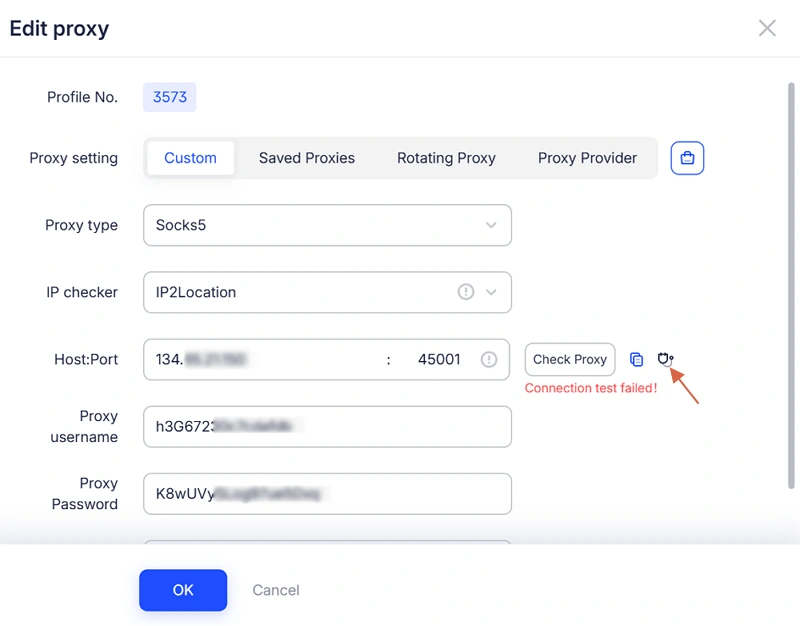
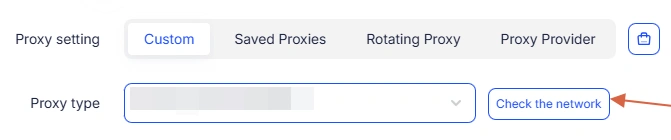
Lors de la configuration d'un profil de navigateur ou de la modification des paramètres de proxy, vous pouvez voir un message "Échec du test de connexion" après avoir cliqué sur :
-
Vérifier le réseau (mode sans proxy)
-
Vérifier le proxy (SSH / HTTPS / HTTP / SOCKS5)
Lorsque cela se produit, vous pouvez ouvrir le Diagnostic réseau de deux manières.
Ouverture depuis l'écran d'erreur
Cliquez sur l'icône Diagnostic réseau qui apparaît à côté du message d'échec. Cela vous permet de rester sur la même page tout en lançant le processus de dépannage.
Ouverture depuis le menu principal
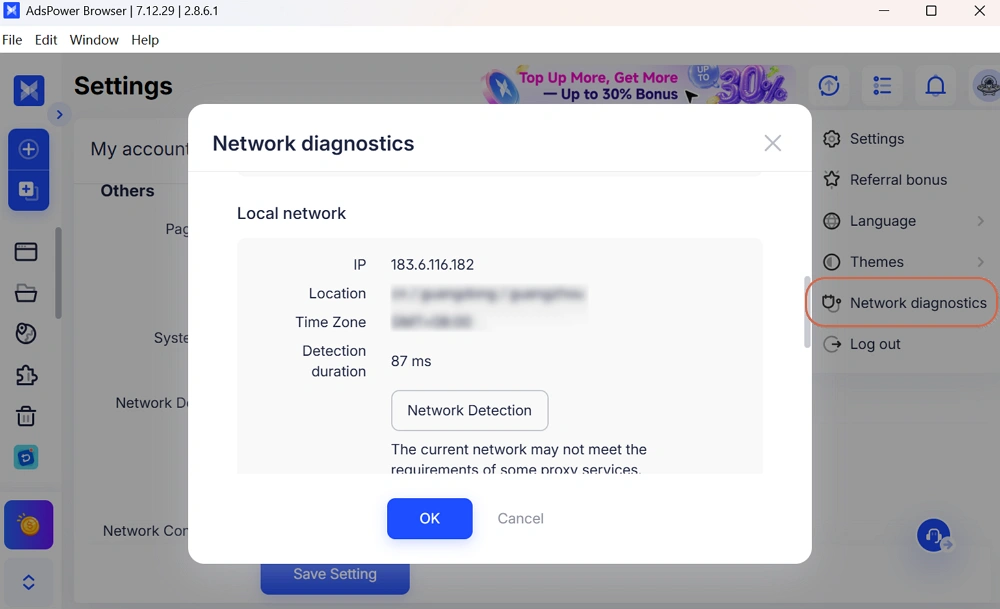
Accédez à votre avatar de profil dans le coin supérieur droit et sélectionnez Diagnostic réseau dans le menu déroulant. C'est utile pour pré-vérifier l'état du réseau avant la configuration.
Étape 2 : Vérifier d'abord les informations de version
La première section affiche les détails de votre système et de votre logiciel, notamment :
-
Version d'AdsPower
-
Version du correctif
-
Système d'exploitation
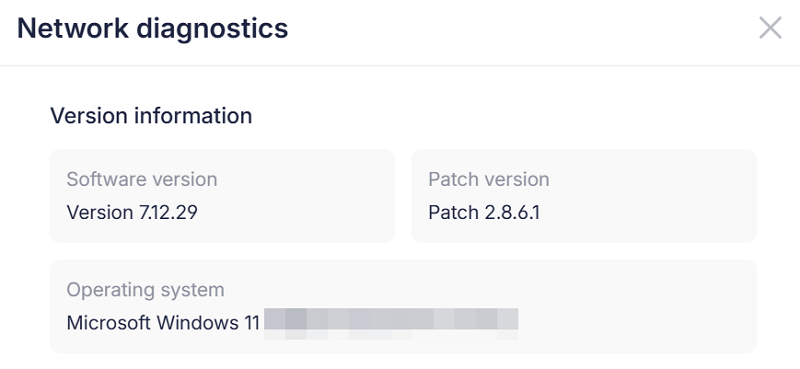
Les versions obsolètes sont une cause fréquente d'erreurs de connexion proxy. Certains correctifs et mises à jour de compatibilité ne fonctionnent que sur les versions plus récentes.
Si votre version n'est pas à jour, mettez d'abord AdsPower à jour, puis testez à nouveau la connexion avant de poursuivre.
Étape 3 : Vérifier l'heure du système et corriger les problèmes de synchronisation
Une heure système incorrecte peut entraîner un comportement instable du proxy, des échecs de synchronisation ou des problèmes d'authentification inattendus.
Ouvrez la section Synchronisation de l'heure pour vérifier le statut.
Si le statut est normal
L'heure de votre appareil est correctement synchronisée. Passez à l'étape suivante.
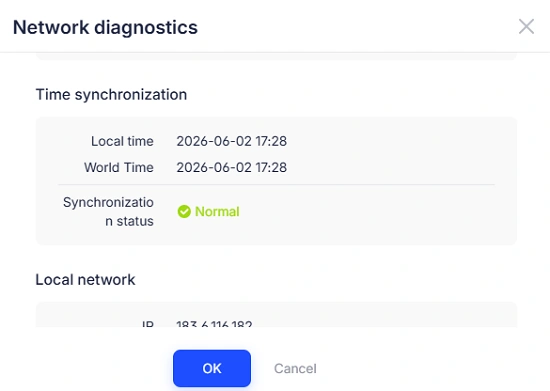
Si le statut est anormal
Votre heure locale diffère de celle du serveur de plus de 5 minutes.
Suivez les instructions du système :
Windows
Ouvrez Paramètres > Allez à Heure et langue > Date et heure > Activez "Régler l'heure automatiquement" > Cliquez sur Synchroniser maintenant
macOS
Ouvrez Réglages Système > Allez à Général > Date et heure > Activez "Régler la date et l'heure automatiquement"
Une fois mis à jour, confirmez que le statut indique "Normal".
Étape 4 : Identifier les problèmes de réseau local
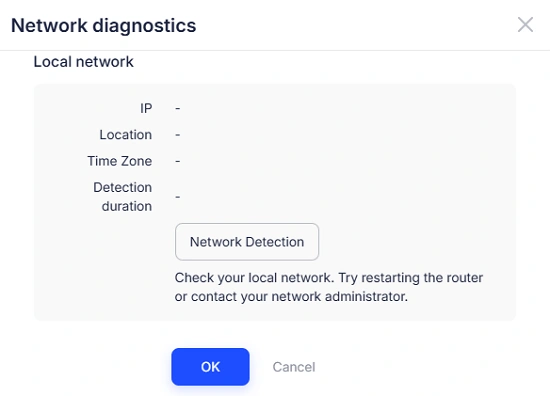
Ensuite, examinez le module Réseau local. Il affiche votre adresse IP, votre localisation, votre fuseau horaire et le statut de détection.
Cette étape permet de déterminer si le problème provient de votre environnement réseau.
Conflit de configuration proxy
Dans certains cas, des paramètres de proxy restants d'outils VPN ou proxy utilisés précédemment peuvent interférer avec les connexions AdsPower.
Lorsque vous voyez "Anormal", cliquez sur Voir le guide pour corriger :
Windows :
- Ouvrez Paramètres → Recherchez "Paramètres système avancés" → Allez à Variables d'environnement
- Dans les variables système et les variables utilisateur, localisez HTTP_PROXY et HTTPS_PROXY et supprimez-les
- Cliquez sur OK
macOS et Linux :
- Ouvrez les paramètres Wi-Fi → Sélectionnez le réseau connecté → Cliquez sur Détails
- Allez à Proxys
- Désactivez Proxy Web (HTTP) et Proxy SOCKS
- Cliquez sur OK
Incompatibilité de routage réseau
Si votre outil proxy et le trafic système utilisent des chemins de routage différents, certaines requêtes peuvent échouer. L'utilisation d'une méthode de routage cohérente pour les tests permet d'éviter ce problème.
Parallèlement, AdsPower prend en charge la personnalisation du proxy système, ce qui permet aux utilisateurs de définir le comportement du proxy directement dans l'environnement du navigateur. Cela réduit la dépendance au mode global VPN complet et facilite le test de différentes configurations de proxy.
Restrictions de l'environnement réseau
Certaines régions peuvent avoir un accès limité à certains fournisseurs de proxy. Si cet avertissement apparaît, essayez d'ajuster votre environnement réseau ou de changer de fournisseur avant de tester à nouveau.
Problèmes réseau de base
Si le système détecte une connectivité instable, redémarrez votre routeur ou basculez sur un point d'accès mobile pour exclure les problèmes de réseau local.
Étape 5 : Vérifier le proxy système
La plupart des problèmes de connexion proxy sont liés aux paramètres du proxy système.
Activer la connexion par proxy système
Tout d'abord, assurez-vous que l'option Utiliser le proxy système pour la connexion est activée, si vous en avez besoin.
Si l'outil n'est pas installé, cliquez sur Installer maintenant et terminez la configuration. Après l'installation, redémarrez AdsPower si nécessaire.
Une fois actif, confirmez que l'IP et la localisation affichées correspondent à votre configuration de proxy.
Vérifier selon le mode de configuration
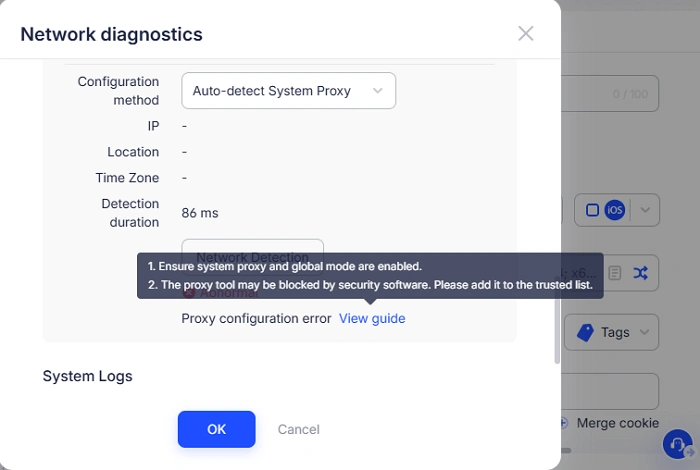
- Mode détection automatique
Si les problèmes persistent, assurez-vous que votre proxy système et le mode global sont activés, confirmez que le logiciel de sécurité ne bloque pas les connexions. Essayez ensuite de changer de nœud proxy et de tester à nouveau.
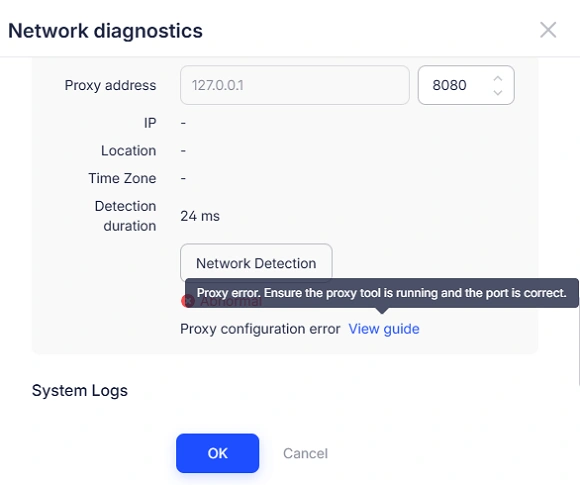
- Mode manuel
Si le proxy est en erreur, veuillez vérifier si l'outil proxy est en cours d'exécution et vérifier que les paramètres de port correspondent à la configuration de votre fournisseur de proxy.
Même de petites incompatibilités peuvent empêcher des connexions réussies.
Étape 6 : Vérifier les informations du proxy
Après une connexion réussie, examinez les détails du proxy pour vous assurer de leur exactitude.
Les diagnostics mis à jour incluent désormais :
-
Pays
-
Région
-
État ou province
-
Ville
-
Latitude (jusqu'à 6 décimales)
-
Longitude
-
Code postal
Ces détails aident à confirmer si l'IP du proxy correspond à votre localisation prévue.
Un alignement précis entre les données du proxy et l'environnement du navigateur réduit les incohérences et diminue le risque de vérification de compte ou de contrôles de plateforme lors d'opérations multi-comptes.
Étape 7 : Télécharger les journaux si le problème persiste
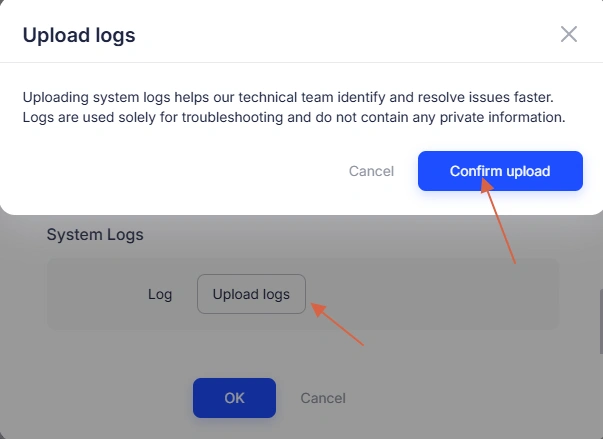
Si le problème reste non résolu après toutes les vérifications, utilisez la fonctionnalité Télécharger les journaux en bas de la page.
Les journaux sont utilisés uniquement pour le diagnostic technique et ne contiennent pas d'informations sensibles telles que les mots de passe.
Une fois soumis, l'équipe technique peut examiner les données et fournir une assistance ciblée en fonction de votre cas spécifique.
Dernières réflexions
La plupart des problèmes de connexion proxy proviennent d'un petit nombre de causes, notamment des versions obsolètes, des décalages horaires, des conflits réseau ou une configuration proxy incorrecte.
Le Diagnostic réseau rassemble ces vérifications dans un seul flux de travail, aidant les utilisateurs à identifier les problèmes plus rapidement et à ajuster les paramètres de proxy avec plus de contrôle sur la façon dont les connexions sont routées.
Au lieu de compter sur le mode global VPN pour chaque test, les utilisateurs peuvent désormais configurer le comportement du proxy système directement dans AdsPower, rendant le test de proxy plus flexible dans différents environnements.
Pour les cas non résolus, les journaux de diagnostic fournissent des données structurées qui aident à accélérer la résolution par le support.
AdsPower continuera d'améliorer cet outil avec une détection plus automatisée et des capacités de dépannage plus intelligentes pour rendre la gestion multi-comptes plus stable et efficace.
