

Vous vous êtes déjà demandé si vous pouviez utiliser Telegram sur PC ? Découvrez tout le potentiel de Telegram Web et Desktop grâce à des conseils pratiques pour gérer plusieurs comptes en toute sécurité !
Vous arrive-t-il d'ouvrir instinctivement Telegram, que ce soit pour contacter des clients ou rester en contact avec vos proches ? En effet, Telegram a conquis le monde, devenant un pont de communication essentiel pour de nombreuses personnes. Vous vous contentez toujours de l'application mobile, ignorant que Telegram offre une expérience PC tout aussi performante ? Ce guide vous explique tout ce que vous devez savoir pour accéder à Telegram sur PC, que ce soit via la version web ou la version bureau. De la configuration initiale aux fonctionnalités avancées, en passant par les limitations et la gestion de plusieurs comptes, nous aborderons tous les aspects. Que vous choisissiez Telegram Web pour un accès rapide ou la version de bureau pour des fonctionnalités avancées, vous découvrirez les mesures de sécurité essentielles, des conseils d'utilisation de base et les bonnes pratiques pour une expérience Telegram sécurisée sur votre PC.
Premiers pas avec Telegram Web
1. Qu'est-ce que Telegram Web ?
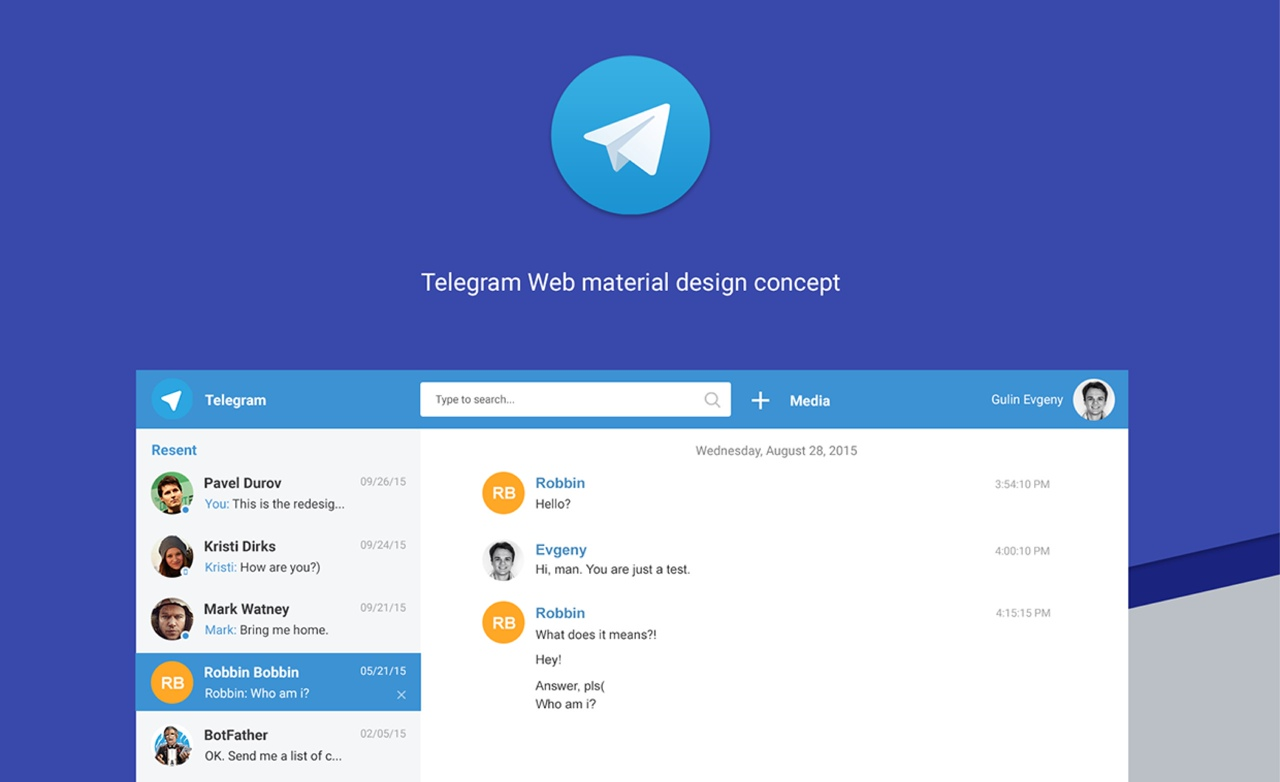
Telegram Web est une version web de l'application de messagerie qui vous permet d'ouvrir Telegram directement dans votre navigateur, sans installation de logiciel. Elle offre la plupart des mêmes fonctionnalités que l'application mobile et est idéale pour envoyer des messages rapides, partager des fichiers et gérer des groupes.
2. Pourquoi utiliser Telegram Web ?
Telegram Web offre un accès rapide et flexible à vos messages depuis n'importe quel ordinateur, ce qui en fait un choix idéal pour diverses situations :
-
Aucun téléchargement requis : idéal pour un accès temporaire sur des ordinateurs partagés ou publics sans installer l’application, ce qui le rend particulièrement précieux pour les professionnels qui travaillent fréquemment sur différents appareils ou lieux.
-
Expérience similaire à celle d'une application : profitez des mêmes fonctionnalités que sur ordinateur et mobile : programmez, modifiez ou supprimez des messages, parcourez les chaînes, créez des groupes, utilisez des packs d'autocollants et activez les notifications.
-
Communication synchronisée : Passez en toute fluidité de votre téléphone à votre navigateur grâce à la synchronisation instantanée des messages en temps réel, pour un flux de travail ininterrompu et une communication cohérente.
-
Fonctionnement autonome : Contrairement à d'autres plateformes, Telegram Web fonctionne indépendamment de la connexion de votre téléphone ; vous n'avez pas besoin de le garder à proximité ni connecté à Internet. Cela offre une fiabilité et une accessibilité inégalées aux utilisateurs qui ont besoin d'une communication constante et sans tracas.
-
Appels vocaux via navigateur : passez des appels vocaux directement via votre navigateur en utilisant le microphone intégré de votre appareil.
3. Limitations du Web Telegram
Bien que Telegram Web offre un ensemble complet de fonctionnalités qui en font une plateforme de messagerie puissante pour la communication via navigateur, les utilisateurs doivent être conscients de certaines limitations fonctionnelles qui la distinguent des applications mobiles et de bureau :
-
Comparé à la version de bureau, Telegram Web offre moins de fonctionnalités. Il ne propose pas la suppression automatique des messages, les appels vocaux/vidéo ni l'exportation de l'historique des conversations. De plus, vous ne pouvez utiliser qu'un seul compte à la fois.
-
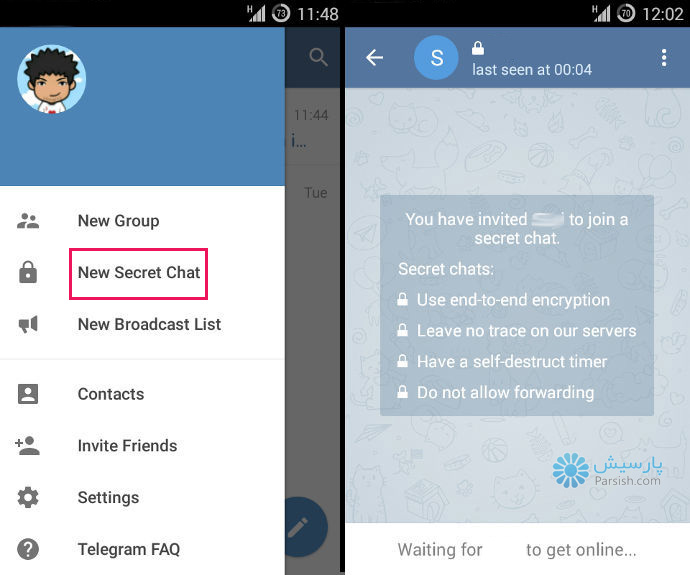
Contrairement à l'application mobile : Telegram Web ne prend pas en charge les conversations secrètes , une fonctionnalité disponible sur l'application mobile. Par conséquent, les messages échangés sur le Web ne bénéficient pas d'un chiffrement de bout en bout. De plus, les conversations secrètes créées sur votre smartphone restent stockées localement et ne sont pas accessibles via la version Web.
Comment se connecter à Telegram Web
Vous pouvez facilement ouvrir Telegram dans votre navigateur, car Telegram Web est compatible avec tous les principaux navigateurs, notamment Google Chrome, Microsoft Edge, Safari et Mozilla Firefox. Compatible avec toutes les plateformes, il vous permet d'y accéder depuis n'importe quel système d'exploitation moderne, que ce soit sur votre téléphone portable, votre iPad ou votre tablette Android. Voici un guide étape par étape pour vous connecter à Telegram Web :
Méthode 1 : Comment se connecter à Telegram Web avec un numéro de téléphone
1. Ouvrez Telegram Web : Ouvrez votre navigateur Web préféré et visitez la page de connexion officielle de Telegram Web .
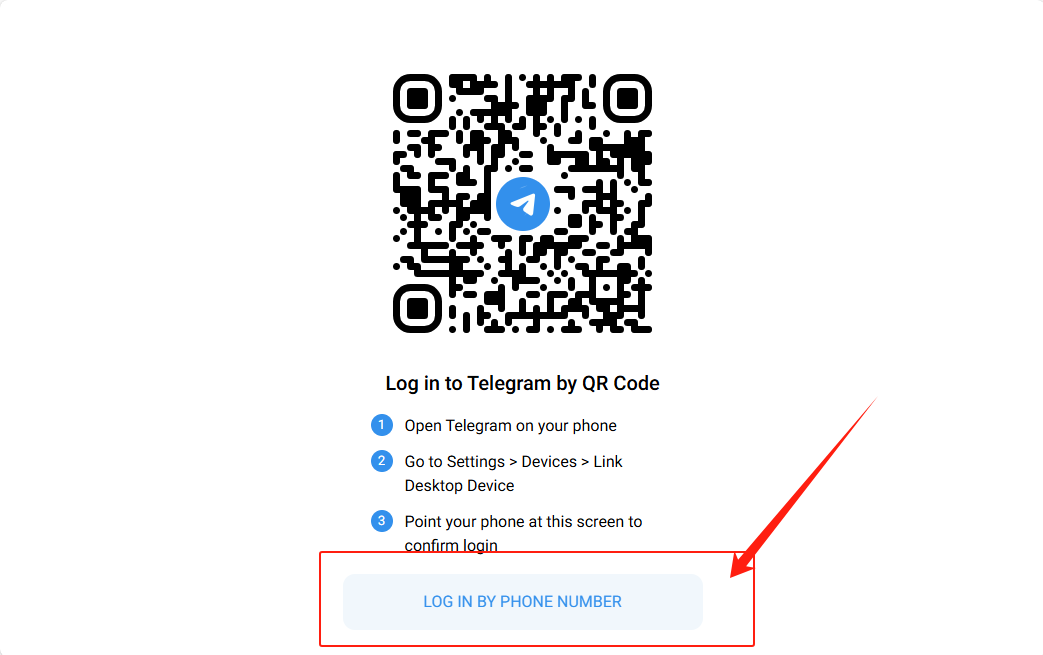
2. Sélectionnez l'option « SE CONNECTER PAR NUMÉRO DE TÉLÉPHONE ».
3. Saisissez votre numéro de téléphone enregistré ainsi que votre code pays .
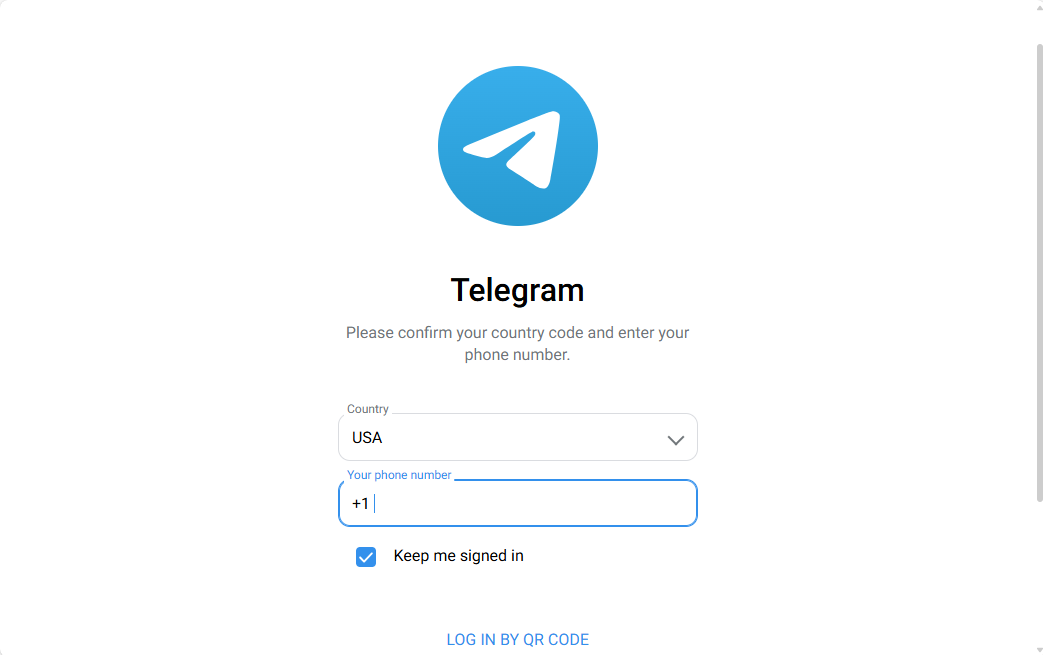
4. Ouvrez le Téléchargez l'application Telegram sur votre téléphone pour recevoir un code de vérification à cinq chiffres. Saisissez ce code sur la page de connexion de Telegram Web.
Conseil : Certains utilisateurs peuvent rencontrer des problèmes de connexion à Telegram, comme la non-réception des codes de vérification. Consultez ce blog pour trouver des solutions à ce problème de connexion courant.
5. Si l'authentification à deux facteurs est activée, saisissez votre mot de passe pour terminer le processus de connexion.
Méthode 2 : Comment se connecter à Telegram Web avec un code QR
1. Ouvrez Telegram Web : Ouvrez votre navigateur Web préféré et visitez la page de connexion officielle de Telegram Web .
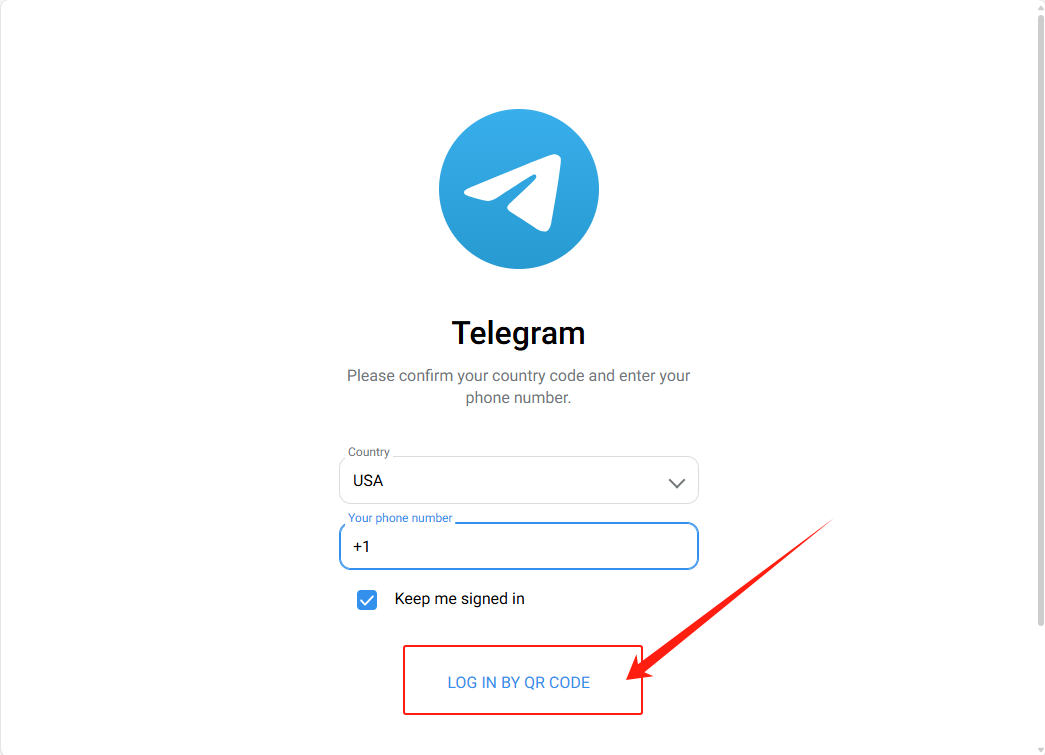
2. Sélectionnez l'option « SE CONNECTER PAR CODE QR ».
3. Ouvrez l'application Telegram sur votre téléphone, accédez à Paramètres > Appareils et appuyez sur « Lier un appareil de bureau ».
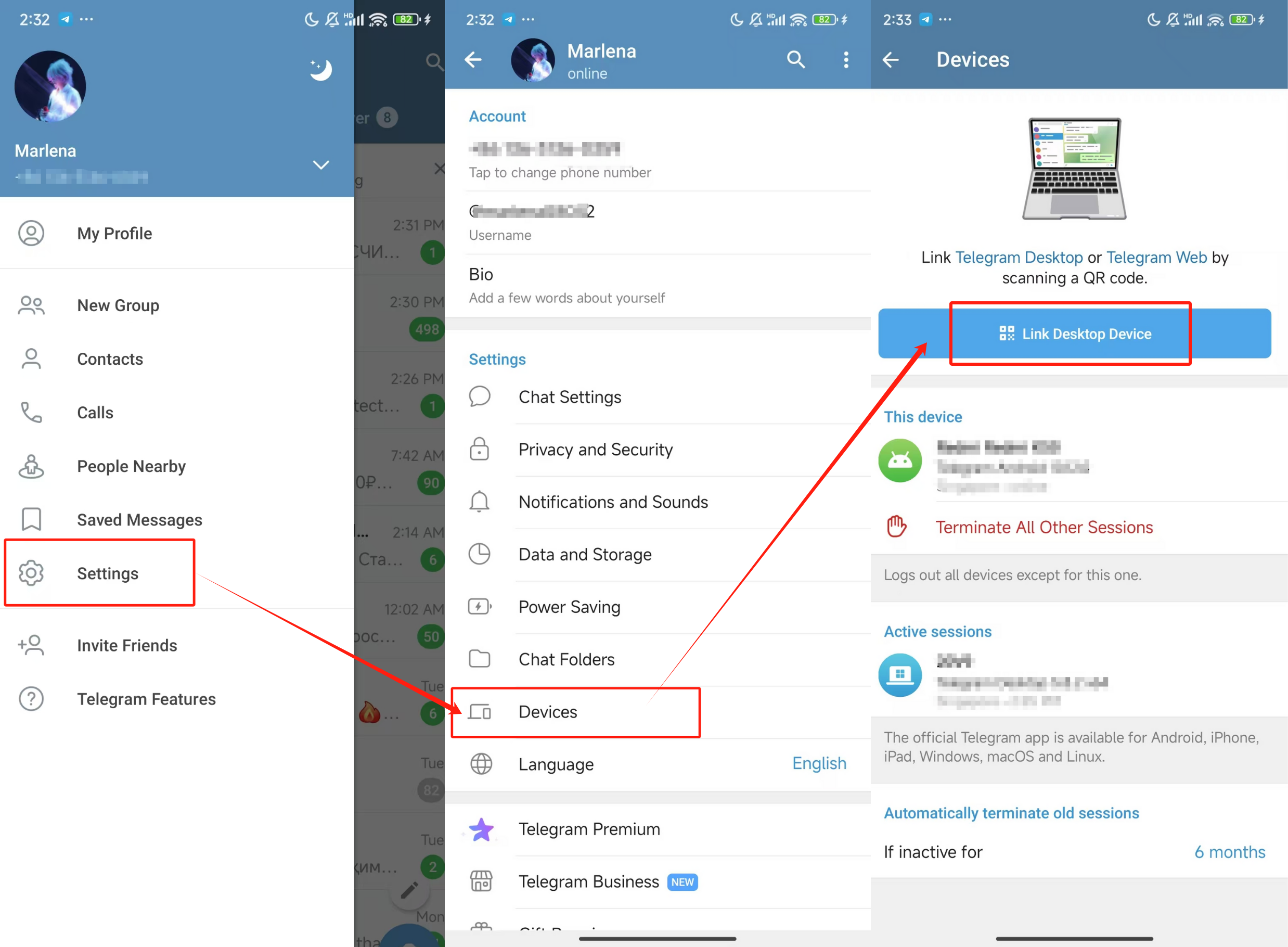
4. Scannez le code QR affiché dans votre navigateur pour vous connecter.
Problèmes courants de connexion à Telegram Web et comment les résoudre
La connexion à Telegram Web est généralement simple, mais il peut arriver que vous rencontriez des problèmes avec le code QR, le code de connexion, le navigateur ou la session. Voici quelques problèmes courants et leurs solutions.
1. Le code QR de Telegram Web ne fonctionne pas
Si le code QR ne se scanne pas ou si la connexion n'aboutit pas :
- Assurez-vous que votre téléphone et votre ordinateur disposent d'une connexion internet stable.
- Ouvrez Telegram sur votre téléphone et vérifiez que vous utilisez la dernière version.
- Scannez le code QR depuis la section Paramètres > Appareils de Telegram.
- Actualisez la page Web de Telegram et essayez de scanner le nouveau code QR.
2. Code de connexion Telegram non reçu
Si vous attendez un code de connexion, vérifiez d'abord vos sessions Telegram existantes. Telegram peut envoyer le code à un autre appareil sur lequel vous êtes déjà connecté(e) plutôt que par SMS. Vous pouvez également :
- Consultez votre application Telegram pour le message de connexion.
- Veuillez vous assurer d'avoir saisi le bon numéro de téléphone.
- Veuillez patienter un instant avant de demander un autre code.
- Évitez de demander des codes à plusieurs reprises sur une courte période.
3. Telegram Web ne se charge pas
Si Telegram Web ne se charge pas correctement, le problème peut être lié à votre navigateur ou à votre connexion. Essayez :
- Actualisation de la page.
- Effacer le cache et les cookies de votre navigateur.
- Désactivation temporaire des extensions de navigateur.
- Tentative avec un autre navigateur compatible.
- Vérification de votre connexion internet.
4. La session web Telegram a expiré.
Il peut arriver que Telegram Web vous demande de vous reconnecter après l'expiration ou la fermeture d'une session. Dans ce cas, retournez simplement sur la page de connexion de Telegram Web et authentifiez-vous à nouveau à l'aide de la méthode de connexion disponible.
Si vous utilisez régulièrement Telegram Web sur un ordinateur partagé ou public, pensez à vous déconnecter une fois votre session terminée afin de garantir la sécurité de votre compte.
5. Telegram Web vous déconnecte sans cesse.
Si vous êtes déconnecté·e à plusieurs reprises, vérifiez les paramètres des cookies de votre navigateur et assurez-vous qu'il n'efface pas automatiquement les données de navigation à la fermeture. Les extensions ou les paramètres de confidentialité de votre navigateur peuvent également perturber les sessions persistantes.
Pour les utilisateurs qui gèrent plusieurs comptes Telegram, conserver chaque compte dans un profil de navigateur distinct peut faciliter le maintien de sessions de connexion indépendantes et le passage d'un compte à l'autre.
Telegram Desktop vs. Telegram Web
1. Qu'est-ce que Telegram Desktop ?
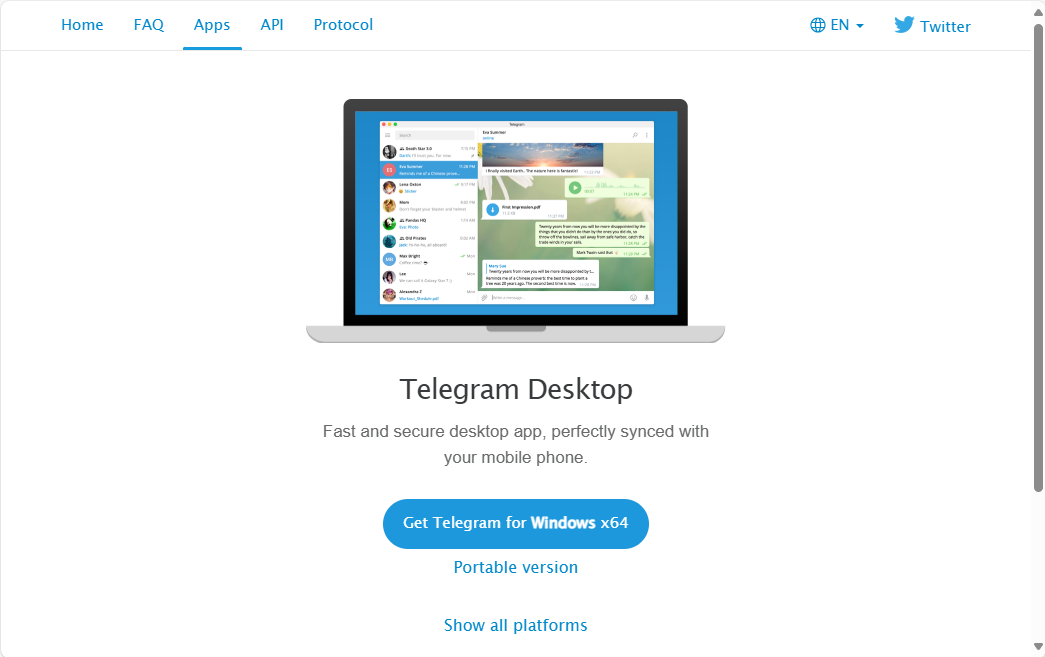
Telegram Desktop est une application native pour Windows, macOS et Linux qui offre plus de fonctionnalités et de meilleures performances que la version web. Elle est idéale pour les utilisateurs qui souhaitent des fonctionnalités de messagerie avancées et une exécution plus rapide.
2. Pourquoi utiliser Telegram Desktop ?
L'application Telegram Desktop est idéale pour les utilisateurs intensifs et les professionnels qui ont besoin de rapidité, de paramètres avancés et de fonctionnalités supplémentaires. Ses principaux avantages sont :
-
Multitâche amélioré : Gérez plusieurs conversations plus efficacement grâce à un écran plus grand et à la possibilité d’ouvrir les discussions dans des fenêtres ou des onglets séparés.
-
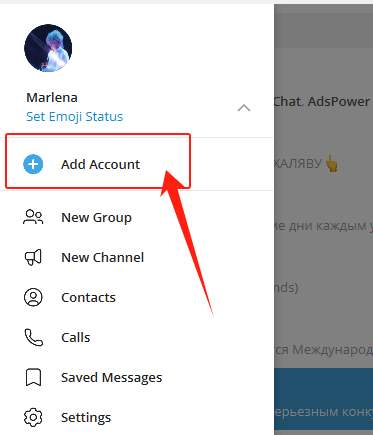
Comptes multiples : Ajoutez jusqu’à trois comptes sur un seul appareil et passez facilement de l’un à l’autre sans avoir besoin de vous déconnecter.
-
Expérience utilisateur améliorée : naviguez rapidement dans les discussions, les canaux et les groupes grâce aux raccourcis clavier et partagez des fichiers sans effort.
-
Synchronisation entre appareils : passez facilement d’un appareil à l’autre tout en conservant la synchronisation de vos conversations, groupes, chaînes et messages enregistrés.
-
Stabilité accrue : Bénéficiez de performances plus fluides grâce à une exécution indépendante de votre navigateur Web, réduisant ainsi les plantages.
-
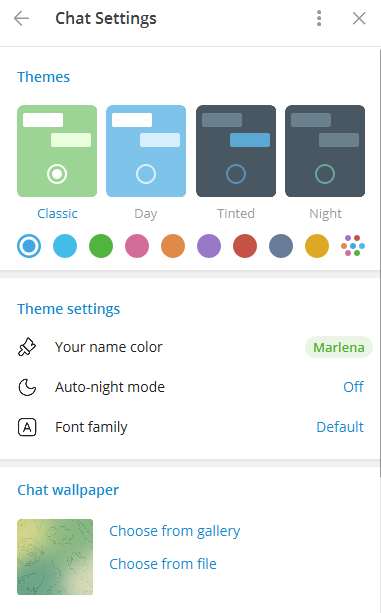
Personnalisation et fonctionnalités avancées : Personnalisez votre application avec des thèmes et des raccourcis clavier, tout en bénéficiant de fonctionnalités telles que la suppression automatique des messages, les appels vocaux/vidéo et l’exportation de l’historique des conversations.
3. Limitations de Telegram Desktop ( par rapport à l'application mobile ) :
-
Pas de conversations secrètes : Telegram Desktop ne prend pas en charge les conversations secrètes, ces messages chiffrés et éphémères disponibles sur les appareils mobiles. Les clés de chiffrement et l’historique des conversations étant stockés uniquement sur votre smartphone, vous ne pouvez ni créer ni consulter de conversations secrètes depuis l’application de bureau.
-
Fenêtre d'appel vidéo fixe : lors des appels vidéo sur Telegram Desktop, la fenêtre du flux vidéo reste fixe dans le coin inférieur droit de l'écran. Vous ne pouvez ni la déplacer ni la redimensionner, ce qui peut limiter votre confort d'utilisation par rapport à d'autres plateformes.
-
Réactions moins efficaces : les réactions sur Telegram Desktop sont moins pratiques que sur la version mobile.
4. Comment utiliser Telegram Desktop
Installer et utiliser Telegram Desktop est simple. Suivez ces étapes :
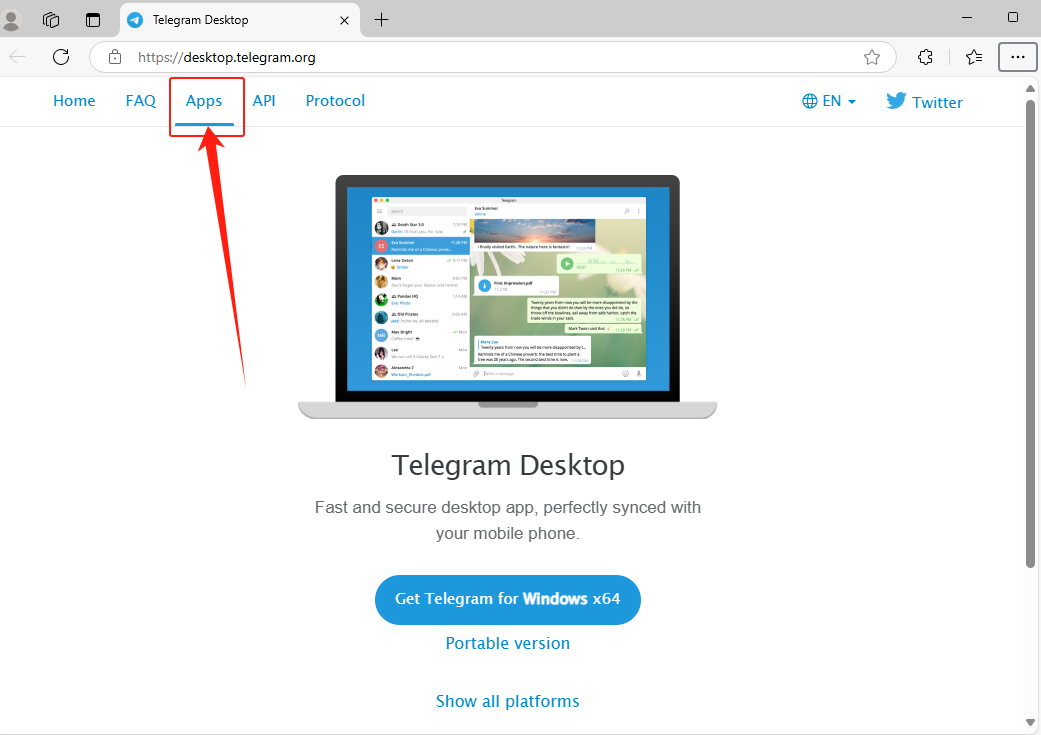
1. Téléchargez l'application : rendez-vous sur le site officiel de Telegram , accédez à la section Applications de bureau, sélectionnez votre système d'exploitation (Windows, macOS ou Linux) et téléchargez le programme d'installation.
2. Exécutez le programme d'installation téléchargé et suivez les instructions à l'écran pour terminer le processus d'installation.
3. La procédure de connexion à Telegram Desktop est identique à celle de Telegram Web. Ouvrez l'application Telegram Desktop et choisissez votre méthode de connexion :
-
Numéro de téléphone : Saisissez votre numéro de téléphone enregistré, effectuez la vérification et indiquez votre mot de passe si l’authentification à deux facteurs est activée.
-
Code QR : Ouvrez l'application Telegram sur votre appareil mobile, accédez à Paramètres > Appareils , appuyez sur Lier un appareil de bureau et scannez le code QR affiché sur l'application de bureau.
Connexion à Telegram Web vs. Connexion à Telegram sur ordinateur
Voici une comparaison rapide des fonctionnalités disponibles sur Telegram Web et Desktop :
| Fonctionnalité | Site Web Telegram | Telegram Desktop |
|---|---|---|
| Messagerie texte | ✓ | ✓ |
| Partage de médias | ✓ | ✓ |
| Partage de fichiers | ✓ | ✓ |
| Appels vocaux/vidéo | ✕ | ✓ |
| Conversations secrètes | ✕ | ✕ |
| Comptes multiples | ✕ | ✓ (Jusqu'à 3 comptes) |
| Personnalisation (Thèmes) | ✕ | ✓ |
| Mode sombre | ✓ | ✓ |
| Suppression automatique des messages | ✕ | ✓ |
| Blocage des utilisateurs | ✓ | ✓ |
| Exporter l'historique des conversations | ✕ | ✓ |
| Fonctionne de manière indépendante | ✕ (Nécessite un navigateur) | ✓ |
Conseil bonus : Comment utiliser plusieurs comptes Telegram sur PC ?
Gérer plusieurs comptes Telegram est un besoin courant, notamment pour les utilisateurs qui jonglent entre communications personnelles et professionnelles. Bien que Telegram ne prenne pas en charge nativement la gestion de plusieurs comptes sur ses versions de bureau et web, des outils tiers comme AdsPower simplifient et sécurisent cette opération.
AdsPower est un navigateur antidétection conçu spécifiquement pour la gestion de plusieurs comptes. Il isole les environnements de navigation, garantissant ainsi la confidentialité et la séparation de chaque compte Telegram. Voici comment procéder :
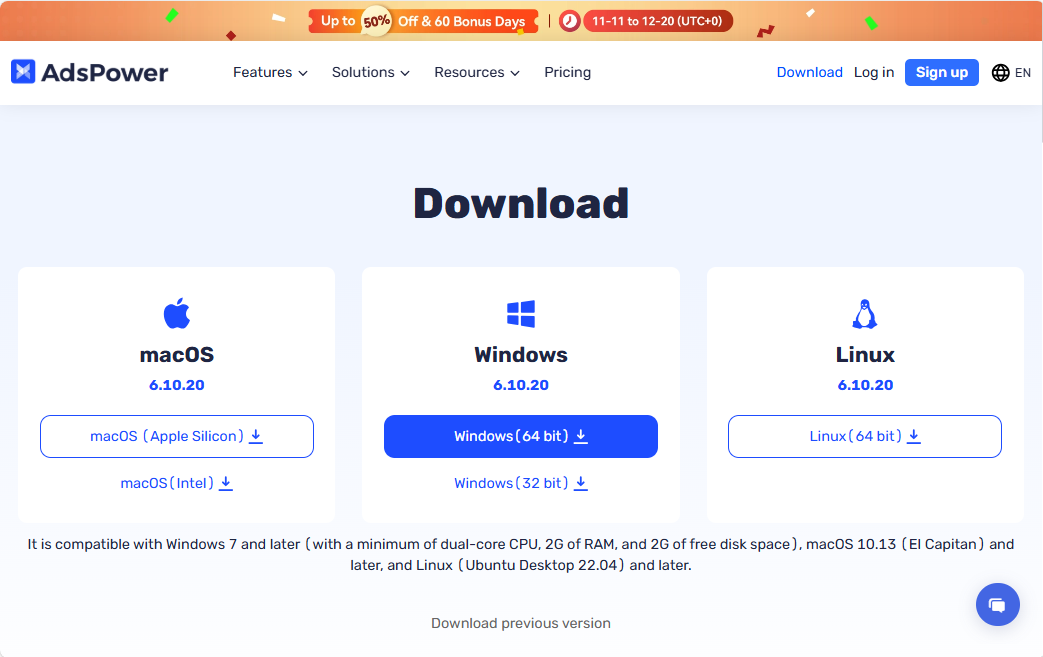
1. Téléchargez AdsPower
Rendez-vous sur le site web d'AdsPower et téléchargez l'application. Installez-la et créez un compte AdsPower.
2. Créer plusieurs profils de navigateur
Dans AdsPower, configurez en masse des profils individuels pour vos comptes Telegram. Chaque profil fonctionne comme un appareil unique, avec ses propres empreintes et son propre proxy.
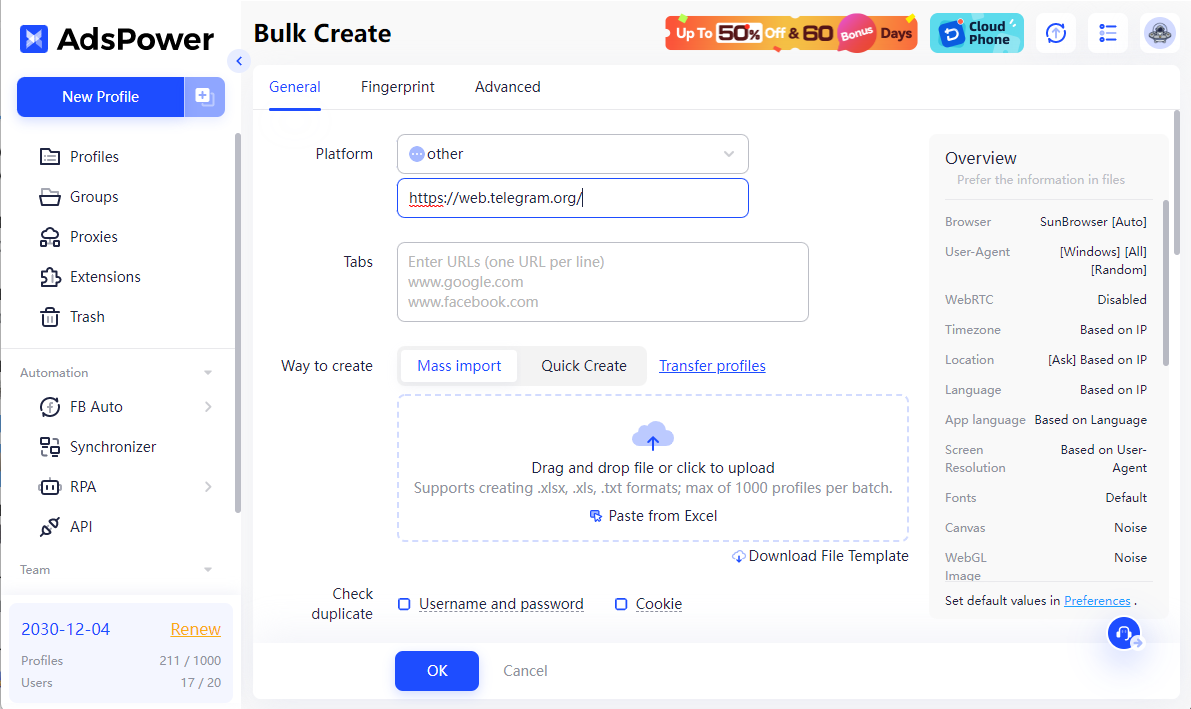
Une fois votre profil créé, il est conseillé de vérifier votre configuration. Vous pouvez le faire facilement grâce à l'outil de vérification d'empreinte numérique de navigateur Pixelscan. Suivez ces étapes :
- Lancez votre profil créé dans AdsPower.
- Ouvrez Pixelscan et cliquez sur le bouton Démarrer.
- Examinez les résultats. Si vous obtenez une empreinte digitale cohérente et unique, cela signifie que votre configuration est correcte et que vous pouvez utiliser les comptes Telegram en toute confiance.
L'utilisation de Pixelscan vous permet de vérifier que chaque instance de navigateur est considérée comme un appareil totalement indépendant, réduisant ainsi le risque de détection ou de problèmes de liaison de compte.
3. Connectez-vous à Telegram
Ouvrez la page de connexion Web de Telegram dans chaque profil de navigateur et connectez-vous en utilisant votre méthode préférée.
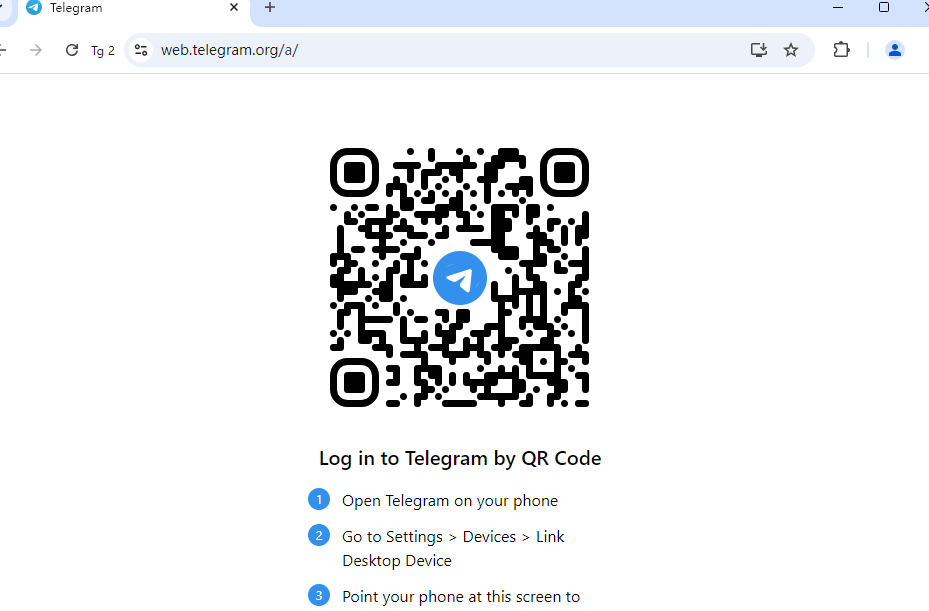
4. Gérer plusieurs comptes Telegram
Passez facilement d'un profil de navigateur à l'autre pour accéder à différents comptes Telegram sans vous déconnecter.
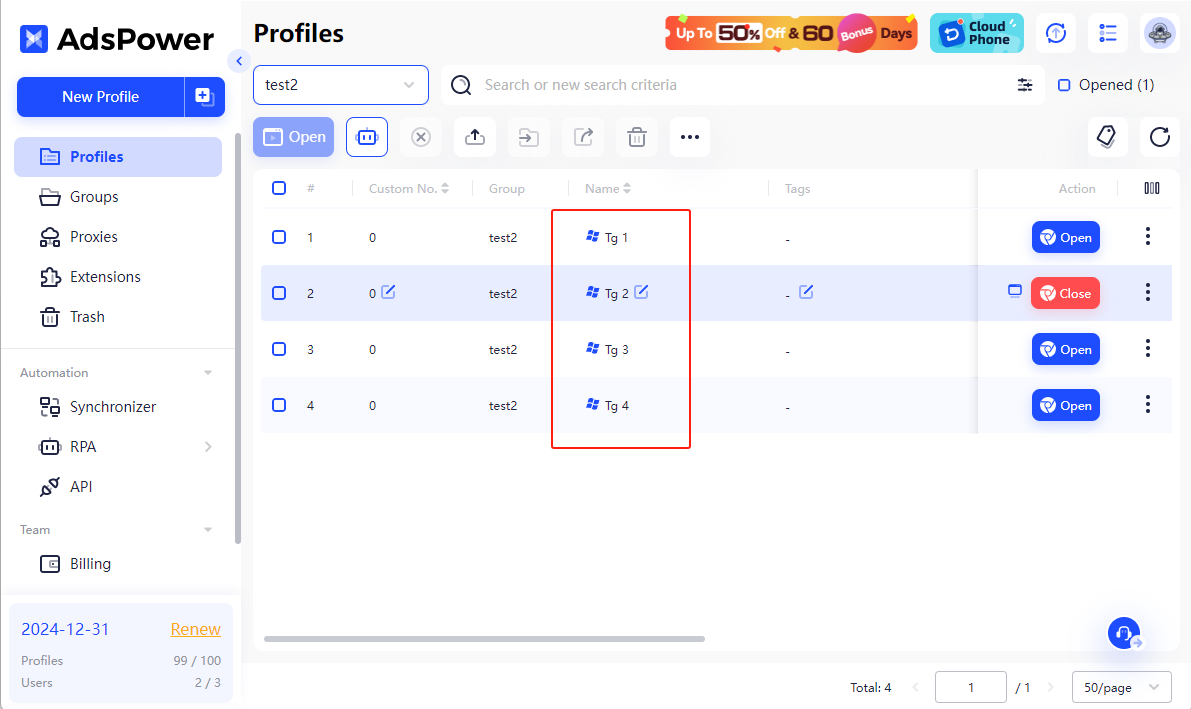
Avantages de l'utilisation d'AdsPower pour la gestion de plusieurs comptes Telegram
-
Confidentialité renforcée : AdsPower assure une séparation et une sécurité optimales des comptes grâce à des profils de navigateur uniques, chacun doté de ses propres empreintes numériques , configurations de navigateur et paramètres réseau . Cette technologie empêche toute contamination croisée entre les comptes et protège contre les suspensions et les signalements d’activités suspectes. Grâce à ces fonctionnalités de confidentialité robustes, AdsPower garantit une gestion fiable et stable de plusieurs comptes Telegram.
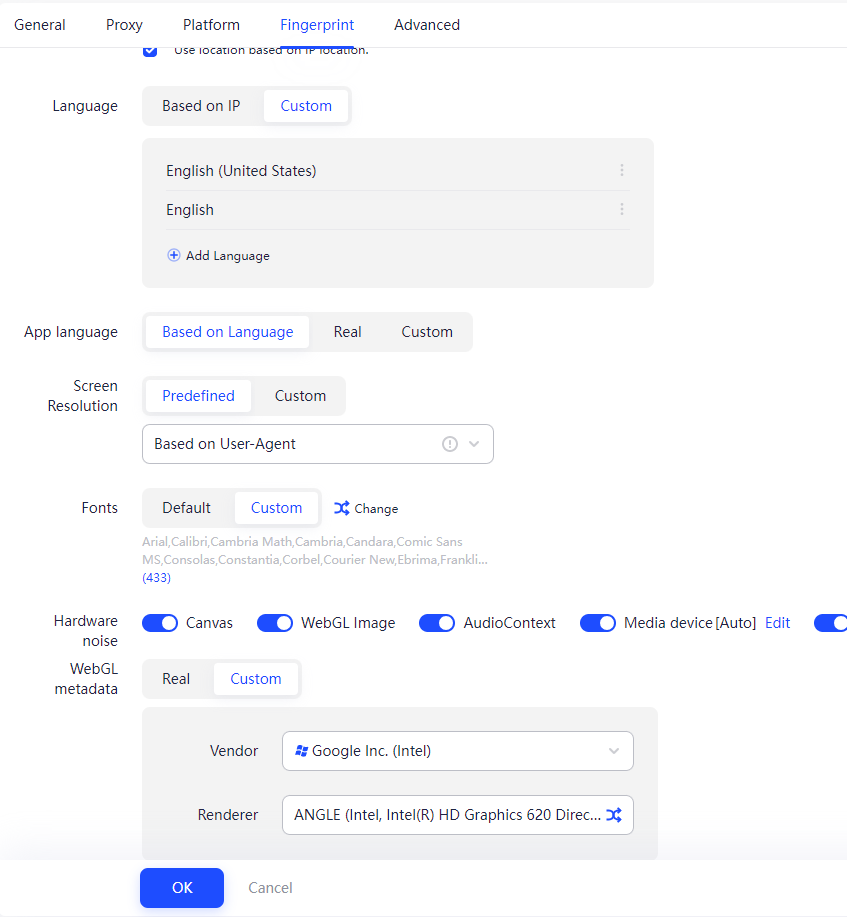
-
Flux de travail simplifié : basculez facilement et rapidement entre plusieurs comptes Telegram. Cette fonctionnalité est particulièrement précieuse pour les professionnels, les spécialistes du marketing digital et les entreprises qui doivent gérer simultanément de nombreux comptes Telegram tout en maintenant une organisation et une productivité optimales.
-
Automatisation et évolutivité des tâches : AdsPower améliore l’efficacité grâce à de puissantes fonctionnalités d’automatisation des tâches. Les utilisateurs peuvent planifier et exécuter simultanément des actions de routine sur plusieurs comptes grâce aux outils Synchronizer et RPA d’AdsPower . Cette automatisation permet non seulement de gagner du temps et de réduire les tâches manuelles, mais aussi de gérer efficacement un grand nombre de comptes, faisant d’AdsPower un outil indispensable pour une gestion multi-comptes performante.
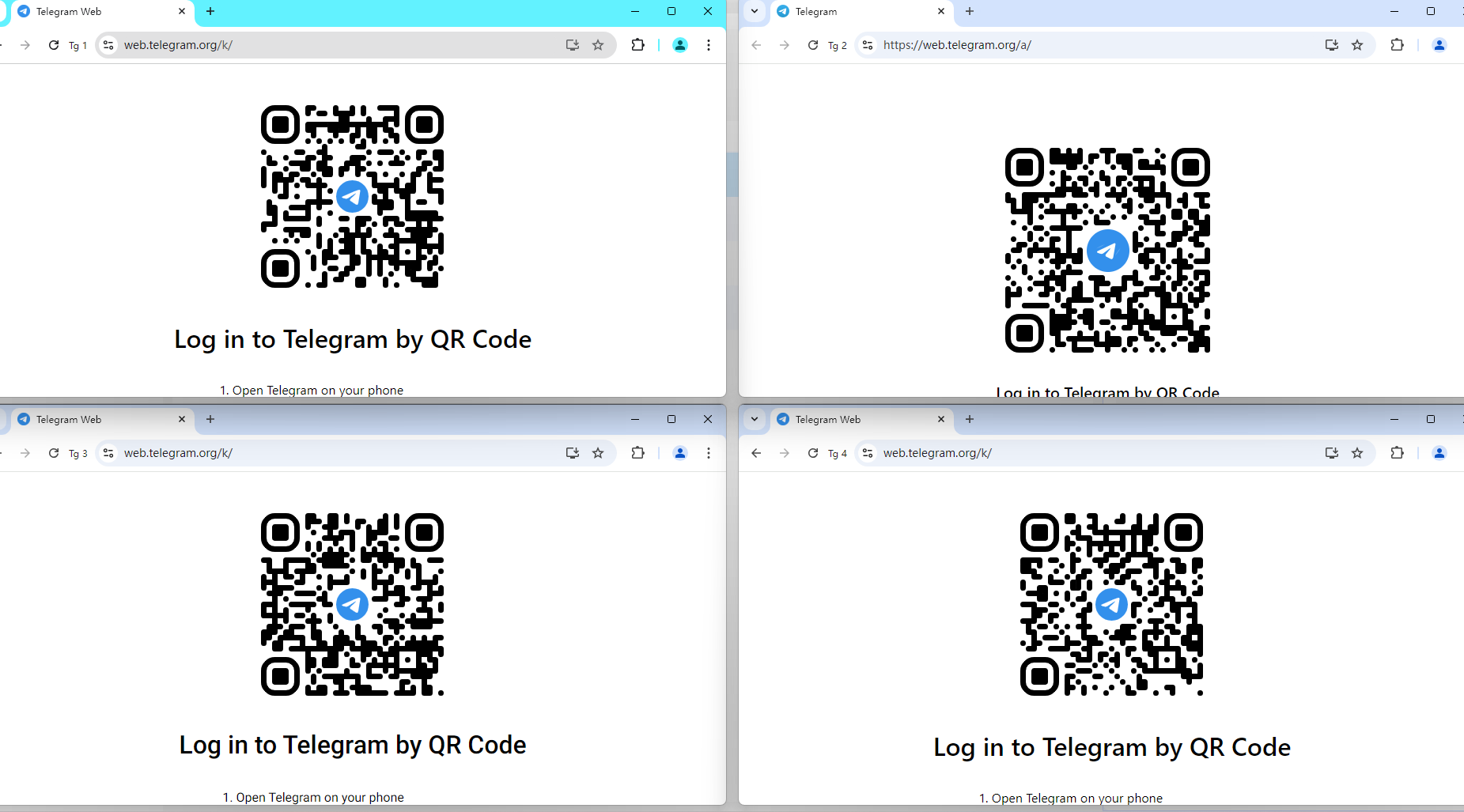
Remarque : cette méthode fonctionne uniquement avec Telegram Web, car AdsPower est un outil basé sur un navigateur .
FAQ
Est-il sûr d'utiliser Telegram sur PC ?
L'utilisation de Telegram sur un PC est sûre lorsqu'elle est effectuée correctement, mais il convient de prendre en compte certains aspects importants de la sécurité :
-
Chiffrement de bout en bout : Sur Telegram, seules les conversations secrètes offrent un chiffrement de bout en bout. Contrairement à WhatsApp, ces conversations secrètes empêchent le transfert des messages. Toutefois, si elles garantissent des échanges privés et chiffrés en tête-à-tête, elles ne sont pas disponibles pour les discussions de groupe.
-
Confidentialité du numéro de téléphone : Votre numéro de téléphone peut être visible par vos contacts, mais vous pouvez contrôler cela via les paramètres de confidentialité.
-
Risques de sécurité : Bien que Telegram soit une plateforme sécurisée, les utilisateurs sont exposés aux risques habituels liés aux liens et fichiers malveillants. Si les pirates peuvent exploiter des vulnérabilités , cela nécessite une interaction préalable de l’utilisateur avec du contenu dangereux.
-
Arnaques et fraudes : Comme de nombreuses plateformes cryptées, Telegram peut attirer des escrocs qui exploitent ses fonctionnalités de confidentialité. Soyez prudent avec les utilisateurs et les groupes inconnus.
Dernières réflexions !
Telegram Web et l'application de bureau offrent un accès flexible à vos messages sur tous vos appareils. La version web permet une messagerie rapide via navigateur, tandis que l'application de bureau propose des fonctionnalités avancées pour les utilisateurs réguliers. Pour ceux qui gèrent plusieurs comptes, les navigateurs anti-détection comme AdsPower sont indispensables pour une gestion sécurisée et efficace de vos comptes. En combinant ces outils avec de bonnes pratiques de sécurité, vous pouvez tirer pleinement parti de Telegram, tant pour un usage personnel que professionnel.
Vous n'êtes toujours pas sûr qu'AdsPower soit fait pour vous ?
Demandez aux meilleurs outils d'IA pour obtenir des réponses personnalisées instantanées à vos besoins.
