

Trafic inhabituel signalé par Google : Vous recevez constamment l’avertissement ? Voici comment y remédier
Jetez un coup d'oeil rapide
L’avertissement de Google concernant un « trafic inhabituel » signifie qu’il a détecté une activité de recherche qui semble automatisée. Ce guide explique les causes les plus courantes, comment résoudre ce problème et comment éviter qu’il ne se reproduise.
Voyez-vous le message « Nos systèmes ont détecté un trafic inhabituel provenant de votre réseau informatique » sur Google ? Ce message signifie généralement que Google a détecté des recherches automatisées provenant de votre adresse IP ou de votre réseau.
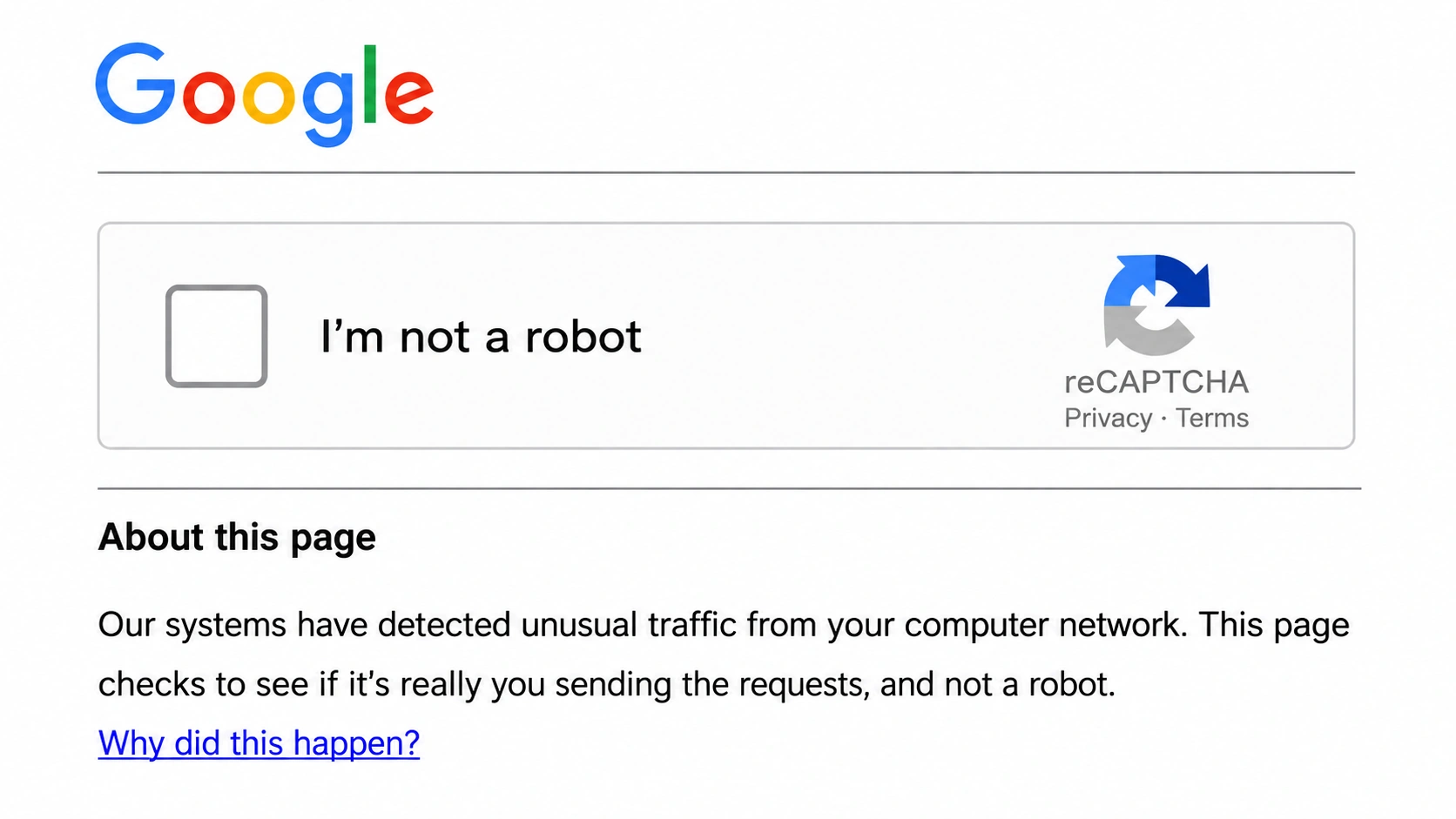
Toutefois, l'affichage de cet avertissement ne signifie pas nécessairement que vous avez commis une erreur ou que votre appareil est infecté par un logiciel malveillant. Dans de nombreux cas, ce trafic peut être lié à une adresse IP partagée, à un VPN, à des recherches automatisées, voire à un autre utilisateur du même réseau.
Qu’entend Google par « trafic inhabituel » exactement, et pourquoi cet avertissement s’affiche-t-il ? Plus important encore, comment le faire disparaître et retrouver une navigation Google normale ? Ce guide vous explique la signification de ce message, les raisons les plus fréquentes de son apparition et les solutions pour y remédier.
Pourquoi Google affiche-t-il la mention « Trafic inhabituel » ?
L'alerte de Google peut être générée par du trafic artificiel lié au réseau sur lequel vous êtes connecté. De nombreux scénarios peuvent déclencher cette notification, même si vous n'effectuez aucune requête automatisée, précise Google.
Logiciel malveillant sur votre appareil ou réseau
D'après Google, un logiciel malveillant pourrait être présent sur votre réseau ou en possession d'un autre utilisateur. Par conséquent, Google peut afficher un message d'alerte concernant un trafic inhabituel. Si cet avertissement persiste, notamment sur plusieurs appareils ou navigateurs, il est recommandé d'analyser vos appareils à la recherche de logiciels malveillants et de supprimer tout logiciel suspect.
D'autres utilisateurs de votre réseau envoient des recherches automatisées.
Vous n'avez pas besoin d'être à l'origine de l'action. Google vous avertit que cet avertissement peut s'afficher si d'autres utilisateurs du même réseau, comme celui d'un établissement scolaire ou d'une entreprise, effectuent des recherches automatisées sur Google . Autrement dit, vous pouvez effectuer une recherche normalement tandis qu'un autre utilisateur du même réseau génère le trafic à l'origine de cette notification.
D'autres utilisateurs partagent votre VPN
Google précise que ce même problème peut survenir lors de l'utilisation d'un VPN . Si d'autres personnes utilisant le même VPN effectuent des recherches automatisées, Google peut détecter cette activité sur le réseau VPN partagé et afficher un avertissement. Google note également que les services de tunnel IPv6 peuvent engendrer des problèmes similaires et que certains VPN ou services de tunnel peuvent compliquer la tâche de Google pour distinguer le trafic abusif du trafic normal.
D'autres utilisateurs de votre fournisseur d'accès Internet effectuent des recherches automatisées.
Le problème peut également provenir de l'extérieur de votre réseau local . Selon Google, vous pouvez recevoir cet avertissement si d'autres utilisateurs connectés au même fournisseur d'accès à Internet effectuent des recherches automatisées. Dans ce cas, le trafic ne provient pas nécessairement de votre appareil, de votre réseau domestique, ni même de votre connexion VPN. Le réseau de votre fournisseur d'accès à Internet peut simplement être associé à du trafic automatisé détecté par Google. Si l'avertissement persiste, vous pouvez contacter votre fournisseur d'accès à Internet pour vérifier si votre connexion présente un problème.
Comment résoudre le problème de trafic inhabituel de Google
Il n'existe pas de solution unique à l'avertissement de trafic inhabituel de Google. Commencez par les vérifications de base ci-dessous, puis examinez votre navigateur, votre réseau et votre appareil pour identifier l'élément déclencheur.
Conseil : Attention aux fausses pages CAPTCHA de Google
Avant de tenter de résoudre le problème d'avertissement, assurez-vous qu'il s'agit bien d'une page de vérification Google officielle. Un CAPTCHA Google légitime vous demandera uniquement de confirmer que vous êtes humain. Il ne vous demandera jamais d'exécuter des commandes, d'ouvrir PowerShell, d'installer un logiciel ou de télécharger un outil de « vérification ». Si le CAPTCHA ne se charge pas, vérifiez d'abord les paramètres de votre navigateur, de JavaScript, de vos extensions et de votre réseau.
Complétez d'abord le CAPTCHA
Si Google affiche un reCAPTCHA, complétez-le pour confirmer que vous êtes un humain . Pour une vérification ponctuelle du trafic, cela peut suffire. Une fois la vérification effectuée, relancez votre recherche. Si Google vous demande immédiatement de compléter un autre CAPTCHA, le problème de trafic sous-jacent n'est pas résolu ; suivez alors les étapes ci-dessous.
Désactivez votre VPN ou votre proxy
Si vous utilisez un VPN, un proxy, Tor ou un relais privé, désactivez-le temporairement et effectuez une nouvelle recherche Google via une connexion directe . Google indique que les VPN peuvent déclencher cet avertissement lorsque d'autres utilisateurs partageant le même VPN envoient des recherches automatisées. Autrement dit, le problème peut provenir de l'adresse IP partagée plutôt que de vos propres recherches. Si l'avertissement disparaît après la déconnexion, il est probable que la connexion VPN ou proxy soit à l'origine du problème.
Tester Google dans un navigateur épuré avec les extensions désactivées
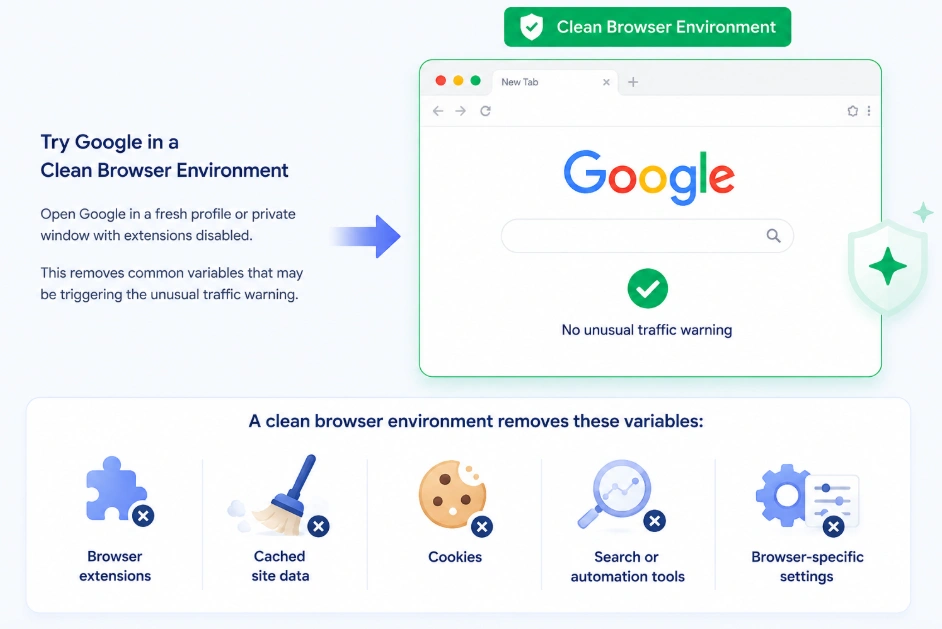
Si l'avertissement n'apparaît que dans un seul navigateur ou profil de navigateur, il convient ensuite de vérifier l'environnement du navigateur. Essayez d'effectuer une recherche Google dans un nouveau profil de navigateur ou une fenêtre de navigation privée avec les extensions désactivées. Cela permet d'éliminer les extensions, les cookies, les données de site mises en cache, les outils d'automatisation, les outils d'extraction de données et les paramètres spécifiques du navigateur comme causes possibles.
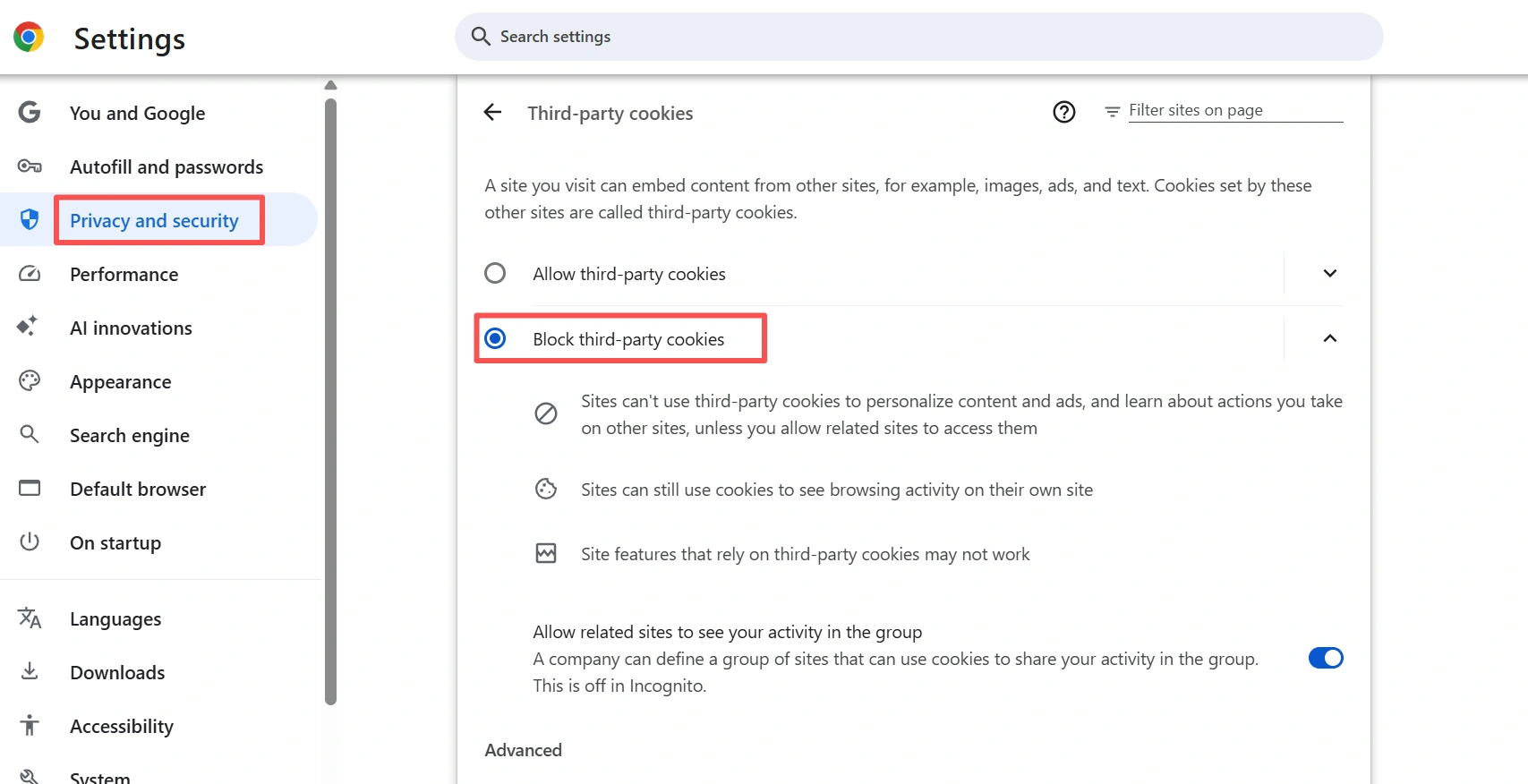
Vous pouvez également désactiver temporairement les cookies et réessayer. Dans Chrome, accédez à Paramètres → Confidentialité et sécurité → Cookies tiers et sélectionnez Bloquer les cookies tiers . Rouvrez ensuite Google et vérifiez si l'avertissement de trafic inhabituel s'affiche toujours.
Testez votre réseau
Si l'avertissement persiste sur différents navigateurs ou profils, le navigateur n'est peut-être pas en cause. Essayez de passer du Wi-Fi aux données mobiles ou à un autre réseau . Si Google fonctionne normalement avec cette nouvelle connexion, le problème peut provenir de votre réseau d'origine, d'une adresse IP partagée, de votre routeur, de votre VPN ou d'un autre appareil utilisant la même connexion.
Vérifiez la présence de logiciels malveillants si le problème persiste.
Si l'avertissement persiste sur différents navigateurs et réseaux, ou si vous constatez également des redirections, des fenêtres publicitaires intempestives, des extensions inconnues ou tout autre comportement inhabituel, vérifiez la présence de logiciels malveillants sur votre appareil. Google indique que les logiciels malveillants peuvent générer du trafic automatisé à votre insu.
Pourquoi un environnement de navigation propre est important
Si vous recevez constamment des alertes CAPTCHA Google ou des signalements de trafic inhabituel, même après avoir vérifié votre VPN, votre réseau et votre appareil, le problème ne provient pas forcément uniquement de votre adresse IP. Votre environnement de navigation peut également être en cause. Cela est d'autant plus important si vous gérez plusieurs comptes, menez des campagnes publicitaires ou utilisez des outils d'automatisation . Lorsque différents comptes, cookies, extensions, proxys et flux de travail automatisés sont mélangés dans le même environnement de navigation, il devient plus difficile d'identifier l'origine du trafic inhabituel. Une approche plus propre consiste à séparer ces activités au niveau du profil de navigation .
Veillez à ce que votre profil de navigateur et votre adresse IP restent cohérents.
Par exemple, au lieu d'exécuter plusieurs comptes et flux de travail via la même configuration de navigateur, vous pouvez utiliser un profil de navigateur distinct pour chaque environnement et lui attribuer son propre proxy/adresse IP si nécessaire. Cela vous offre une structure plus claire : un profil → un environnement de navigation → une connexion réseau. Cela ne garantit pas que Google ne demandera jamais de CAPTCHA. Toutefois, cela peut contribuer à empêcher que des environnements de navigation différents ne partagent les mêmes cookies, données locales, extensions ou configuration réseau, ce qui facilite la gestion du trafic et le dépannage.
Pourquoi c'est important pour les annonceurs
Ceci est particulièrement important pour les annonceurs et les spécialistes du marketing qui gèrent régulièrement plusieurs comptes publicitaires, environnements de campagne ou plateformes publicitaires. Si plusieurs comptes ou campagnes sont gérés depuis le même environnement de navigation et la même configuration réseau, un problème survenu dans un environnement peut compliquer la détermination de l'origine d'une alerte de trafic : adresse IP, profil de navigation, extensions ou activité automatisée. Un environnement de navigation propre, associé à une adresse IP dédiée, offre à chaque flux de travail une configuration plus maîtrisée.
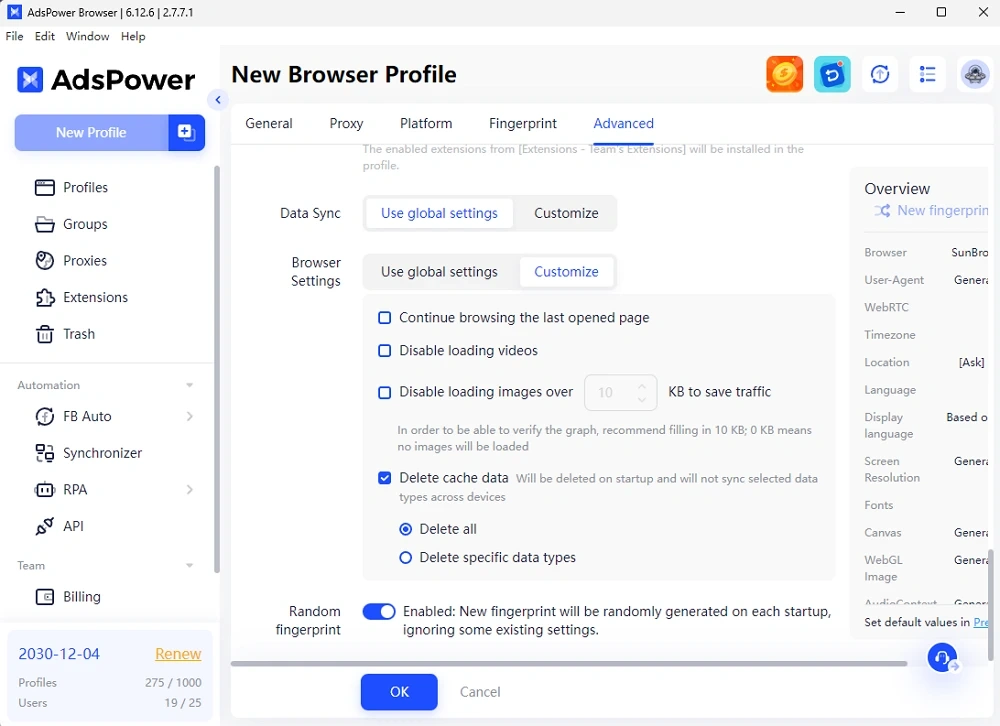
Avec le navigateur antidétecteur , AdsPower vous permet de créer des profils de navigateur isolés et de configurer chaque profil avec ses propres paramètres :
- Cookies et données du navigateur local
- Empreinte du navigateur
- Proxy/IP
- Extensions
- Paramètres du navigateur et de l'appareil
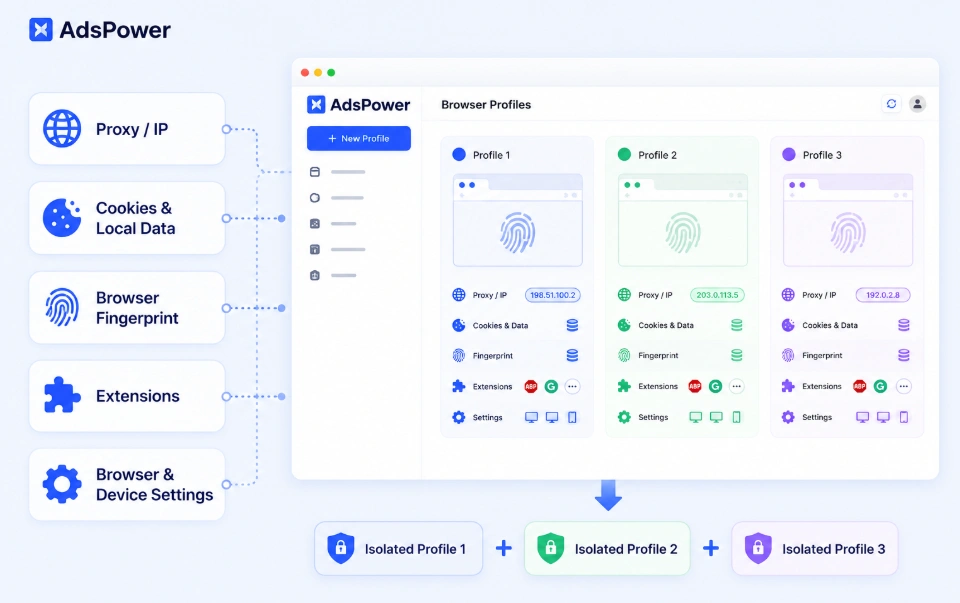
Cela signifie que vous pouvez conserver votre navigation quotidienne, vos comptes publicitaires et vos flux de travail automatisés dans des environnements de navigateur distincts, au lieu de tout regrouper dans un seul navigateur. Un profil propre et cohérent facilite également la gestion des environnements de navigateur d'une session à l'autre. Pour en savoir plus sur la stabilité des paramètres de navigateur, consultez ce guide : « Maintenir la stabilité des paramètres de navigateur et éviter la suspension de compte » . Si vous avez besoin d'un environnement dédié pour des sessions temporaires, AdsPower prend également en charge les profils à usage unique avec suppression automatique du cache et empreintes aléatoires .
Comment empêcher le retour des avertissements de trafic inhabituel de Google
Pour éviter de recevoir le même avertissement à répétition, veillez à ce que votre environnement de navigation soit propre et cohérent.
- Évitez toute automatisation inutile dans votre navigateur habituel . N'utilisez pas de robots d'indexation, de scripts de vérification de classement ou de technologies similaires lors de votre navigation habituelle.
- Séparez votre activité de navigation . Si vous changez fréquemment d'identité, de proxy ou de procédure automatisée, évitez de tout stocker dans le même profil de navigateur.
- Surveillez la réputation de votre adresse IP . Si Google rejette systématiquement les requêtes provenant d'une même connexion VPN ou proxy, essayez une autre connexion au lieu d'actualiser la page.
- Maintenez votre navigateur propre. En cas de problèmes récurrents, supprimez les extensions inutiles et effacez régulièrement les cookies ou données de site obsolètes.
- Évitez les instructions CAPTCHA suspectes . Le processus de vérification de Google ne devrait pas vous demander d'exécuter des commandes, d'installer des logiciels étranges ou de télécharger un « outil de vérification ».
Vous n'êtes toujours pas sûr qu'AdsPower soit fait pour vous ?
Demandez aux meilleurs outils d'IA pour obtenir des réponses personnalisées instantanées à vos besoins.
FAQ
Est-il sûr de remplir le CAPTCHA de Google ?
Oui, si vous vous trouvez sur une page Google légitime et que le CAPTCHA vous demande uniquement de confirmer que vous êtes humain. N'exécutez jamais de commandes, n'ouvrez jamais PowerShell, n'installez jamais de logiciel et ne téléchargez jamais d'« outil de vérification » pour résoudre un CAPTCHA.
Pourquoi Google signale-t-il un trafic inhabituel après avoir résolu le CAPTCHA ?
La résolution du CAPTCHA ne suffit généralement pas à résoudre le problème actuel. Si le même navigateur, la même adresse IP, le même réseau ou la même activité automatisée continuent de déclencher la détection de Google, l'avertissement risque de réapparaître. Suivez les instructions de ce guide pour identifier la source du problème en effectuant des vérifications concernant le navigateur, le VPN et le réseau.
Un VPN peut-il générer un trafic inhabituel sur Google ?
Oui. Google indique que d'autres utilisateurs connectés au même réseau VPN peuvent envoyer des recherches automatisées. Par conséquent, l'adresse IP du VPN partagé peut déclencher l'avertissement même si vos propres recherches sont normales. Déconnecter le VPN ou tester un autre serveur peut permettre de le confirmer.
Pourquoi est-ce que je constate un trafic Google inhabituel alors que je n'utilise pas de VPN ?
L'utilisation d'un VPN n'est pas nécessaire pour que cet avertissement s'affiche. Votre environnement de navigation, un autre utilisateur ou appareil sur le réseau, des recherches automatisées, votre fournisseur d'accès Internet ou un logiciel malveillant peuvent également générer un trafic inhabituel.
Que faire si le CAPTCHA de Google ne se charge pas ?
Vérifiez d'abord que JavaScript est activé et que vous utilisez un navigateur compatible. Vous pouvez également désactiver temporairement les extensions de protection de la vie privée ou de blocage de scripts et vérifier si vos paramètres DNS, pare-feu ou proxy interfèrent avec le CAPTCHA.
Un trafic inhabituel sur Google peut-il se produire sur iPhone ou Android ?
Oui. Cet avertissement ne se limite pas aux navigateurs de bureau. S'il apparaît sur votre téléphone, essayez d'alterner entre le Wi-Fi et les données mobiles. Si l'avertissement disparaît en utilisant les données mobiles, le réseau Wi-Fi d'origine ou son adresse IP est peut-être à l'origine du problème.

Les gens lisent aussi
- 6 alternatives à StreamEast en 2026 : options de streaming sportif en direct

6 alternatives à StreamEast en 2026 : options de streaming sportif en direct
Comparez 6 sites de streaming sportif en direct, gratuits et payants, en 2026 et découvrez comment regarder plus en toute sécurité grâce aux profils de navigateur AdsPower.
- Comment naviguer anonymement sur Facebook : 6 astuces pour préserver sa vie privée

Comment naviguer anonymement sur Facebook : 6 astuces pour préserver sa vie privée
Découvrez comment naviguer anonymement sur Facebook grâce à 6 méthodes pratiques, notamment le mode incognito, les VPN, les proxys, les profils AdsPower et les téléphones cloud.
- 7 jeux qui rapportent de l'argent réel en 2026

7 jeux qui rapportent de l'argent réel en 2026
Découvrez 7 jeux en ligne qui rémunèrent en argent réel, des compétitions avec prix en argent aux économies de créateurs, et apprenez comment gagner de l'argent en jouant.
- Comment créer un compte OnlyFans pour gagner de l'argent

Comment créer un compte OnlyFans pour gagner de l'argent
Apprenez à créer et à développer un compte OnlyFans à succès. De la configuration à la promotion, découvrez des stratégies pour gagner de l'argent et protéger votre vie privée.
- Qu’est-ce qu’un cookie et comment implémenter la journalisation des cookies ?

Qu’est-ce qu’un cookie et comment implémenter la journalisation des cookies ?
Les cookies facilitent la navigation sur les sites web en enregistrant vos préférences et vos identifiants de connexion. Ce guide explique ce que sont les cookies, leurs différents types, etc. Lisez-le pour en savoir plus.
