

Guide pratique pour partager des comptes Google Ads en toute sécurité, choisir les rôles d'accès appropriés et gérer efficacement la collaboration pour les annonceurs et les agences. Protégez l'accès à ces comptes Google avec le navigateur AdsPower.
Ce guide explique en détail le fonctionnement de l'accès aux comptes Google Ads, les rôles utilisateurs à attribuer et comment partager les accès selon les méthodes officielles et conformes aux règles de Google. Il aborde également les erreurs courantes, les points importants en matière de sécurité et les solutions pratiques pour la gestion de plusieurs comptes à grande échelle par les agences. Si votre objectif est une collaboration plus fluide, une attribution des responsabilités plus claire et une réduction des problèmes d'accès, cet article vous aidera à prendre des décisions éclairées avant d'accorder des accès.
Comment fonctionne l'accès au compte Google Ads
Google Ads ne prend pas en charge le partage de mots de passe. Il utilise un système d'accès basé sur l'utilisateur. Chaque personne se connecte avec son propre compte Google et dispose d'un niveau d'autorisation spécifique.
Il existe deux principaux moyens de partager l'accès :
- Accès direct de l'utilisateur au sein d'un compte Google Ads
- Accès au compte administrateur (MCC), souvent utilisé par les agences
Les deux méthodes sont officielles et conformes aux règles de Google Ads. Le choix de la méthode la plus appropriée dépend de votre interlocuteur et du niveau de contrôle dont il a besoin.
Google explique clairement cela dans sa documentation d'aide, qu'il est judicieux de mettre en favoris pour référence : https://support.google.com/google-ads/answer/9978556
Comprendre les rôles des utilisateurs de Google Ads (et lequel utiliser)
Avant de partager un compte Google Ads, il est essentiel de comprendre les rôles des utilisateurs. Attribuer un rôle incorrect est l'une des erreurs les plus fréquentes commises par les annonceurs.
Administrateur
- Contrôle total du compte
- Peut ajouter ou supprimer des utilisateurs
- Possibilité de modifier la facturation et les paramètres
- L'accès administrateur doit être réservé aux propriétaires du compte ou aux cadres supérieurs de confiance.
Standard
- Peut créer et modifier des campagnes
- Peut consulter les rapports et les données de performance
- Impossible de gérer les utilisateurs ou la facturation
- Ce rôle convient parfaitement aux agences, aux indépendants et aux acheteurs d'espaces publicitaires.
Lecture seule
- Peut consulter les campagnes et les rapports
- Impossible d'effectuer des modifications
- Idéal pour les analystes, les auditeurs ou les parties prenantes qui ont uniquement besoin d'informations.
Courriel uniquement
- Reçoit des notifications et des rapports
- Aucun accès au compte
- Utile pour les clients qui souhaitent recevoir des mises à jour sans se connecter.
Choisir le bon rôle protège votre compte et clarifie les responsabilités.
Comment partager un compte Google Ads
Le partage d'accès ne prend que quelques minutes lorsqu'il est effectué correctement.
Comment donner à quelqu'un l'accès à votre compte Google Ads
Suivez ces étapes :
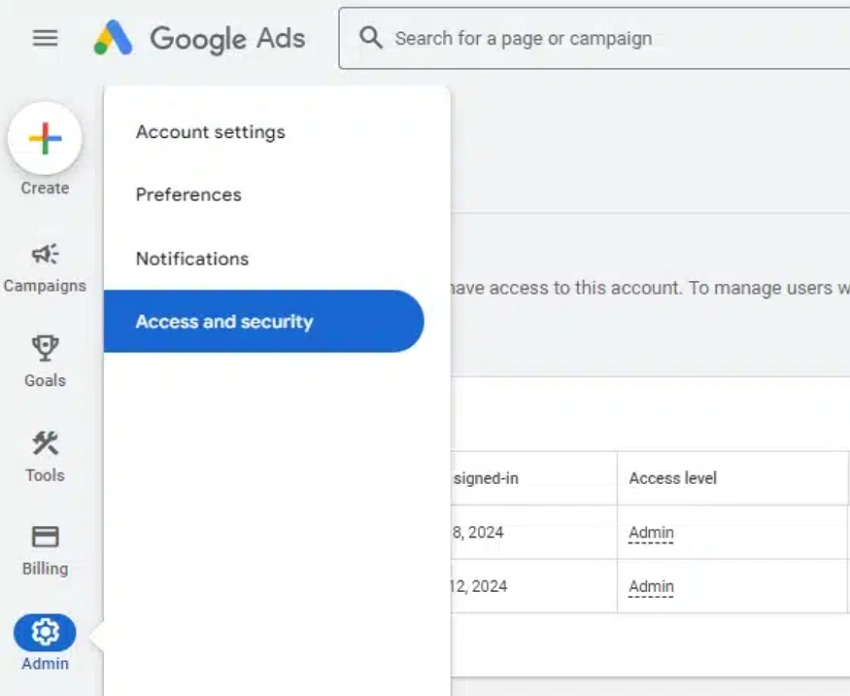
- Connectez-vous à votre compte Google Ads
- Cliquez sur Outils et paramètres
- Sélectionnez Accès et sécurité
- Cliquez sur l'icône plus pour ajouter un utilisateur
- Saisissez l'adresse e-mail de la personne
- Choisissez le niveau d'accès approprié
- Envoyer l'invitation
L'utilisateur invité doit accepter la demande pour que l'accès devienne actif.
Que se passe-t-il après l'envoi de l'invitation ?
Une fois l'invitation envoyée :
-L'utilisateur reçoit un e-mail de Google Ads
-Ils doivent l'accepter en utilisant la même adresse électronique
Vous pouvez suivre l'état des invitations dans Accès et sécurité.
Si l'invitation reste en attente, demandez à l'utilisateur de vérifier ses courriers indésirables ou de confirmer son adresse électronique.
Partager un compte Google Ads via AdsPower Browser
Le contrôle d'accès de Google Ads gère les autorisations, mais pas la manière dont les utilisateurs se connectent. C'est là que de nombreux annonceurs rencontrent des difficultés.
Lorsque plusieurs utilisateurs se connectent depuis différents lieux, appareils ou navigateurs, Google peut signaler le compte comme présentant une activité inhabituelle. Ce cas de figure est fréquent pour les agences et les travailleurs indépendants.
Le navigateur antidétecteur AdsPower contribue à résoudre ce problème en fournissant :
- Profils de navigateur isolés pour chaque compte Google Ads
- Cookies, empreintes digitales et environnements séparés
- Collaboration d'équipe sécurisée sans partage de mots de passe
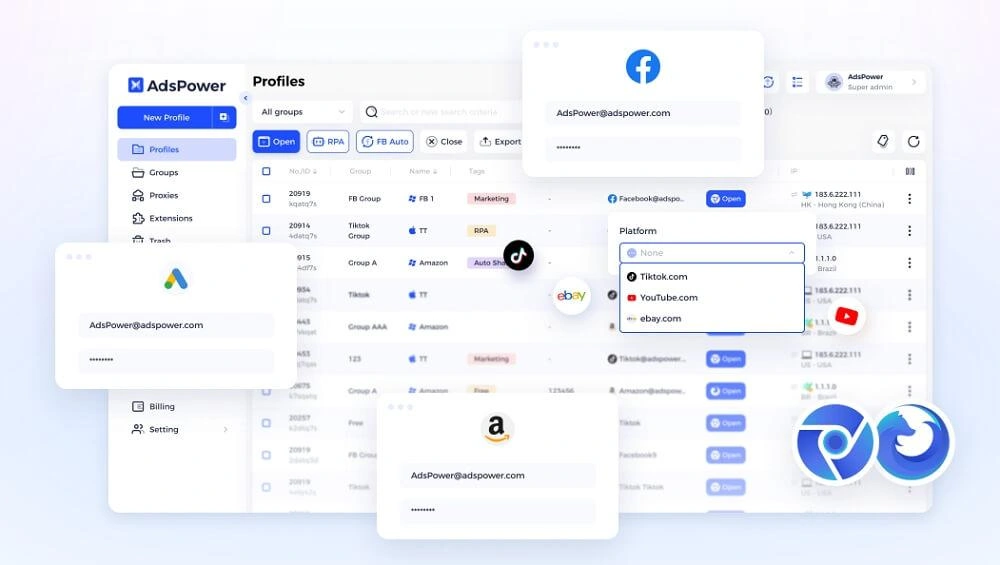
Au lieu de se connecter au même compte depuis différents appareils, chaque membre de l'équipe utilise un profil de navigateur contrôlé. Cela réduit les demandes de vérification et diminue les risques liés aux comptes.
Étapes pour partager des comptes Google Ads :
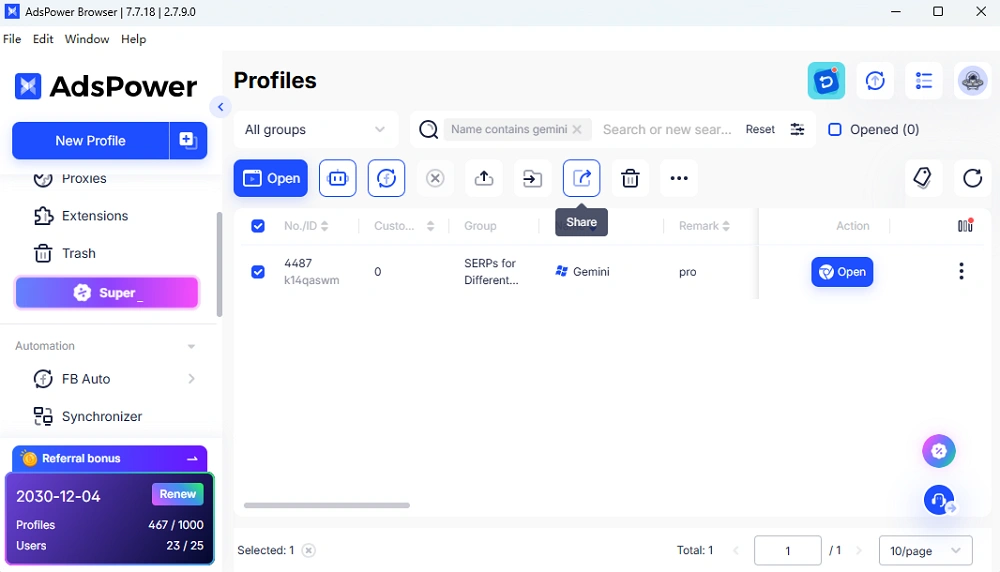
- Créez des profils pour chaque compte Google Ads dans le navigateur AdsPower.
- Retournez à la liste des profils et sélectionnez le profil idéal.
- Cliquez sur l'icône « Partager » dans la barre latérale supérieure et saisissez les informations du destinataire.
- Enregistrez vos paramètres. Ensuite, informez le destinataire qu'il doit accéder au profil afin de pouvoir utiliser librement son compte Google.
Gestion de l'accès aux annonces Google avec un compte administrateur
Pour les agences et les consultants, un compte Google Ads Manager, également appelé MCC, est souvent le meilleur choix.
Quand un compte administrateur est judicieux
- Vous gérez plusieurs comptes clients.
- Les clients souhaitent conserver la propriété
- Vous avez besoin d'une séparation nette entre les comptes
Comment associer un compte Google Ads à un compte administrateur
- Connectez-vous à votre compte administrateur
- Copiez l'identifiant du compte administrateur
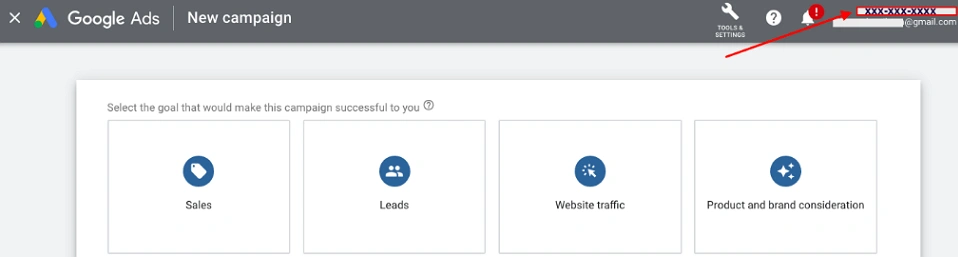
- Envoyer une demande de lien
- Le client approuve la demande depuis son compte.
- Une fois la connexion établie, vous pouvez gérer les campagnes sans être ajouté en tant qu'utilisateur direct.
Accès MCC vs Accès direct de l'utilisateur
- L'accès direct convient bien aux petites équipes.
- L'accès au MCC est plus avantageux pour les agences et le travail à long terme avec les clients.
De nombreuses agences combinent l'accès MCC avec AdsPower pour gérer des dizaines de comptes en parallèle.
[Corrigé] Problèmes courants liés au partage de comptes Google Ads
Même en respectant les règles, des problèmes peuvent survenir. Voici les problèmes courants et comment les résoudre.
Invitation non reçue
Vérifiez votre adresse e-mail et votre dossier de courriers indésirables. Renvoyez l'invitation si nécessaire.
Niveau d'autorisation incorrect
Modifiez le rôle de l'utilisateur dans Accès et sécurité. Les modifications sont appliquées instantanément.
Accès à la facturation manquant
Les autorisations de facturation sont distinctes. Assurez-vous que l'utilisateur possède le rôle de facturation approprié.
Accès supprimé par erreur
Ajoutez à nouveau l'utilisateur et confirmez son rôle avant de renvoyer l'invitation.
Risques liés à la sécurité des comptes lorsque plusieurs personnes gèrent des annonces Google
Le partage d'accès accroît les responsabilités. Il augmente également les risques s'il n'est pas géré avec soin.
Les risques courants comprennent :
- Connexions de nombreux pays en peu de temps
- Changements fréquents de navigateur ou d'appareil
- Identifiants partagés entre les membres de l'équipe
- Ces comportements peuvent entraîner des examens de compte ou des restrictions temporaires.
Pour réduire les risques :
Évitez de partager vos mots de passe.
-Utiliser l'accès basé sur les rôles
-Limiter les utilisateurs administrateurs
-Vérifier régulièrement les accès
-Combinez les autorisations Google avec des outils comme AdsPower pour isoler l'environnement.
Essayez AdsPower Antidetect Browser pour gérer les comptes Google Ads partagés.
Pour les annonceurs et les agences travaillant à grande échelle, le contrôle d'accès à lui seul ne suffit pas.
Le navigateur antidétection d'AdsPower ajoute une couche de protection supplémentaire en séparant les environnements de connexion. Chaque compte Google Ads (y compris le profil partagé et le profil personnel) fonctionne dans son propre profil, avec des données de navigation et des paramètres IP cohérents.
Cette approche est utile pour :
-Agences gérant de nombreux clients
- Des indépendants gérant plusieurs marques
-Équipes e-commerce gérant plusieurs comptes publicitaires
Pour réduire les problèmes de connexion et assurer la stabilité de vos comptes, AdsPower mérite d'être testé. Vous pouvez commencer par une période d'essai pour évaluer son intégration à votre flux de travail.
Réflexions finales
Partager un compte Google Ads est simple lorsqu'on utilise la bonne méthode. Il est recommandé d'utiliser le système d'accès officiel de Google, d'attribuer les rôles avec soin et de vérifier régulièrement les autorisations. Pour les équipes et les agences, combiner l'accès à Google Ads avec le navigateur antidétection AdsPower peut contribuer à réduire les risques opérationnels et à garantir la stabilité des comptes.
Pour plus de détails, consultez toujours le centre d'aide officiel de Google et testez les outils dans un environnement contrôlé avant toute mise à l'échelle.
FAQ
1. Comment puis-je donner à quelqu'un l'accès à mon compte Google Ads ?
Accédez à Outils et paramètres , ouvrez Accès et sécurité , ajoutez l'adresse e-mail de l'utilisateur, choisissez un rôle et envoyez l'invitation. L'utilisateur doit l'accepter pour que l'accès soit activé.
2. Quelle est la différence entre l'accès MCC et l'accès utilisateur ?
L'accès utilisateur est ajouté directement dans un compte. L'accès MCC permet de lier les comptes à un profil de gestionnaire. Le MCC est plus adapté aux agences gérant plusieurs clients.
3. Puis-je donner accès sans autorisation d'administrateur ?
Oui. Les rôles standard, lecture seule et messagerie seule permettent la collaboration sans contrôle total. L'accès administrateur doit être limité aux propriétaires de confiance.
