

Découvrez les étapes pratiques pour changer de compte sur Chrome, y compris sur mobile et ordinateur. Essayez AdsPower pour changer de compte et le gérer depuis un tableau de bord.
Ce guide explique comment Chrome gère les profils, comment changer de compte sur un ordinateur et comment changer de compte sur Chrome mobile, et comment organiser plus efficacement plusieurs comptes Google, en particulier si vous utilisez plusieurs profils à la fois.
Comment Chrome gère les comptes
Pour comprendre comment changer de compte correctement, il est utile de savoir comment Chrome organise vos données.
Chrome est fondamentalement conçu autour des profils, et non pas seulement des comptes Google. La plupart des utilisateurs n'utilisent qu'un seul profil et se connectent simplement à différents comptes Google à l'intérieur de celui-ci, ce qui est souvent à l'origine des problèmes.
Voici ce que contient chaque profil Chrome :
- Signets
- Extensions
- Cookies et sessions de connexion
- Mots de passe enregistrés via le gestionnaire de mots de passe de Chrome
- Méthodes de remplissage automatique et de paiement
- Historique de navigation
- Personnalisation des thèmes et de la mise en page
Lorsque vous vous connectez à un compte Google dans un profil, Chrome associe ce compte au profil via Chrome Sync. Cela signifie que tout ce que vous avez consulté, enregistré ou rempli automatiquement est lié au profil actif.
Pourquoi c'est important
Si vous utilisez un seul profil Chrome mais que vous passez d'un compte Google à l'autre (Gmail, Drive, YouTube, Workspace), vous pouvez rencontrer les problèmes suivants :
- Historiques de recherche mixtes
- Des signets incorrects apparaissent dans les sessions professionnelles ou personnelles
- Conflits de connexion (par exemple, se connecter à Google Ads avec le mauvais compte)
- Fuite de cookies entre comptes
- Boucles de vérification
- Synchronisation des données avec le mauvais compte Google
- Confusion entre les séances personnelles et professionnelles
C’est pourquoi la changement de profil de Chrome est souvent le moyen le plus propre et le plus sûr de changer d’identité Google, en particulier pour les utilisateurs qui gèrent des informations sensibles sur plusieurs comptes.
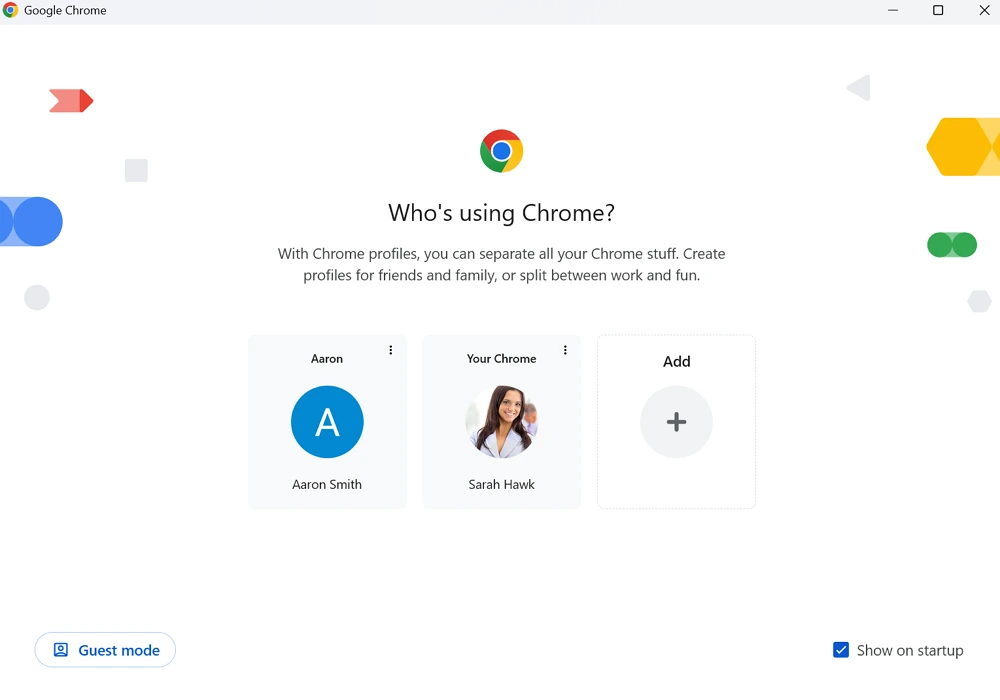
Comment changer de compte sur Chrome
Les étapes ci-dessous expliquent comment changer de compte correctement sur ordinateur, iPhone/iPad et Android. Nous aborderons les deux méthodes :
1. Changer de compte Google dans un profil Chrome
2. Changer complètement de profil Chrome (recommandé pour une séparation nette)
Changer de compte sur l'ordinateur de bureau
Changer de compte sur ordinateur est bien plus simple que sur mobile. Vous pouvez choisir de changer directement de compte Google ou de profil Chrome entier, selon le niveau de séparation souhaité pour vos données. Si vous cherchez comment changer de compte Google sur Chrome, la version ordinateur offre le plus de contrôle et une expérience plus fluide.
Méthode 1 : Changer de compte Google dans Chrome (basculement rapide)
Voici une méthode rapide pour utiliser différents comptes Google sans changer de profil Chrome.
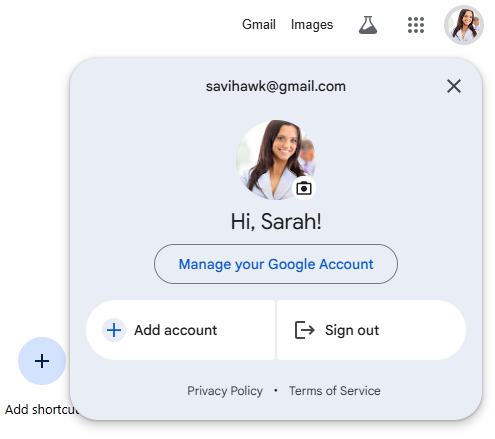
1. Ouvrez Chrome.
2. Accédez à n'importe quel service Google (Gmail, YouTube, Drive, etc.).
3. Cliquez sur votre photo de profil en haut à droite.
4. Vous verrez la liste de tous les comptes Google actuellement connectés.
5. Cliquez sur le compte vers lequel vous souhaitez basculer.
6. Google charge instantanément ce compte ; aucune déconnexion n’est requise.
Vous pouvez également cliquer sur Ajouter un compte pour vous connecter avec une nouvelle identité Google.
Cette méthode est rapide, mais elle ne protège pas les cookies ni les données. Tous les comptes partagent toujours le même profil Chrome, ce qui peut entraîner des erreurs de connexion si vous utilisez plusieurs comptes professionnels.
Méthode 2 : Changer de profil Chrome (recommandé)
Les profils Chrome fonctionnent comme des navigateurs totalement distincts exécutés au sein de Chrome. Chacun possède ses propres identifiants Google, favoris, extensions, cookies et sessions.
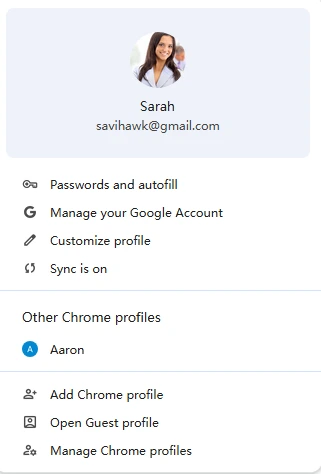
Pour changer de profil :
1. Cliquez sur l'icône de votre profil en haut à droite de votre navigateur.
2. Un panneau affichant tous les profils Chrome apparaîtra.
3. Sélectionnez le profil vers lequel vous souhaitez passer.
4. Chrome ouvre une nouvelle fenêtre avec les données de ce profil.
Cela garantit :
- Aucun chevauchement de données
- Pas de favoris mixtes
- Aucun partage de cookies
- Aucune détection inter-comptes
- Extensions séparées
- Gestion claire de l'identité personnelle et professionnelle
Si vous utilisez Chrome pour le travail, les études, des projets personnels ou plusieurs comptes Gmail, l'utilisation de profils est la meilleure solution à long terme.
Comment changer de compte Chrome sur iPhone
Chrome sur iOS ne prend pas en charge plusieurs profils de navigateur. Apple restreint la gestion de l'identité du navigateur au niveau du système ; votre seule option est donc de changer de compte Google dans l'application Chrome.
Pour changer de compte :
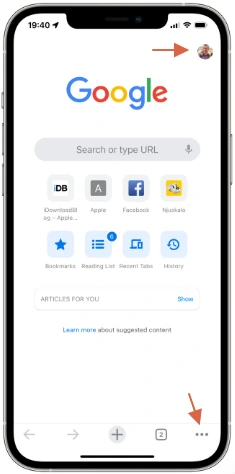
1. Ouvrez Chrome sur votre iPhone ou iPad.
2. Appuyez sur les trois points (•••) en bas à droite.
3. Appuyez sur Paramètres.
4. Sous « Vous et Google », appuyez sur votre adresse e-mail.
5. Choisissez un autre compte connecté ou appuyez sur Ajouter un compte.
6. Chrome synchronisera les données de ce compte (historique, mots de passe, etc.) conformément à vos paramètres.
Comme il n'y a pas d'isolation des profils, tous les comptes sur iOS partagent le même environnement de navigation. Si vous utilisez fréquemment plusieurs comptes ou identités d'espace de travail, il peut s'avérer fastidieux de changer souvent de compte sur iOS.
Comment changer de compte Chrome sur Android
Chrome sur Android est plus flexible car les comptes Google sont intégrés au niveau du système.
Pour changer de compte :
1. Ouvrez Chrome.
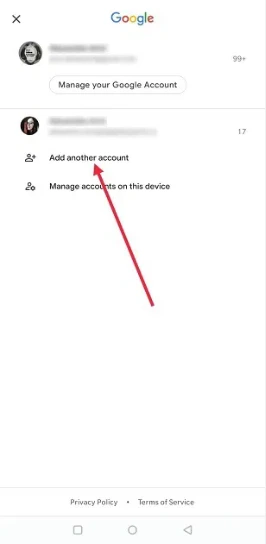
2. Appuyez sur les trois points (•••) dans le coin supérieur droit.
3. Sélectionnez Paramètres.
4. Appuyez sur votre adresse e-mail en haut de l'écran.
5. Choisissez parmi les comptes Google déjà associés à votre appareil, ou appuyez sur Ajouter un autre compte.
6. Sélectionnez les préférences de synchronisation.
Android synchronise également les comptes Google depuis Paramètres → Comptes → Google, donc l'ajout d'un compte à votre téléphone le rend automatiquement disponible dans Chrome.
L'un des avantages d'Android est une transition plus fluide entre les comptes, notamment pour les utilisateurs qui utilisent plusieurs boîtes de réception Gmail ou dossiers Drive.
Gérer efficacement plusieurs comptes Google dans Chrome
Si vous utilisez un petit nombre de comptes (par exemple, un compte Gmail personnel et un compte Google Workspace professionnel), les outils intégrés de Chrome suffisent généralement. Mais si vous gérez 5, 10 comptes ou plus, l'efficacité et l'organisation deviennent essentielles.
Voici des stratégies pour rester organisé :
1. Utilisez les profils Chrome pour une séparation claire
Créez un profil dédié pour chaque identité majeure :
- Personnel
- Travail
- Free-lance
- École
- Client A / Client B
- Projets sur les médias sociaux
- Comptes de commerce électronique
Chaque profil possède ses propres cookies, extensions, favoris et identifiants.
2. Utiliser un code couleur
Chrome permet d'avoir des thèmes ou des couleurs différents par profil, ce qui vous aide à reconnaître instantanément le profil que vous utilisez.
3. Personnaliser les extensions par profil
Les profils professionnels peuvent inclure des outils de productivité, tandis que les profils personnels peuvent rester légers.
4. Désactivez la synchronisation complète si vous changez souvent d'option.
Vous pouvez personnaliser les éléments synchronisés par Chrome, évitant ainsi les chevauchements de données indésirables.
5. Gardez vos comptes connectés.
Chrome prend en charge plusieurs sessions Google simultanées, il n'est donc pas nécessaire de se déconnecter.
6. Utilisez des mots de passe distincts ou des gestionnaires de mots de passe.
Pour réduire les erreurs et sécuriser les comptes professionnels/personnels.
Même avec une bonne organisation, Chrome présente des limitations, notamment pour les professionnels qui gèrent de nombreux comptes. C'est là qu'intervient le navigateur AdsPower.
Gestion avancée des comptes Chrome avec AdsPower
Chrome a été conçu pour les utilisateurs réguliers, et non pour les personnes gérant 20, 50 ou 200 comptes Google répartis sur plusieurs projets.
AdsPower résout ce problème en proposant la virtualisation des profils de navigateur avec une technologie anti-détection intégrée. Chaque profil se comporte comme un appareil totalement distinct, doté de sa propre empreinte numérique.
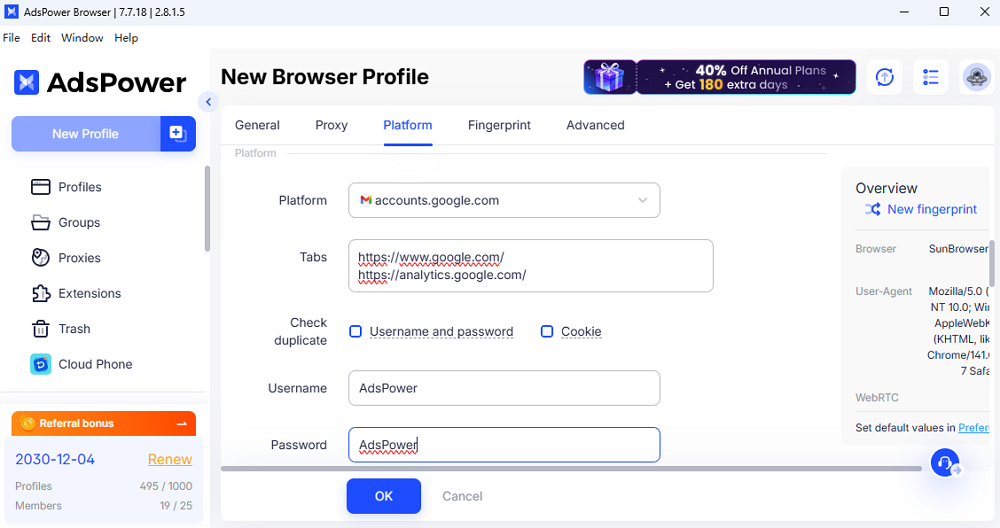
Ce que propose AdsPower
- Empreintes de navigateur uniques pour chaque profil
- Environnements de cookies isolés (aucun suivi croisé)
- Prise en charge intégrée des proxys pour chaque profil
- Extensibilité massive - des centaines ou des milliers de comptes
- Étiquetage et dossiers pour l'organisation des clients ou des projets
- Collaboration d'équipe (partagez vos profils en toute sécurité)
- Outils d'automatisation (RPA) pour les tâches répétitives
- Risque réduit de boucles de vérification
- Une meilleure sécurité des comptes pour les plateformes comme Google, Facebook, Amazon, TikTok, etc.
Pourquoi AdsPower est meilleur pour les utilisateurs de plusieurs comptes
Lorsque vous gérez un grand nombre de comptes (création de contenu, boutiques e-commerce, marketing d'affiliation, publicités payantes, comptes Google clients, etc.), Chrome ne parvient pas à isoler suffisamment les empreintes digitales. Cela peut entraîner :
- Liaison de comptes
- Signalements de connexion suspects
- Interdictions
- Codes de vérification répétés
- Suivi des problèmes sur différentes plateformes
Le système anti-détection d'AdsPower évite ces problèmes. Chaque profil se comporte comme un appareil unique provenant d'un emplacement unique, ce qui en fait l'outil de prédilection des agences et des gestionnaires de comptes professionnels.
Apprenez comment créer et gérer un compte Google dans le navigateur AdsPower >
Chrome Profiles ou AdsPower : lequel choisir ?
|
Fonctionnalité |
Profils Chrome |
Puissance publicitaire |
|
Nombre de profils |
Limité par les ressources système |
Des centaines ou des milliers |
|
Isolation des cookies |
Bon |
Excellent (complet) sandbox) |
|
Empreinte du navigateur |
Identique pour tous les profils |
Unique pour chaque profil |
|
Proxy intégration |
Manuel |
Intégré à chaque profil |
|
Sécurité du compte |
Basique |
Automatisation |
|
Non disponible |
Automatisation RPA complète |
|
|
Équipe collaboration |
Aucune |
Oui |
|
Idéal pour |
Utilisation légère ou modérée |
Utilisation intensive et professionnelle |
Si vous ne gérez que 2 à 4 comptes, les profils Chrome conviennent parfaitement.
Mais si vous gérez des comptes à grande échelle (comptes clients, marketing, e-commerce ou flux de travail multimarques), AdsPower offre l'isolation, l'automatisation et la sécurité que Chrome ne peut pas fournir.
Bonnes pratiques pour la gestion de plusieurs comptes Google
Lorsque vous utilisez plusieurs comptes Google pour le travail, vos tâches personnelles et différents projets, jongler entre eux peut vite devenir complexe. Quelques bonnes pratiques permettent de garder vos comptes organisés, d'éviter les doublons de données et de garantir une navigation plus fluide dans Chrome. Ces habitudes réduisent également les erreurs qui entraînent souvent le blocage de votre compte ou la nécessité de le récupérer.
1. Créez des profils Chrome distincts.
Utilisez des profils individuels pour les comptes principaux afin de garantir une isolation complète des cookies, des favoris et des paramètres.
2. Personnaliser les paramètres de synchronisation Chrome
Désactivez la synchronisation ou limitez-la pour les comptes qui ne doivent pas partager de favoris ou de mots de passe.
3. Utilisez un gestionnaire de mots de passe
Stocker les identifiants en dehors de Chrome permet d'éviter les synchronisations accidentelles entre les comptes.
4. Étiquetez clairement les profils.
Utilisez des noms et des couleurs distincts comme « Travail », « Personnel » ou « Client A » pour une identification rapide.
5. Évitez de changer de compte au sein d'un même profil.
Cela réduit les conflits de cookies, les demandes de vérification et les connexions de compte incorrectes.
6. Isolez les comptes sensibles.
Les comptes liés à la finance, à la publicité ou à l'administration doivent disposer de leur propre profil dédié.
7. Utilisez AdsPower pour la gestion de comptes à grande échelle
Pour ceux qui gèrent de nombreux comptes de manière professionnelle, AdsPower offre une véritable isolation avec des empreintes digitales uniques et une prise en charge des proxys.
FAQ
Comment changer de compte Google sur Chrome sans se déconnecter ?
Il vous suffit de cliquer sur votre photo de profil (ordinateur) ou d'accéder aux paramètres de Chrome (mobile) et de sélectionner un autre compte déjà connecté. Chrome prend en charge plusieurs sessions actives simultanément ; le passage d'un compte à l'autre est donc instantané. Pour une séparation plus claire, utilisez un profil Chrome différent pour chaque compte.
Pourquoi Chrome se connecte-t-il au mauvais compte Google ?
Cela se produit généralement lorsque plusieurs comptes partagent un même profil Chrome. Google utilise par défaut le premier compte ajouté. Déconnectez-vous de tous vos comptes sur Google.com, puis reconnectez-vous avec votre compte principal préféré, ou utilisez des profils Chrome distincts pour basculer facilement entre eux.
Pourquoi est-ce que je reçois constamment des demandes de vérification lorsque je change de compte ?
Google demande une vérification lorsqu'il détecte une activité inhabituelle, un chevauchement de cookies ou des changements d'adresse IP/de réseau. Changer de compte au sein d'un même profil peut déclencher ces vérifications. L'utilisation de profils distincts ou d'outils avec des environnements isolés permet de maintenir des sessions stables et de réduire le nombre de demandes de vérification.
