

AdsPower में प्रॉक्सी कनेक्शन की समस्या आने पर चिंता न करें, आप नेटवर्क डायग्नोस्टिक्स सुविधा की मदद से समस्या का निवारण कर सकते हैं।
प्रॉक्सी कनेक्शन विफल होने से सेटअप का काम कुछ ही सेकंड में रुक सकता है। यह अक्सर नया ब्राउज़र प्रोफ़ाइल बनाते समय, प्रॉक्सी सेटिंग्स को अपडेट करते समय या बल्क कॉन्फ़िगरेशन चलाते समय दिखाई देता है। कई मामलों में, त्रुटि संदेश स्पष्ट रूप से कारण नहीं बताता है।
यह समस्या सिस्टम टाइम सेटिंग्स, लोकल नेटवर्क की समस्याओं, प्रॉक्सी कॉन्फ़िगरेशन, फ़ायरवॉल नियमों या स्वयं प्रॉक्सी सेवा के कारण हो सकती है।
इस प्रक्रिया को सरल बनाने के लिए, AdsPower ने नेटवर्क डायग्नोस्टिक्स नामक एक अंतर्निर्मित टूल पेश किया है, जो सभी महत्वपूर्ण जाँचों को एक ही इंटरफ़ेस में लाता है। यह उपयोगकर्ताओं को चरण दर चरण कनेक्शन समस्याओं की पहचान करने में मदद करता है और कई सेटिंग पृष्ठों के बीच स्विच करने की आवश्यकता को कम करता है। यह लचीले सिस्टम प्रॉक्सी कॉन्फ़िगरेशन का भी समर्थन करता है, जिससे उपयोगकर्ता पूर्ण वीपीएन ग्लोबल राउटिंग पर निर्भर हुए बिना प्रॉक्सी का परीक्षण और प्रबंधन कर सकते हैं।
यह गाइड बताती है कि प्रत्येक मॉड्यूल कैसे काम करता है और नेटवर्क डायग्नोस्टिक्स का उपयोग करके सामान्य प्रॉक्सी कनेक्शन समस्याओं को कैसे ठीक किया जाए।
चरण 1: कनेक्शन परीक्षण विफल होने पर नेटवर्क डायग्नोस्टिक्स खोलें
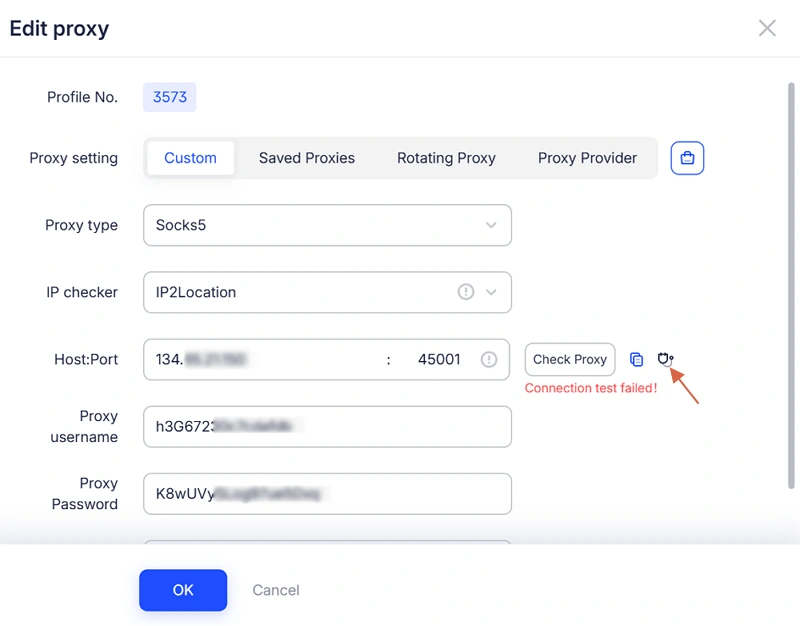
ब्राउज़र प्रोफ़ाइल सेट करते समय या प्रॉक्सी सेटिंग्स संपादित करते समय, क्लिक करने के बाद आपको "कनेक्शन परीक्षण विफल" संदेश दिखाई दे सकता है:
-
नेटवर्क की जांच करें (बिना प्रॉक्सी मोड के)
-
प्रॉक्सी की जाँच करें (SSH / HTTPS / HTTP / SOCKS5)
ऐसा होने पर, आप नेटवर्क डायग्नोस्टिक्स को दो तरीकों से खोल सकते हैं।
त्रुटि स्क्रीन से खोलें
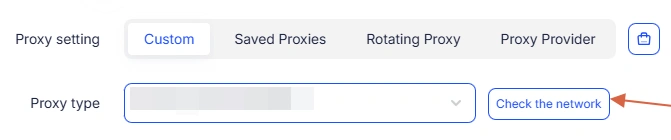
समस्या निवारण प्रक्रिया शुरू करते समय, विफलता संदेश के बगल में दिखाई देने वाले नेटवर्क डायग्नोस्टिक्स आइकन पर क्लिक करें । इससे आप उसी पेज पर बने रहेंगे।
मुख्य मेनू से खोलें
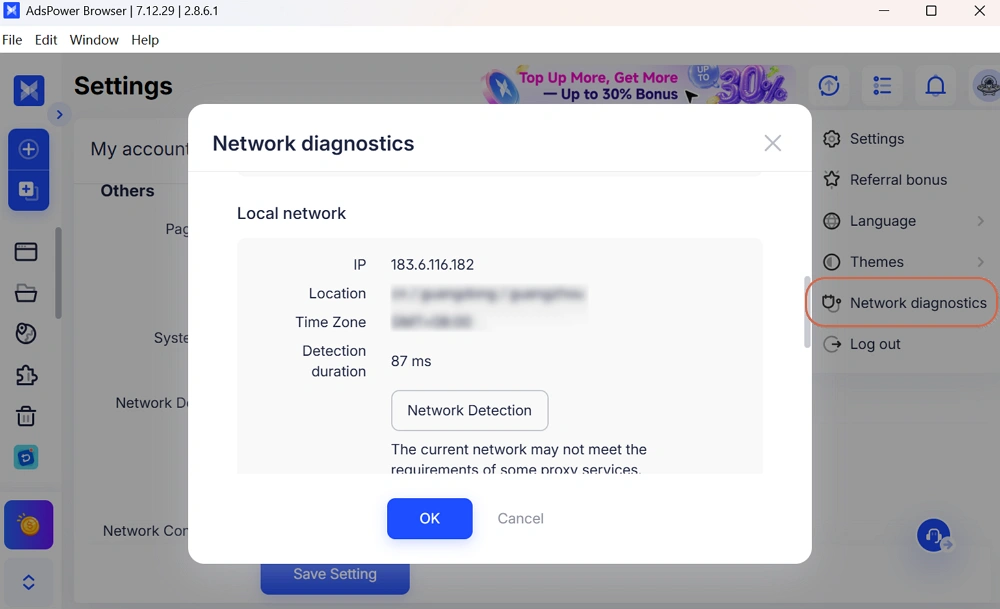
ऊपरी दाएं कोने में अपने प्रोफ़ाइल अवतार पर जाएं और ड्रॉप-डाउन मेनू से नेटवर्क डायग्नोस्टिक्स चुनें। सेटअप से पहले नेटवर्क की स्थिति की पूर्व-जांच करने के लिए यह उपयोगी है।
चरण 2: पहले संस्करण की जानकारी जांचें
पहले भाग में आपके सिस्टम और सॉफ़्टवेयर की जानकारी दी गई है, जिसमें निम्नलिखित शामिल हैं:
-
AdsPower संस्करण
-
पैच संस्करण
-
ऑपरेटिंग सिस्टम
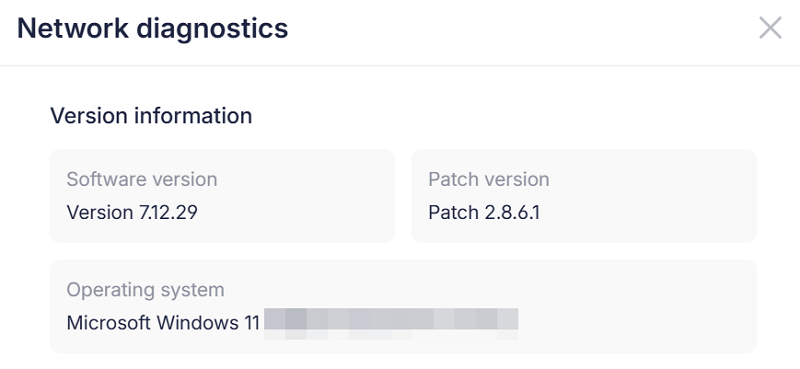
पुराने संस्करण प्रॉक्सी कनेक्शन त्रुटियों का एक सामान्य कारण हैं। कुछ सुधार और संगतता अपडेट केवल नए संस्करणों पर ही काम करते हैं।
यदि आपका संस्करण अद्यतन नहीं है, तो पहले AdsPower को अपडेट करें, फिर आगे बढ़ने से पहले कनेक्शन का पुनः परीक्षण करें।
चरण 3: सिस्टम समय की जांच करें और सिंक संबंधी समस्याओं को ठीक करें
गलत सिस्टम समय के कारण प्रॉक्सी का व्यवहार अस्थिर हो सकता है, सिंक्रोनाइज़ेशन विफल हो सकता है या अप्रत्याशित प्रमाणीकरण संबंधी समस्याएं उत्पन्न हो सकती हैं।
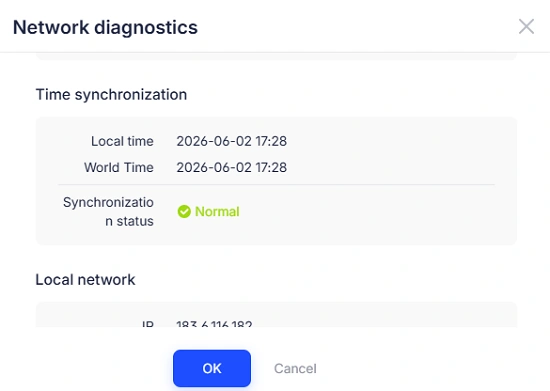
समय सिंक्रनाइज़ेशन खोलें स्थिति की जांच करने के लिए अनुभाग।
यदि स्थिति सामान्य है
आपके डिवाइस का समय सही ढंग से सिंक्रनाइज़ हो गया है। अगले चरण पर आगे बढ़ें।
यदि स्थिति असामान्य है
आपके स्थानीय समय और सर्वर के समय में 5 मिनट से अधिक का अंतर है।
सिस्टम के निर्देशों का पालन करें:
विंडोज़
सेटिंग्स खोलें > दिनांक और समय पर जाएं > स्वचालित समय सेटिंग सक्षम करें > अभी सिंक करें पर क्लिक करें
मैक ओएस
सिस्टम सेटिंग्स खोलें > सामान्य पर जाएं > दिनांक और समय > स्वचालित समय निर्धारण सक्षम करें
अपडेट होने के बाद, पुष्टि करें कि स्थिति सामान्य दिखा रही है।
चरण 4: स्थानीय नेटवर्क समस्याओं की पहचान करें
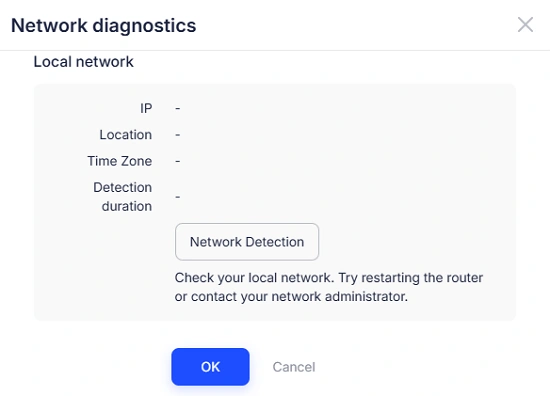
इसके बाद, लोकल नेटवर्क मॉड्यूल की समीक्षा करें। यह आपका आईपी पता, स्थान, समय क्षेत्र और पहचान की स्थिति प्रदर्शित करता है।
यह चरण यह पहचानने में मदद करता है कि क्या समस्या आपके नेटवर्क वातावरण से उत्पन्न हो रही है।
प्रॉक्सी कॉन्फ़िगरेशन में विरोधाभास
कुछ मामलों में, पहले इस्तेमाल किए गए वीपीएन या प्रॉक्सी टूल से बची हुई प्रॉक्सी सेटिंग्स एड्सपावर कनेक्शन में बाधा डाल सकती हैं।
जब आपको "असामान्य" दिखाई दे, तो उसे ठीक करने के लिए व्यू गाइड पर क्लिक करें:
विंडोज़:
- सेटिंग्स खोलें → "उन्नत सिस्टम सेटिंग्स" खोजें → पर्यावरण चर पर जाएं
- सिस्टम वेरिएबल और यूजर वेरिएबल दोनों में, HTTP_PROXY और HTTPS_PROXY को ढूंढें और उन्हें डिलीट कर दें।
- ओके पर क्लिक करें
मैकओएस और लिनक्स:
- वाई-फाई सेटिंग्स खोलें → कनेक्टेड नेटवर्क चुनें → विवरण पर क्लिक करें
- प्रॉक्सी पर जाएं
- वेब प्रॉक्सी (HTTP) और SOCKS प्रॉक्सी को अक्षम करें
- ओके पर क्लिक करें
नेटवर्क रूटिंग बेमेल
यदि आपका प्रॉक्सी टूल और सिस्टम ट्रैफ़िक अलग-अलग रूटिंग पथों का उपयोग करते हैं, तो कुछ अनुरोध विफल हो सकते हैं। परीक्षण के लिए एक समान रूटिंग विधि का उपयोग करने से इस समस्या से बचा जा सकता है।
साथ ही, AdsPower सिस्टम प्रॉक्सी कस्टमाइज़ेशन को सपोर्ट करता है, जिससे उपयोगकर्ता सीधे ब्राउज़र वातावरण में प्रॉक्सी व्यवहार को परिभाषित कर सकते हैं। इससे पूर्ण वीपीएन ग्लोबल मोड पर निर्भरता कम हो जाती है और विभिन्न प्रॉक्सी सेटअप का परीक्षण करना आसान हो जाता है।
नेटवर्क वातावरण प्रतिबंध
कुछ क्षेत्रों में कुछ प्रॉक्सी प्रदाताओं तक सीमित पहुंच हो सकती है। यदि यह चेतावनी दिखाई देती है, तो पुनः परीक्षण करने से पहले अपने नेटवर्क वातावरण को समायोजित करने या प्रदाता बदलने का प्रयास करें।
बुनियादी नेटवर्क समस्याएं
यदि सिस्टम अस्थिर कनेक्टिविटी का पता लगाता है, तो स्थानीय नेटवर्क समस्याओं को दूर करने के लिए अपने राउटर को रीस्टार्ट करें या मोबाइल हॉटस्पॉट पर स्विच करें।
चरण 5: सिस्टम प्रॉक्सी की समीक्षा करें
अधिकांश प्रॉक्सी कनेक्शन संबंधी समस्याएं सिस्टम प्रॉक्सी सेटिंग्स से संबंधित होती हैं।
सिस्टम प्रॉक्सी कनेक्शन सक्षम करें
सबसे पहले, यदि आवश्यक हो तो सुनिश्चित करें कि कनेक्शन के लिए सिस्टम प्रॉक्सी का उपयोग चालू है।
यदि टूल इंस्टॉल नहीं है, तो ' अभी इंस्टॉल करें' पर क्लिक करें और सेटअप पूरा करें। इंस्टॉलेशन के बाद, यदि आवश्यक हो तो AdsPower को रीस्टार्ट करें।
एक बार सक्रिय हो जाने पर, पुष्टि करें कि प्रदर्शित आईपी और स्थान आपके प्रॉक्सी कॉन्फ़िगरेशन से मेल खाते हैं।
कॉन्फ़िगरेशन मोड के आधार पर जांच करें
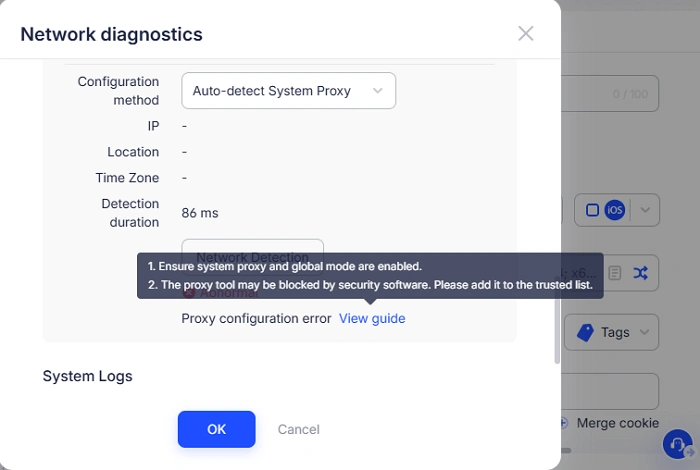
- ऑटो-डिटेक्ट मोड
यदि समस्याएँ बनी रहती हैं, तो सुनिश्चित करें कि आपके सिस्टम में प्रॉक्सी और ग्लोबल मोड सक्षम हैं, और यह भी सुनिश्चित करें कि सुरक्षा सॉफ़्टवेयर कनेक्शनों को अवरुद्ध नहीं कर रहा है। फिर प्रॉक्सी नोड्स को बदलकर पुनः परीक्षण करें।
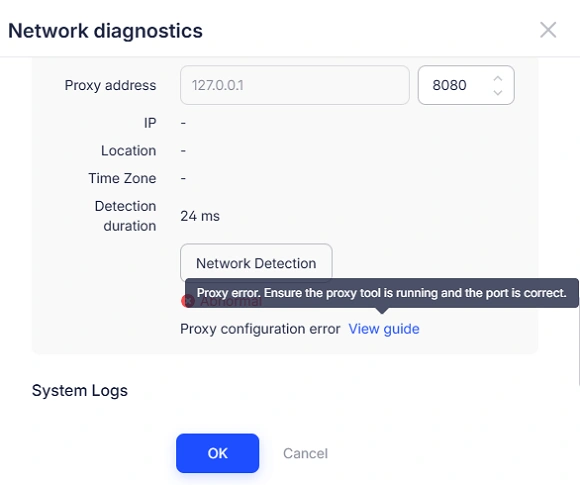
- मैनुअल मोड
यदि प्रॉक्सी में कोई त्रुटि आती है, तो कृपया जांचें कि प्रॉक्सी टूल चल रहा है या नहीं और सत्यापित करें कि पोर्ट सेटिंग्स आपके प्रॉक्सी प्रदाता कॉन्फ़िगरेशन से मेल खाती हैं।
छोटी-मोटी विसंगतियां भी सफल कनेक्शन को रोक सकती हैं।
चरण 6: प्रॉक्सी जानकारी सत्यापित करें
सफल कनेक्शन के बाद, सटीकता सुनिश्चित करने के लिए प्रॉक्सी विवरणों की समीक्षा करें।
अपडेट किए गए डायग्नोस्टिक्स में अब निम्नलिखित शामिल हैं:
-
देश
-
क्षेत्र
-
राज्य या प्रांत
-
शहर
-
अक्षांश (6 दशमलव स्थानों तक)
-
देशान्तर
-
ज़िप कोड
ये विवरण यह पुष्टि करने में मदद करते हैं कि प्रॉक्सी आईपी आपके इच्छित स्थान से मेल खाता है या नहीं।
प्रॉक्सी डेटा और ब्राउज़र वातावरण के बीच सटीक तालमेल विसंगतियों को कम करता है और बहु-खाता संचालन के दौरान खाता सत्यापन या प्लेटफ़ॉर्म जांच के जोखिम को कम करता है।
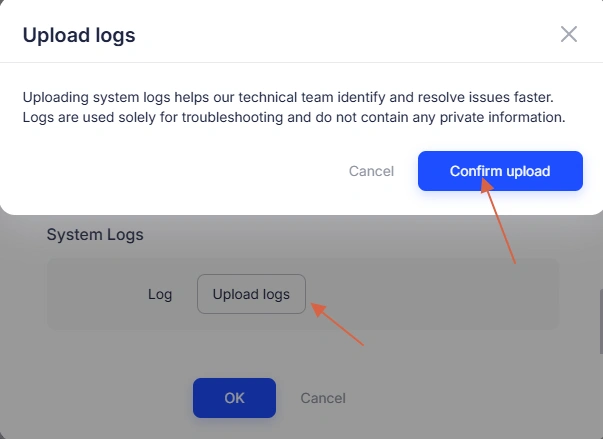
चरण 7: यदि समस्या बनी रहती है तो लॉग अपलोड करें
यदि सभी जांचों के बाद भी समस्या का समाधान नहीं होता है, तो पृष्ठ के निचले भाग में स्थित 'लॉग अपलोड करें' सुविधा का उपयोग करें।
इन लॉग फाइलों का उपयोग केवल तकनीकी निदान के लिए किया जाता है और इनमें पासवर्ड जैसी संवेदनशील जानकारी शामिल नहीं होती है।
एक बार डेटा जमा हो जाने के बाद, तकनीकी टीम उसकी समीक्षा कर सकती है और आपके विशिष्ट मामले के आधार पर लक्षित सहायता प्रदान कर सकती है।
अंतिम विचार
प्रॉक्सी कनेक्शन से जुड़ी अधिकांश समस्याएं कुछ ही कारणों से उत्पन्न होती हैं, जिनमें पुराने संस्करण, समय का बेमेल होना, नेटवर्क संबंधी टकराव या गलत प्रॉक्सी कॉन्फ़िगरेशन शामिल हैं।
नेटवर्क डायग्नोस्टिक्स इन सभी जांचों को एक ही वर्कफ़्लो में लाता है, जिससे उपयोगकर्ताओं को समस्याओं की तेजी से पहचान करने और कनेक्शन को रूट करने के तरीके पर अधिक नियंत्रण के साथ प्रॉक्सी सेटिंग्स को समायोजित करने में मदद मिलती है।
प्रत्येक परीक्षण के लिए वीपीएन ग्लोबल मोड पर निर्भर रहने के बजाय, उपयोगकर्ता अब सीधे एड्सपावर के अंदर सिस्टम प्रॉक्सी व्यवहार को कॉन्फ़िगर कर सकते हैं, जिससे विभिन्न वातावरणों में प्रॉक्सी परीक्षण अधिक लचीला हो जाता है।
अनसुलझे मामलों के लिए, डायग्नोस्टिक लॉग संरचित डेटा प्रदान करते हैं जो सहायता समाधान में तेजी लाने में मदद करता है।
एड्सपावर इस टूल को और अधिक स्वचालित पहचान और बेहतर समस्या निवारण क्षमताओं के साथ बेहतर बनाना जारी रखेगा ताकि मल्टी-अकाउंट प्रबंधन को अधिक स्थिर और कुशल बनाया जा सके।
