

क्लाउडफ्लेयर के "आपकी पहचान सत्यापित हो रही है" पेज पर अटके हुए हैं? यह गाइड बताती है कि क्लाउडफ्लेयर सत्यापन बार-बार क्यों अटक रहा है और ब्राउज़र को अपडेट करने, जावास्क्रिप्ट को सक्षम करने, कुकीज़, प्रॉक्सी, ब्राउज़र प्रोफाइल और नेटवर्क सेटिंग्स की जांच करने जैसे व्यावहारिक समाधान बताती है। आप यह भी सीखेंगे कि बार-बार होने वाली सत्यापन समस्याओं से बचने के लिए ब्राउज़िंग सत्र को कैसे सुचारू रूप से चलाया जाए।
आप "पुष्टि करें कि आप इंसान हैं" चेकबॉक्स पर क्लिक करते हैं।
क्लाउडफ्लेयर आपके ब्राउज़र की जाँच शुरू करता है। स्पिनर दिखाई देता है, और आप उम्मीद करते हैं कि सत्यापन कुछ ही सेकंड में पूरा हो जाएगा। लेकिन, पेज रीफ़्रेश हो जाता है। आपसे दोबारा सत्यापन करने के लिए कहा जाता है। आप चुनौती को एक बार फिर पूरा करते हैं, लेकिन आपको उसी स्क्रीन पर वापस भेज दिया जाता है। यह चक्र बार-बार दोहराता रहता है, जिससे आप उस स्थिति में फंस जाते हैं जिसे कई उपयोगकर्ता क्लाउडफ्लेयर सत्यापन लूप या क्लाउडफ्लेयर चुनौती लूप कहते हैं।
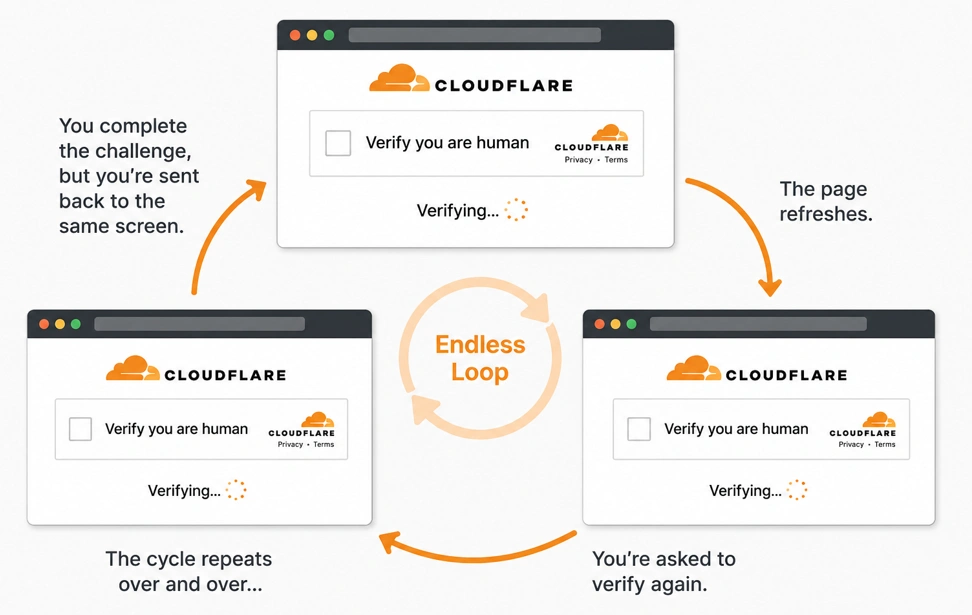
यह समस्या किसी एक वेबसाइट या ब्राउज़र तक सीमित नहीं है। उपयोगकर्ताओं ने क्लाउडफ्लेयर द्वारा सुरक्षित एआई टूल्स, डेवलपर प्लेटफॉर्म, ई-कॉमर्स साइटों, डैशबोर्ड और अन्य सेवाओं में साइन इन करते समय अंतहीन सत्यापन लूप की शिकायत की है। स्थिति के आधार पर, आपको इस तरह के संदेश भी दिखाई दे सकते हैं:
- आपकी पहचान सत्यापित की जा रही है। इसमें कुछ सेकंड लग सकते हैं...
- बस एक पल...
- एक्सेस करने से पहले अपने ब्राउज़र की जाँच करें...
- आगे बढ़ने के लिए कृपया challenges.cloudflare.com को अनब्लॉक करें।
नतीजतन, लोग कई तरह के समाधान खोजते हैं, जिनमें "Cloudflare मुझे बार-बार वेरिफाई कर रहा है", "Cloudflare मुझे वेरिफाई नहीं कर रहा", "Cloudflare वेरिफिकेशन विफल", "Cloudflare लूप में फंसा हुआ है" या "Cloudflare वेरिफिकेशन को अनब्लॉक कैसे करें" शामिल हैं। हालांकि इन खोजों में अलग-अलग शब्द इस्तेमाल किए गए हैं, लेकिन अक्सर इनका मूल कारण एक ही होता है: Cloudflare आपके वेरिफिकेशन सेशन को सफलतापूर्वक पूरा या बनाए नहीं रख पा रहा है। इस गाइड में, हम आपको समस्या के असली कारण का पता लगाने में मदद करने के लिए चरण-दर-चरण समस्या निवारण चेकलिस्ट के बारे में बताएंगे।
क्लाउडफ्लेयर सत्यापन अटकने के सामान्य कारण
जब क्लाउडफ्लेयर का सत्यापन पृष्ठ बार-बार लूप में घूमता रहता है, तो यह मान लेना आसान है कि इसके लिए प्रॉक्सी ही ज़िम्मेदार है। कभी-कभी यह सच होता है—लेकिन यह एकमात्र संभावना नहीं है।
अधिकांश मामलों में, समस्या आपके ब्राउज़िंग सत्र के एक या अधिक हिस्सों से उत्पन्न होती है। यह पुराना ब्राउज़र, निष्क्रिय जावास्क्रिप्ट, दूषित कुकीज़, ब्राउज़र एक्सटेंशन, वीपीएन या प्रॉक्सी, या यहां तक कि आपका नेटवर्क वातावरण भी हो सकता है। कभी-कभी यह वेबसाइट के क्लाउडफ्लेयर सुरक्षा नियमों के कारण भी हो सकता है। समस्या निवारण को आसान बनाने के लिए, आप इन कारकों को चार क्षेत्रों में समूहित कर सकते हैं:
| समूह | उदाहरण |
|---|---|
| ब्राउज़र | ब्राउज़र संस्करण, जावास्क्रिप्ट, कुकीज़, उपयोगकर्ता एजेंट |
| ब्राउज़र वातावरण | ब्राउज़र फ़िंगरप्रिंट, फ़ॉन्ट, कैनवास, वेबजीएल, भाषा, समय क्षेत्र |
| नेटवर्क | आईपी पता, वीपीएन, प्रॉक्सी, आईपी प्रतिष्ठा |
| संबंध | टीएलएस और अन्य नेटवर्क-स्तरीय संकेत |
अच्छी खबर यह है कि समस्या को हल करने के लिए आपको इन सभी तकनीकी विवरणों को समझने की आवश्यकता नहीं है। अगले भाग में, हम एक-एक करके इन पर चर्चा करेंगे, सबसे आसान जांचों से शुरू करते हुए ।
क्लाउडफ्लेयर सत्यापन लूप को कैसे ठीक करें
समाधान 1: अपना ब्राउज़र अपडेट करें
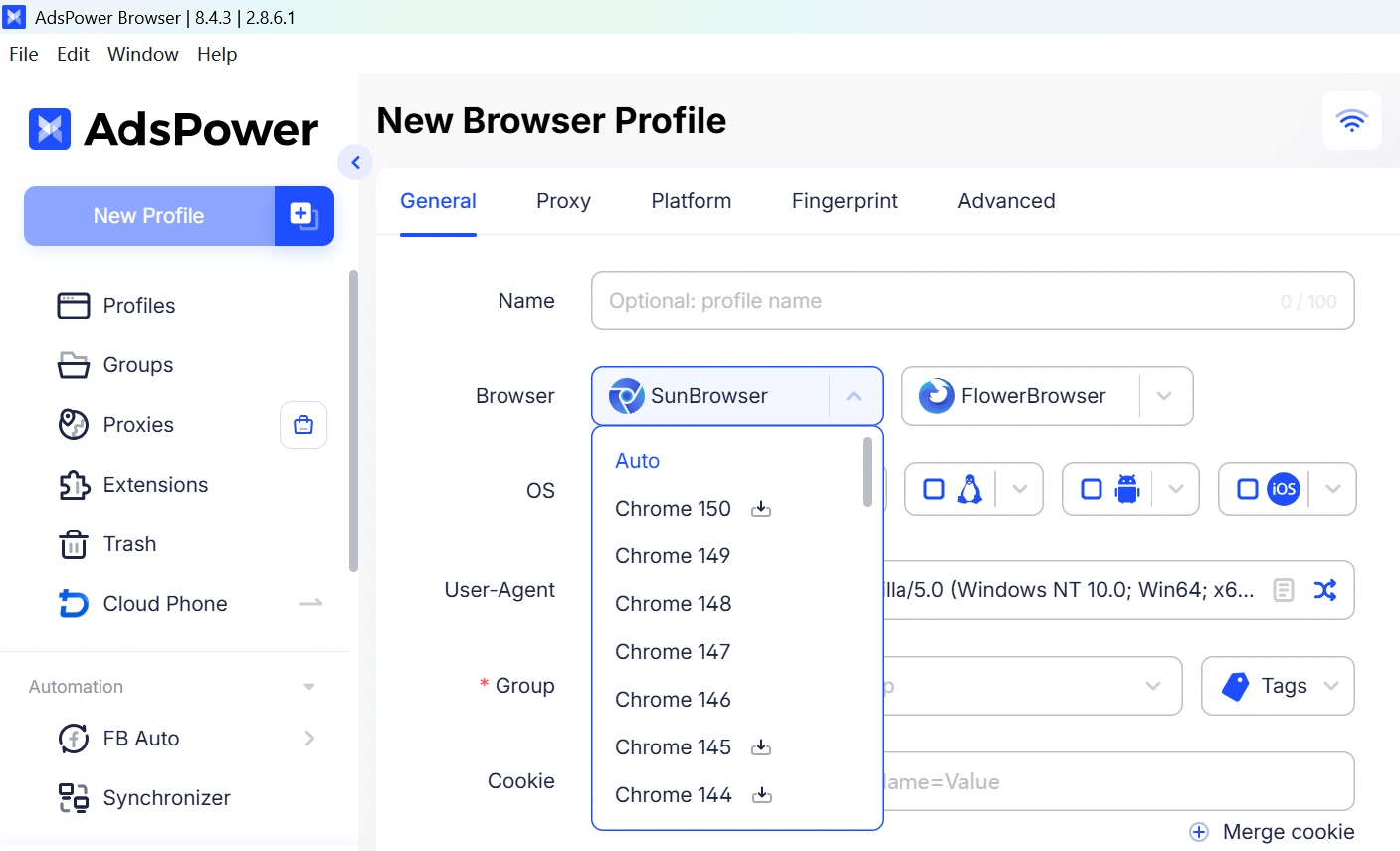
सबसे आसान तरीकों में से एक है वेबसाइट को किसी दूसरे, अपडेटेड ब्राउज़र में खोलकर देखना । क्लाउडफ्लेयर का वेरिफिकेशन पेज आधुनिक ब्राउज़र सुविधाओं और जावास्क्रिप्ट API पर निर्भर करता है। यदि आपका ब्राउज़र पुराना है—या यदि ब्राउज़र कर्नेल को लंबे समय से अपडेट नहीं किया गया है—तो वेरिफिकेशन बॉक्स पर सही क्लिक करने के बाद भी प्रक्रिया पूरी नहीं हो पाएगी।
यदि आप आमतौर पर Chrome, Edge या Firefox का उपयोग करते हैं, तो दोबारा प्रयास करने से पहले सुनिश्चित करें कि आप नवीनतम संस्करण का उपयोग कर रहे हैं। यदि आप ब्राउज़र प्रोफ़ाइल प्रबंधक का उपयोग कर रहे हैं, तो यह भी जांच लें कि उसका ब्राउज़र कर्नेल अद्यतन है या नहीं। केवल एप्लिकेशन को अपडेट करना ही पर्याप्त नहीं होता।
एक और विकल्प है AdsPower का उपयोग करना, जो उद्योग में सर्वश्रेष्ठ एंटीडिटेक्ट ब्राउज़रों में से एक है। AdsPower नियमित रूप से अपने Chromium और Firefox ब्राउज़र कर्नेल को अपडेट करता है , जिससे आप अपने मौजूदा सेटअप को बदले बिना नवीनतम ब्राउज़र संस्करणों पर आधारित ब्राउज़र प्रोफाइल लॉन्च कर सकते हैं। बस एक नया ब्राउज़र प्रोफाइल बनाएं, नवीनतम उपलब्ध ब्राउज़र कर्नेल चुनें, प्रोफाइल लॉन्च करें और Cloudflare सत्यापन प्रक्रिया को फिर से पूरा करने का प्रयास करें।
समाधान 2: जावास्क्रिप्ट को सक्षम करें
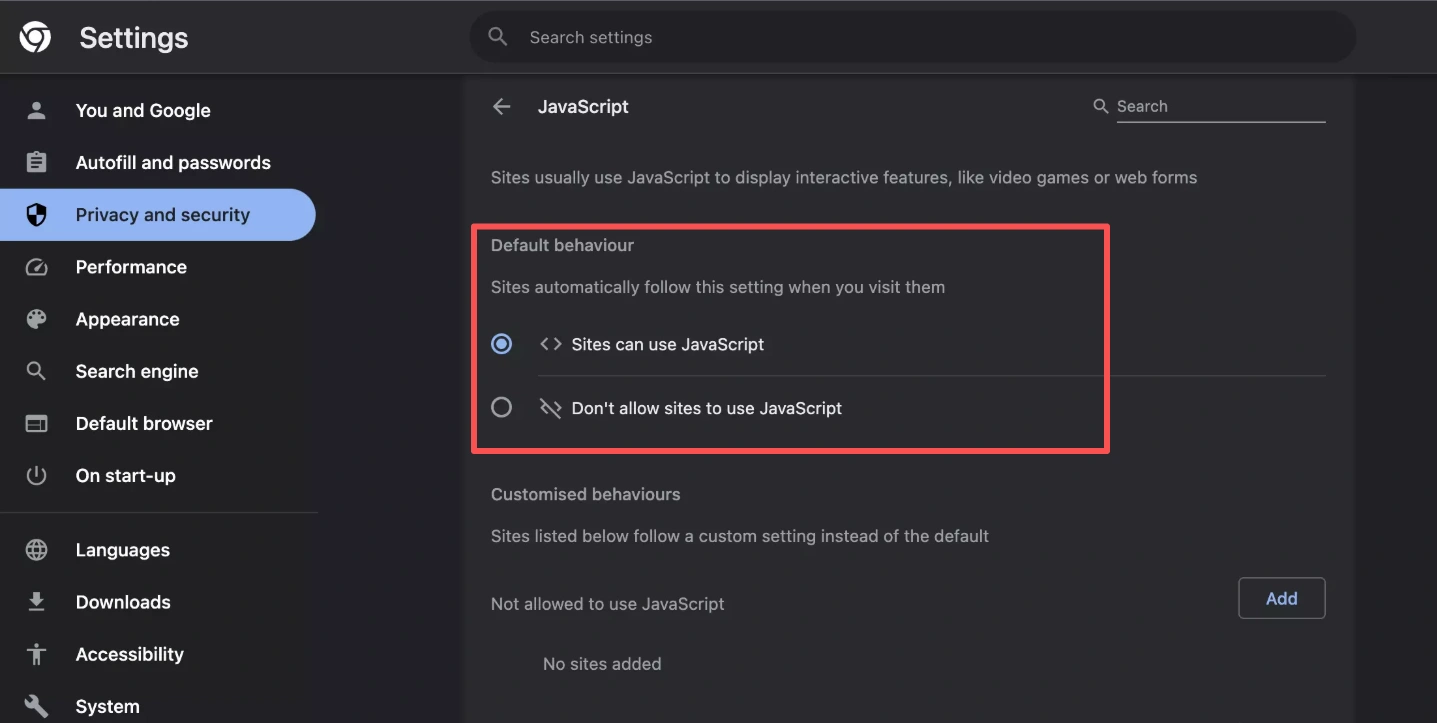
ब्राउज़र अपडेट करने से समस्या हमेशा हल नहीं होती। अगर आपको अभी भी "आपकी पहचान सत्यापित की जा रही है" वाली समस्या आ रही है, तो सुनिश्चित करें कि जावास्क्रिप्ट चालू है। क्लाउडफ्लेयर सत्यापन जांच के लिए जावास्क्रिप्ट का उपयोग करता है। इसके बिना, पेज बार-बार लूप में फंस सकता है और आपको आगे नहीं जाने देगा। अपने ब्राउज़र की सेटिंग खोलें, "जावास्क्रिप्ट" खोजें, सुनिश्चित करें कि यह चालू है, फिर पेज को रीफ़्रेश करें और दोबारा कोशिश करें।
समाधान 3: वेबसाइट के लिए कुकीज़ और कैश साफ़ करें
अगर जावास्क्रिप्ट ठीक से काम कर रहा है, तो अगली चीज़ जो आपको चेक करनी चाहिए वो है आपके ब्राउज़र की कुकीज़ । क्लाउडफ्लेयर को यह याद रखने के लिए cf_clearance जैसी कुकीज़ की ज़रूरत होती है कि आपने वेरिफिकेशन पूरा कर लिया है, इसलिए खराब या एक्सपायर हो चुकी कुकीज़ की वजह से वेरिफिकेशन लूप में फंस सकता है। प्रभावित वेबसाइट की कुकीज़ और कैश साफ़ करें, पेज को रिफ्रेश करें और वेरिफिकेशन दोबारा करने की कोशिश करें।
समाधान 4: ब्राउज़र एक्सटेंशन को अक्षम करें
कुछ प्राइवेसी, ऐड-ब्लॉकिंग या फिंगरप्रिंटिंग रोधी एक्सटेंशन क्लाउडफ्लेयर के वेरिफिकेशन स्क्रिप्ट में बाधा डाल सकते हैं, जिससे "आपकी पहचान सत्यापित हो रही है" वाला पेज बार-बार दिखाई देता रहता है। uBlock Origin, Privacy Badger, Canvas Blocker या इसी तरह के अन्य प्राइवेसी टूल जैसे एक्सटेंशन को कुछ समय के लिए बंद कर दें । फिर पेज को रिफ्रेश करें और वेरिफिकेशन दोबारा करने की कोशिश करें। अगर वेरिफिकेशन सफल हो जाता है, तो एक-एक करके अपने एक्सटेंशन को दोबारा चालू करें ताकि पता चल सके कि कौन सा एक्सटेंशन समस्या पैदा कर रहा है।
समाधान 5: अपने नेटवर्क और आईपी प्रतिष्ठा की जांच करें
इस बिंदु तक, आप अपने ब्राउज़र, जावास्क्रिप्ट, कुकीज़ और एक्सटेंशन की जाँच कर चुके होंगे। यदि सत्यापन प्रक्रिया अभी भी बार-बार दोहराई जा रही है, तो संभवतः समस्या ब्राउज़र में नहीं है। अब आपको अपने नेटवर्क की जाँच करनी चाहिए ।
एक साझा वीपीएन या कम गुणवत्ता वाला डेटासेंटर प्रॉक्सी, एक साफ-सुथरे आवासीय कनेक्शन से बहुत अलग दिख सकता है। ऐसा होने पर, क्लाउडफ्लेयर सेशन को जारी रखने देने के बजाय सत्यापन के लिए बार-बार अनुरोध करता रहेगा। इसका पता लगाने का सबसे आसान तरीका है कि एक-एक करके बदलाव करें। एक त्वरित परीक्षण के लिए अपना वीपीएन बंद करें, किसी दूसरे सर्वर पर स्विच करें, या इसके बजाय उच्च गुणवत्ता वाले आवासीय प्रॉक्सी का उपयोग करें । यदि सत्यापन अचानक काम करने लगे, तो संभवतः आपको वह परत मिल गई है जो समस्या पैदा कर रही है।
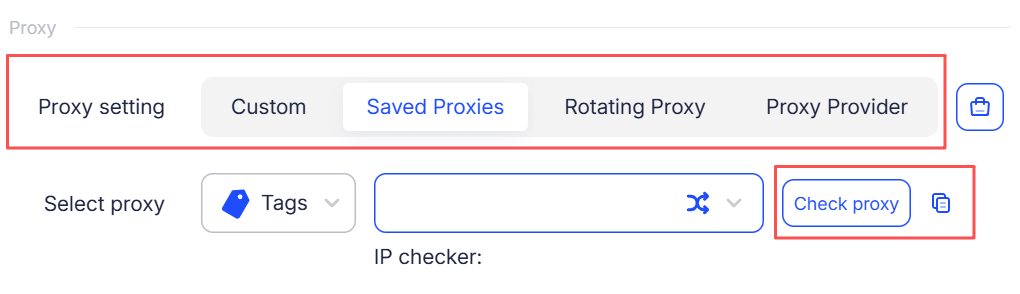
यदि आप AdsPower के साथ परीक्षण कर रहे हैं, तो उसी ब्राउज़र प्रोफ़ाइल का उपयोग करते रहें और उस प्रोफ़ाइल को एक प्रॉक्सी असाइन करें । प्रत्येक प्रोफ़ाइल अपना ब्राउज़र फ़िंगरप्रिंट, कुकीज़ और सत्र डेटा सुरक्षित रखती है, जबकि प्रॉक्सी नेटवर्क कनेक्शन प्रदान करता है।
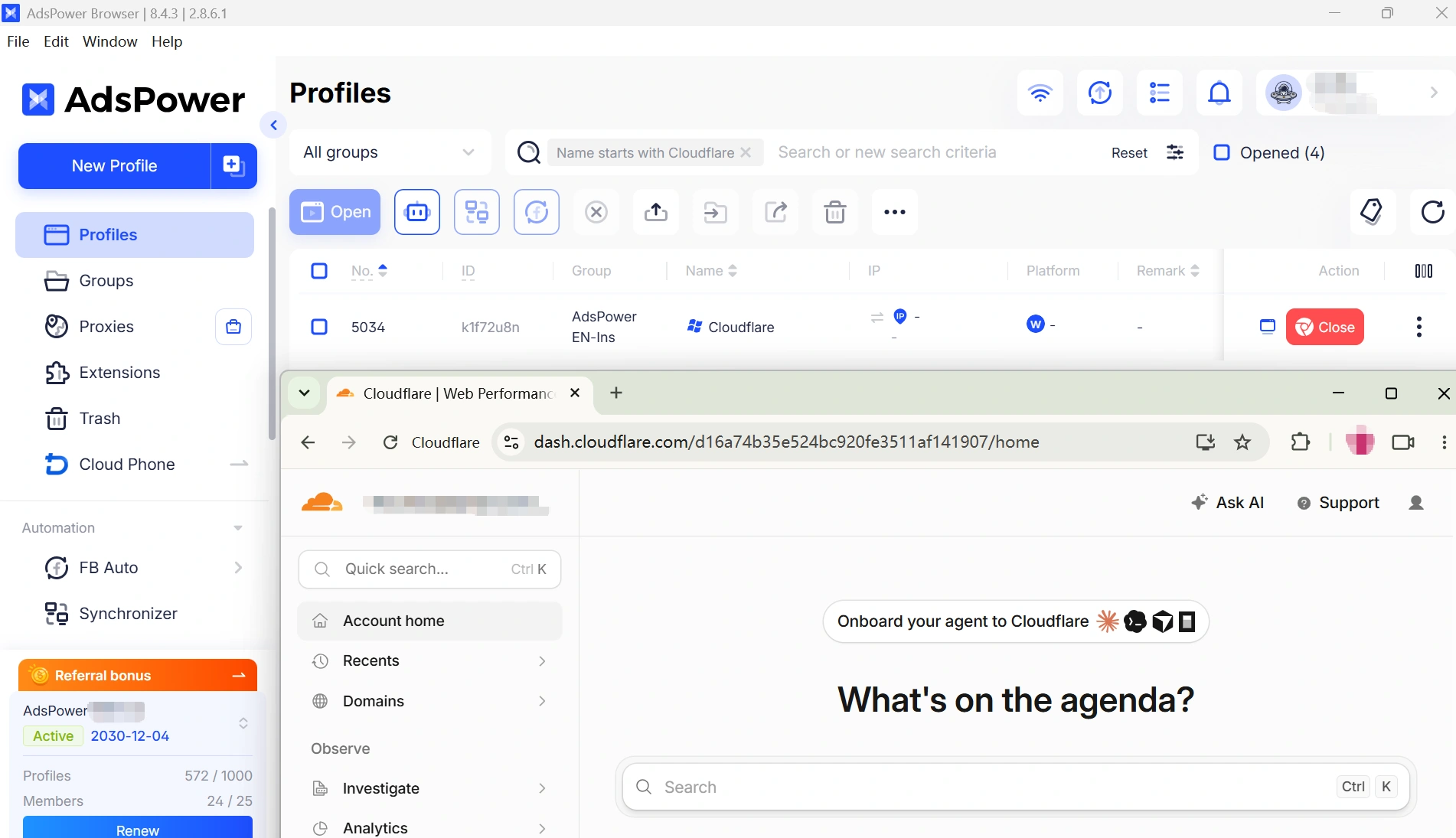
सलाह: प्रॉक्सी का उपयोग करने से पहले, आप AdsPower के बिल्ट-इन IP टेस्ट का उपयोग करके यह जांच सकते हैं कि IP सही ढंग से काम कर रहा है या नहीं। इससे ब्राउज़र प्रोफ़ाइल या अन्य सेटिंग्स में बदलाव करने से पहले IP समस्या को दूर करना आसान हो जाता है।
समाधान 6: अपने फ़ायरवॉल या नेटवर्क प्रतिबंधों की जाँच करें
कभी-कभी समस्या सत्यापन पृष्ठ में नहीं होती—बल्कि आपके द्वारा उपयोग किए जा रहे नेटवर्क में होती है। कंपनी नेटवर्क, स्कूल वाई-फाई, एंटीवायरस सॉफ़्टवेयर या यहां तक कि फ़ायरवॉल भी क्लाउडफ्लेयर की सत्यापन प्रक्रिया के कुछ हिस्से को बिना किसी स्पष्ट संकेत के अवरुद्ध कर सकते हैं । एक अच्छा संकेत यह है कि आपको "आगे बढ़ने के लिए कृपया challenges.cloudflare.com को अनब्लॉक करें" जैसा संदेश दिखाई दे। इसका मतलब है कि क्लाउडफ्लेयर आपको बता रहा है कि सत्यापन अनुरोध भेजा ही नहीं गया। इसका पता लगाने का सबसे आसान तरीका है: किसी दूसरे नेटवर्क पर स्विच करें। वीपीएन बंद करें, अपने मोबाइल हॉटस्पॉट का उपयोग करें या किसी अन्य नेटवर्क से कनेक्ट करें । यदि सत्यापन अचानक काम करने लगे, तो आपको समस्या का पता चल गया है।
समाधान 7: वेबसाइट के मालिक से संपर्क करें
अगर आपने इस गाइड में दिए गए सभी तरीके आजमा लिए हैं और फिर भी वेरिफिकेशन बार-बार दोहराया जा रहा है, तो शायद आपकी तरफ से कुछ और बदलने की जरूरत नहीं है। वेबसाइट के मालिक या सपोर्ट टीम से संपर्क करें और उन्हें बताएं कि आप क्लाउडफ्लेयर वेरिफिकेशन की समस्या में फंस गए हैं।
क्लाउडफ्लेयर मुझे बॉट क्यों समझता है? आमतौर पर यह निरंतरता के बारे में होता है।
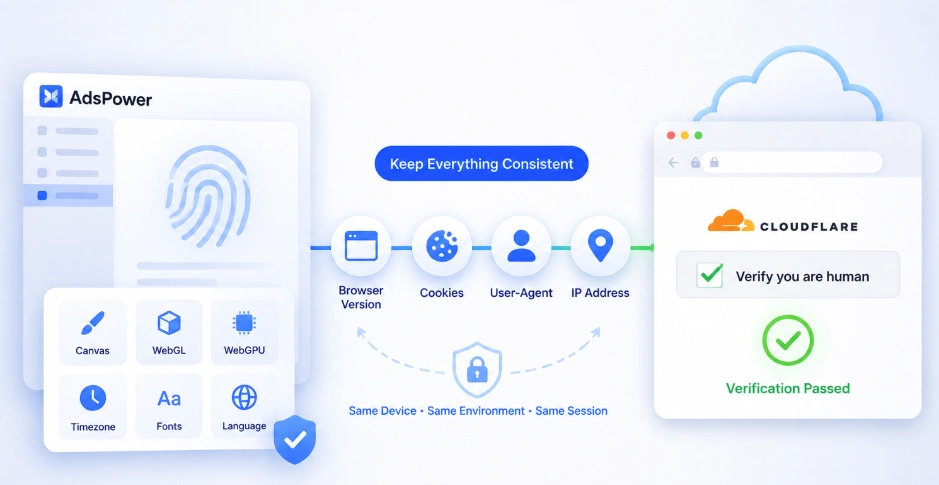
अगर आप एक वास्तविक व्यक्ति हैं, तो यह सोचना स्वाभाविक है कि क्लाउडफ्लेयर आपको बॉट की तरह क्यों समझ रहा है। इसका जवाब यह है कि क्लाउडफ्लेयर आमतौर पर किसी एक क्रिया पर प्रतिक्रिया नहीं करता, बल्कि बदलावों पर प्रतिक्रिया करता है । मान लीजिए आपने क्रोम में सत्यापन पूरा कर लिया। कुछ सेकंड बाद, आपका वीपीएन फिर से कनेक्ट हो जाता है और आपका आईपी बदल जाता है। या कोई ब्राउज़र एक्सटेंशन सत्यापन स्क्रिप्ट के किसी हिस्से को ब्लॉक कर देता है। या आपका ब्राउज़र सत्यापन कुकी को सहेज नहीं पाता। क्लाउडफ्लेयर के नज़रिए से, अगला अनुरोध करने वाला ब्राउज़र अब उस ब्राउज़र से बिल्कुल अलग दिखता है जिसने अभी-अभी सत्यापन प्रक्रिया पूरी की थी।
उस समय, क्लाउडफ्लेयर को यह पता नहीं होता कि वह अभी भी उसी विज़िटर से बात कर रहा है या नहीं। सबसे सुरक्षित विकल्प यही है कि आपसे दोबारा वेरिफिकेशन करने के लिए कहा जाए। इसीलिए इस गाइड में पहले बताए गए समाधान आपके ब्राउज़र और नेटवर्क के अलग-अलग हिस्सों पर केंद्रित थे। ब्राउज़र को अपडेट करना, जावास्क्रिप्ट को अनुमति देना, कुकीज़ को सुरक्षित रखना, एक स्थिर आईपी का उपयोग करना और ब्राउज़र में अनावश्यक बदलाव न करना, इन सभी का एक ही उद्देश्य है: वेरिफिकेशन के दौरान आपके ब्राउज़िंग सेशन को स्थिर बनाए रखना।
जो लोग कई अकाउंट मैनेज करते हैं या बार-बार ब्राउज़र, प्रॉक्सी या डिवाइस बदलते हैं, उनके लिए सब कुछ एक जैसा रखना मुश्किल हो सकता है। इसीलिए ब्राउज़र प्रोफाइल मौजूद हैं। हर बार नया ब्राउज़र खोलने के बजाय, ब्राउज़र प्रोफाइल आपके ब्राउज़र फिंगरप्रिंट, कुकीज़, ब्राउज़र सेटिंग्स और सेशन डेटा को एक साथ रखता है। फिंगरप्रिंट में आपके यूजर एजेंट, स्क्रीन रेज़ोल्यूशन, कैनवास, वेबजीएल, फॉन्ट, भाषा और टाइमज़ोन जैसी जानकारी शामिल होती है। इन जानकारियों को एक जैसा रखना ज़रूरी है क्योंकि इससे वेबसाइट को पूरे सेशन के दौरान ब्राउज़र को एक ही वातावरण के रूप में पहचानने में मदद मिलती है।
AdsPower RPA/API का उपयोग करके Cloudflare सत्यापन को प्रभावी ढंग से संभालें
अब तक आपको यह बेहतर ढंग से समझ आ गया होगा कि सत्यापन लूप का कारण क्या है। लेकिन अगर आपने अपने ब्राउज़र, कुकीज़, एक्सटेंशन, नेटवर्क और फ़ायरवॉल की जाँच कर ली है, अपने ब्राउज़र वातावरण को स्थिर रखा है, और फिर भी आपको क्लाउडफ्लेयर की समस्या आ रही है तो क्या करें?
यदि आप स्वचालित कार्यों के लिए AdsPower का उपयोग कर रहे हैं, तो आप RPA या API के साथ अगला कदम उठा सकते हैं। महत्वपूर्ण बात यह है कि पहले ब्राउज़र प्रोफ़ाइल, फ़िंगरप्रिंट, कुकीज़ और प्रॉक्सी को एक समान बनाए रखें। एक बार वातावरण सुसंगत हो जाने पर, आप सत्यापन के लिए हर बार नया सत्र शुरू करने के बजाय अपने स्वचालन को वर्कफ़्लो संभालने दे सकते हैं।
AdsPower RPA के साथ
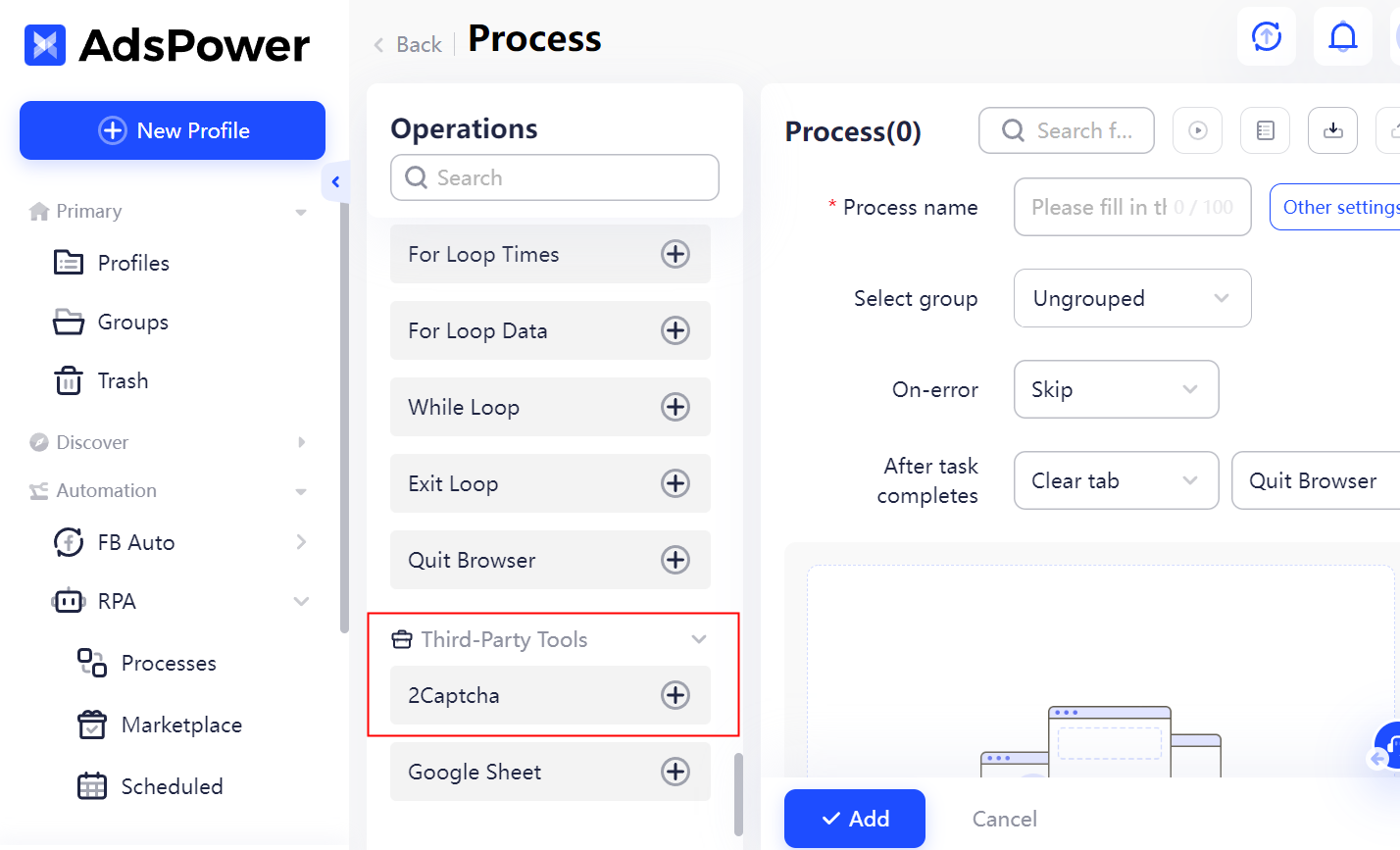
RPA खोलें → प्रोसेस पर जाएं और अपना वर्कफ़्लो बनाएं। यदि प्रक्रिया के दौरान CAPTCHA दिखाई देता है, तो AdsPower RPA समर्थित CAPTCHA प्रकारों को संभालने के लिए 2Captcha जैसे तृतीय-पक्ष टूल का समर्थन करता है। ऐसे वर्कफ़्लो के लिए जहां आप सत्यापन स्वयं करना चाहते हैं, आप प्रक्रिया को रोक सकते हैं, चुनौती पूरी कर सकते हैं और फिर कार्य जारी रख सकते हैं।
यह AdsPower RPA के साथ कैसे काम करता है
- अनुरोधों को एक के बाद एक भेजने के बजाय कार्यों के बीच उचित अंतराल रखें। इससे कार्यप्रवाह में अधिक स्वाभाविक गति आती है।
- जब वर्कफ़्लो में CAPTCHA हल करने की आवश्यकता हो, तो 2Captcha का उपयोग करें। आप इसे RPA ऑपरेशन सूची में पा सकते हैं और इसे अपनी प्रक्रिया में जोड़ सकते हैं। देखें कि AdsPower स्वचालित 2Captcha सत्यापन का समर्थन कैसे करता है।
- आवश्यकता पड़ने पर मैन्युअल हस्तक्षेप जोड़ें। सत्यापन दिखाई देने पर आप वर्कफ़्लो को रोक सकते हैं, उसे स्वयं पूरा कर सकते हैं और फिर कार्य को जारी रख सकते हैं।
ध्यान रखें कि RPA और API यह गारंटी नहीं देते कि Cloudflare की हर चुनौती को पार कर लिया जाएगा। ये आपको इस बात पर अधिक नियंत्रण देते हैं कि सत्यापन के दौरान स्वचालित वर्कफ़्लो बाधित होने पर क्या होता है, जबकि एक सुसंगत ब्राउज़र वातावरण प्रक्रिया में अनावश्यक बदलावों को रोकने में मदद करता है।
क्या आप अब भी निश्चित नहीं हैं कि AdsPower आपके लिए सही है?
अपनी आवश्यकताओं के लिए तुरंत व्यक्तिगत उत्तर प्राप्त करने के लिए शीर्ष एआई टूल का उपयोग करें
पूछे जाने वाले प्रश्न
क्लाउडफ्लेयर मुझसे बार-बार यह पुष्टि करने के लिए क्यों कह रहा है कि मैं इंसान हूं?
इसका सबसे आम कारण यह है कि क्लाउडफ्लेयर लगातार ब्राउज़िंग सेशन बनाए रखने में असमर्थ रहता है। ऐसा तब हो सकता है जब सत्यापन प्रक्रिया के दौरान आपका ब्राउज़र, कुकीज़, आईपी एड्रेस या ब्राउज़र प्रोफ़ाइल बदल जाए। ब्राउज़र एक्सटेंशन, जावास्क्रिप्ट संबंधी समस्याएं या नेटवर्क प्रतिबंध भी सत्यापन प्रक्रिया को पुनः आरंभ करने का कारण बन सकते हैं।
मैं "आपकी पहचान सत्यापित की जा रही है। इसमें कुछ सेकंड लग सकते हैं" वाले पेज पर क्यों अटका हुआ हूँ?
इसका आमतौर पर मतलब यह होता है कि सत्यापन शुरू तो हुआ लेकिन सफलतापूर्वक पूरा नहीं हो सका। सबसे पहले अपने ब्राउज़र का संस्करण, जावास्क्रिप्ट, कुकीज़, ब्राउज़र एक्सटेंशन और नेटवर्क कनेक्शन की जाँच करें। यदि सब कुछ सामान्य प्रतीत होता है, तो किसी अन्य ब्राउज़र प्रोफ़ाइल या किसी विश्वसनीय आवासीय आईपी पते का उपयोग करके देखें।
क्या वीपीएन के इस्तेमाल से क्लाउडफ्लेयर का सत्यापन विफल हो सकता है?
जी हां। साझा वीपीएन सर्वर और कम गुणवत्ता वाले डेटासेंटर आईपी पते पर अतिरिक्त सत्यापन अनुरोध प्राप्त होने की संभावना अधिक होती है। यदि आप वीपीएन का उपयोग कर रहे हैं, तो किसी अन्य सर्वर पर स्विच करने या इसे अस्थायी रूप से बंद करने का प्रयास करें। एक विश्वसनीय आवासीय आईपी अक्सर अधिक स्थिर ब्राउज़िंग अनुभव प्रदान करता है।
क्या कुकीज़ साफ़ करने से क्लाउडफ्लेयर सत्यापन लूप की समस्या हल हो जाती है?
जी हां, ऐसा हो सकता है। यदि वेबसाइट की सत्यापन कुकीज़ दूषित हो जाती हैं या अप्रत्याशित रूप से समाप्त हो जाती हैं, तो उस वेबसाइट की कुकीज़ और कैश साफ़ करने से क्लाउडफ्लेयर एक नया सत्यापन सत्र बना सकता है। कुकीज़ साफ़ करने के बाद, पृष्ठ को पुनः लोड करें और दोबारा प्रयास करें।
क्या AdsPower क्लाउडफ्लेयर सत्यापन को बायपास कर सकता है?
नहीं। AdsPower क्लाउडफ्लेयर को बायपास नहीं कर सकता या किसी वेबसाइट के सुरक्षा नियमों को ओवरराइड नहीं कर सकता। यह एक स्थिर ब्राउज़र वातावरण प्रदान करता है, जिसमें अलग-अलग ब्राउज़र प्रोफाइल, सुसंगत ब्राउज़र फिंगरप्रिंट और उच्च-गुणवत्ता वाले रेजिडेंशियल प्रॉक्सी के लिए समर्थन शामिल है। इससे सत्यापन संबंधी समस्याओं का निवारण करना आसान हो जाता है और ब्राउज़िंग सत्र के दौरान अनावश्यक परिवर्तनों को कम किया जा सकता है।
