

Google पर असामान्य ट्रैफ़िक: क्या आपको बार-बार यह चेतावनी मिल रही है? इसे ठीक करने का तरीका यहाँ बताया गया है
एक त्वरित नज़र डालें
गूगल की “असामान्य ट्रैफ़िक” चेतावनी का मतलब है कि उसने ऐसी खोज गतिविधि का पता लगाया है जो स्वचालित प्रतीत होती है। यह गाइड सबसे आम कारणों, चेतावनी का निवारण करने के तरीके और इसे दोबारा आने से रोकने के तरीकों के बारे में बताती है।
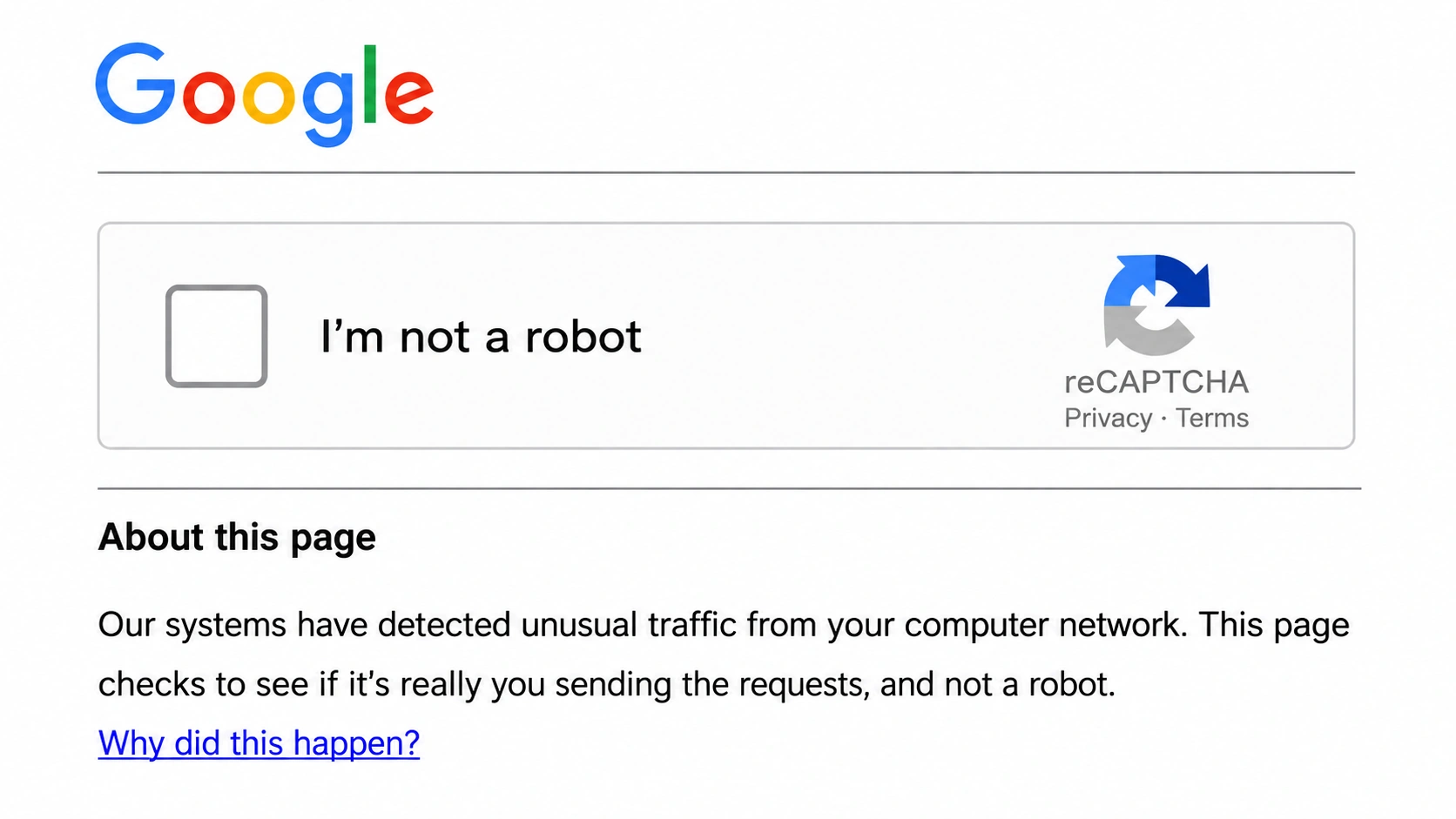
हालांकि, इस चेतावनी को देखने का मतलब यह नहीं है कि आपने कुछ गलत किया है या आपका डिवाइस मैलवेयर से संक्रमित है। कई मामलों में, यह ट्रैफ़िक किसी साझा आईपी पते, वीपीएन, स्वचालित खोजों या उसी नेटवर्क पर मौजूद किसी अन्य उपयोगकर्ता से संबंधित हो सकता है।
तो, Google वास्तव में किसे "असामान्य ट्रैफ़िक" मानता है, और यह चेतावनी बार-बार क्यों दिखाई देती है? इससे भी महत्वपूर्ण बात यह है कि आप इससे कैसे छुटकारा पा सकते हैं और सामान्य Google खोजों पर वापस लौट सकते हैं? इस गाइड में, हम इस संदेश का अर्थ, इसके दिखाई देने के सबसे सामान्य कारण और इसे ठीक करने के लिए उठाए जाने वाले कदमों के बारे में विस्तार से बताएंगे।
गूगल "असामान्य ट्रैफिक" क्यों कहता है?
गूगल का अलर्ट आपके नेटवर्क से संबंधित कृत्रिम ट्रैफ़िक के कारण उत्पन्न हो सकता है। गूगल का कहना है कि कई ऐसे परिदृश्य हैं जो इस सूचना को ट्रिगर कर सकते हैं, भले ही आप सीधे तौर पर स्वचालित क्वेरी शुरू न कर रहे हों।
आपके डिवाइस या नेटवर्क पर मैलवेयर
गूगल के अनुसार, आपके नेटवर्क पर या किसी अन्य उपयोगकर्ता के पास मैलवेयर मौजूद हो सकता है। इसके परिणामस्वरूप, गूगल असामान्य ट्रैफ़िक संदेश प्रदर्शित कर सकता है। यदि यह चेतावनी लगातार बनी रहती है, विशेष रूप से कई डिवाइसों या ब्राउज़रों पर, तो यह सलाह दी जाती है कि आप अपने डिवाइसों को मैलवेयर के लिए स्कैन करें और किसी भी संदिग्ध सॉफ़्टवेयर को हटा दें।
आपके नेटवर्क पर मौजूद अन्य उपयोगकर्ता स्वचालित खोज भेज रहे हैं
आपको स्वयं यह कार्रवाई शुरू करने की आवश्यकता नहीं है। Google चेतावनी देता है कि यदि समान नेटवर्क पर अन्य उपयोगकर्ता, जैसे कि स्कूल या व्यावसायिक नेटवर्क, Google पर स्वचालित खोज कर रहे हैं , तो आपको यह चेतावनी दिखाई दे सकती है। इसका अर्थ यह है कि आप सामान्य रूप से खोज कर रहे होंगे जबकि उसी नेटवर्क पर कोई अन्य उपयोगकर्ता वह ट्रैफ़िक उत्पन्न कर रहा होगा जिसके कारण यह सूचना दिखाई देती है।
अन्य उपयोगकर्ता आपका वीपीएन साझा कर रहे हैं
Google ने विशेष रूप से बताया है कि VPN का उपयोग करते समय भी यही समस्या हो सकती है । यदि समान VPN का उपयोग करने वाले अन्य लोग स्वचालित खोज भेज रहे हैं, तो Google साझा VPN नेटवर्क से उस गतिविधि का पता लगा सकता है और चेतावनी दिखा सकता है। Google यह भी बताता है कि IPv6 टनल सेवाएं भी इसी तरह की समस्याएं पैदा कर सकती हैं, और कुछ VPN या टनल सेवाएं Google के लिए सामान्य ट्रैफ़िक से आपत्तिजनक ट्रैफ़िक को अलग करना मुश्किल बना सकती हैं।
आपके इंटरनेट प्रदाता के अन्य उपयोगकर्ता स्वचालित खोज भेज रहे हैं
यह समस्या आपके स्थानीय नेटवर्क से परे भी हो सकती है । Google के अनुसार, यदि समान इंटरनेट प्रदाता (ISP) का उपयोग करने वाले अन्य उपयोगकर्ता स्वचालित खोज भेज रहे हैं, तो आपको यह चेतावनी मिल सकती है। इस स्थिति में, ट्रैफ़िक आपके डिवाइस, होम नेटवर्क या आपके VPN कनेक्शन से नहीं आ रहा होगा। आपके इंटरनेट प्रदाता का नेटवर्क Google द्वारा पता लगाए गए स्वचालित ट्रैफ़िक से जुड़ा हो सकता है। यदि आपको यह चेतावनी बार-बार दिखाई देती है, तो आप अपने इंटरनेट प्रदाता से संपर्क करके पूछ सकते हैं कि क्या आपके कनेक्शन में कोई समस्या है।
गूगल के असामान्य ट्रैफिक को कैसे ठीक करें
Google की इस असामान्य ट्रैफ़िक चेतावनी का कोई एक समाधान नहीं है। नीचे दिए गए बुनियादी जाँचों से शुरुआत करें, फिर अपने ब्राउज़र, नेटवर्क और डिवाइस की जाँच करके पता लगाएँ कि यह चेतावनी किस कारण से आ रही है।
सलाह: नकली Google CAPTCHA पेजों से सावधान रहें
चेतावनी की समस्या का निवारण करने से पहले, सुनिश्चित करें कि आप Google के वास्तविक सत्यापन पृष्ठ से निपट रहे हैं। एक वैध Google CAPTCHA केवल आपसे यह पुष्टि करने के लिए कहेगा कि आप मनुष्य हैं। यह कभी भी आपसे कमांड चलाने, PowerShell खोलने, सॉफ़्टवेयर इंस्टॉल करने या "सत्यापन" टूल डाउनलोड करने के लिए नहीं कहेगा। यदि CAPTCHA लोड नहीं होता है, तो पहले अपने ब्राउज़र, जावास्क्रिप्ट, एक्सटेंशन और नेटवर्क सेटिंग्स की जाँच करें।
पहले कैप्चा पूरा करें
अगर Google reCAPTCHA दिखाता है, तो अपनी पहचान की पुष्टि करने के लिए इसे पूरा करें । एक बार के ट्रैफ़िक चेक के लिए, शायद इतना ही काफ़ी हो। पुष्टि होने के बाद, दोबारा सर्च करें। अगर Google तुरंत आपसे दूसरा CAPTCHA भरने के लिए कहता है, तो ट्रैफ़िक की मूल समस्या हल नहीं हुई है, इसलिए नीचे दिए गए चरणों का पालन करें।
अपना वीपीएन या प्रॉक्सी बंद करें
अगर आप VPN, प्रॉक्सी, Tor या प्राइवेट रिले का इस्तेमाल कर रहे हैं, तो इसे कुछ देर के लिए बंद कर दें और सीधे कनेक्शन से Google पर दोबारा सर्च करें । Google का कहना है कि VPN इस्तेमाल करने वाले दूसरे यूज़र्स द्वारा ऑटोमैटिक सर्च भेजने पर यह चेतावनी आ सकती है। दूसरे शब्दों में, समस्या आपके सर्च के बजाय साझा IP एड्रेस से हो सकती है। अगर डिस्कनेक्ट करने के बाद चेतावनी गायब हो जाती है, तो संभावना है कि VPN या प्रॉक्सी कनेक्शन ही समस्या का कारण है।
एक्सटेंशन बंद करके किसी साफ़ ब्राउज़र में Google का परीक्षण करें
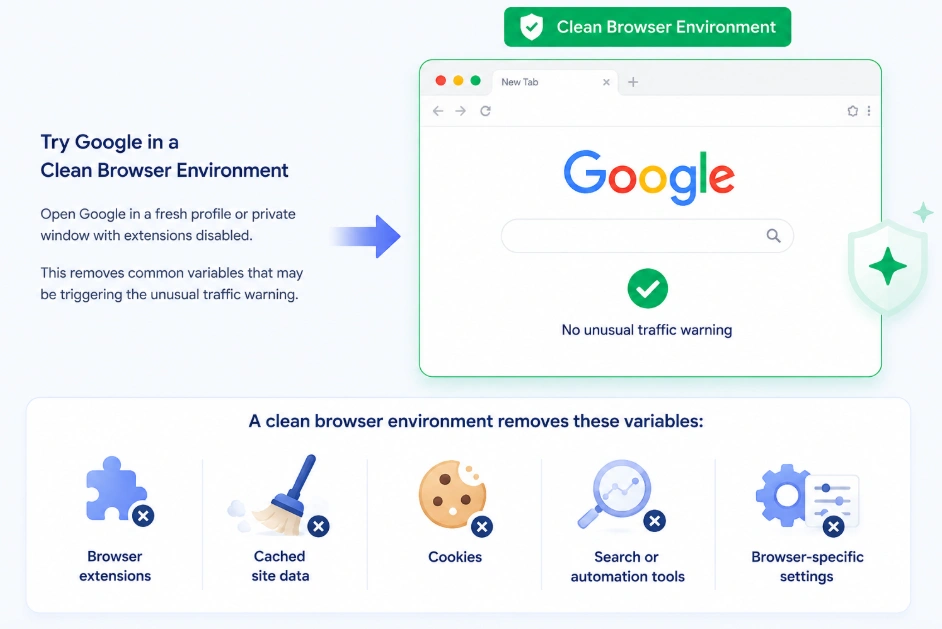
यदि चेतावनी केवल एक ब्राउज़र या ब्राउज़र प्रोफ़ाइल में दिखाई देती है, तो अगली चीज़ ब्राउज़र वातावरण की जाँच करना है। एक्सटेंशन को अक्षम करके किसी नए ब्राउज़र प्रोफ़ाइल या निजी विंडो में Google का उपयोग करके देखें। इससे एक्सटेंशन, कुकीज़, कैश्ड साइट डेटा, ऑटोमेशन टूल, स्क्रैपिंग टूल और ब्राउज़र-विशिष्ट सेटिंग्स को संभावित कारण के रूप में खारिज करने में मदद मिलती है।
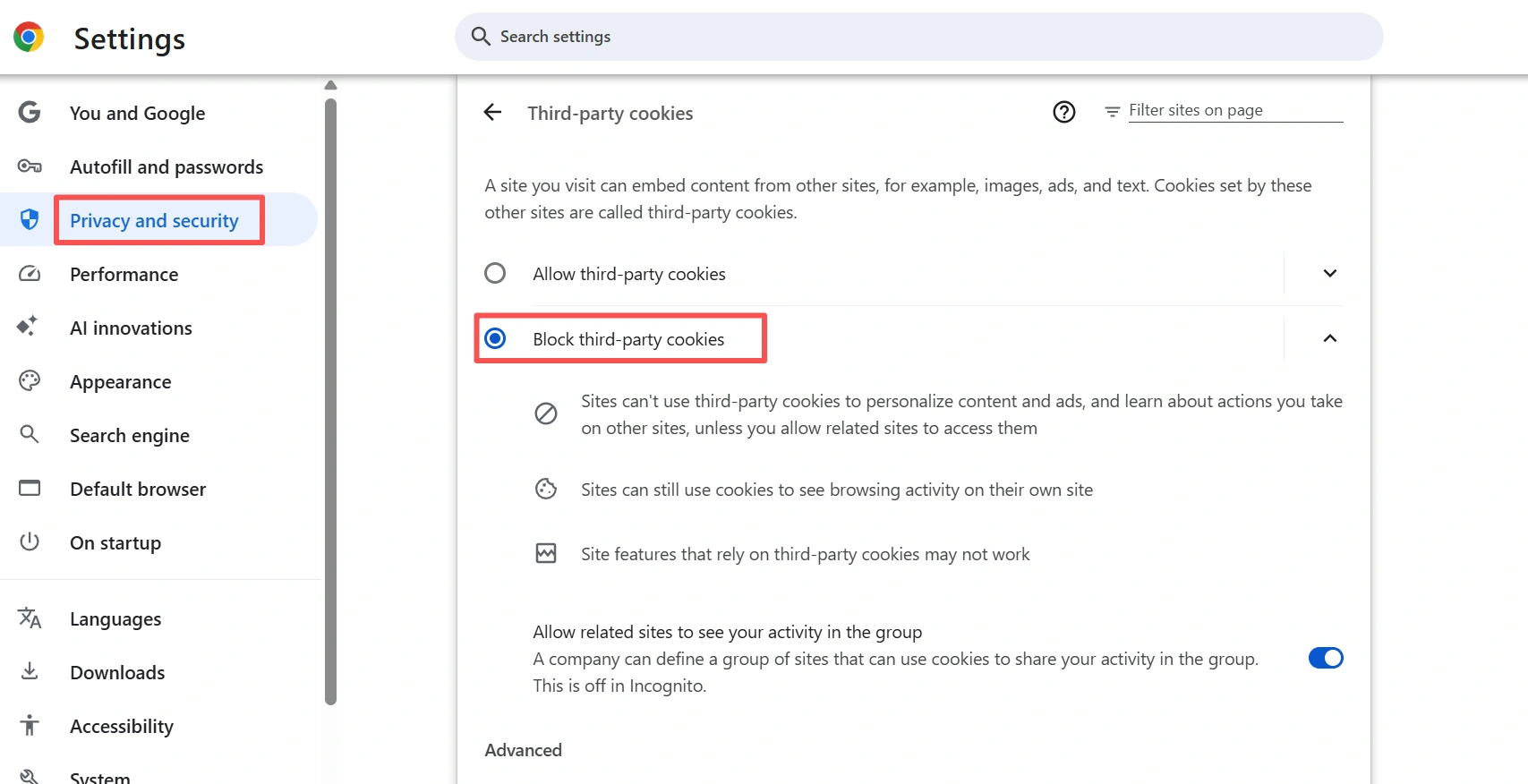
आप कुकीज़ को अस्थायी रूप से बंद करके दोबारा कोशिश कर सकते हैं। Chrome में, सेटिंग्स → गोपनीयता और सुरक्षा → तृतीय-पक्ष कुकीज़ पर जाएं और तृतीय-पक्ष कुकीज़ को ब्लॉक करें चुनें । फिर Google को दोबारा खोलें और देखें कि क्या असामान्य ट्रैफ़िक चेतावनी अभी भी दिखाई दे रही है।
अपने नेटवर्क का परीक्षण करें
यदि यह चेतावनी अलग-अलग ब्राउज़र या प्रोफ़ाइल पर भी बनी रहती है, तो हो सकता है कि समस्या ब्राउज़र में न हो। वाई-फ़ाई से मोबाइल डेटा या किसी अन्य नेटवर्क पर स्विच करके देखें । यदि नए कनेक्शन पर Google सामान्य रूप से काम करता है, तो समस्या आपके मूल नेटवर्क, साझा आईपी, राउटर, वीपीएन या उसी कनेक्शन का उपयोग करने वाले किसी अन्य डिवाइस से संबंधित हो सकती है।
समस्या बनी रहने पर मैलवेयर की जांच करें।
यदि यह चेतावनी अलग-अलग ब्राउज़रों और नेटवर्कों पर लगातार बनी रहती है, या आपको रीडायरेक्ट, पॉप-अप, अपरिचित एक्सटेंशन या अन्य असामान्य व्यवहार दिखाई देते हैं, तो अपने डिवाइस में मैलवेयर की जांच करें। गूगल का कहना है कि मैलवेयर आपकी जानकारी के बिना स्वचालित ट्रैफ़िक उत्पन्न कर सकता है।
स्वच्छ ब्राउज़र वातावरण क्यों महत्वपूर्ण है
अगर आप VPN, नेटवर्क और डिवाइस की जाँच करने के बाद भी लगातार Google CAPTCHA या असामान्य ट्रैफ़िक की चेतावनी पा रहे हैं, तो समस्या केवल आपके IP पते की नहीं हो सकती। आपका ब्राउज़र वातावरण भी इसमें भूमिका निभा सकता है। यह तब और भी महत्वपूर्ण हो जाता है जब आप कई खाते प्रबंधित करते हैं, विज्ञापन अभियान चलाते हैं या स्वचालन उपकरणों का उपयोग करते हैं। जब एक ही ब्राउज़र वातावरण में विभिन्न खाते, कुकीज़, एक्सटेंशन, प्रॉक्सी और स्वचालित वर्कफ़्लो आपस में मिल जाते हैं, तो यह पता लगाना मुश्किल हो जाता है कि असामान्य ट्रैफ़िक कहाँ से आ रहा है। एक बेहतर तरीका यह है कि इन गतिविधियों को ब्राउज़र प्रोफ़ाइल स्तर पर अलग रखा जाए।
अपने ब्राउज़र प्रोफ़ाइल और आईपी पते को स्थिर रखें।
उदाहरण के लिए, एक ही ब्राउज़र सेटअप के ज़रिए कई अकाउंट और वर्कफ़्लो चलाने के बजाय, आप हर एनवायरनमेंट के लिए एक अलग ब्राउज़र प्रोफ़ाइल का इस्तेमाल कर सकते हैं और ज़रूरत पड़ने पर उसका अपना प्रॉक्सी/आईपी असाइन कर सकते हैं। इससे आपको एक साफ़ स्ट्रक्चर मिलता है: एक प्रोफ़ाइल → एक ब्राउज़र एनवायरनमेंट → एक नेटवर्क कनेक्शन। इससे यह गारंटी नहीं है कि Google कभी CAPTCHA नहीं मांगेगा। हालांकि, यह अलग-अलग ब्राउज़र एनवायरनमेंट को एक ही कुकीज़, लोकल डेटा, एक्सटेंशन या नेटवर्क कॉन्फ़िगरेशन शेयर करने से रोकने में मदद कर सकता है, जिससे ट्रैफ़िक को मैनेज करना और समस्याओं को हल करना आसान हो जाता है।
विज्ञापनदाताओं के लिए यह क्यों महत्वपूर्ण है?
यह उन विज्ञापनदाताओं और विपणनकर्ताओं के लिए विशेष रूप से महत्वपूर्ण है जो नियमित रूप से कई विज्ञापन खातों, अभियान परिवेशों या विज्ञापन प्लेटफार्मों के साथ काम करते हैं। यदि एक ही ब्राउज़र परिवेश और नेटवर्क सेटअप से कई खाते या अभियान प्रबंधित किए जा रहे हैं, तो किसी एक परिवेश में समस्या होने पर यह निर्धारित करना कठिन हो सकता है कि ट्रैफ़िक चेतावनी आईपी, ब्राउज़र प्रोफ़ाइल, एक्सटेंशन या स्वचालित गतिविधि से संबंधित है या नहीं। एक समर्पित आईपी वाला स्वच्छ ब्राउज़र परिवेश प्रत्येक कार्यप्रवाह को अधिक नियंत्रित सेटअप प्रदान करता है।
एंटीडिटेक्ट ब्राउज़र के साथ, AdsPower आपको अलग-अलग ब्राउज़र प्रोफाइल बनाने और प्रत्येक प्रोफाइल को अपनी स्वयं की सेटिंग्स के साथ कॉन्फ़िगर करने की अनुमति देता है:
- कुकीज़ और स्थानीय ब्राउज़र डेटा
- ब्राउज़र फ़िंगरप्रिंट
- प्रोक्षय आईपी
- एक्सटेंशन
- ब्राउज़र और डिवाइस सेटिंग्स
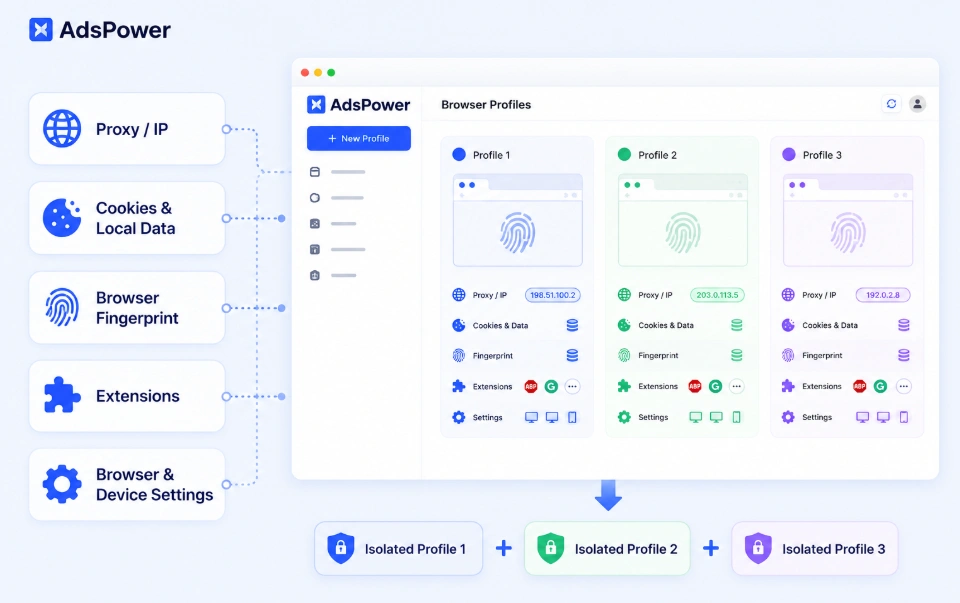
इसका मतलब है कि आप अपनी रोज़मर्रा की ब्राउज़िंग, विज्ञापन खाते और स्वचालित वर्कफ़्लो को एक ही ब्राउज़र में रखने के बजाय अलग-अलग ब्राउज़र वातावरण में रख सकते हैं। एक साफ़ और सुसंगत प्रोफ़ाइल सेशन के दौरान ब्राउज़र वातावरण को प्रबंधित करना भी आसान हो जाता है। ब्राउज़र सेटिंग्स को स्थिर बनाए रखने के बारे में अधिक जानकारी के लिए, ब्राउज़र सेटिंग्स को स्थिर रखने और खाता निलंबन से बचने के लिए इस गाइड को देखें। यदि आपको अस्थायी सेशन के लिए एक नए वातावरण की आवश्यकता है, तो AdsPower स्वचालित कैश विलोपन और रैंडम फ़िंगरप्रिंट के साथ वन-टाइम प्रोफ़ाइल का भी समर्थन करता है।
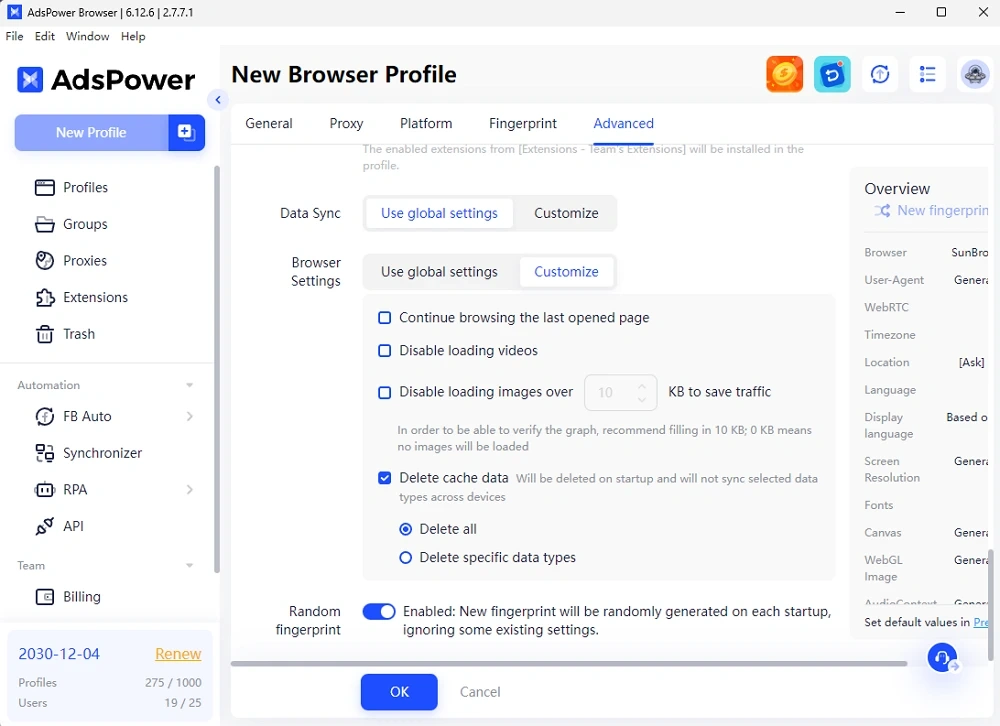
Google की असामान्य ट्रैफ़िक चेतावनियों को दोबारा आने से कैसे रोकें
यदि आप बार-बार वही चेतावनी प्राप्त नहीं करना चाहते हैं, तो अपने ब्राउज़िंग वातावरण को स्वच्छ और सुसंगत रखें।
- अपने नियमित ब्राउज़र में अनावश्यक स्वचालन से बचें । सामान्य ब्राउज़िंग के दौरान सर्च स्क्रैपर, रैंकिंग-चेकिंग स्क्रिप्ट या इसी तरह की तकनीकों का उपयोग करने से बचें।
- ब्राउज़िंग गतिविधि को अलग रखें । यदि आप बार-बार अलग-अलग पहचानों, प्रॉक्सी या स्वचालित प्रक्रियाओं के बीच स्विच करते हैं, तो सब कुछ एक ही ब्राउज़र प्रोफ़ाइल में संग्रहीत करने से बचें।
- अपनी आईपी प्रतिष्ठा पर नज़र रखें । यदि Google किसी एक वीपीएन या प्रॉक्सी कनेक्शन से आने वाली क्वेरी को लगातार अस्वीकार कर रहा है, तो पेज को रीफ़्रेश करने के बजाय किसी अन्य कनेक्शन का प्रयास करें।
- अपने ब्राउज़र को साफ रखें। बार-बार आने वाली समस्याओं को हल करने के लिए, अनावश्यक एक्सटेंशन हटा दें और नियमित रूप से पुराने कुकीज़ या साइट डेटा को मिटा दें।
- संदिग्ध CAPTCHA निर्देशों से बचें । Google की सत्यापन प्रक्रिया में आपसे कोई कमांड चलाने, अजीब सॉफ़्टवेयर इंस्टॉल करने या "सत्यापन टूल" डाउनलोड करने के लिए नहीं कहा जाना चाहिए।
क्या आप अब भी निश्चित नहीं हैं कि AdsPower आपके लिए सही है?
अपनी आवश्यकताओं के लिए तुरंत व्यक्तिगत उत्तर प्राप्त करने के लिए शीर्ष एआई टूल का उपयोग करें
पूछे जाने वाले प्रश्न
क्या गूगल कैप्चा भरना सुरक्षित है?
जी हां, अगर आप किसी वैध Google पेज पर हैं और CAPTCHA में सिर्फ यह पुष्टि करने के लिए कहा गया है कि आप इंसान हैं, तो CAPTCHA काम करेगा। कभी भी कमांड न चलाएं, PowerShell न खोलें, सॉफ्टवेयर इंस्टॉल न करें या कोई "सत्यापन टूल" डाउनलोड न करें।
कैप्चा हल करने के बाद भी Google से असामान्य ट्रैफिक बार-बार क्यों आता रहता है?
कैप्चा पूरा करने से शायद केवल वर्तमान चुनौती ही हल हो। यदि वही ब्राउज़र, आईपी, नेटवर्क या स्वचालित गतिविधि बार-बार Google की पहचान को ट्रिगर करती है, तो चेतावनी दोबारा आ सकती है। स्रोत का पता लगाने के लिए इस गाइड में दिए गए ब्राउज़र, वीपीएन और नेटवर्क जांचों को आज़माएं।
क्या वीपीएन के इस्तेमाल से गूगल पर असामान्य ट्रैफिक आ सकता है?
जी हां। गूगल का कहना है कि एक ही वीपीएन नेटवर्क का इस्तेमाल करने वाले दूसरे यूज़र्स ऑटोमेटेड सर्च भेज रहे होंगे। नतीजतन, साझा वीपीएन आईपी चेतावनी दिखा सकता है, भले ही आपकी सर्च सामान्य हो। वीपीएन डिस्कनेक्ट करने या किसी दूसरे सर्वर को टेस्ट करने से इसकी पुष्टि हो सकती है।
जब मैं वीपीएन का उपयोग नहीं कर रहा होता हूं तो मुझे गूगल से असामान्य ट्रैफिक क्यों मिलता है?
इस चेतावनी के प्रकट होने के लिए वीपीएन की आवश्यकता नहीं है। आपका ब्राउज़र वातावरण, नेटवर्क पर कोई अन्य उपयोगकर्ता या डिवाइस, स्वचालित खोज, आपका इंटरनेट सेवा प्रदाता (आईएसपी), या मैलवेयर भी असामान्य ट्रैफ़िक का कारण बन सकते हैं।
अगर गूगल का कैप्चा लोड नहीं होता है तो मुझे क्या करना चाहिए?
सबसे पहले, यह सुनिश्चित करें कि जावास्क्रिप्ट सक्रिय है और आप समर्थित ब्राउज़र का उपयोग कर रहे हैं। आप गोपनीयता या स्क्रिप्ट-ब्लॉकिंग एक्सटेंशन को अस्थायी रूप से अक्षम भी कर सकते हैं और यह जांच सकते हैं कि क्या आपकी DNS, फ़ायरवॉल या प्रॉक्सी सेटिंग्स CAPTCHA में बाधा डाल रही हैं।
क्या iPhone या Android पर Google का असामान्य ट्रैफिक हो सकता है?
जी हां। यह चेतावनी केवल डेस्कटॉप ब्राउज़र तक सीमित नहीं है। अगर यह आपके फ़ोन पर दिखाई देती है, तो वाई-फ़ाई और मोबाइल डेटा के बीच स्विच करके देखें। अगर मोबाइल डेटा पर चेतावनी गायब हो जाती है, तो हो सकता है कि मूल वाई-फ़ाई नेटवर्क या उसका आईपी पता समस्या का कारण हो।

लोग यह भी पढ़ें
- 2026 में StreamEast के 6 विकल्प: लाइव स्पोर्ट्स स्ट्रीमिंग विकल्प

2026 में StreamEast के 6 विकल्प: लाइव स्पोर्ट्स स्ट्रीमिंग विकल्प
2026 में 6 मुफ्त और सशुल्क लाइव स्पोर्ट्स स्ट्रीमिंग साइटों की तुलना करें और AdsPower ब्राउज़र प्रोफाइल के साथ अधिक सुरक्षित रूप से देखने का तरीका जानें।
- फेसबुक को गुमनाम रूप से कैसे ब्राउज़ करें: निजता बनाए रखने के 6 तरीके

फेसबुक को गुमनाम रूप से कैसे ब्राउज़ करें: निजता बनाए रखने के 6 तरीके
फेसबुक को गुमनाम रूप से ब्राउज़ करने के 6 व्यावहारिक तरीके जानें, जिनमें गुप्त मोड, वीपीएन, प्रॉक्सी, एड्सपावर प्रोफाइल और क्लाउड फोन शामिल हैं।
- 2026 में असली पैसे देने वाले 7 गेम

2026 में असली पैसे देने वाले 7 गेम
ऐसे 7 ऑनलाइन गेम खोजें जो असली पैसे देते हैं, जिनमें नकद प्रतियोगिताएं और क्रिएटर इकोनॉमी शामिल हैं, और जानें कि गेम खेलकर पैसे कैसे कमाए जा सकते हैं।
- OnlyFans अकाउंट बनाकर पैसे कैसे कमाएं
OnlyFans अकाउंट बनाकर पैसे कैसे कमाएं
OnlyFans अकाउंट शुरू करने और उसे सफलतापूर्वक बढ़ाने का तरीका जानें। सेटअप से लेकर प्रमोशन तक, पैसे कमाने और अपनी गोपनीयता की रक्षा करने की रणनीतियाँ जानें।
- कुकी क्या है और कुकी लॉगिंग को कैसे लागू किया जाए?

कुकी क्या है और कुकी लॉगिंग को कैसे लागू किया जाए?
कुकीज़ आपकी प्राथमिकताओं और लॉगिन विवरणों को सहेजकर वेबसाइटों का उपयोग आसान बनाती हैं। यह गाइड कुकीज़ क्या होती हैं, उनके प्रकार आदि के बारे में बताती है। इसे पढ़कर आप और अधिक जान सकते हैं।
