

प्रॉक्सी को कुशलतापूर्वक प्रबंधित करने और प्रॉक्सी विफलता संबंधी समस्याओं को हल करने के तरीके
एक त्वरित नज़र डालें
प्रॉक्सी कई तरह के फायदे प्रदान करते हैं, जिनमें बेहतर नेटवर्क अपटाइम, असीमित समवर्ती अनुरोधों को संभालने की क्षमता, भरोसेमंद आईपी पते और असीमित रोटेशन शामिल हैं। इसके अलावा, प्रॉक्सी साइबर खतरों से आपके डेटा और स्थान की सुरक्षा में महत्वपूर्ण भूमिका निभाते हैं, जिससे संवेदनशील जानकारी की चोरी और आपकी प्रतिष्ठा या ग्राहक विश्वास को संभावित नुकसान से बचाया जा सकता है।
हालांकि, बड़े संगठनों के लिए जिन्हें कई प्रॉक्सी की आवश्यकता होती है, कई प्रॉक्सी को प्रभावी ढंग से प्रबंधित करना एक चुनौती हो सकती है।
AdsPower में प्रॉक्सी प्रबंधन सुविधा प्रॉक्सी को प्रबंधित और अनुकूलित करना आसान बनाती है। यह लेख AdsPower में प्रॉक्सी को कुशलतापूर्वक प्रबंधित करने के लिए मार्गदर्शन प्रदान करेगा और प्रॉक्सी विफलताओं के समाधान भी बताएगा। चलिए शुरू करते हैं!
AdsPower में प्रॉक्सी को कैसे प्रबंधित करें
AdsPower ब्राउज़र में प्रॉक्सी की सुविधा नहीं है और न ही इसमें कोई अंतर्निहित प्रॉक्सी शामिल है। हालांकि, प्रॉक्सी अनुभाग उपयोगकर्ताओं को AdsPower के भीतर खरीदी गई प्रॉक्सी को एक सूची में सहेजने की अनुमति देता है। इस अनुभाग में, उपयोगकर्ता प्रॉक्सी आईपी को बदल सकते हैं, प्रॉक्सी की जांच कर सकते हैं, उसे संपादित कर सकते हैं और हटा सकते हैं।
प्रॉक्सी सूची जनरेट करें
प्रॉक्सी सूची में प्रॉक्सी आईडी, प्रॉक्सी जानकारी, प्रॉक्सी प्रकार , आउटबाउंड आईपी, सीरियल नंबर (ब्राउज़र प्रोफाइल का), आईपी चेकर, प्रॉक्सी स्थिति, टिप्पणी, समाप्ति तिथि और प्रॉक्सी प्रदाता शामिल हैं।
1. "प्रॉक्सी जोड़ें" पर क्लिक करें।
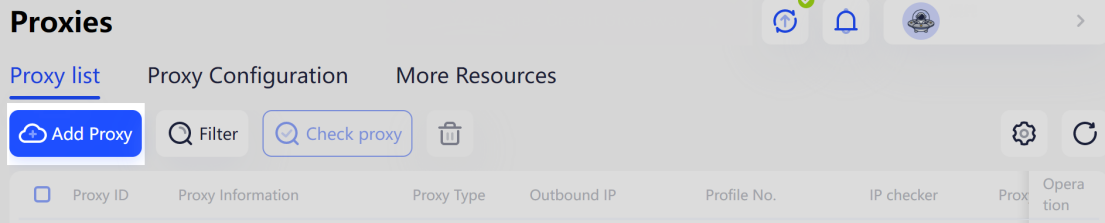
2. उदाहरणों के अनुसार ऊपरी दाएं कोने में स्थित बॉक्स में प्रॉक्सी जानकारी भरें।
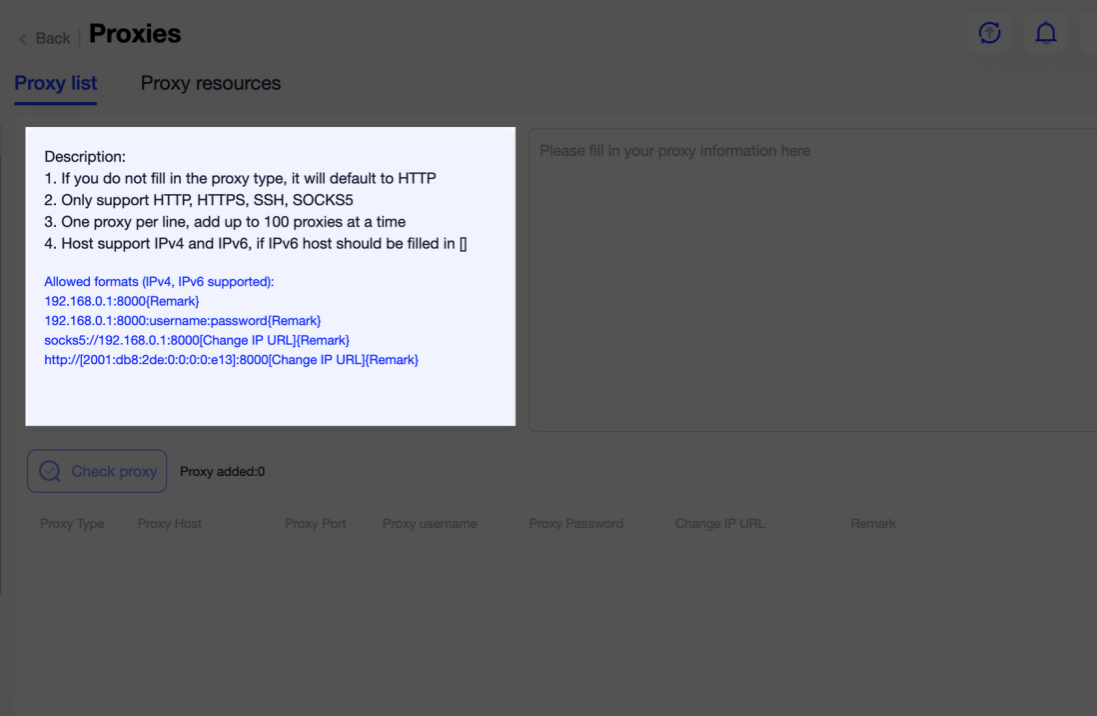
3. "ओके" पर क्लिक करें और प्रॉक्सी प्रॉक्सी सूची में जुड़ जाएंगे। आप प्रॉक्सी आईपी को बदल सकते हैं, प्रॉक्सी सूची में प्रॉक्सी को चेक, एडिट और डिलीट भी कर सकते हैं।
प्रॉक्सी की जाँच करें
आप प्रॉक्सी का चयन करके और "प्रॉक्सी जांचें" पर क्लिक करके उन्हें एक साथ जांच सकते हैं।
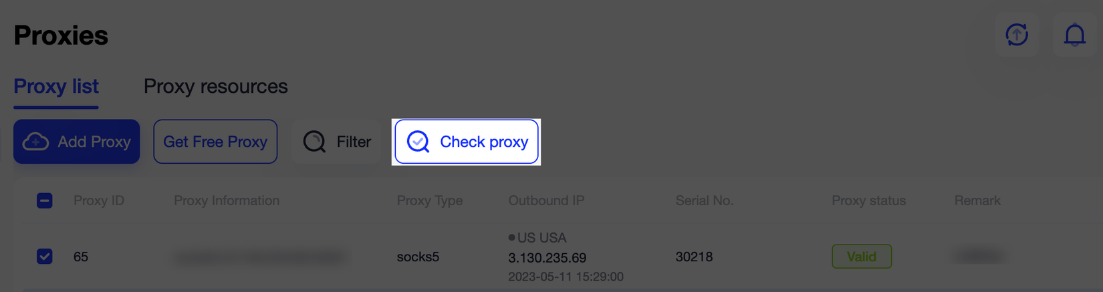
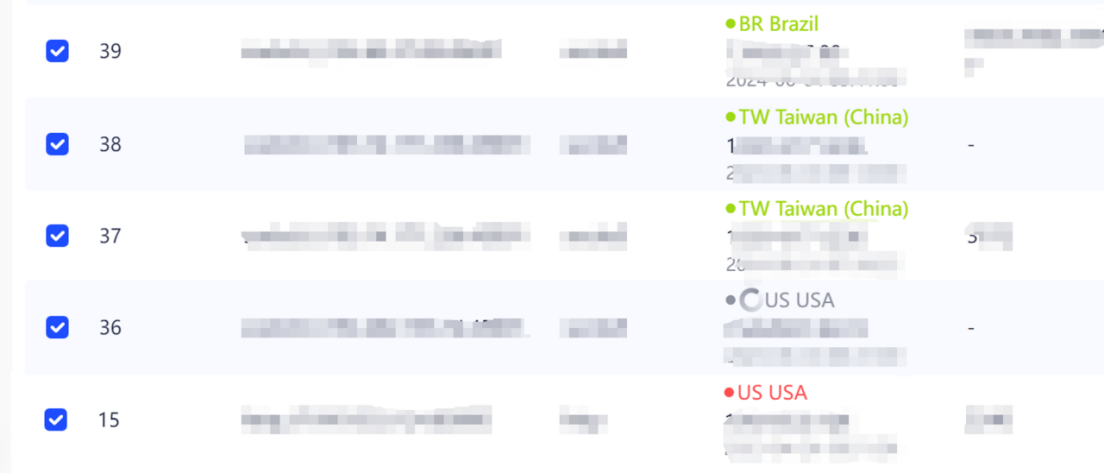
आउटबाउंड आईपी कॉलम निम्नलिखित को दर्शाने के लिए स्टेटस रंगों का उपयोग करता है:
· हरा = सक्रिय और कनेक्शन परीक्षण सफल रहा
· लाल रंग = निष्क्रिय और कनेक्शन परीक्षण विफल
· ग्रे = चेक की प्रतीक्षा
प्रॉक्सी खोजें
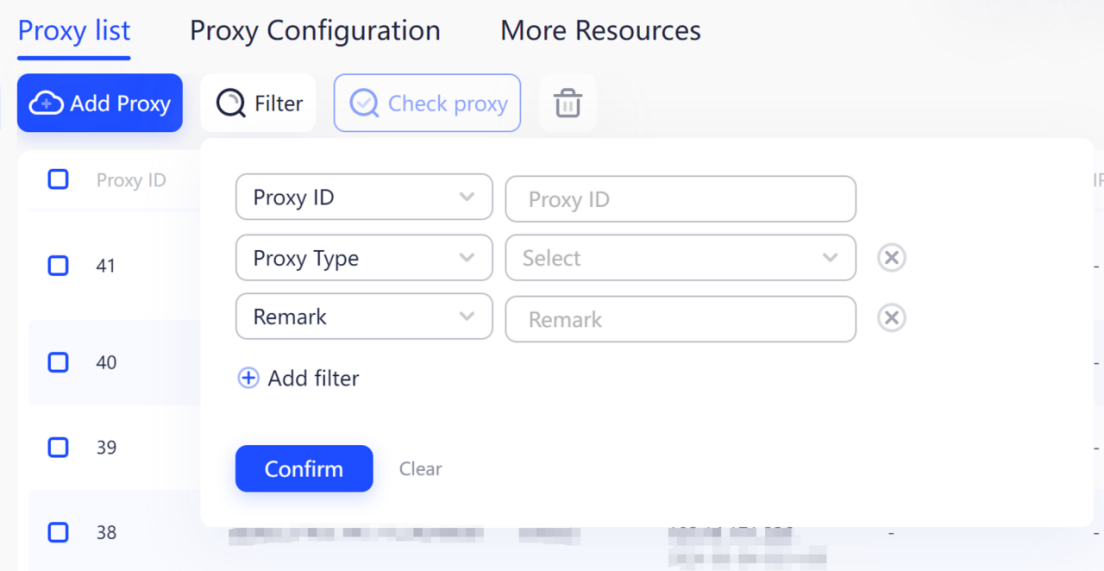
किसी प्रॉक्सी या प्रॉक्सी को खोजने के लिए, बस "फ़िल्टर" बटन पर क्लिक करें ताकि आपके खोज परिणाम परिष्कृत हो सकें और आपको आवश्यक प्रॉक्सी मिल सकें।
ब्राउज़र प्रोफाइल के लिए सहेजे गए प्रॉक्सी को कॉन्फ़िगर करें
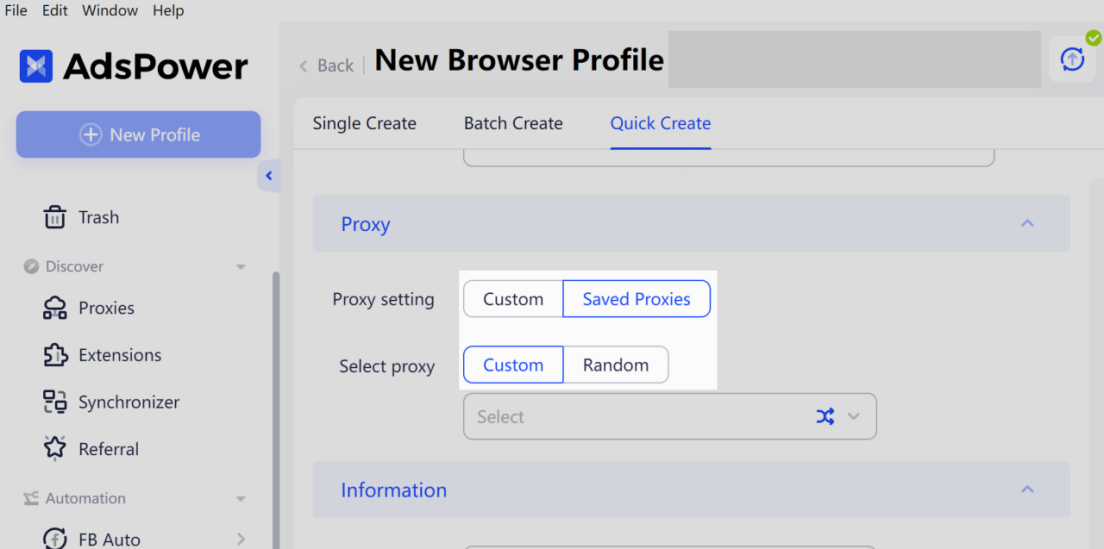
AdsPower आपके सहेजे गए प्रॉक्सी को प्रोफाइल से जोड़ने के लिए दो तरीके प्रदान करता है: कस्टम प्रॉक्सी और रैंडम प्रॉक्सी ।
कस्टम प्रॉक्सी:
इस विधि का उपयोग मुख्य रूप से प्रोफाइल को विशिष्ट प्रॉक्सी असाइन करने के लिए किया जाता है। आप प्रॉक्सी सूची से प्रॉक्सी का चयन कर सकते हैं और उन्हें संबंधित प्रोफाइल को असाइन कर सकते हैं।
यादृच्छिक प्रॉक्सी
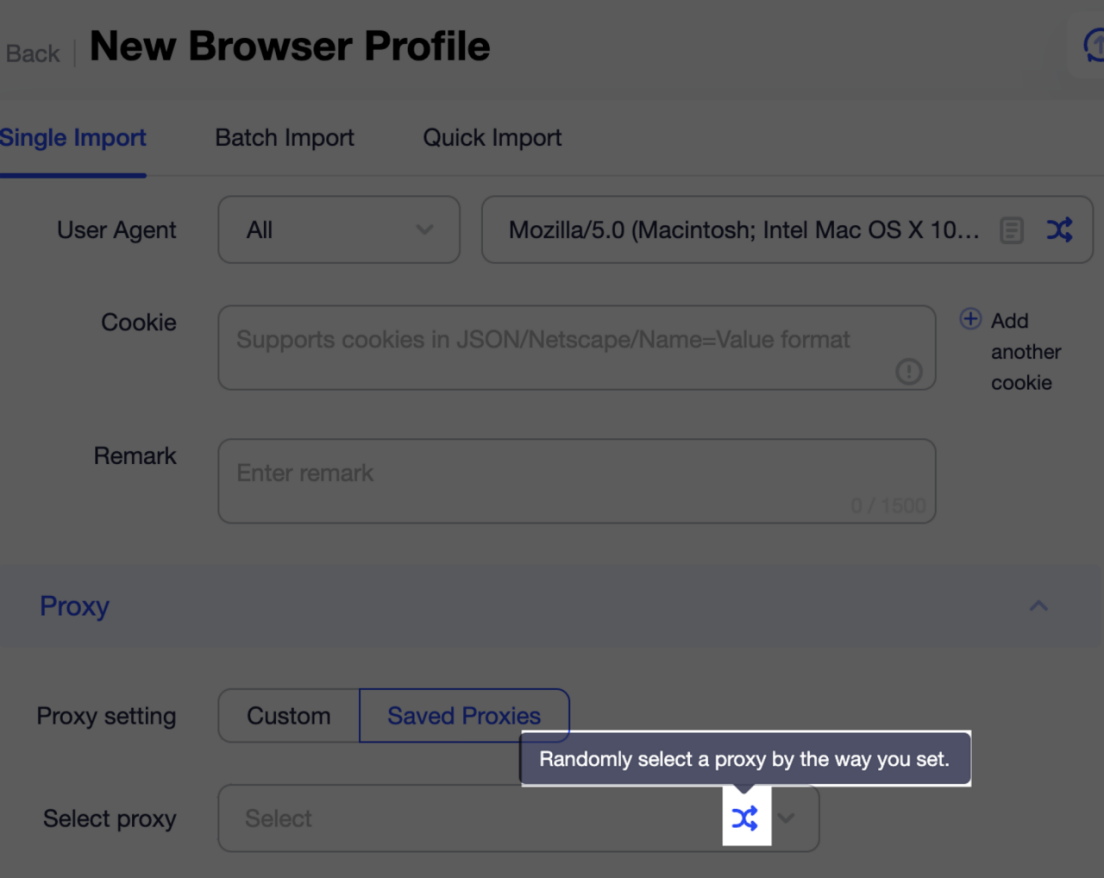
आप हर बार नया ब्राउज़र प्रोफ़ाइल बनाते समय प्रॉक्सी सूची से एक रैंडम प्रॉक्सी भी चुन सकते हैं।
ऊपरी दाएं कोने में स्थित "सेटिंग्स" बटन पर क्लिक करें। आप यह सेट कर सकते हैं कि AdsPower प्रोफाइल के लिए प्रॉक्सी का चयन कैसे करे - पूरी प्रॉक्सी सूची में से चयन करके या अप्रयुक्त प्रॉक्सी में से चयन करके।
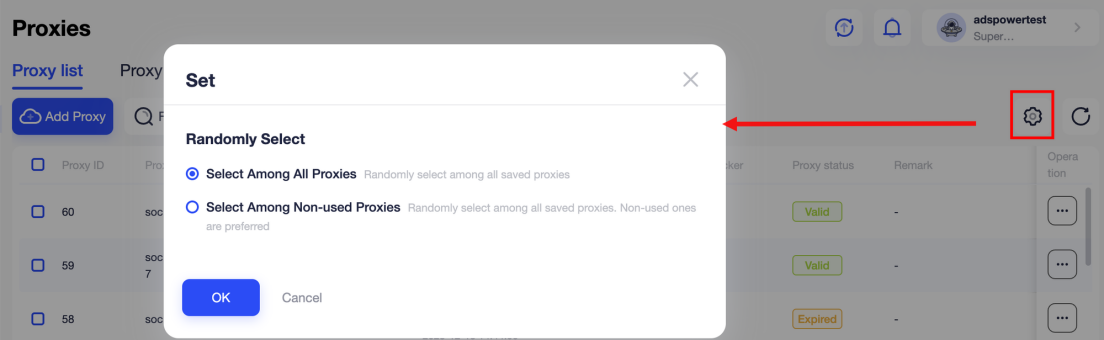
फिर नया प्रोफाइल आपके द्वारा निर्धारित तरीके से आपकी सूची में मौजूद किसी भी प्रॉक्सी से कनेक्ट हो जाता है।
प्रॉक्सी विफलता की समस्या को कैसे ठीक करें
क्या आपको AdsPower का उपयोग करते समय प्रॉक्सी से संबंधित कोई समस्या आई है, जैसे कि प्रॉक्सी कनेक्शन विफल होना, इंटरनेट कनेक्शन न होना या ब्राउज़र का न खुल पाना? हालांकि ये समस्याएं एंटीडिटेक्ट ब्राउज़र की अंतर्निहित सीमाएं प्रतीत हो सकती हैं, वास्तव में प्रॉक्सी विफलताओं में योगदान देने वाले कई कारक हैं।

प्रॉक्सी विफलता संबंधी समस्याओं को ठीक करने के लिए आप निम्नलिखित मुख्य चरणों का प्रयास कर सकते हैं:
1. जांचें कि प्रॉक्सी की जानकारी और प्रॉक्सी का प्रकार सही ढंग से भरे गए हैं या नहीं।
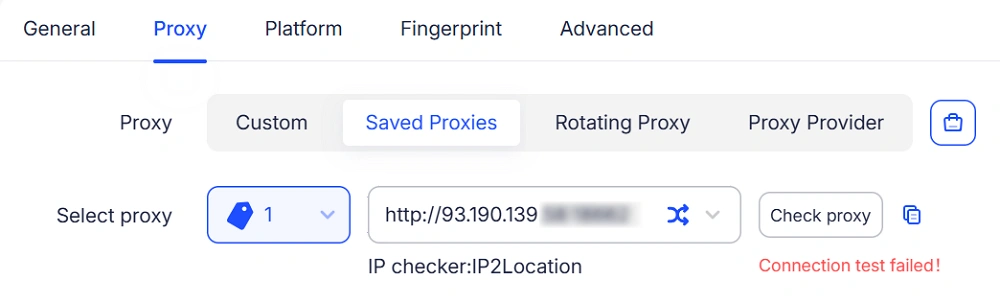
प्रॉक्सी से संबंधित किसी भी समस्या का सामना करने पर, सबसे पहले अपनी प्रॉक्सी जानकारी की सटीकता की जांच करना आवश्यक है।
यह सुनिश्चित करना अत्यंत महत्वपूर्ण है कि प्रॉक्सी आईपी, पोर्ट, उपयोगकर्ता नाम और पासवर्ड सभी सही ढंग से दर्ज किए गए हों, क्योंकि वर्तनी की मामूली त्रुटियां या प्रारूपण की गलतियां भी कनेक्शन विफलता का कारण बन सकती हैं।
यह भी सुनिश्चित करें कि AdsPower में प्रॉक्सी प्रकार (जैसे HTTP, HTTPS, SOCKS5, आदि) सही ढंग से कॉन्फ़िगर किया गया हो। असंगत प्रॉक्सी प्रकारों का उपयोग करने से प्रॉक्सी विफल हो सकता है। इसके अलावा, एक साथ कई प्रॉक्सी जोड़ते समय, प्रारूप त्रुटियों से बचने के लिए मानक प्रारूप का सख्ती से पालन करें।
2. जांचें कि प्रॉक्सी अभी भी वैध है या नहीं।
एक बार जब आप यह सुनिश्चित कर लें कि प्रॉक्सी जानकारी सही ढंग से भरी गई है, तो आप ब्राउज़रस्कैन, व्होअर, आईपीएलीक आदि जैसे विभिन्न ऑनलाइन प्रॉक्सी परीक्षण उपकरणों का उपयोग करके एड्सपावर के बाहर एक सरल नेटवर्क अनुरोध परीक्षण कर सकते हैं।
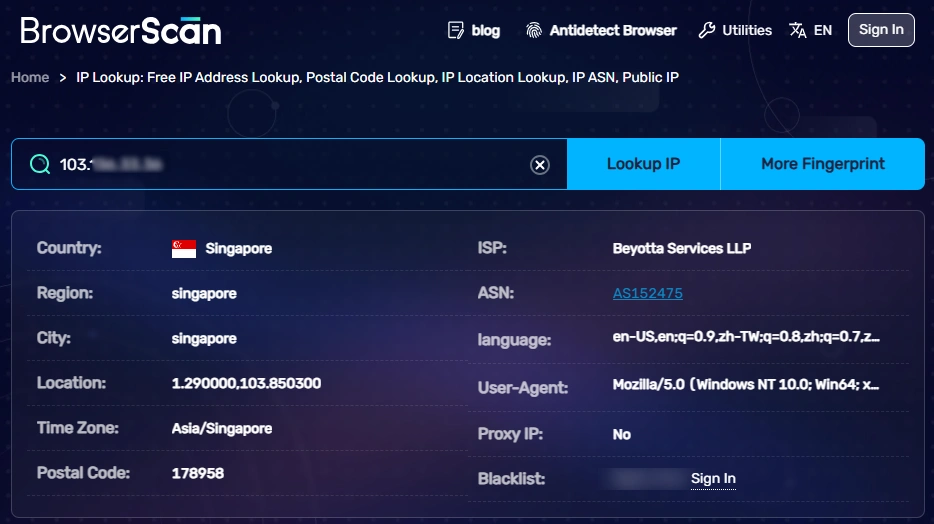
इसके अलावा, आप अपने ऑपरेटिंग सिस्टम या अन्य ब्राउज़रों को प्रॉक्सी का उपयोग करने के लिए मैन्युअल रूप से सेट कर सकते हैं और इंटरनेट एक्सेस करने का प्रयास कर सकते हैं। यदि प्रॉक्सी काम नहीं करता है, तो समस्या प्रॉक्सी प्रदाता के साथ हो सकती है। ऐसी स्थिति में, आपको जांच के लिए प्रॉक्सी प्रदाता से संपर्क करना चाहिए।
3. अपना नेटवर्क चेक करें।
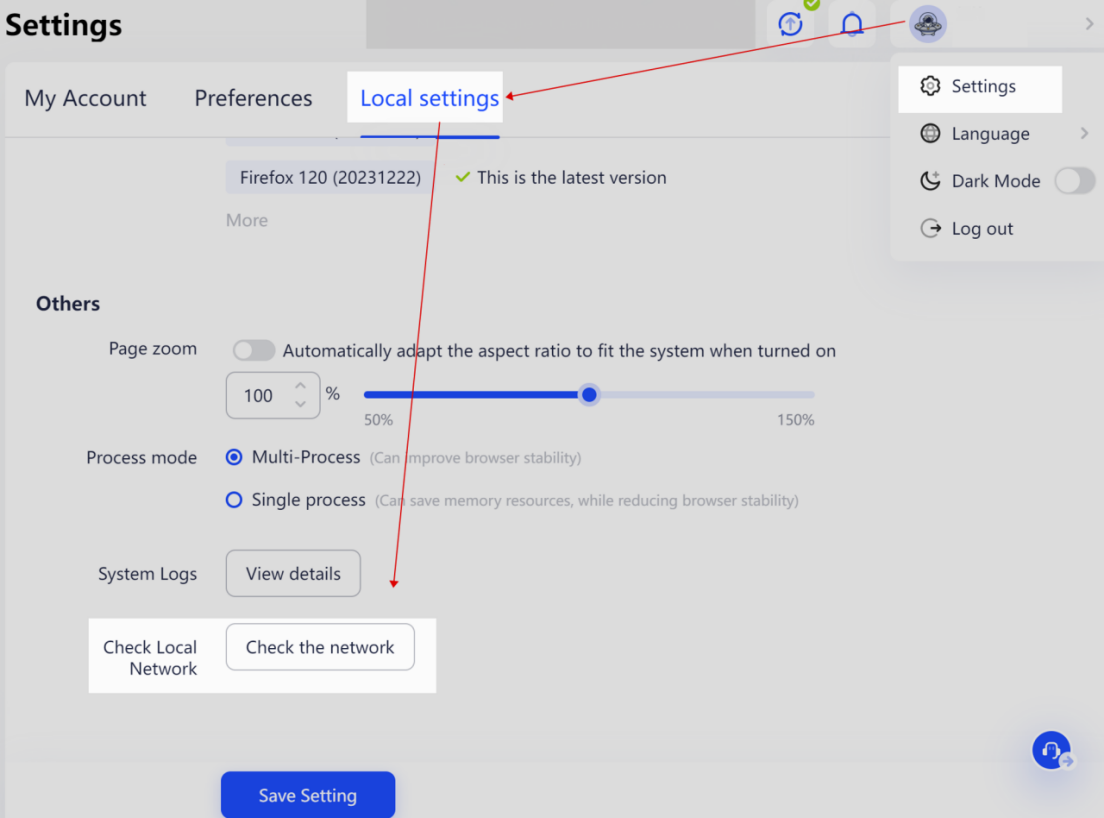
नेटवर्क प्रतिबंधों या एंटीवायरस या फ़ायरवॉल सॉफ़्टवेयर द्वारा अवरोध के कारण कुछ प्रॉक्सी समस्याएं हो सकती हैं। सुनिश्चित करें कि आपका AdsPower क्लाइंट संस्करण 6.8.5 या उससे बाद का है और फिर अपने नेटवर्क की स्थिति का पता लगाने के लिए दिए गए चरणों का पालन करें।
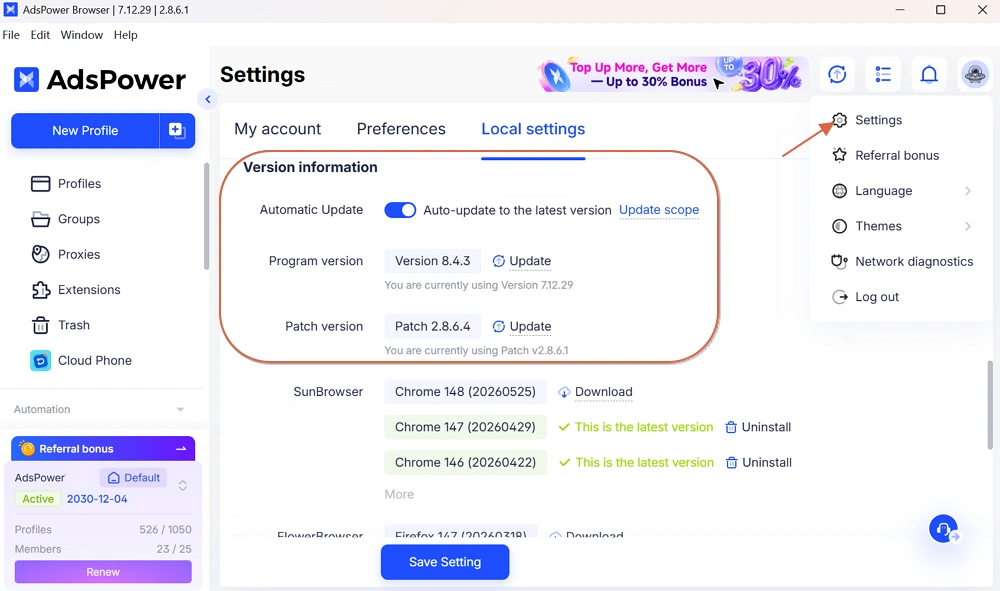
विकल्प 1 : नेटवर्क की स्थिति जांचने के लिए "सेटिंग्स" - "स्थानीय सेटिंग्स" - "स्थानीय नेटवर्क जांचें" पर क्लिक करें।
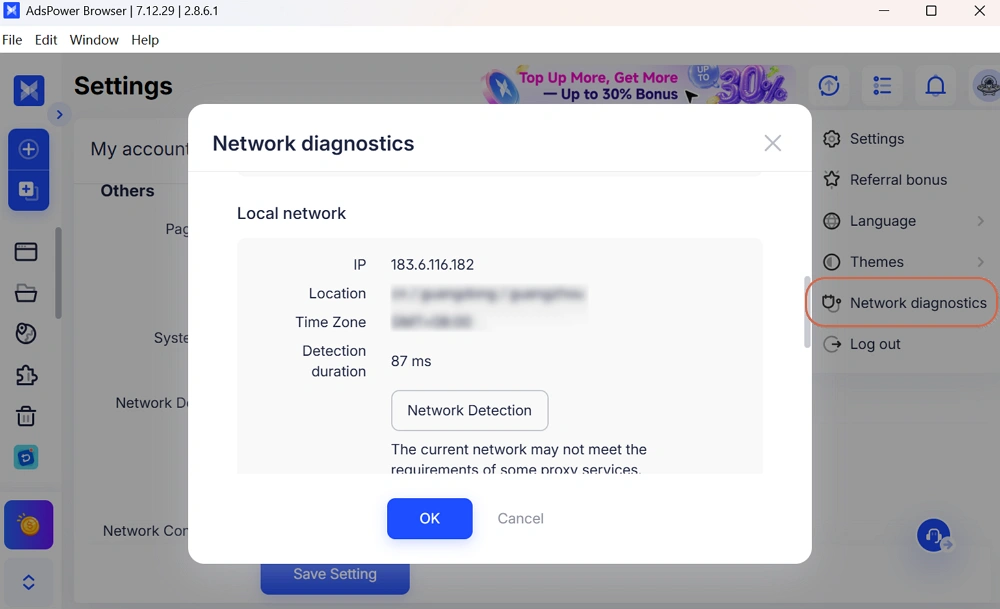
विकल्प 2 : ऊपरी दाएं कोने में अपने नाम पर क्लिक करें और नेटवर्क डायग्नोस्टिक्स चुनें। फिर लोकल नेटवर्क > नेटवर्क डिटेक्शन पर जाएं; और सिस्टम प्रॉक्सी > नेटवर्क डिटेक्शन पर जाएं। इस चरण में, आप कनेक्शन के लिए उपयोगकर्ता सिस्टम प्रॉक्सी को सक्षम कर सकते हैं और संबंधित आईपी को एक विधि के रूप में कॉन्फ़िगर कर सकते हैं।
यदि डिवाइस पर कोई एन्क्रिप्टेड कनेक्शन टूल सक्रिय है, तो उसे बंद कर दें और दोबारा जांच करें।
इसी प्रकार, यदि डिवाइस पर कोई एंटीवायरस या फ़ायरवॉल सॉफ़्टवेयर सक्रिय है, तो उसे निष्क्रिय करें और फिर से जांच करें।
4. प्रोफ़ाइल में स्थानीय आईपी प्रदर्शित होने की समस्या को ठीक करें
कभी-कभी आपको यह समस्या आ सकती है कि प्रोफ़ाइल में दिखाई देने वाला IP प्रॉक्सी IP के बजाय स्थानीय IP हो। यह समस्या अक्सर आपके डिवाइस पर एन्क्रिप्टेड कनेक्शन एक्सटेंशन या अन्य नेटवर्क-परिवर्तन करने वाले टूल के साथ टकराव के कारण होती है, जो सामान्य प्रॉक्सी कार्यप्रणाली में बाधा डाल सकते हैं।
आप निम्नलिखित तरीकों से इस समस्या का समाधान कर सकते हैं:
1) एन्क्रिप्टेड कनेक्शन एक्सटेंशन हटाएँ। यदि एक्सटेंशन को AdsPower के एक्सटेंशन सेक्शन में अपलोड किया गया था, तो पहले इसे [ एक्सटेंशन ] से हटाएँ। यदि इसे Google ऐप स्टोर के माध्यम से इंस्टॉल किया गया था, तो अपने ब्राउज़र के ऊपरी दाएं कोने में स्थित एक्सटेंशन सेक्शन से इसे हटाएँ।
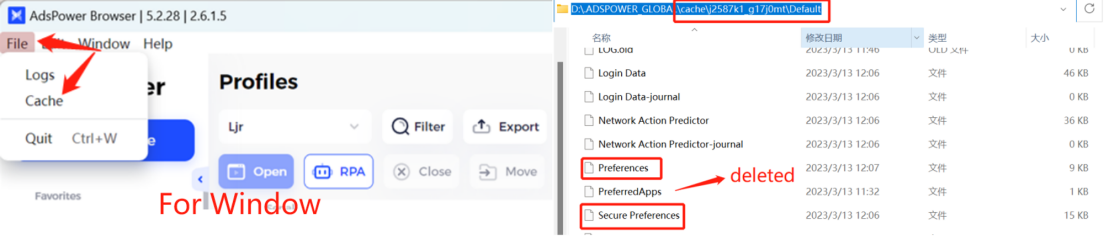
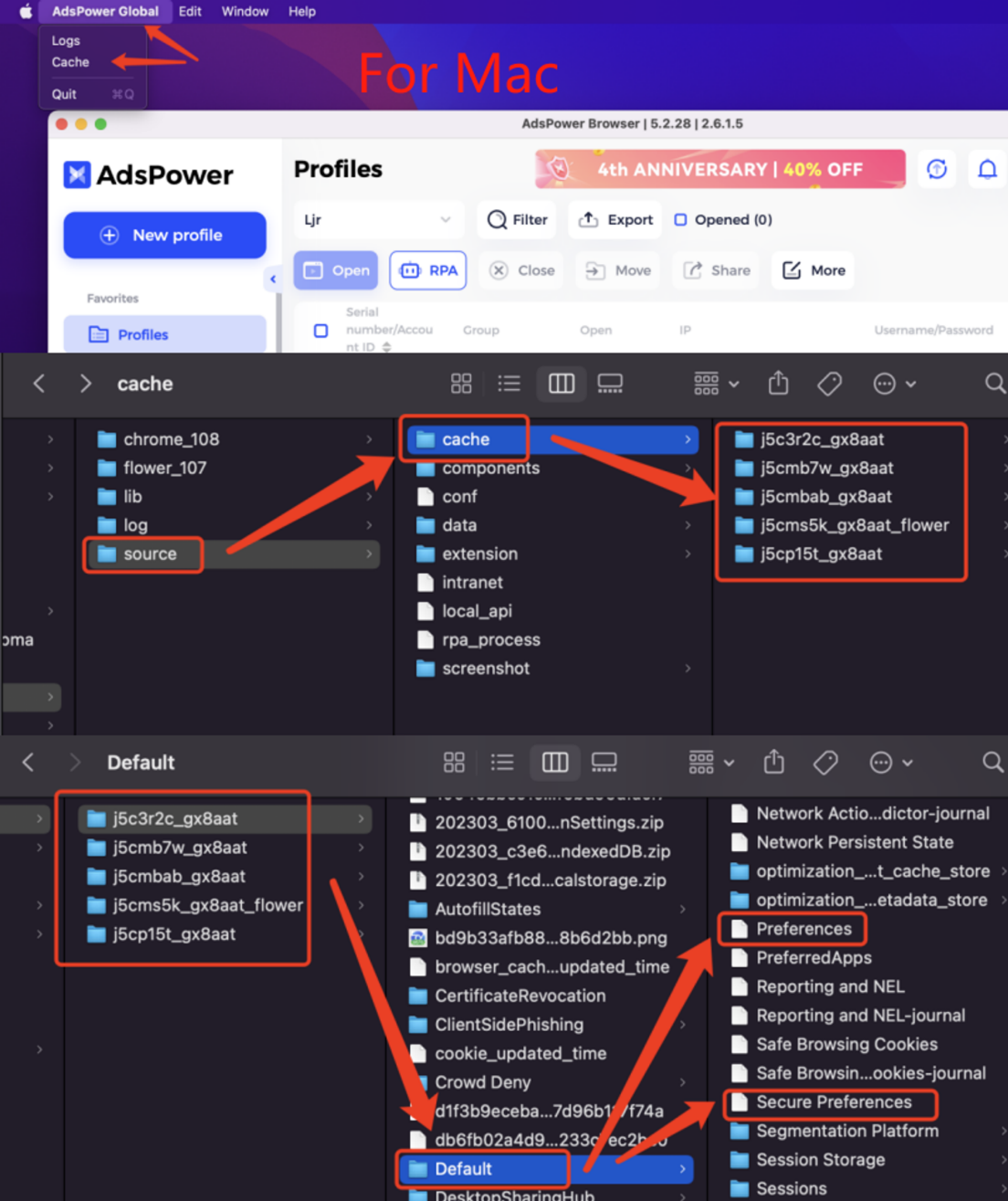
2) यदि एन्क्रिप्टेड कनेक्शन एक्सटेंशन को हटाने से समस्या हल नहीं होती है, तो कृपया "वरीयता" फ़ाइलों को हटाने का प्रयास करें। AdsPower के ऊपरी बाएँ कोने में, फ़ाइल - कैश पर क्लिक करें, कैश फ़ाइल खोलें, प्रोफ़ाइल पृष्ठ पर संबंधित प्रोफ़ाइल की खाता आईडी खोजें, संबंधित कैश फ़ोल्डर खोलें, डिफ़ॉल्ट फ़ाइल निर्देशिका खोलें, वरीयताएँ और सुरक्षित वरीयताएँ फ़ाइलें हटाएँ, और फिर प्रोफ़ाइल को पुनः खोलें।
5. प्रॉक्सी प्रदाता सहायता से संपर्क करें
यदि ऊपर बताए गए तरीके समस्या का समाधान नहीं करते हैं और प्रॉक्सी अन्य ब्राउज़रों में ठीक से काम करता है लेकिन AdsPower में समस्या बनी रहती है, तो प्रॉक्सी प्रदाता से मदद लेना सबसे अच्छा है। कुछ प्रॉक्सी प्रदाता कुछ वेबसाइटों को विशेष रूप से ब्लॉक कर देते हैं।
6. AdsPower सहायता टीम से संपर्क करें
यदि आपने समस्या निवारण के सभी उपाय स्वयं आजमा लिए हैं और फिर भी समस्या हल नहीं हो रही है, तो कृपया हमारी AdsPower सहायता टीम से संपर्क करें। कृपया हमें समस्या का विस्तृत विवरण और आपके द्वारा उठाए गए कदमों की जानकारी दें। हमारी टीम आपको उचित सुझाव देगी और समस्या को हल करने में आपकी सहायता करेगी।
निष्कर्ष
ऊपर AdsPower में प्रॉक्सी को कुशलतापूर्वक प्रबंधित करने और प्रॉक्सी विफलता संबंधी समस्याओं को हल करने के लिए मार्गदर्शिका दी गई है। AdsPower ब्राउज़र कई खातों के आसान प्रबंधन की सुविधा प्रदान करता है। यह उपयोगकर्ताओं को प्रत्येक ब्राउज़र प्रोफ़ाइल के लिए खरीदे गए प्रॉक्सी को कॉन्फ़िगर करने की अनुमति देता है और खातों के बीच अलगाव और स्वतंत्रता बनाए रखने के लिए IP पते के आधार पर भाषा, भौगोलिक स्थान और समय क्षेत्र जैसी ब्राउज़र सेटिंग्स को स्वचालित रूप से समायोजित करता है।
किसी भी अन्य प्रश्न के लिए, कृपया AdsPower सहायता टीम से संपर्क करें। AdsPower की ऑनलाइन सहायता से आप कभी भी मदद प्राप्त कर सकते हैं, या अपने प्रश्न और शंकाएं support@adspower.com पर भेज सकते हैं। हम आपकी सहायता के लिए हमेशा तत्पर हैं!

लोग यह भी पढ़ें
- बेहद आसान आवासीय प्रॉक्सी शेयरिंग: चेरी प्रॉक्सी के साथ तुरंत शुरुआत करें | AdsPower
बेहद आसान आवासीय प्रॉक्सी शेयरिंग: चेरी प्रॉक्सी के साथ तुरंत शुरुआत करें | AdsPower
360Proxy și AdsPower: Ghid rapid pentru partajarea proxy-ului rezidențial extrem de ușor de utilizat.
- प्रॉक्सी सर्वर क्या है: इसके बारे में सब कुछ जानें | AdsPower
प्रॉक्सी सर्वर क्या है: इसके बारे में सब कुछ जानें | AdsPower
Descoperă ce este un server proxy și diferitele tipuri de proxy. Află cum îți poate îmbunătăți experiența online.
- गति, गुमनामी और दक्षता के लिए शीर्ष 7 प्रॉक्सी सेवाएं (2024 अपडेट) | AdsPower
गति, गुमनामी और दक्षता के लिए शीर्ष 7 प्रॉक्सी सेवाएं (2024 अपडेट) | AdsPower
Acest articol oferă o analiză cuprinzătoare a celor mai rapide șapte servicii proxy disponibile în 2024.
- TabProxy 101: गुमनाम ब्राउज़िंग के लिए आपकी शुरुआती गाइड | AdsPower

TabProxy 101: गुमनाम ब्राउज़िंग के लिए आपकी शुरुआती गाइड | AdsPower
Un ghid complet pentru navigarea anonimă folosind serviciile proxy rezidențiale ale TabProxy.
- YouTube पर वीडियो देखकर पैसे कैसे कमाएं | AdsPower

YouTube पर वीडियो देखकर पैसे कैसे कमाएं | AdsPower
Descoperă cum să câștigi bani vizionând videoclipuri pe YouTube și ajută-te să stabilești dacă merită timpul tău.
