

AdsPowerプロファイルで動画をWebカメラとして利用する方法を、明確な設定手順とFFmpegサポート情報とともに解説します。ワークフローの一貫性を向上させ、セットアップの手間を削減しましょう。次回のプロファイル作成時にぜひお試しください。
昨今、AIエージェントやボットの普及に伴い、Webサイト側では本人確認(eKYC)、オンボーディング、対話機能などの目的で、Webカメラへのアクセスを求めるケースが増加しています。しかし、複数のブラウザプロファイルを管理するユーザーにとって、これは実用上の大きな制限となることが少なくありません。特に、繰り返し行われるセッションや並行作業で物理的なカメラが必要な場合、その対応は困難を極めます。
AdsPowerの「仮想カメラ(Virtual Camera)」機能は、事前に録画した動画をブラウザプロファイル内でWebカメラの映像として機能させることで、この問題を解決する代替手段を提供します。この記事では、この機能の仕組み、有効化する方法、必要な技術的要件、そして実際のワークフローで使用する前に理解しておくべき制限事項について解説します。
AdsPower 仮想カメラ機能でできること
仮想カメラ機能は、ローカルの動画ファイルを使用して、ブラウザプロファイルにライブWebカメラの映像をシミュレートさせるものです。この機能を有効にすると、Webサイトがカメラへのアクセスを要求した際、物理的なカメラ入力の代わりに、アップロードされた動画ストリームが送信されます。
この機能は、セッション間の一貫性が重要となる、制御されたブラウザ環境向けに設計されています。各プロファイルは独立して動作するため、異なるワークフロー間の分離を維持しつつ、カメラベースのインタラクション(本人確認など)に対応できます。
注意:この機能は有料プランでのみご利用いただけます。
有効化する前のシステム要件
この機能は、特定のシステムおよびブラウザ条件に依存しています。これらの要件を満たしていない場合、設定で有効にしても機能しません。必ず事前にご確認ください。
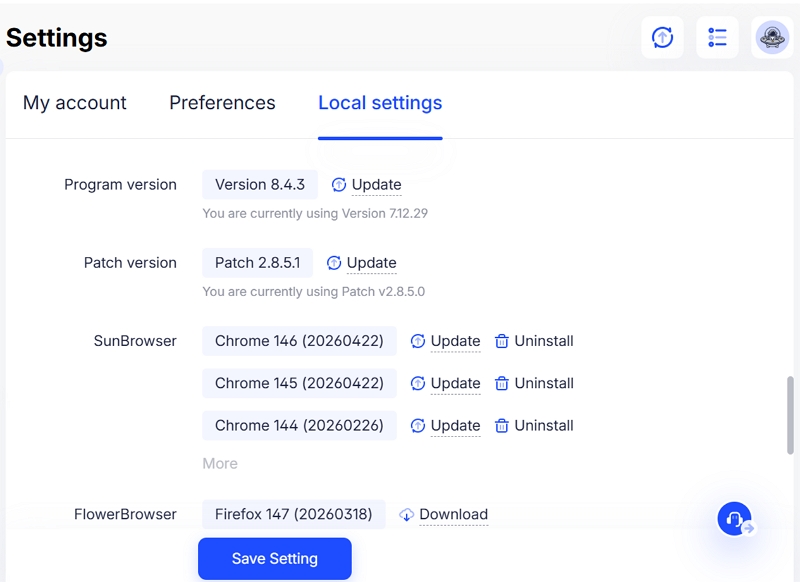
主な要件は以下の通りです:
- Chrome カーネルバージョン 140 以上
- 最新の AdsPower JS バージョン
これらのコンポーネントが更新されていない場合、仮想カメラはプロファイル内で起動しません。
仮想カメラを有効にする場所
設定は、AdsPower ソフトウェア内の以下の場所にあります。
グローバル設定(Global Settings) → ブラウザ設定(Browser Settings) → 「仮想カメラを有効にして、ローカルビデオをライブカメラフィードとしてシミュレートする(Enable virtual camera to simulate local video as a live camera feed)」
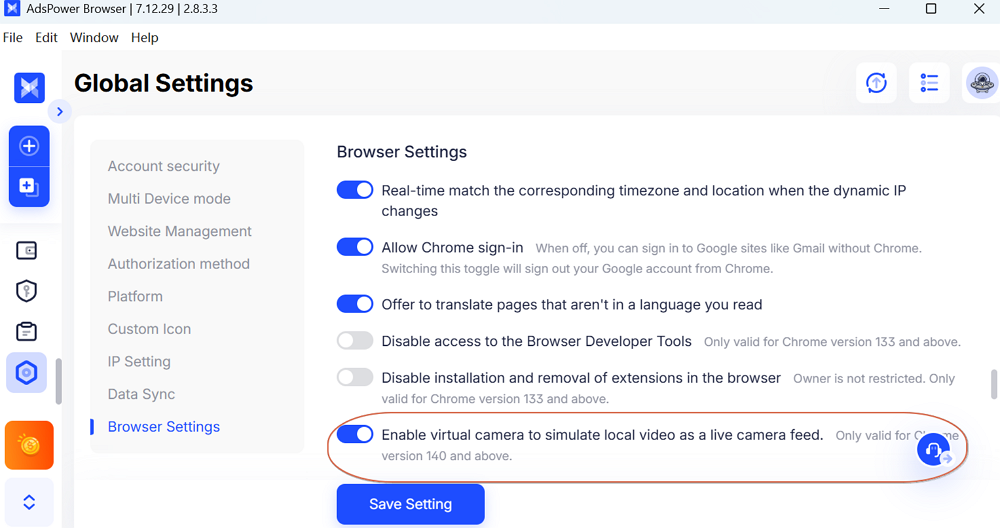
デフォルトでは、この機能は無効になっています。ユーザーはシステムの互換性を確認した後、手動で有効にする必要があります。有効化されると、個々のブラウザプロファイル内で利用できるようになります。
プロファイルで仮想カメラを設定する方法
機能を有効にした後、ブラウザプロファイル内での設定は簡単なワークフローで行います。
ステップ1:ブラウザプロファイルを開く
Webカメラのシミュレーションが必要なプロファイルを起動します。
ステップ2:動画ファイルをアップロードする
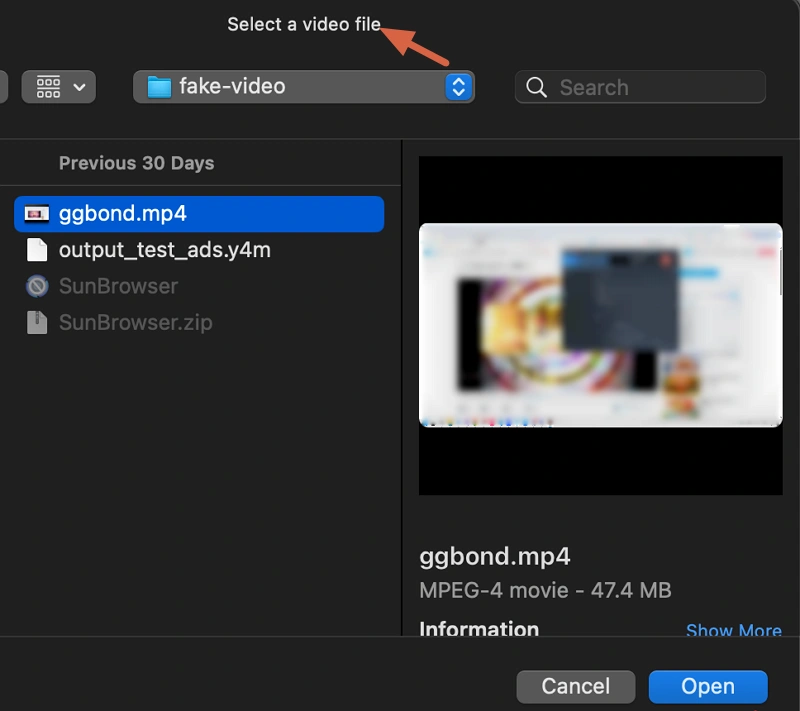
プロファイルインターフェース内のカメラアイコンをクリックします。ファイル選択ウィンドウが表示されるので、ローカルの動画ファイルを選択してください。(動画ファイルあたりの最大サイズは4GBです。)
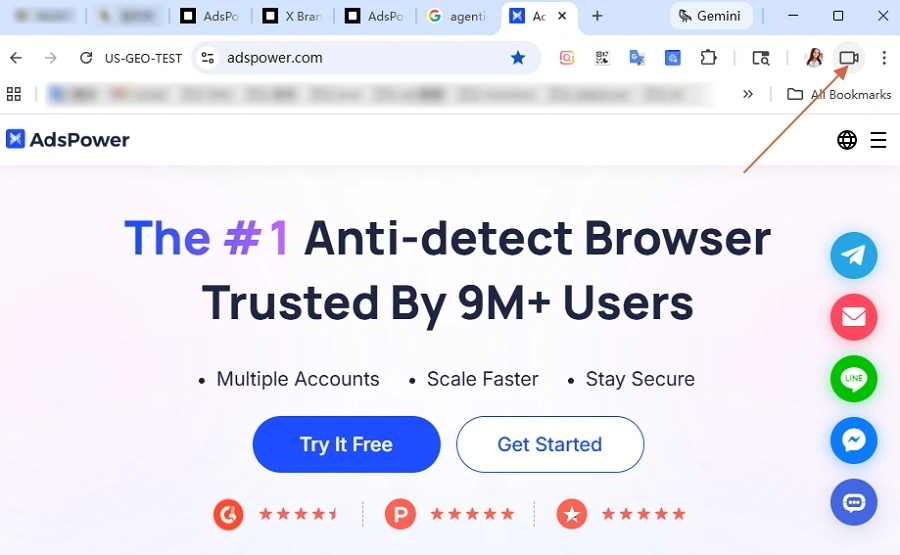
選択すると、以下の処理が行われます:
- アップロードプロセスが自動的に開始されます
- システムがアップロードの進捗状況を表示します
- 完了後、その動画がアクティブなカメラ入力となります
ステップ3:アップロードした動画の管理
設定後、アイコンを再度クリックすると、現在の動画を削除して新しい動画に置き換えることができます。プロファイルごとに有効な動画は1つだけです。これにより、各プロファイルが単一の制御されたカメラソースを持ち、プロファイル間の干渉を防ぐことができます。
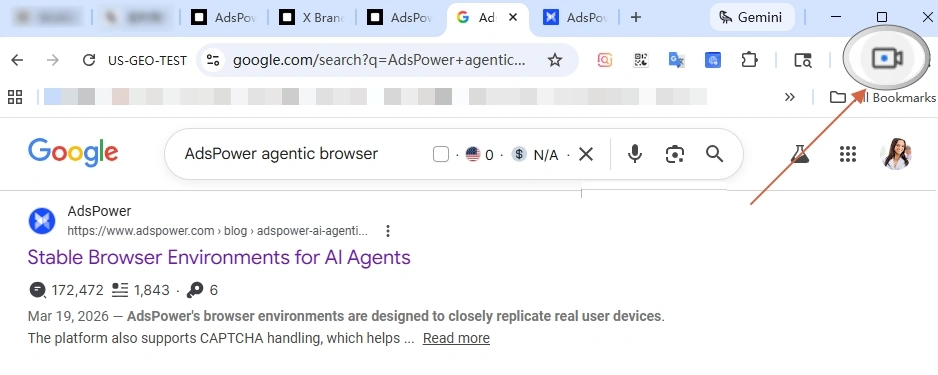
ステップ4:自動カメラシミュレーション
Webサイトがカメラへのアクセスを要求すると、AdsPowerは選択された動画をライブWebカメラフィードとして自動的にストリーミングします。使用中に追加の操作は必要ありません。また、ブラウザプロファイルを閉じると、動画設定は自動的にクリアされます。
注意:多様な環境で安定したパフォーマンスを確保するため、以下のフォーマットがサポートされています。
- .mp4
- .mov
- .mjpeg
- .y4m
ファイルフォーマットの問題が発生した場合は、FFmpegをインストールして、AdsPower内で動画フォーマットを変換することで回避できます。
FFmpegは、動画処理に広く使用されているツールです。フォーマット変換、圧縮、編集などをサポートしています。この場合、仮想カメラで使用するための動画の準備に役立ちます:
- サポートされていないフォーマットを .mp4 や .mov に変換する
- ファイルサイズを4GBの制限に合わせて縮小する
- 再生エラーを回避するためにエンコードを調整する
仮想カメラ用にFFmpegをコンピュータにインストールするガイド
方法1:自動インストール(推奨)
Windows 10(バージョン1709以降)および Windows 11 の場合、Winget を使用して FFmpeg をインストールできます。
1. Win + X キーを押して、ターミナル(Terminal)、PowerShell、またはコマンドプロンプトを開きます。
2. 以下のコマンドを入力します:
winget install ffmpeg
3. インストールが完了するまで待ちます。
4. プロファイル環境変数を有効にするため、ターミナルを閉じて再度開きます。
正常にインストールされれば、FFmpeg を使用する準備は完了です。
方法2:手動インストール
カスタムセットアップをご希望の場合:
- FFmpeg の公式ビルドサイト (gyan.dev) にアクセスします。
- ビルドセクションに移動し、ffmpeg-release-full.7z という名前のファイルをダウンロードします。
- ファイルを任意のディレクトリに解凍します。
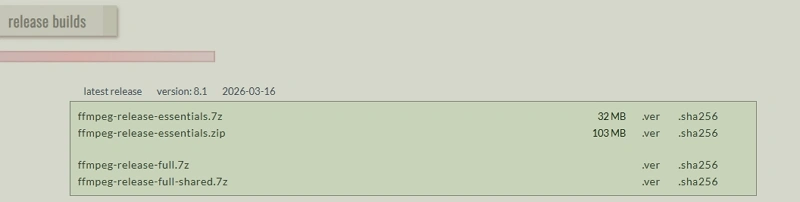
セットアップ後、ターミナルを再起動して変更を適用してください。
AdsPowerの仮想カメラを使用するタイミング
仮想カメラ機能は、複数のブラウザプロファイルでWebカメラへのアクセスが繰り返し必要となるワークフローにおいて最もその真価を発揮します。
一般的な使用シナリオは以下の通りです:
- Claude や LinkedIn など、カメラ入力が必要なアカウント本人確認プロセス
- 動画ベースのWebアプリケーションのテスト環境
- 一貫したカメラ入力が必要なマルチプロファイル運用
事前に録画された動画を使用することで、ユーザーは物理的なハードウェアの有無に依存することなく、セッション全体で統一された動作を維持できます。
まとめ
AdsPowerの仮想カメラ機能は、物理的なデバイスに頼ることなく、Webカメラ要求を処理するための実用的な方法を提供します。適切なシステムアップデートと有効な有料プランが必要ですが、一度セットアップすれば、既存のブラウザプロファイル内でスムーズに動作します。
事前に録画された動画を使用することで、プロファイルの分離性を維持しながら、異なるプロファイル間でカメラの動作を一貫させることができます。フォーマットとファイルサイズの要件に従っている限り、この機能は日々の業務で確実に実行できるでしょう。
よくある質問(FAQ)
「ファイルが大きすぎます。置換または再試行してください(File too large, please replace or retry)」というエラーが発生するのはなぜですか?
動画が4GBのサイズ制限を超えています。より小さいサイズのファイルを使用する必要があります。
無効なフォーマットのエラーを修正するにはどうすればよいですか?
サポートされていないファイルフォーマットが原因で別の動画をアップロードするよう通知が表示された場合は、フォーマットを変換してから再度お試しください。または、FFmpeg をインストールして、より多くの動画フォーマットに対応させることもできます。AdsPowerブラウザでは、ユーザーは主に仮想Webカメラからの動画に対してフォーマット変換を実行できます。
