

ChatGPTエラーが発生する理由と、確実な修正方法をご紹介します。以下の実践的な手順に従って、安定性を向上させ、中断を軽減しましょう。生産性を維持するために、より安定したブラウザ設定をテストしましょう。
タスクの途中でチャットGPTエラーが発生した場合、それが突然発生したと感じさせることはほとんどありません。返信が途中で止まったり、ページが読み込まれなかったり、漠然とした「重大なエラー」というメッセージが表示されて説明もなく作業が中断されたりします。執筆、分析、または日常業務にチャットGPTを利用しているユーザーにとって、こうした中断は時間の浪費となり、ワークフローの一貫性を損ないます。
このガイドは、専門的でありながら分かりやすく、権威がありながらも簡潔な文体で書かれており、チャットGPTエラーの実際の原因と、それらを段階的に解決する方法に焦点を当てています。ネットワークエラー、メッセージストリームの障害、アクセス競合を特定し、実際の使用シナリオで有効な修正を適用する方法を学びます。さらに重要な点として、この記事では、より安定したアクセス環境を構築してエラーの発生頻度を減らす方法を説明し、エラーが発生するたびに対処するのではなく、信頼性を再びコントロールできるようにしています。
一般的な ChatGPT エラーとその意味は何ですか?
日常的な使用において、ほとんどのユーザーは数週間以内にこれらのエラーメッセージを少なくとも1つは目にするでしょう。それぞれのエラーメッセージは、障害箇所に関する具体的な情報を伝えています。最も多く報告されているカテゴリは以下の通りです。
エラーの種類 | 典型的な意味 |
ネットワークエラー | リクエストがサーバーに到達する前に接続に失敗しました |
メッセージ ストリームのエラー | 世代の途中で応答が中断された |
不正なエラー | 詳細なログなしのシステム障害 |
問題が発生しました | 一時的なサーバーまたはリクエスト処理の問題 |
空白ページ / 読み込まれない | ブラウザまたはネットワークがページの読み込みをブロックしている |
重要な注意点:これらのメッセージは症状を説明するものであり、根本原因を説明するものではありません。この違いを理解することで、解決可能なローカルの問題をサーバーの障害と誤診するのを防ぐことができます。
ChatGPTが機能しない理由
ChatGPT が機能しない理由はいくつか考えられます。
1.不安定なインターネット接続(Wi-Fiの接続低下、モバイルデータの変動、ISPの混雑)
2.ファイアウォールまたはネットワークがAIサービスをブロックしている
3.ブラウザのキャッシュが破損しているか、Cookieが競合している
4.複数アカウント使用によるブラウザフィンガープリンティングの衝突
5.ピーク需要時のサーバー過負荷
6.リクエストストリーミングやWebSocket接続を妨害する拡張機能
安定した字幕翻訳やフィンテック分析に依存しているユーザー(進行中のプロジェクトで見られるように)にとって、特に正確なフォーマットや時間に敏感な出力が必要な場合、これらの中断は特に混乱を招く可能性があります。
ChatGPTネットワークエラーの修正方法
「ネットワークエラー」は、プロンプトがChatGPTのサーバーに完全に届く前に接続が切断された場合に表示されます。最も効果的な解決策は以下のとおりです。
1. 信頼できる接続に切り替える
● 可能な場合は有線インターネットを使用する
● Wi-Fiネットワークを変更するか、ルーターの近くに移動する
● 機内モードのオン/オフを切り替えてモバイルネットワークスタックをリセットします
2. ルーティングの安定性を向上させるためにDNSをリセットする
● パブリックDNS(Google 8.8.8.8またはCloudflare 1.1.1.1)を使用する
● ローカルDNSキャッシュをフラッシュする(Windowsではipconfig /flushdns)
3. 安定したブラウザ環境を使用してログインする
複数のオンライン プロファイルや取引/翻訳設定を実行しているユーザーに対して、AdsPower は、ネットワークの競合を減らし、セッションの安定性を維持し、プロファイルごとに現実的なフィンガープリントを許可する分離されたブラウザー環境を提供します。
ChatGPT に安定してアクセスできるように AdsPower を構成する方法:
複数のアカウントやネットワークで作業しているときに ChatGPT エラーが頻繁に発生する場合は、バインドされたプロキシを使用して専用の AdsPower プロファイルを設定することが、アクセスを安定させる最も速い方法となることがよくあります。
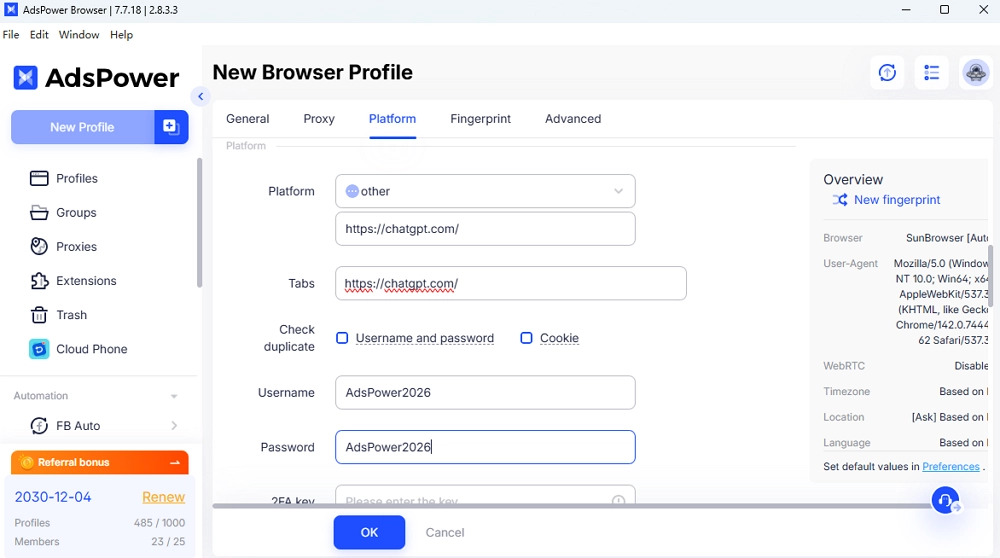
● AdsPowerで新しいプロフィールを作成する
● 専用プロキシを割り当てる(現実的なルーティングのためには、住宅用ローテーションプロキシが望ましい)
● プラットフォームエリアにchatgpt.comサイトリンクとユーザー名/パスワードを入力します。
● 一貫したOSとWebGLのフィンガープリントを使用する
● 隔離された環境内でChatGPTにログインする
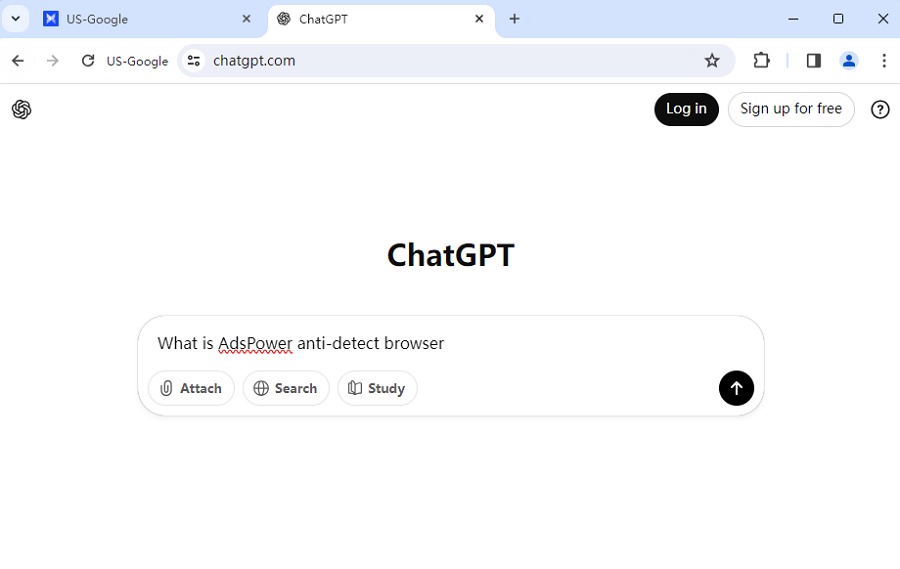
この設定により、ISP ノードまたはプラットフォーム ヒューリスティックからの誤ったボット検出が最小限に抑えられ、ChatGPT リクエストのストリーミングの安定性が向上します。
4. 指紋の衝突を避ける
ChatGPTを複数のブラウザセッションやアカウントで使用している場合は、各プロファイルで独立したCookieを使用し、自動化パターンを共有していないことを確認してください。AdsPowerはフィンガープリント、Cookie、セッションを自動的に分離し、より一貫したアクセスを維持します。
5. 高負荷のISP輻輳に対処する
ISP が AI サービスを調整している場合、AdsPower 内のプロキシを使用してルーティング パスを切り替えると、ローカルで再接続するよりも早く問題が解決することがよくあります。
6. ストリーミングを妨げる拡張機能を無効にする
● AdsPowerで既に設定されている場合は、システムレベルでVPNまたはプロキシをオフにします。
● ChatGPTストリーミングを妨げる広告ブロッカーやスクリプトブロック拡張機能を無効にする
「メッセージ ストリームのエラー」を修正する方法
「メッセージ ストリームのエラー」は、ChatGPT が応答の生成を開始したが、完了する前にストリームが中断された場合に発生します。
推奨される修正
1.会話を再開する
- チャットを閉じて再度開く
- 利用可能な場合は「回答を再生成」をクリックします
2. WebSocketの接続を確認する
- 一部のネットワークでは永続的なWebSocket接続がブロックされます
- AdsPower内でプロキシルーティングを使用すると、ストリームパスが復元されることが多い
3.プロンプトペイロードサイズを縮小する
- 非常に大きなプロンプトは途中で失敗する可能性がある
- 小さなセクションに分割する
4.セッションの分離を維持する
- AdsPowerは、Cookieの消去やリクエストの衝突をストリーム途中で回避するのに役立ちます。
5.ブラウザの状態をリセットする
- キャッシュをクリアする
- クリーンなプロフィールで再度ログインしてください
6.代替ルーティングパスをテストする
- 別のプロキシ地域 (SG、JP、US West、AU など) を試してください。
7.自動バーストリクエストを避ける
- 急速な再生の繰り返しによりストリーミングが中断される可能性がある
これらの手順を実行してもエラーが解消されない場合は、通常、パケットロスまたはルーティングの永続的な中断が原因です。このような場合、アクセス環境を切り替える( AdsPower + プロキシバインディングを使用するなど)と、ローカルでの再接続を繰り返すよりも、メッセージ配信が安定することがよくあります。
「重大なエラー」または「問題が発生しました」を修正する方法
これらのエラーは通常、ChatGPTが処理を完了できない、または応答を返せない場合に表示されますが、サービス自体はまだアクセス可能です。多くの場合、これはプラットフォームの永続的な障害ではなく、一時的なサーバー負荷の急増、ルーティングパスの破損、またはブラウザの不安定な状態によって引き起こされます。
これらのメッセージが表示された場合は、ツールが使用できなくなっていると想定しないでください。多くのユーザーは、接続方法を調整するか再試行することで、数分以内にこの状態から回復します。
1. 少し間を置いてからもう一度試してください
多くの場合、少し待つだけで、それ以上のアクションを必要とせずにエラーが解消されます。
2. 中立プラットフォームからシステムの可用性を確認する
確認する一般的な場所は次のとおりです。
● OpenAIステータスページ
● ダウンディテクター
● AIの障害について議論するコミュニティ技術フォーラム
これらは、問題が局所的なものか広範囲にわたるものかを確認するのに役立ちます。
3. ブラウザの状態をリセットする
セッションの競合を防ぐには:
● 異なるブラウザ間でCookieを再利用しないでください
● ブラウザが応答しない場合は、キャッシュされたセッションファイルを消去します
● 分離されたプロファイルを使用して再度ログインします
(AdsPower プロファイルは、Cookie、ルーティング、フィンガープリントを分離しておくため、ここでは役立ちます。)
4. ルーティングパスを変更する
接続ルートが不安定な場合は、以下を試してください。
● プロキシリージョンの切り替え
● 別のネットワーク経由で再接続する
● よりクリーンな出口ノードのために住宅用プロキシを使用する
5. 二重プロキシやVPNレイヤーを避ける
AdsPower 内でプロキシがすでに構成されている場合は、システムレベルの VPN またはプロキシをオフにして、単一のクリーンなルーティング レイヤーを維持します。
ブラウザセッションを分離し、単一の安定したルーティングレイヤーを使用し、過剰なプロンプトバーストを回避することが、繰り返し発生する障害を削減する最も迅速な方法です。AdsPower環境は、ChatGPTにリモートまたは複数のプロファイルからアクセスする場合のログインとストリーミングチャネルの安定化に特に効果的です。
ChatGPTが読み込まれない、または空白ページのままになる
この問題は、多くの場合、ページがChatGPTのスクリプトを初期化できないか、持続的な接続チャネルを開けないことを意味しています。一般的な原因としては、ネットワークブロック、ブラウザの状態の破損、拡張機能によるページリソースの中断などが挙げられます。
クイックフィックス:
● ブラウザを更新してチャットを再度開きます
● 別のネットワークまたはデバイスでテストする
● スクリプトをブロックする拡張機能を一時的に無効にする
● キャッシュとCookieをクリアして再度サインインしてください
安定したブラウザ環境でChatGPTエラーを削減
安定したブラウザ環境は、ログインやメッセージストリーミングの中断を軽減します。AdsPowerブラウザは、独立したCookie、フィンガープリント、プロキシルーティングを備えた独立したブラウザプロファイルを作成することで、この問題を解決します。
なぜ安定性が向上するのか:
● プロファイル間でCookieが重複しない
● ブラウザセッションごとの専用プロキシ
● 長いメッセージストリームのよりクリーンなルーティング
● 共有環境からのボットのような偽信号の減少
この設定は、ChatGPT にリモートでアクセスする場合や複数のブラウザ プロファイルでアクセスする場合に特に便利です。
ChatGPTエラーを長期的に防ぐ方法
ブラウザの状態を一定に保ち、ルーティングを安定させることで、多くのエラーを最小限に抑えることができます。
長期チェックリスト:
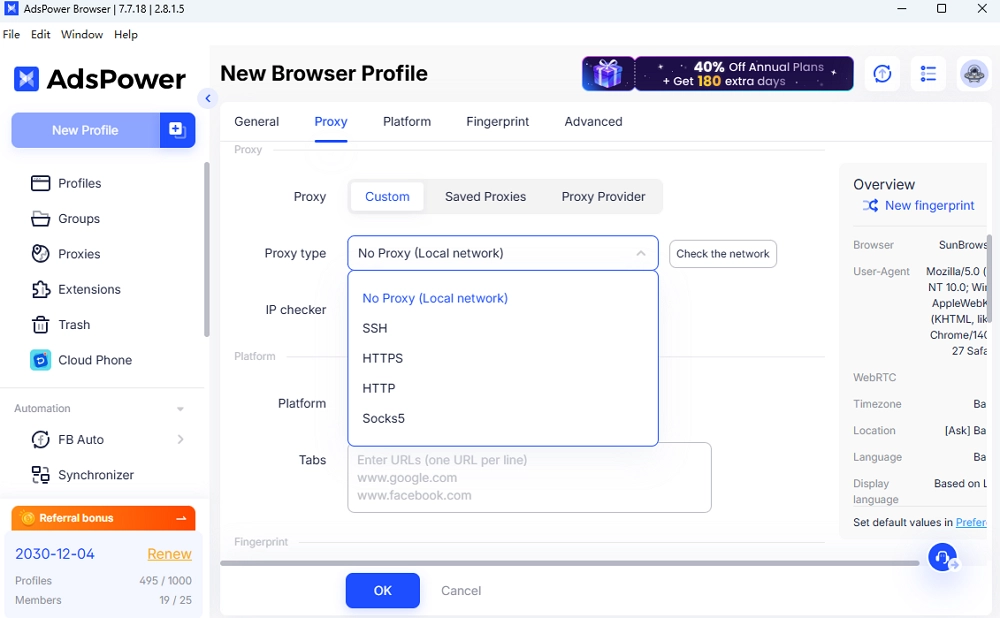
● ブラウザプロファイルごとに1つのクリーンプロキシレイヤーを使用する
● セッション間でCookieを分離しておく
● ブラウザやアプリのバージョンを定期的に更新する
● 非常に長いプロンプトは可能な限り短い部分に分割する
● 競合するネットワークパスからの同時ログインを避ける
AdsPower などの分離されたプロファイルとバインドされたプロキシ ルーティングを使用することは、安定したアクセスとメッセージ ストリーミングを維持するための最も信頼性の高い方法の 1 つです。
ChatGPT を日常的に使用するユーザー、特にリモート環境やマルチプロファイル環境の場合、分離された AdsPower ブラウザ プロファイル内で ChatGPT をテストすると、繰り返し発生するエラーを大幅に減らすことができます。
結論
実際には、ChatGPT エラーは、障害がネットワークベース、ストリーム関連、または環境の競合によって引き起こされたものかを特定することで解決できます。迅速な回復は、多くの場合、ルーティング パスの再読み込み、再生成、または切り替えによって得られます。ただし、長期的な信頼性を確保するには、よりクリーンなセッション管理、単一の安定したプロキシ レイヤー、およびサイズが大きすぎるプロンプトやバースト プロンプトの回避が必要です。リモート アクセスを処理したり、複数のブラウザ プロファイルを実行したりするユーザーの場合、AdsPower などの分離された環境と、適切にルーティングされたレジデンシャル プロキシ、独立した Cookie を組み合わせることで、リクエストの衝突やストリームの中断を減らすという実用的な利点が得られます。プロンプトを小さな部分でテストし、フィンガープリントとルーティング パスをセッションごとに分離しておくと、安定性が向上します。適切な設定を行うことで、中断の頻度は大幅に減少し、中断が発生した場合でも回復が容易になります。
よくある質問
ChatGPT の重大なエラーとは何ですか?
「Bad Error」は、ChatGPTが返信を完了できない場合に表示される一般的なエラーメッセージです。通常は一時的なものですが、ストリームの破損、ルーティングの不具合、セッションの競合などが原因で発生する可能性があります。しばらくお待ちいただくか、再生成するか、独立したブラウザプロファイルをリセットしてください(AdsPowerが役立ちます)。
ブラウザ環境は ChatGPT の安定性に影響しますか?
はい。ChatGPTはクリーンなCookieと安定した持続接続を必要とします。共有セッション、バーストリクエスト、または重複するプロキシはストリームを中断させる可能性があります。シングルレイヤーのレジデンシャルプロキシルーティング( AdsPower )を備えた分離されたブラウザプロファイルは安定性を向上させます。
ChatGPT が回答の途中で応答を停止するのはなぜですか?
ChatGPTは、WebSocketブロック、ルーティングの競合、またはブラウザセッションの破損によりメッセージストリームが途切れた場合、応答の途中で停止することがあります。これは、通信速度が遅いネットワーク、公共のWi-Fi、または多層VPN/プロキシ設定でよく発生します。簡単な解決策:リロードまたは再生成してください。安定性を高めるには、プロンプトを小さな部分に分けてテストし、クリーンなCookieを使用し、二重プロキシを削除し、分離されたAdsPowerプロファイルでChatGPTを実行してください。
