

Googleの異常なトラフィック:警告が頻繁に表示される?解決方法はこちら
ちょっと見てみる
Googleの「不審なトラフィック」警告は、自動化されたと思われる検索アクティビティが検出されたことを意味します。このガイドでは、最も一般的な原因、警告のトラブルシューティング方法、および警告が再発しないようにする方法について説明します。
Googleで「お客様のコンピュータネットワークから異常なトラフィックが検出されました」というメッセージが表示されていますか?この通知は通常、Googleがお客様のIPアドレスまたはネットワークから自動化されたと思われる検索を検出したことを意味します。
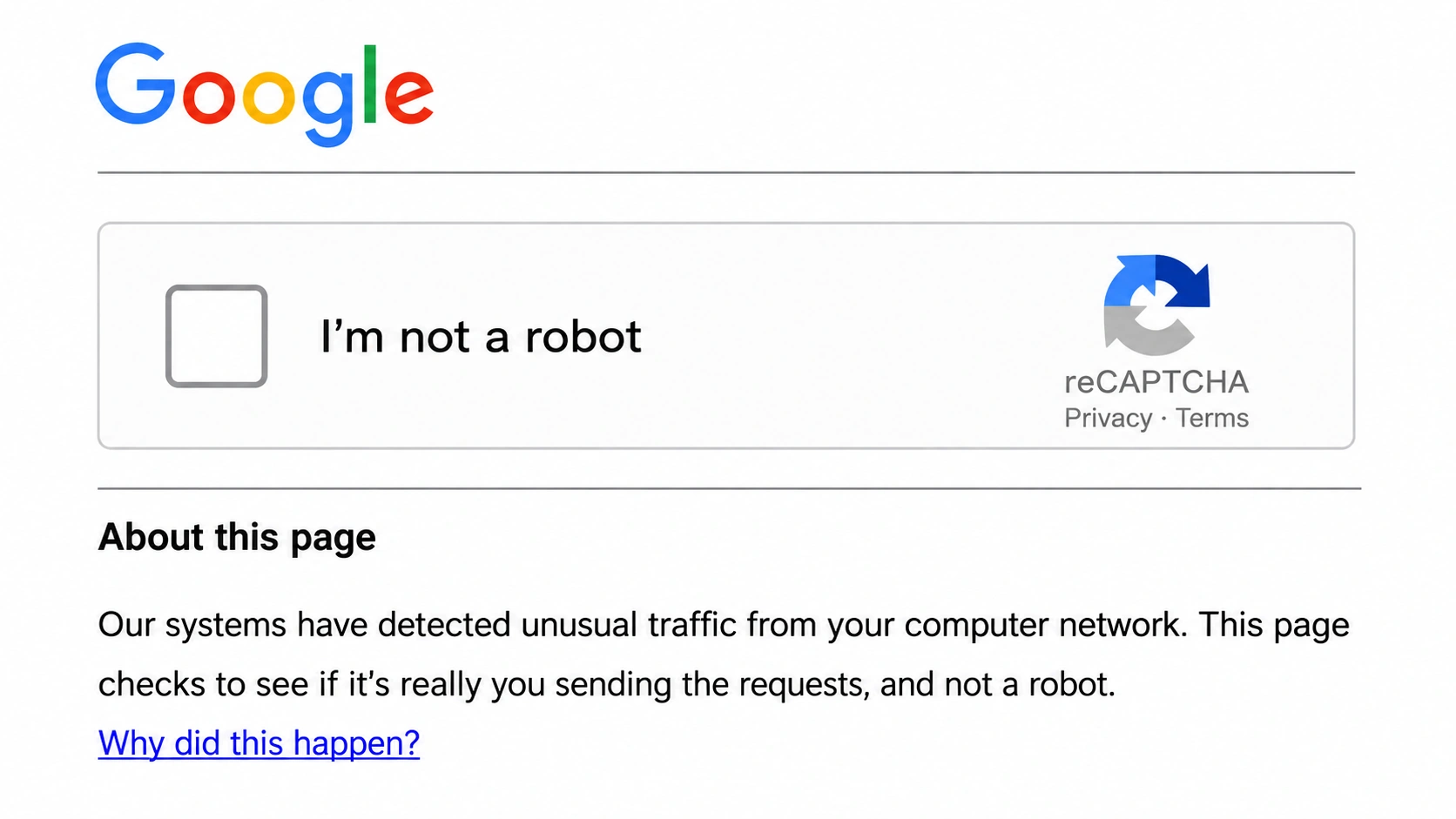
しかし、この警告が表示されたからといって、必ずしもあなたが何か間違ったことをしたとか、デバイスがマルウェアに感染しているというわけではありません。多くの場合、このトラフィックは共有IPアドレス、VPN、自動検索、あるいは同じネットワーク上の別のユーザーに関連している可能性があります。
では、 Googleは具体的にどのようなトラフィックを「異常なトラフィック」とみなしているのでしょうか?そして、なぜこの警告が繰り返し表示されるのでしょうか?さらに重要なのは、この警告を消して通常のGoogle検索に戻るにはどうすればよいかということです。このガイドでは、このメッセージの意味、表示される最も一般的な理由、そしてそれを解決するための手順を詳しく解説します。
Googleが「異常なトラフィック」と表示するのはなぜですか?
Googleのアラートは、ユーザーが利用しているネットワークに関連する人工的なトラフィックによって発生する可能性があります。Googleによると、ユーザーが直接自動クエリを開始していなくても、通知がトリガーされるシナリオは数多く存在するとのことです。
デバイスまたはネットワーク上のマルウェア
Googleによると、マルウェアがお客様のネットワーク上、または他のユーザーのネットワーク上に存在している可能性があります。そのため、Googleは通常とは異なるトラフィックメッセージを表示する場合があります。この警告が複数のデバイスやブラウザで繰り返し表示される場合は、デバイスをマルウェアスキャンし、疑わしいソフトウェアを削除することをお勧めします。
ネットワーク上の他のユーザーが自動検索を送信しています
必ずしもあなたが操作を開始する必要はありません。Google は、学校や企業のネットワークなど、同じネットワーク上の他のユーザーが Google で自動検索を実行している場合に、この警告が表示される可能性があると警告しています。つまり、あなたが通常どおり検索している場合でも、同じネットワーク上の別のユーザーがトラフィックを生成し、この警告が表示される可能性があるということです。
他のユーザーがあなたのVPNを共有しています
Googleは、VPNを使用している場合にも同様の問題が発生する可能性があると具体的に指摘しています。同じVPNを使用している他のユーザーが自動検索を送信している場合、Googleは共有VPNネットワークからそのアクティビティを検知し、警告を表示する可能性があります。また、IPv6トンネルサービスでも同様の問題が発生し、一部のVPNまたはトンネルサービスでは、Googleが不正なトラフィックと通常のトラフィックを区別することが困難になる場合があることもGoogleは指摘しています。
インターネットプロバイダの他のユーザーが自動検索を送信しています
この問題は、ローカルネットワーク以外でも発生する可能性があります。Googleによると、同じインターネットプロバイダ(ISP)を共有する他のユーザーが自動検索を送信している場合、警告が表示されることがあります。この場合、トラフィックはあなたのデバイス、ホームネットワーク、あるいはあなた自身のVPN接続から発信されているとは限りません。Googleが検出した自動トラフィックが、インターネットプロバイダのネットワークに関連付けられているだけかもしれません。警告が繰り返し表示される場合は、インターネットプロバイダに連絡して、接続に問題がないか確認してください。
Googleの異常なトラフィックを修正する方法
Googleの異常なトラフィック警告に対する特効薬はありません。まずは下記の基本的なチェック項目を確認し、その後、ブラウザ、ネットワーク、デバイスを順に調べて、警告の原因を特定してください。
ヒント:偽のGoogle CAPTCHAページにご注意ください
警告のトラブルシューティングを行う前に、まずGoogleの認証ページが本物であることを確認してください。正規のGoogle CAPTCHAは、あなたが人間であることを確認するよう求めるだけです。コマンドの実行、PowerShellの起動、ソフトウェアのインストール、または「認証」ツールのダウンロードを要求することはありません。CAPTCHAが表示されない場合は、まずブラウザ、JavaScript、拡張機能、およびネットワーク設定を確認してください。
まずCAPTCHAを完了してください
GoogleがreCAPTCHAを表示した場合は、それを完了してあなたが人間であることを確認してください。一度限りのトラフィックチェックであれば、これだけで十分な場合もあります。認証が完了したら、もう一度検索してみてください。Googleがすぐに別のCAPTCHAの入力を求めてきた場合は、根本的なトラフィックの問題が解決されていないため、以下の手順に進んでください。
VPNまたはプロキシをオフにする
VPN、プロキシ、Tor、またはプライベートリレーを使用している場合は、一時的にそれらをオフにして、直接接続でGoogle検索を再度実行してください。Googleによると、VPNを共有している他のユーザーが自動検索を送信している場合、VPNがこの警告を引き起こす可能性があるとのことです。つまり、問題はあなた自身の検索ではなく、共有IPアドレスに起因している可能性があります。接続を切断した後に警告が消えた場合は、VPNまたはプロキシ接続が問題の原因となっている可能性が高いです。
拡張機能を無効にしたクリーンなブラウザでGoogleをテストする
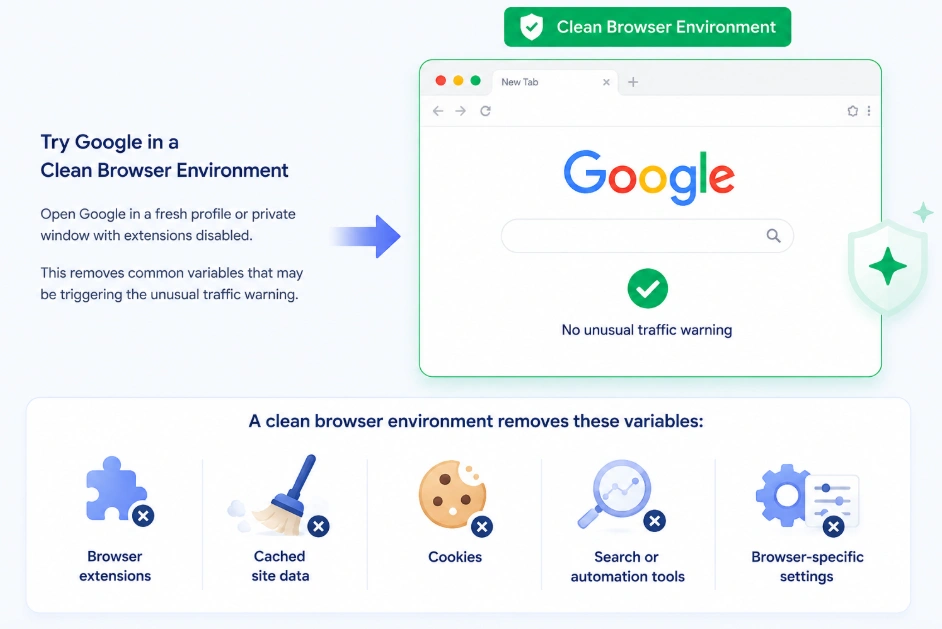
警告が特定のブラウザまたはブラウザプロファイルでのみ表示される場合は、次にブラウザ環境を確認してください。拡張機能を無効にした新しいブラウザプロファイルまたはプライベートウィンドウでGoogleにアクセスしてみてください。これにより、拡張機能、Cookie、キャッシュされたサイトデータ、自動化ツール、スクレイピングツール、およびブラウザ固有の設定が原因となっている可能性を排除できます。
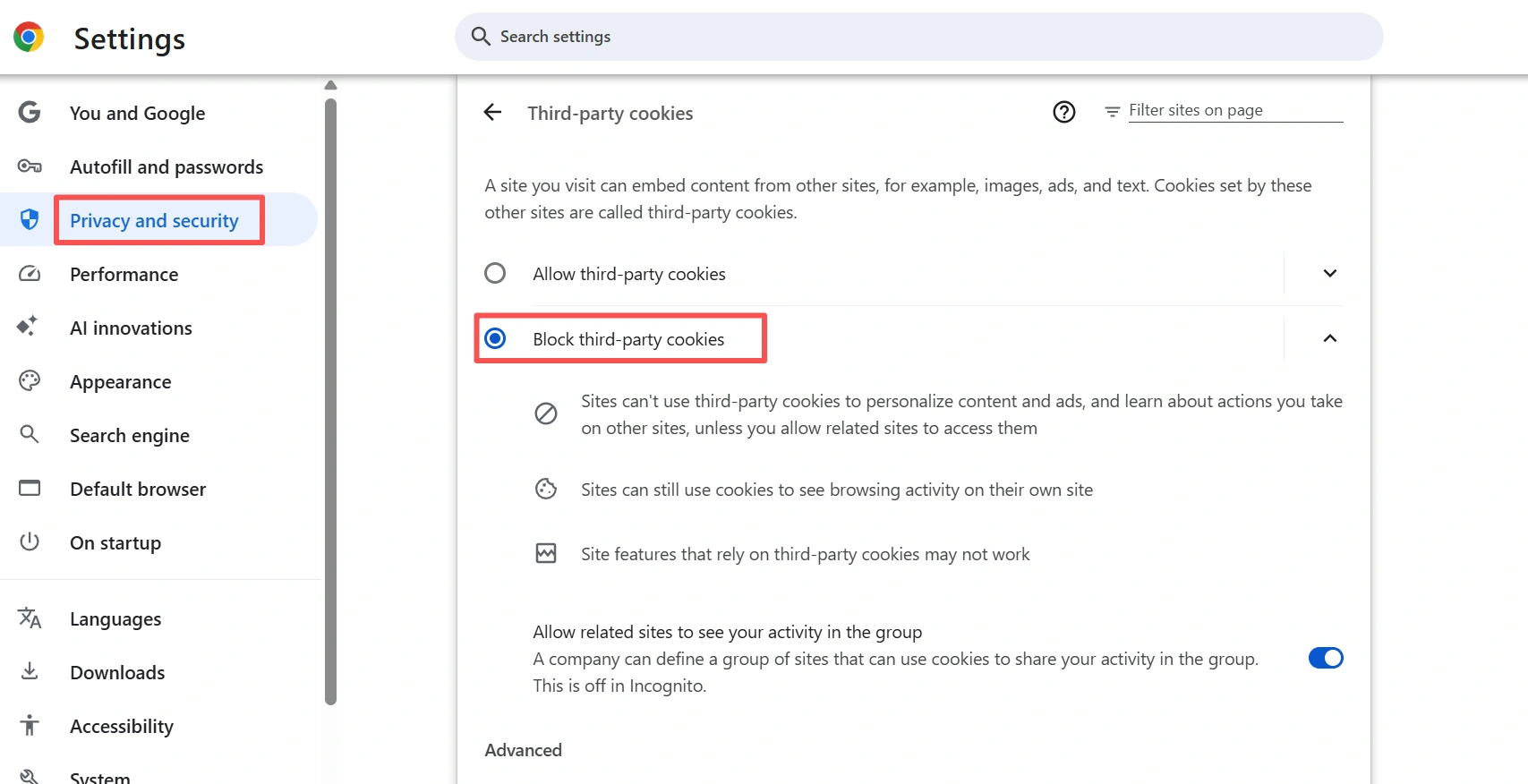
一時的にCookieを無効にして、もう一度お試しください。Chromeで、 「設定」→「プライバシーとセキュリティ」→「サードパーティCookie」に進み、「サードパーティCookieをブロック」を選択してください。その後、Googleを再度開き、異常なトラフィックの警告がまだ表示されるかどうかを確認してください。
ネットワークをテストする
警告が複数のブラウザやプロファイルで繰り返し表示される場合は、ブラウザ自体に問題があるとは限りません。Wi -Fiからモバイルデータ通信、または別のネットワークに切り替えてみてください。新しい接続でGoogleが正常に動作する場合は、元のネットワーク、共有IPアドレス、ルーター、VPN、または同じ接続を使用している別のデバイスに問題がある可能性があります。
問題が解決しない場合は、マルウェアの有無を確認してください。
警告が複数のブラウザやネットワークで繰り返し表示される場合、またはリダイレクト、ポップアップ、見慣れない拡張機能、その他の異常な動作が見られる場合は、デバイスにマルウェアがないか確認してください。Googleによると、マルウェアはユーザーの知らないうちに自動的にトラフィックを生成する可能性があるとのことです。
クリーンなブラウザ環境が重要な理由
VPN、ネットワーク、デバイスを確認してもGoogle CAPTCHAや不審なトラフィックの警告が頻繁に表示される場合は、問題の原因がIPアドレスだけとは限りません。ブラウザ環境も関係している可能性があります。特に、複数のアカウントを管理したり、広告キャンペーンを実行したり、自動化ツールを使用したりしている場合は、この点が重要になります。異なるアカウント、Cookie、拡張機能、プロキシ、自動化されたワークフローが同じブラウザ環境で混在している場合、不審なトラフィックの発生源を特定するのが難しくなります。よりクリーンなアプローチは、これらのアクティビティをブラウザプロファイルレベルで分離することです。
ブラウザプロファイルとIPアドレスを常に一定に保つ
例えば、複数のアカウントやワークフローを同じブラウザ設定で実行する代わりに、環境ごとに個別のブラウザプロファイルを使用し、必要に応じて独自のプロキシ/IPアドレスを割り当てることができます。これにより、1つのプロファイル → 1つのブラウザ環境 → 1つのネットワーク接続という、より明確な構造が実現します。GoogleがCAPTCHAを要求しないことを保証するものではありませんが、関連性のないブラウザ環境が同じCookie、ローカルデータ、拡張機能、またはネットワーク構成を共有することを防ぎ、トラフィックの管理とトラブルシューティングを容易にします。
なぜこれが広告主にとって重要なのか
これは、複数の広告アカウント、キャンペーン環境、または広告プラットフォームを日常的に扱う広告主やマーケティング担当者にとって特に重要です。複数のアカウントやキャンペーンが同じブラウザ環境とネットワーク設定で管理されている場合、いずれかの環境に問題が発生すると、トラフィック警告がIPアドレス、ブラウザプロファイル、拡張機能、または自動化されたアクティビティのいずれに関連しているかを判断するのが難しくなります。専用IPアドレスを備えたクリーンなブラウザ環境を使用することで、各ワークフローをより厳密に管理できます。
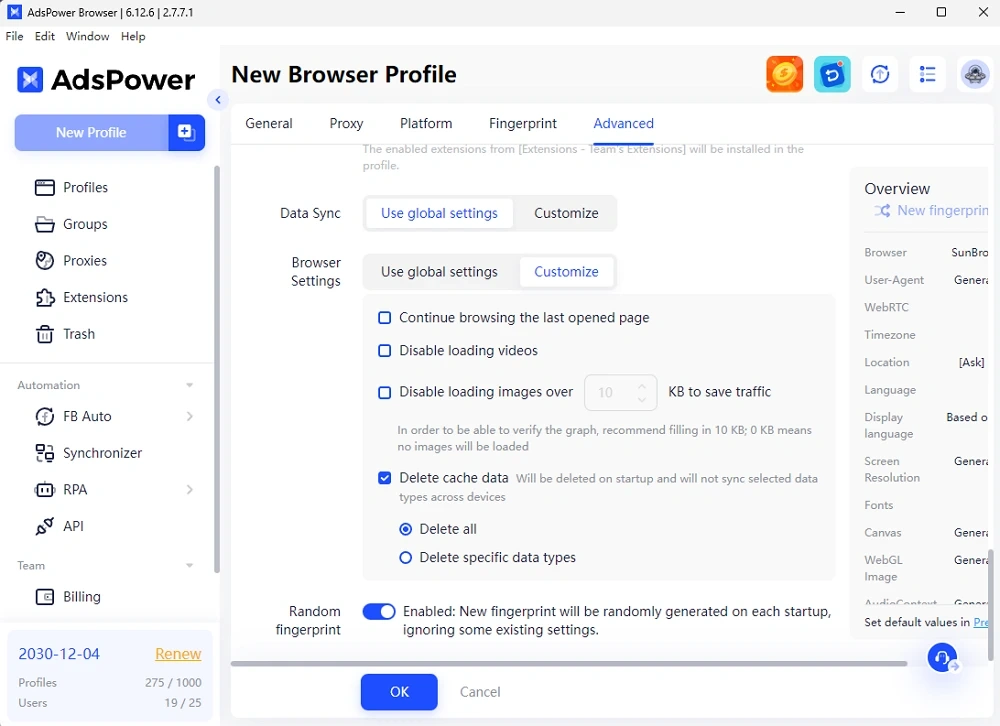
AdsPowerのアンチディテクトブラウザを使用すると、分離されたブラウザプロファイルを作成し、各プロファイルを独自の設定で構成できます。
- Cookieとローカルブラウザデータ
- ブラウザのフィンガープリント
- プロキシ/IP
- 拡張機能
- ブラウザとデバイスの設定
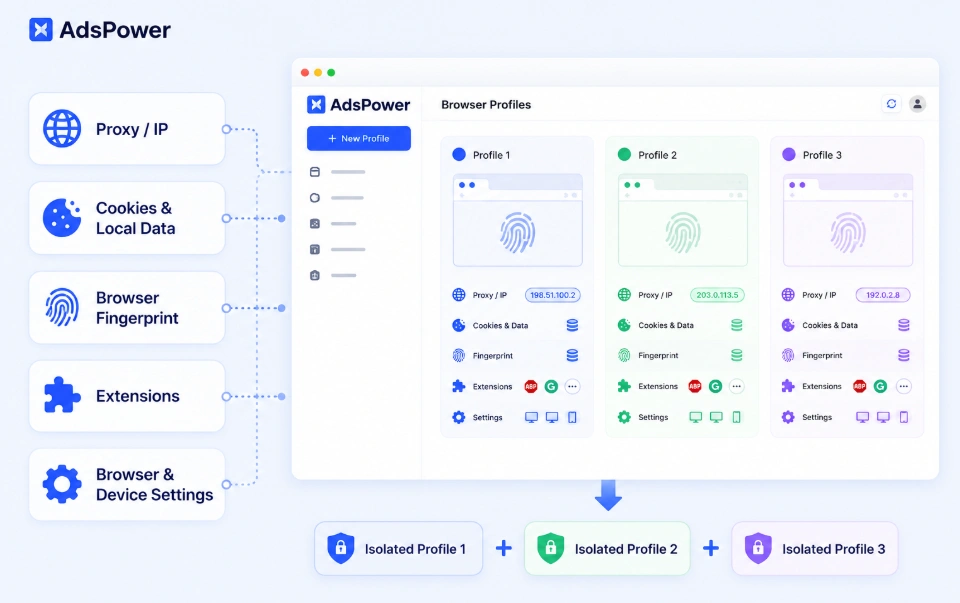
つまり、日常的なブラウジング、広告アカウント、自動化されたワークフローを、すべてを1つのブラウザにまとめるのではなく、別々のブラウザ環境で管理できるということです。クリーンで一貫性のあるプロファイルは、セッション間でブラウザ環境を管理しやすくします。ブラウザ設定を安定させる方法の詳細については、 ブラウザ設定を安定させてアカウント停止を回避する方法に関するこちらのガイドをご覧ください。一時的なセッション用に新しい環境が必要な場合は、AdsPowerはキャッシュの自動削除とランダムなフィンガープリントを備えたワンタイムプロファイルもサポートしています。
Googleの異常なトラフィック警告が再び表示されないようにする方法
同じ警告を繰り返し受け取りたくない場合は、ブラウジング環境を常にクリーンで一貫性のある状態に保ってください。
- 普段お使いのブラウザでは、不要な自動化を避けてください。通常のブラウジングでは、検索スクレイパー、ランキングチェックスクリプト、その他類似の技術の使用は避けてください。
- 閲覧履歴は分けて管理しましょう。頻繁に複数のID、プロキシ、または自動化された手順を切り替える場合は、すべての情報を同じブラウザプロファイルに保存しないようにしてください。
- IPアドレスの評判を監視してください。Googleが特定のVPNまたはプロキシ接続からのクエリを繰り返し拒否する場合は、ページを更新するのではなく、別の接続を試してください。
- ブラウザを常にクリーンな状態に保ちましょう。繰り返し発生する問題に対処する際は、不要な拡張機能を削除し、古いCookieやサイトデータを定期的に消去してください。
- 不審なCAPTCHAの指示には注意してください。Googleの認証プロセスでは、コマンドの実行、見慣れないソフトウェアのインストール、または「認証ツール」のダウンロードを求められることはありません。
AdsPowerがあなたに合っているかどうか、まだ確信が持てませんか?
最先端のAIツールに質問して、ニーズに合わせたパーソナライズされた回答を即座に入手しましょう。
よくある質問
Google CAPTCHAを完了するのは安全ですか?
はい、正規のGoogleページにアクセスしていて、CAPTCHAが人間であることを確認するだけのものであれば問題ありません。CAPTCHAを完了するために、コマンドを実行したり、PowerShellを開いたり、ソフトウェアをインストールしたり、「検証ツール」をダウンロードしたりすることは絶対にしないでください。
CAPTCHAを解いた後も、Googleの不審なトラフィックが繰り返し表示されるのはなぜですか?
CAPTCHAを完了しても、現在のチャレンジが解除されるだけです。同じブラウザ、IPアドレス、ネットワーク、または自動化されたアクティビティがGoogleの検出を継続的に引き起こす場合、警告が再び表示される可能性があります。このガイドに記載されているブラウザ、VPN、およびネットワークのチェックを試して、原因を特定してください。
VPNはGoogleに異常なトラフィックを引き起こす可能性がありますか?
はい。Googleによると、同じVPNネットワークを共有している他のユーザーが自動検索を送信している可能性があるとのことです。そのため、共有VPN IPアドレスが原因で、たとえご自身の検索が通常のものであっても警告が表示される場合があります。VPN接続を切断するか、別のサーバーを試してみることで、このことを確認できます。
VPNを使用していないのに、なぜGoogleのトラフィックが異常に増えるのでしょうか?
この警告が表示されるのにVPNは必須ではありません。ブラウザ環境、ネットワーク上の他のユーザーやデバイス、自動検索、インターネットサービスプロバイダ(ISP)、またはマルウェアなども、異常なトラフィックの原因となる可能性があります。
GoogleのCAPTCHAが読み込まれない場合はどうすればよいですか?
まず、JavaScriptが有効になっていること、およびサポートされているブラウザを使用していることを確認してください。また、プライバシー保護やスクリプトブロック機能を持つ拡張機能を一時的に無効にし、DNS、ファイアウォール、プロキシの設定がCAPTCHAの動作を妨げていないか確認することもできます。
iPhoneやAndroid端末でGoogleの異常なトラフィックが発生する可能性はありますか?
はい。この警告はデスクトップブラウザに限ったものではありません。スマートフォンで警告が表示される場合は、Wi-Fiとモバイルデータ通信を切り替えてみてください。モバイルデータ通信に切り替えて警告が消える場合は、元のWi-FiネットワークまたはそのIPアドレスが問題の原因となっている可能性があります。

他にも読む記事
- 2026年に検討すべきStreamEastの代替サービス6選:ライブスポーツストリーミングの選択肢

2026年に検討すべきStreamEastの代替サービス6選:ライブスポーツストリーミングの選択肢
2026年に無料および有料のライブスポーツストリーミングサイト6つを比較し、AdsPowerブラウザプロファイルを使用してより安全に視聴する方法を学びましょう。
- Facebookを匿名で閲覧する方法:プライバシーを守る6つの方法

Facebookを匿名で閲覧する方法:プライバシーを守る6つの方法
シークレットモード、VPN、プロキシ、AdsPowerプロファイル、クラウドフォンなど、6つの実用的な方法を使ってFacebookを匿名で閲覧する方法を学びましょう。
- 2026年に実際にお金がもらえるゲーム7選

2026年に実際にお金がもらえるゲーム7選
賞金がもらえるオンラインゲーム7選をご紹介します。賞金付きのコンテストからクリエイター経済まで、ゲームでお金を稼ぐ方法を学びましょう。
- OnlyFansアカウントを設定してお金を稼ぐ方法

OnlyFansアカウントを設定してお金を稼ぐ方法
OnlyFansアカウントを成功させる方法を学びましょう。設定からプロモーションまで、収益化とプライバシー保護のための戦略をご紹介します。
- Claude AIがソーシャルメディアアカウントを大規模に運用する方法

Claude AIがソーシャルメディアアカウントを大規模に運用する方法
ソーシャルメディアマネージャーがコンテンツ作成にClaude AIをどのように使用しているか、また、アンチ検出およびエージェントブラウザであるAdsPowerが複数のアカウントを安全に保つ方法
