

プロキシを効率的に管理し、プロキシ障害の問題を解決する方法
ちょっと見てみる
究極のガイドでプロキシ管理の極意をマスターしましょう。複数のプロキシを効率的に管理し、よくある問題をトラブルシューティングして、スムーズなオンライン運用を実現する方法を学びます。AdsPowerのエキスパートによるヒントで、デジタルセキュリティとパフォーマンスを向上させましょう!
プロキシは、ネットワークの稼働時間の向上、無制限の同時リクエスト処理能力、信頼性の高いIPアドレス、無制限のローテーションなど、幅広いメリットを提供します。さらに、プロキシはサイバー脅威からデータと位置情報を保護する上で重要な役割を果たし、機密情報の盗難や、企業の評判や顧客からの信頼への潜在的な損害を防ぎます。
しかし、複数のプロキシを必要とする大規模な組織にとって、複数のプロキシを効果的に管理することは困難な場合があります。
AdsPowerのプロキシ管理機能を使えば、プロキシの管理と最適化が簡単になります。この記事では、AdsPower内でプロキシを効率的に管理する方法と、プロキシの不具合に対処するための解決策について解説します。さあ、始めましょう!
AdsPowerでプロキシを管理する方法
AdsPower Browserはプロキシ機能を提供しておらず、組み込みのプロキシも含まれていません。ただし、「プロキシ」セクションでは、購入したプロキシをAdsPower内のリストに保存できます。このセクションでは、プロキシのIPアドレスの変更、プロキシの確認、編集、削除が可能です。
プロキシリストを生成する
プロキシ一覧には、プロキシID、プロキシ情報、 プロキシタイプ、送信元IPアドレス、シリアル番号(ブラウザプロファイル)、IPチェッカー、プロキシステータス、備考、終了日、およびプロキシプロバイダが表示されます。
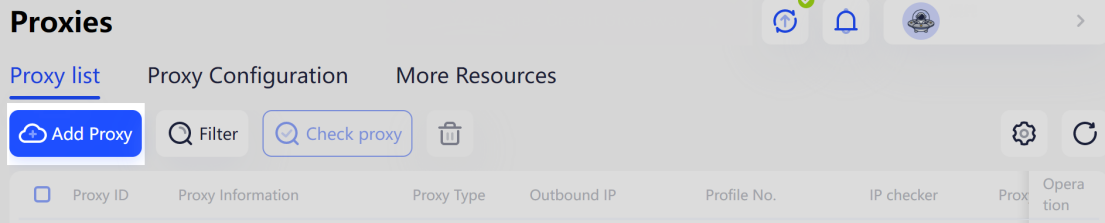
1. 「プロキシを追加」をクリックしてください。
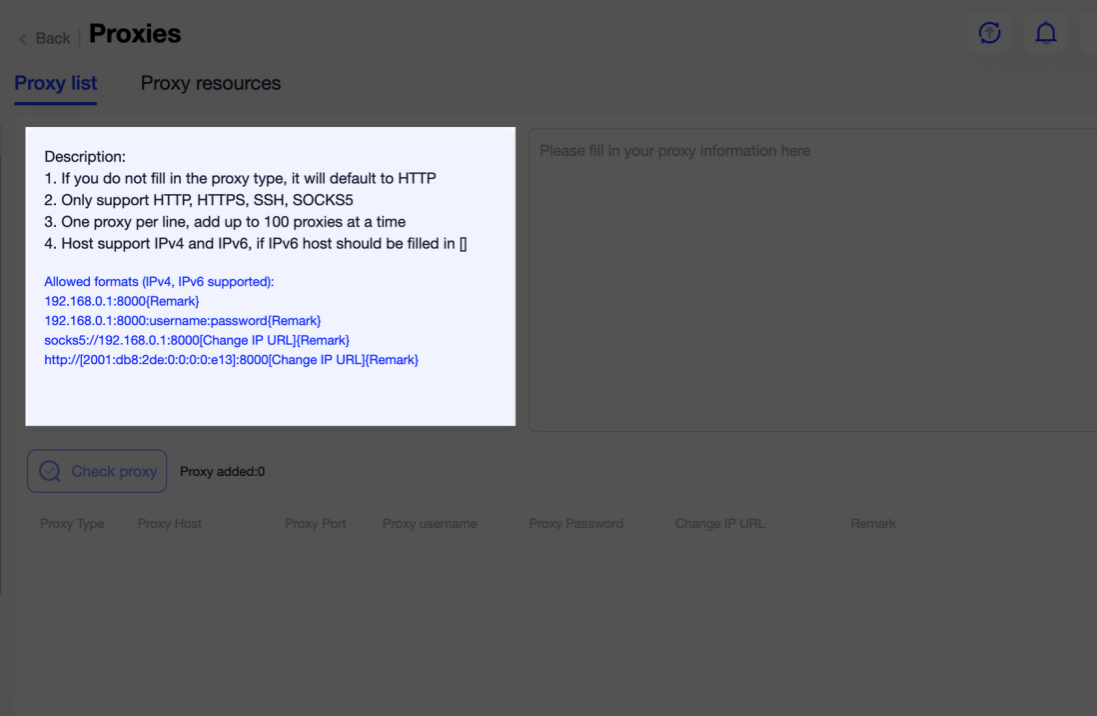
2.例を参考に、右上隅のボックスにプロキシ情報を入力してください。
3. 「OK」をクリックすると、プロキシがプロキシリストに追加されます。プロキシリストでは、プロキシのIPアドレスの変更、プロキシの確認、編集、削除も可能です。
プロキシを確認する
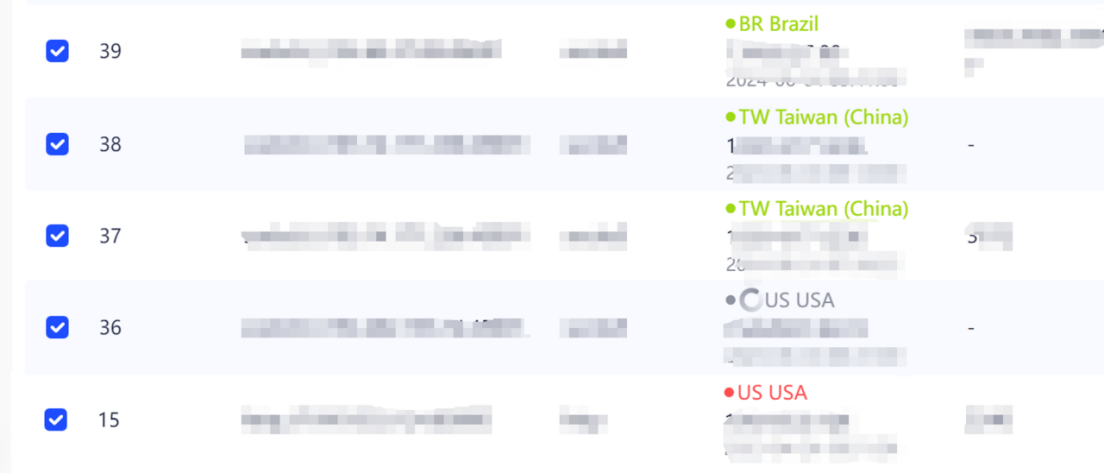
プロキシをまとめてチェックするには、複数のプロキシを選択して「プロキシをチェック」をクリックします。
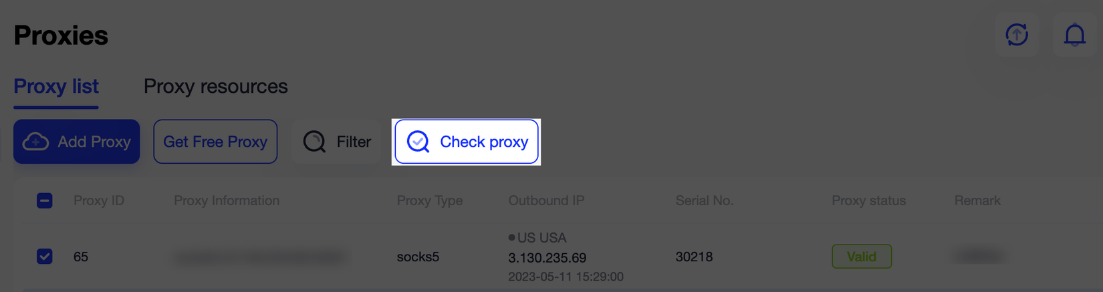
送信IP列は、ステータスカラーを使用して以下を示します。
・緑色=アクティブで接続テストに合格
・赤色=非アクティブで接続テストに失敗しました
・灰色=お会計待ち
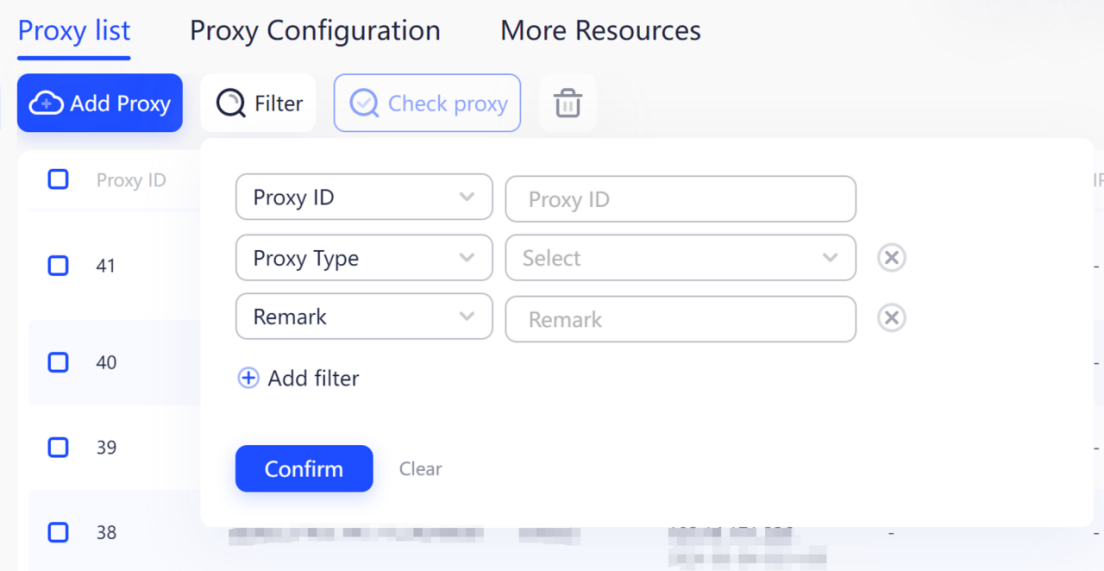
検索プロキシ
プロキシを探すには、「フィルター」ボタンをクリックして検索結果を絞り込み、必要なプロキシを見つけてください。
ブラウザプロファイルの保存済みプロキシを設定する
AdsPowerでは、保存したプロキシをプロファイルに接続するための2つの方法を提供しています。カスタムプロキシとランダムプロキシです。
カスタムプロキシ:
この方法は主に、特定のプロキシをプロファイルに割り当てるために使用されます。プロキシリストからプロキシを選択し、対応するプロファイルに割り当てることができます。
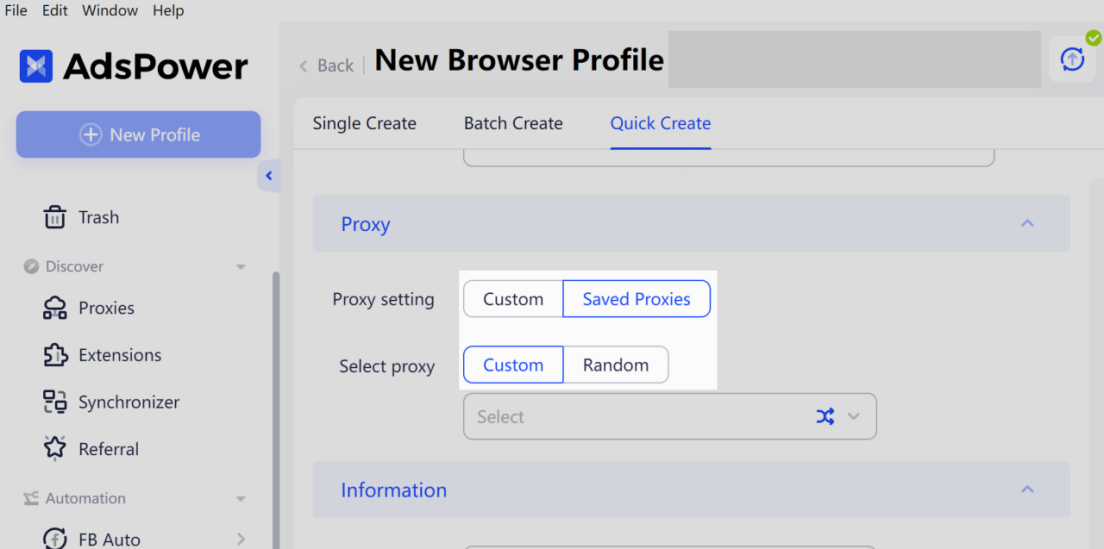
ランダムプロキシ
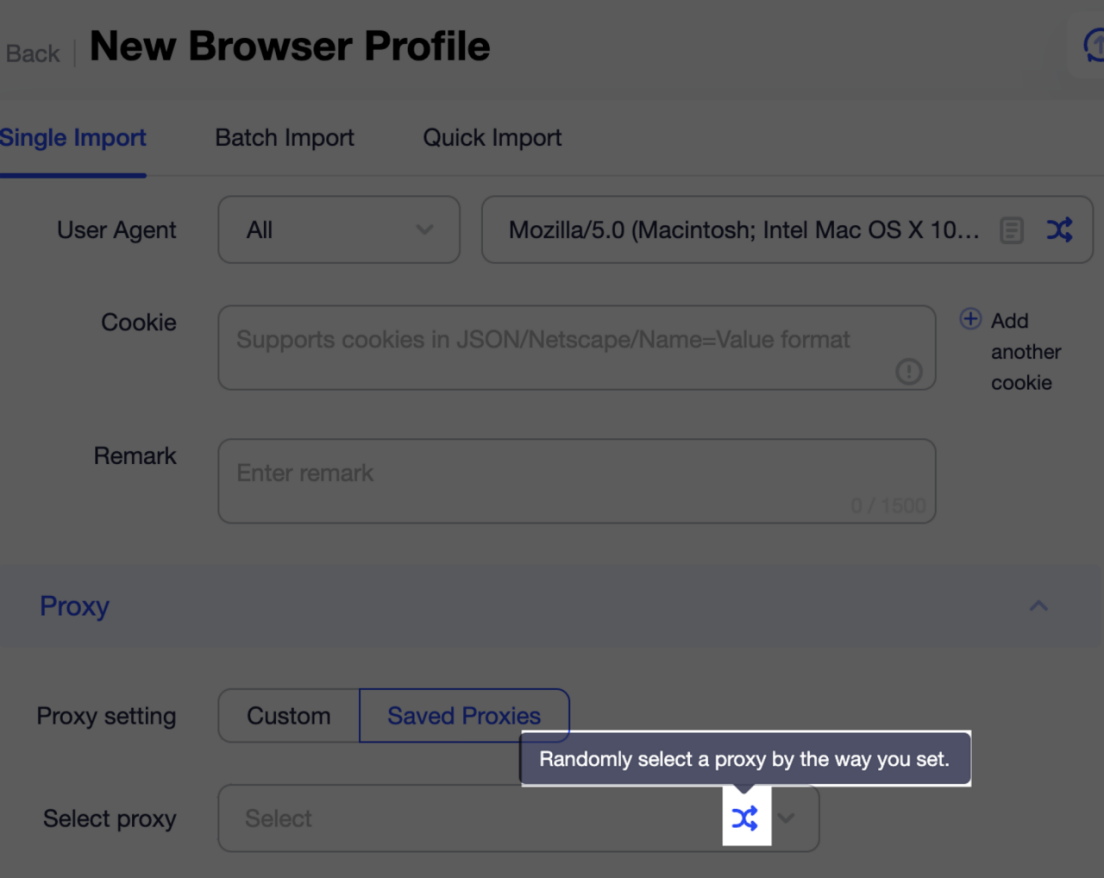
新しいブラウザプロファイルを作成するたびに、プロキシリストからランダムにプロキシを選択することもできます。
右上隅にある「設定」ボタンをクリックしてください。AdsPowerがプロファイルのプロキシを選択する方法を設定できます。プロキシリスト全体から選択するか、未使用のプロキシから選択するかを選択できます。
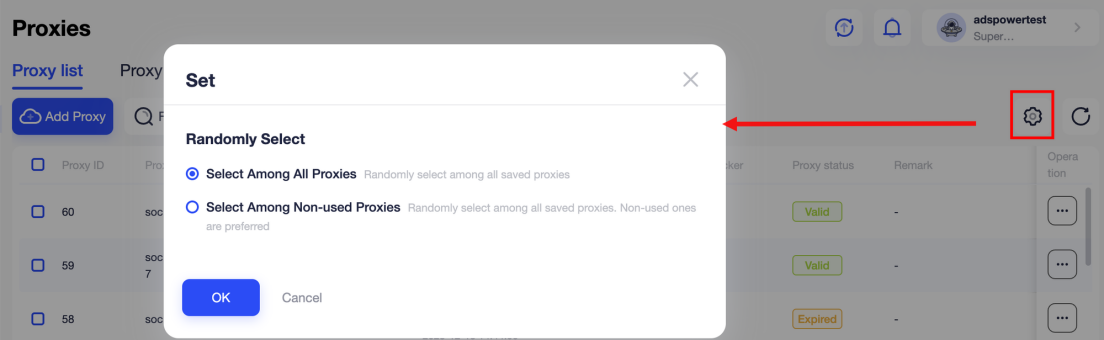
すると、新しいプロファイルは、設定した方法でリスト内のランダムなプロキシに接続します。
プロキシ障害の問題を解決する方法
AdsPowerの使用中に、プロキシ接続の失敗、インターネット接続なし、ブラウザが開かないなどのプロキシ関連の問題が発生したことはありますか?これらの問題は、アンチディテクトブラウザの固有の制限のように思えるかもしれませんが、実際には、プロキシの失敗には多くの要因が関係しています。

プロキシエラーの問題を解決するには、以下の主要な手順を試してみてください。
1.プロキシ情報とプロキシの種類が正しく入力されているか確認してください。
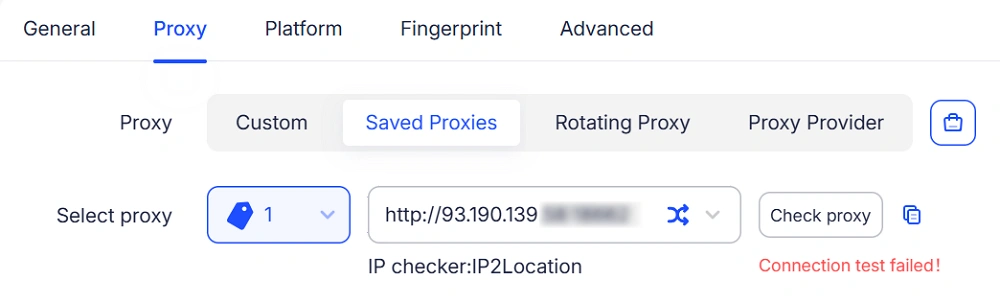
プロキシに関連する問題に直面した場合は、まずプロキシ情報の正確性を確認することから始めることが重要です。
プロキシのIPアドレス、ポート番号、ユーザー名、パスワードがすべて正しく入力されていることを確認することが非常に重要です。わずかなスペルミスや書式設定の誤りでも、接続失敗につながる可能性があります。
また、AdsPowerでプロキシの種類(HTTP、HTTPS、SOCKS5など)が正しく設定されていることを確認してください。互換性のないプロキシの種類を使用すると、プロキシが機能しなくなる可能性があります。さらに、複数のプロキシを一度にまとめて追加する場合は、フォーマットエラーを避けるため、標準フォーマットを厳守してください。
2.プロキシがまだ有効かどうか確認してください。
プロキシ情報が正しく入力されていることを確認したら、BrowserScan、Whoer、IPLeakなどのさまざまなオンラインプロキシテストツールを使用して、AdsPowerの外部で簡単なネットワークリクエストテストを実行できます。
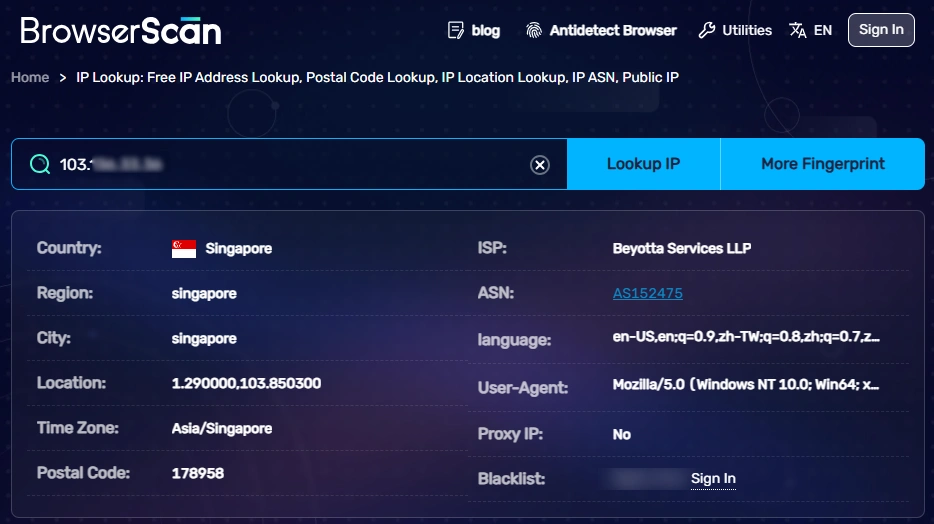
あるいは、オペレーティングシステムやブラウザを手動でプロキシを使用するように設定し、インターネットへのアクセスを試してみてください。プロキシが機能しない場合は、プロキシプロバイダに問題がある可能性があります。その場合は、プロキシプロバイダに問い合わせて確認を依頼してください。
3.ネットワーク接続を確認してください。
プロキシの問題は、ネットワーク制限や、ウイルス対策ソフトまたはファイアウォールソフトによるブロックが原因で発生する場合があります。AdsPowerクライアントのバージョンが6.8.5以降であることを確認し、ネットワークの状態を検出するための手順に従ってください。
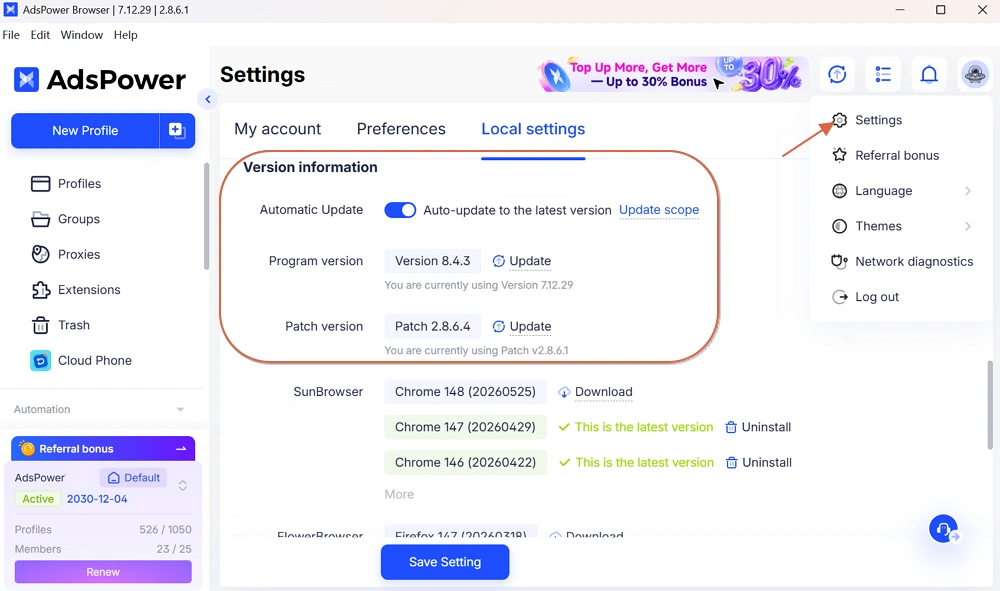
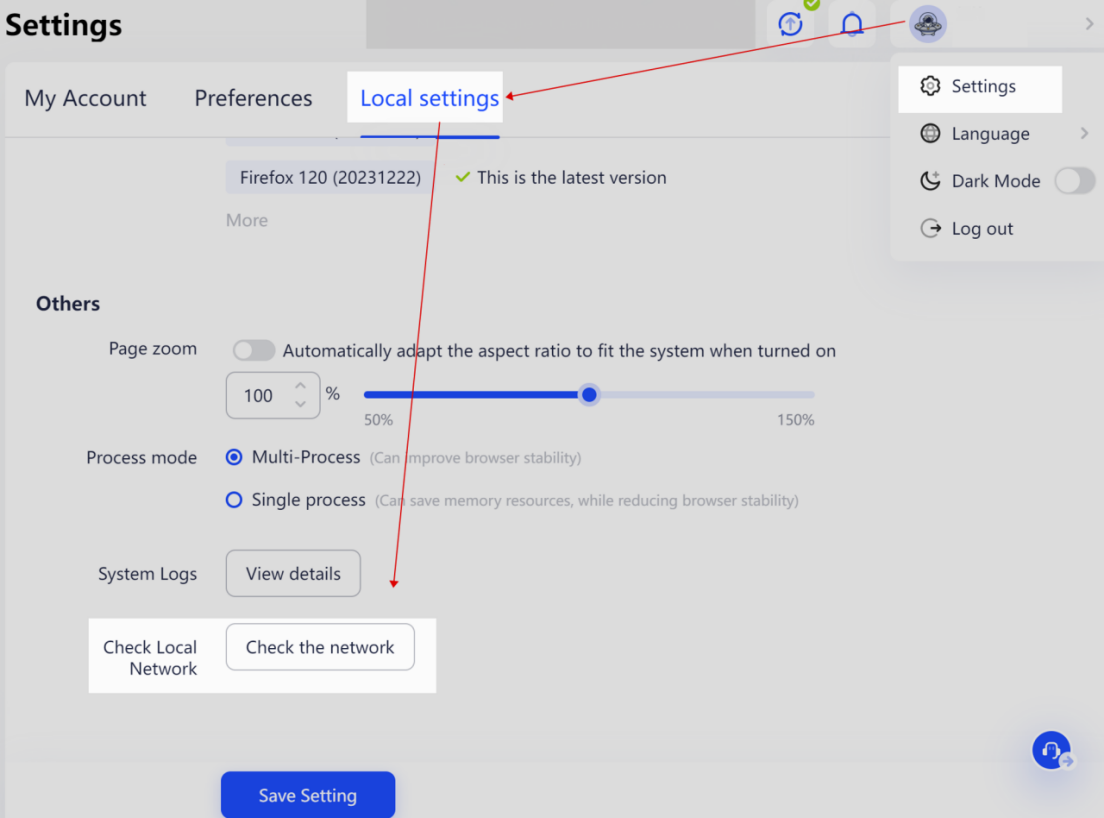
オプション1 :ネットワークの状態を確認するには、「設定」→「ローカル設定」→「ローカルネットワークの確認」をクリックします。
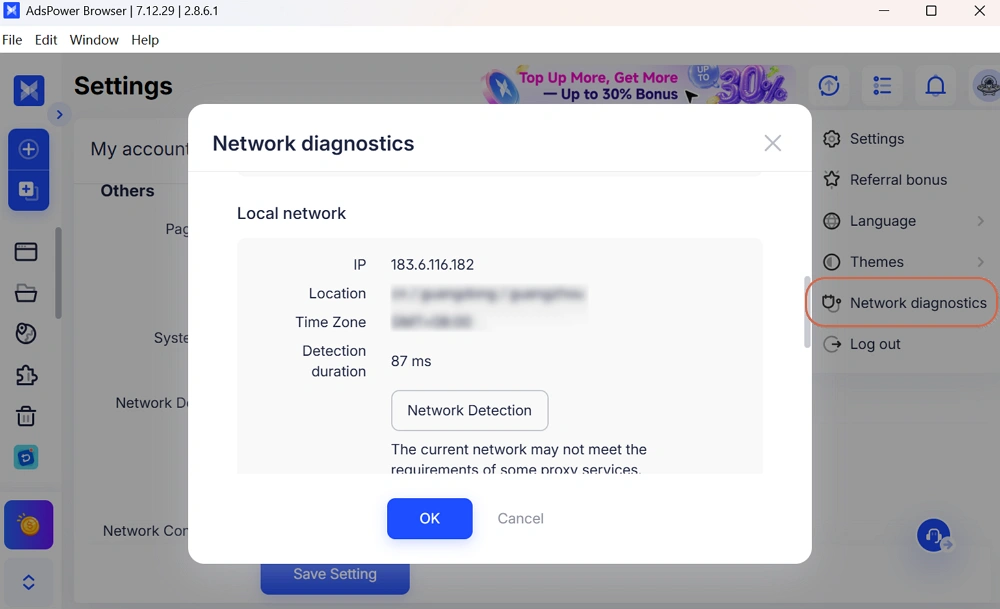
オプション2 :右上隅にある自分の名前をクリックし、 「ネットワーク診断」を選択します。次に、 「ローカルネットワーク」>「ネットワーク検出」、そして「システムプロキシ」>「ネットワーク検出」に進みます。この手順で、接続用のユーザーシステムプロキシを有効にし、関連するIPアドレスを接続方法として設定できます。
デバイス上で暗号化接続ツールが有効になっている場合は、それを無効にして再度確認してください。
同様に、デバイス上でウイルス対策ソフトやファイアウォールソフトが有効になっている場合は、それらを無効にしてから再度確認してください。
4.プロファイルにローカルIPアドレスが表示されない問題を修正しました。
プロファイルに表示されるIPアドレスがプロキシIPではなくローカルIPになっているという問題が発生する場合があります。この問題は、デバイス上の暗号化接続拡張機能やその他のネットワーク変更ツールとの競合が原因で発生することが多く、プロキシの正常な機能に支障をきたす可能性があります。
この問題は、以下の方法で解決できます。
1)暗号化接続拡張機能を削除します。拡張機能がAdsPowerの拡張機能にアップロードされている場合は、まず[拡張機能]から削除してください。Google Playストアからインストールした場合は、ブラウザの右上隅にある[拡張機能]から削除してください。
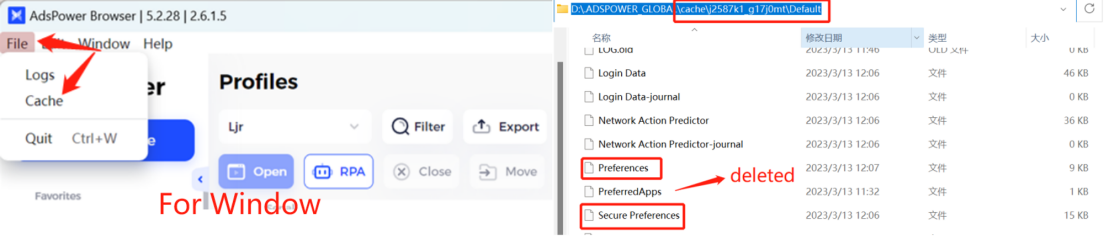
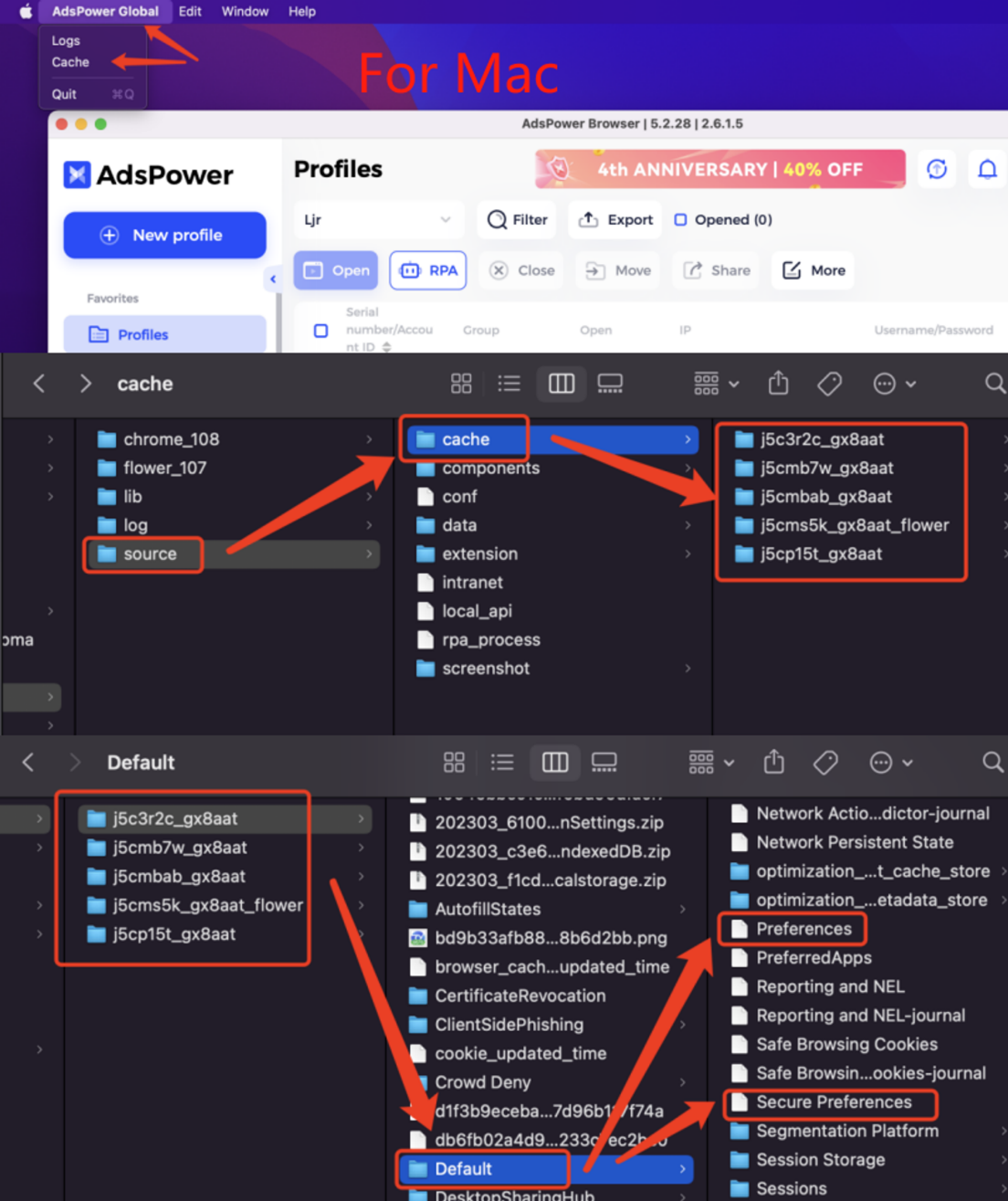
2)暗号化接続拡張機能を削除しても問題が解決しない場合は、「preference」ファイルを削除してみてください。AdsPowerの左上隅にある「ファイル」→「キャッシュ」をクリックし、キャッシュファイルを開きます。プロファイルページで該当するプロファイルのアカウントIDを見つけ、該当するキャッシュフォルダを開き、「Default」ファイルディレクトリを開いて、「Preferences」ファイルと「Secure Preferences」ファイルを削除してから、プロファイルを再度開きます。
5.プロキシプロバイダーのサポートにお問い合わせください
上記の手順で問題が解決せず、プロキシが他のブラウザでは正常に動作するのにAdsPowerで問題が続く場合は、プロキシプロバイダーに問い合わせるのが最善です。プロキシプロバイダーによっては、特定のウェブサイトへのアクセスをブロックしている場合があります。
6. AdsPowerサポートチームにお問い合わせください
トラブルシューティングの手順をすべて試しても問題が解決しない場合は、AdsPowerサポートチームまでご連絡ください。問題の詳細と、これまでに試した手順を詳しくご説明ください。サポートチームが適切なアドバイスを提供し、問題解決のお手伝いをいたします。
結論
上記は、AdsPowerでプロキシを効率的に管理し、プロキシ障害の問題を解決するためのガイドです。AdsPowerブラウザは、複数のアカウントを簡単に管理できます。ユーザーは、各ブラウザプロファイルごとに購入したプロキシを設定でき、IPアドレスに基づいて言語、地理的位置、タイムゾーンなどのブラウザ設定を自動的に調整することで、アカウント間の分離と独立性を維持します。
ご不明な点がございましたら、AdsPowerサポートチームまでお問い合わせください。AdsPowerのオンラインサポートではいつでもサポートをご利用いただけます。また、ご質問やご不明な点がございましたら、 support@adspower.comまでメールでお送りください。いつでもお手伝いいたします!

他にも読む記事
- 超簡単な住宅用プロキシ共有:Cherry Proxyでクイックスタート | AdsPower
超簡単な住宅用プロキシ共有:Cherry Proxyでクイックスタート | AdsPower
360Proxy și AdsPower: Ghid rapid pentru partajarea proxy-ului rezidențial extrem de ușor de utilizat.
- プロキシサーバーとは何か:知っておくべきことすべて | AdsPower

プロキシサーバーとは何か:知っておくべきことすべて | AdsPower
Descoperă ce este un server proxy și diferitele tipuri de proxy. Află cum îți poate îmbunătăți experiența online.
- スピード、匿名性、効率性を考慮したおすすめプロキシサービス7選(2024年版)|AdsPower
スピード、匿名性、効率性を考慮したおすすめプロキシサービス7選(2024年版)|AdsPower
Acest articol oferă o analiză cuprinzătoare a celor mai rapide șapte servicii proxy disponibile în 2024.
- TabProxy 101:匿名ブラウジング入門ガイド | AdsPower

TabProxy 101:匿名ブラウジング入門ガイド | AdsPower
Un ghid complet pentru navigarea anonimă folosind serviciile proxy rezidențiale ale TabProxy.
- YouTubeで動画を視聴してお金を稼ぐ方法 | AdsPower

YouTubeで動画を視聴してお金を稼ぐ方法 | AdsPower
Descoperă cum să câștigi bani vizionând videoclipuri pe YouTube și ajută-te să stabilești dacă merită timpul tău.
